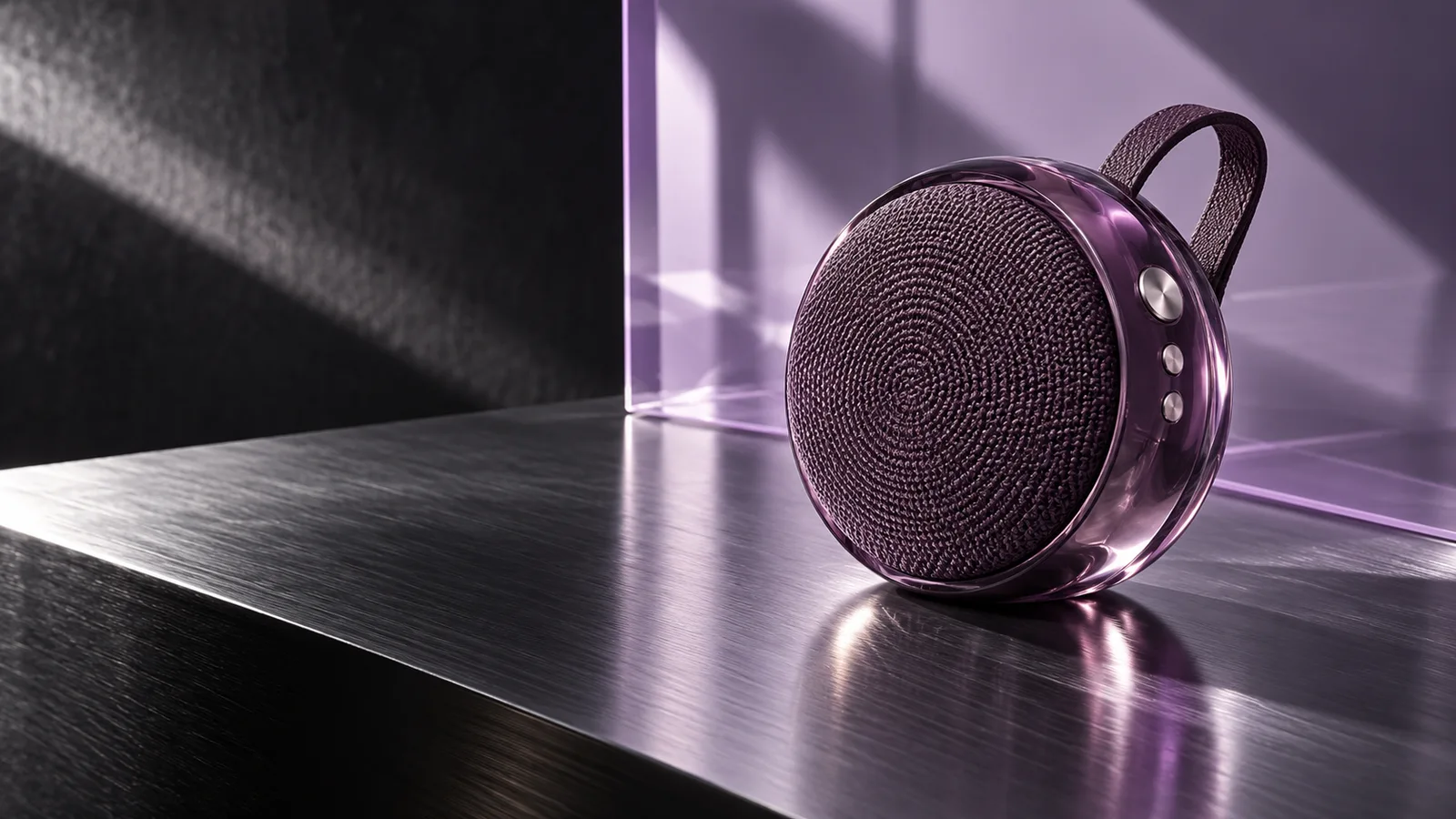
Doubao Seedream 5.0 Flash bringt die Bildgenerierung und -bearbeitung von ByteDance in Arbeitsabläufe, bei denen Durchsatz und Kosten eine Rolle spielen: Erkunden Sie eine Produktszene, entwerfen Sie ein Kampagnenplakat oder überarbeiten Sie ein Referenzbild.
Konzeptgrafik erstellt mit OpenAI-Bildgenerierung; keine Seedream Flash-Ausgabe.
Text und Referenzbilder1K / 1,5K / 2KBis zu 10 Referenzbilder
Offizielle Modellfunktionen. Verfügbare PixMind-Steuerelemente werden im AI-Bildgenerator angezeigt.
Erstellen Sie mit Seedream 5.0 Flash
Beginnen Sie mit einer Eingabeaufforderung oder Ihrem eigenen Referenzbild. Wählen Sie ein Format für die Platzierung und verfeinern Sie dann jeweils eine Änderung.
Laden...
Drei Slips, die es wert sind, erkundet zu werden
Beginnen Sie mit der Aufgabe, die das Bild erfüllen muss. Jeder Brief verbindet eine visuelle Richtung mit einer Aufforderung, die Sie anpassen können.
Konzeptgrafik erstellt mit OpenAI-Bildgenerierung; keine Seedream Flash-Ausgabe.
Finden Sie die Einstellung für Ihr Produkt
Entdecken Sie einen Schaufensterhelden, eine saisonale Szene oder eine neue Kampagnenstimmung. Mit der Referenzbildeingabe können Sie die Umgebung beschreiben und gleichzeitig die Form, das Material und die Farbe des Produkts mit Ihrem eigenen Foto verknüpfen.
Bildaufforderungsvorlage
Erstelle ein Produktwerbebild anhand meines Tassenfotos. Behalte die Form, den Henkel und die waldgrüne Oberfläche bei. Stelle die Tasse auf einen Kalksteinsims mit Morgensonne und Blattschatten. Lasse neben dem Produkt Platz für Werbetext, füge aber keinen Text hinzu.
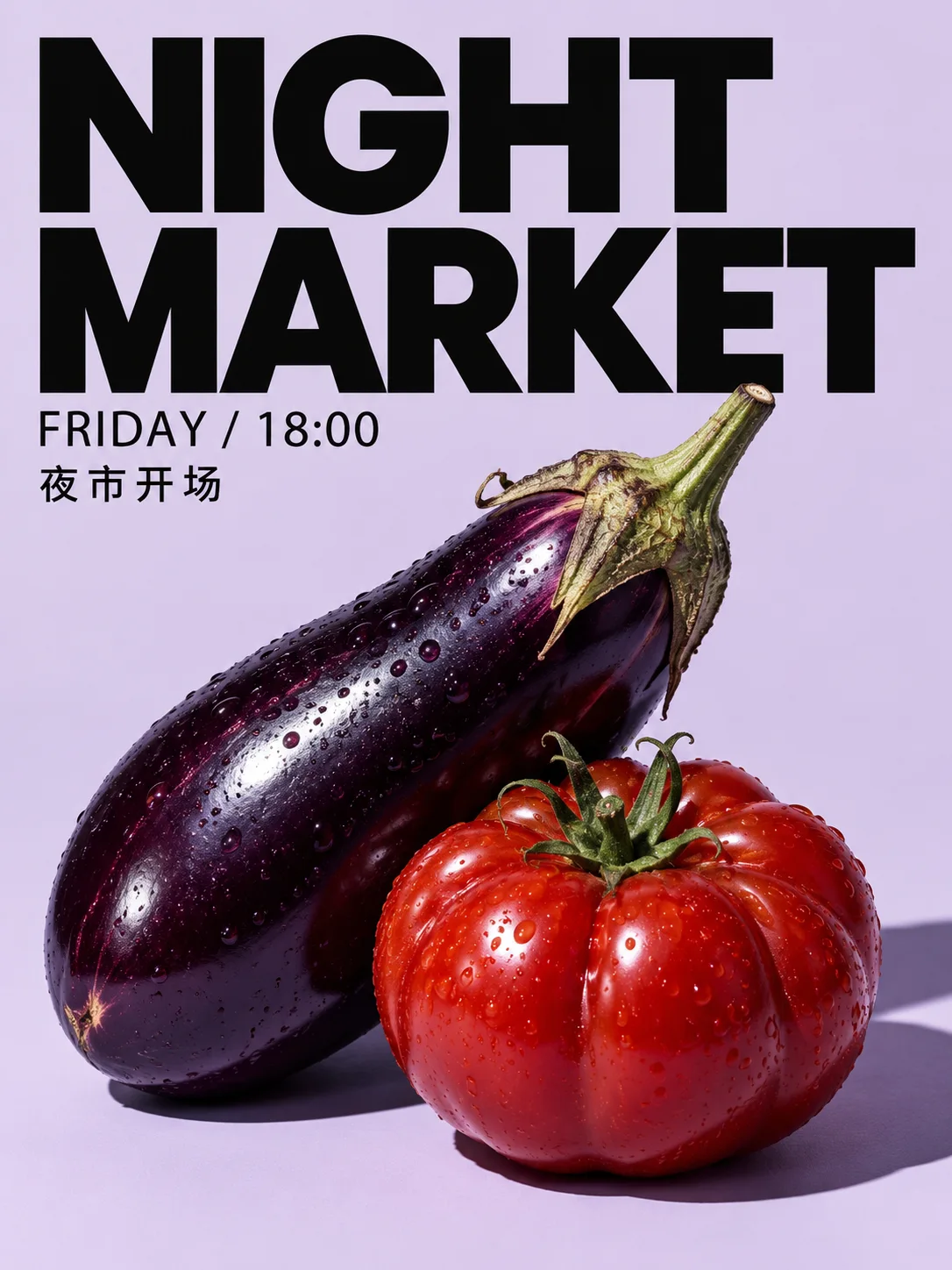
Flash unterstützt die native mehrsprachige Generierung. Geben Sie die Überschrift, den unterstützenden Text und deren Positionen separat an, damit das Briefing sowohl ein Layout als auch ein Bild beschreibt. Beginnen Sie mit einem kurzen Text und einer klaren visuellen Hierarchie.
Bildaufforderungsvorlage
Entwerfen Sie ein Porträt-Nachtmarktplakat auf blassem Lavendel. Als Stillleben verwenden Sie eine Tomate und eine Aubergine. Geben Sie oben die genaue Überschrift „NIGHT MARKET“, unten „FRIDAY / 18:00“ und als kurzen Untertitel „夜市开场“ ein. Behalten Sie starken Kontrast und großzügige Ränder bei.
Ändern Sie ein Detail, behalten Sie die Richtung bei
Verwenden Sie ein vorhandenes Bild, wenn die Komposition bereits funktioniert. Benennen Sie das Objekt und die Änderung und sagen Sie dann, was an Ort und Stelle bleiben soll. Eine gezielte Anleitung erleichtert den Vergleich einer Revision mit dem Original.
Bildaufforderungsvorlage
Ändern Sie auf meinem Innenfoto nur die Stuhlpolsterung in gedämpften burgunderroten Samt. Behalten Sie die Form des Stuhls, des Tisches, des Buches, der Lampe, des Fensters, der Kameraposition und der Nachmittagsschatten bei.
Verwenden Sie dieselbe Produktreferenz und Palette über verschiedene Generationen hinweg wieder. Geben Sie jeder Referenz eine Rolle: Produktidentität, Setting oder Zusammensetzung. Ändern Sie die Platzierungsvorgaben für jedes Bild.
Bildaufforderungsvorlage
Verwenden Sie Bild 1 für die Produktform und -farbe und Bild 2 für die Beleuchtung und Palette. Erstellen Sie ein quadratisches Kampagnenbild mit dem Produkt in der Mitte und einem sauberen Hintergrund. Halten Sie das Produkt konsistent; Ändern Sie für die nächste Variation nur die umgebende Szene.
Flash, Pro oder Lite? Wählen Sie nach dem Auftrag.
Die offizielle Familienpositionierung trennt den Fokus auf Geschwindigkeit und Kosten des Flash vom Fokus auf die Bildqualität des Pro. Verfügbarkeits- und Bonitätsschätzungen von PixMind sind unabhängig von den allgemeinen Fähigkeiten des Modells.
Modell
Beginnen Sie hier, wann
Arbeitsablauf
Seedream 5.0 Flash
Sie möchten die Kampagnenrichtungen erkunden und gezielte Änderungen wiederholen.
Text oder bis zu 10 Referenzbilder; offizielle 1K-, 1,5K- und 2K-Ausgabe.
Verifiziert am 18. Oktober 2026. Offizielle Funktionen und PixMind-Verfügbarkeit werden separat angezeigt.
Von einer kurzen zu einer nützlichen Überarbeitung
Beschreiben Sie die zu liefernde Leistung
Benennen Sie das Motiv, die Platzierung, die Beleuchtung und die Komposition. Setzen Sie den genauen Text des Posters in Anführungszeichen und konzentrieren Sie sich auf die erste Version.
Weisen Sie jeder Referenz eine Rolle zu
Verwenden Sie ein klares Produkt- oder Motivbild. Erklären Sie, was beibehalten werden soll und welches Bild den Hintergrund oder Stil bestimmen soll.
Vergleichen, verfeinern und herunterladen
Wählen Sie ein Verhältnis und eine verfügbare Lösung, überprüfen Sie die Bonitätsschätzung und erstellen Sie sie. Ändern Sie eine Anweisung für den nächsten Durchgang und laden Sie das gewünschte Ergebnis herunter.
Seedream 5.0 Flash Fragen
Was ist Doubao Seedream 5.0 Flash?
Es handelt sich um das Seedream 5.0-Bilderzeugungs- und -bearbeitungsmodell von ByteDance, das auf latenz- und kostenempfindliche Arbeitsabläufe ausgerichtet ist. Nutzen Sie es, um Produktkonzepte, Kampagnengrafiken und referenzierte Überarbeitungen zu erkunden. Der Pro ist für eine höhere Bildqualität positioniert.
Kann ich Flash jetzt auf PixMind verwenden?
Verwenden Sie Flash im Image-Erstellungstool, wenn es in Ihrem Arbeitsbereich aufgeführt ist. Auf dieser Seite wird Flash explizit ausgewählt. Wenn das Modell auf Ihrer aktuellen Route nicht verfügbar ist, können Sie eine Eingabeaufforderung vorbereiten oder über den bereitgestellten Link Pro auswählen.
Benötige ich ein Referenzbild?
Nein. Text-to-Image beginnt mit einem schriftlichen Briefing. Laden Sie zum Bearbeiten das Quellbild hoch und beschreiben Sie die Änderung. Das offizielle Modell akzeptiert bis zu 10 Referenzbilder; Weisen Sie jedem eine Rolle zu, anstatt widersprüchliche Ansichten ohne Anweisungen hochzuladen.
Unterstützt der Flash die 4K-Ausgabe?
Die offiziellen Auflösungsstufen des Flash sind 1K, 1,5K und 2K. Diese Seite verspricht kein natives 4K. Wählen Sie eine quadratische, hoch- oder querformatige Komposition für die beabsichtigte Platzierung und nutzen Sie die Auflösungen, die die aktive PixMind-Route bietet.
Wie viele PixMind-Credits verbraucht Flash?
Die geprüfte PixMind-Route berechnet 35 Credits für ein 1K- oder 1,5K-Bild und 50 für 2K. Für jedes eingegebene Referenzbild werden 10 Credits hinzugefügt. Überprüfen Sie nach der Auswahl der Auflösung und dem Hochladen von Referenzen die Gesamtschätzung, bevor Sie sie erstellen.
Wie soll ich ein zweisprachiges Poster anfordern?
Schreiben Sie den genauen Text in Anführungszeichen und geben Sie die Position, Größe und den Kontrast jeder Zeile an. Beschränken Sie den ersten Entwurf auf eine Überschrift und einen kurzen Untertitel. Wenn Buchstaben oder Abstände falsch sind, kürzen Sie die Kopie und fordern Sie eine gezielte Textüberarbeitung unter Beibehaltung des Layouts an.
Wie verhindere ich, dass eine Bearbeitung das gesamte Bild verändert?
Laden Sie das Original hoch, identifizieren Sie ein Objekt oder eine Region und listen Sie die zu erhaltenden Details auf: Silhouette, Materialien, Kamerawinkel und Beleuchtung. Wenn das Ergebnis abweicht, entfernen Sie widersprüchliche Referenzbilder und teilen Sie die Änderungen in separate Bearbeitungen auf.
Kann Flash einen Stapel oder geteilte Bildebenen erzeugen?
Das offizielle Modell unterstützt die Einzelbildgenerierung und einen separaten Ebenenzerlegungs-Workflow. Es unterstützt keine native sequentielle Batch-Generierung. Layer-Kontrollen werden für die Flash-Route von PixMind nicht überprüft; Verwenden Sie nur die Modi, die tatsächlich im Arbeitsbereich verfügbar sind.
Wann sollte ich Pro anstelle von Flash wählen?
Wählen Sie Flash, wenn Turnaround und wiederholte Entwurfserkundung Priorität haben. Wählen Sie den Pro, wenn die Bildqualität für das ausgewählte Konzept wichtiger ist. Vergleichen Sie dieselben Kurzbeschreibungen und Referenzbilder, anstatt einen Modellnamen als Garantie dafür zu betrachten, dass sich jedes Bild verbessert.
Beginnen Sie mit dem Bild, das Ihr Projekt benötigt.
Bringen Sie ein Produktfoto, eine Posterüberschrift oder eine bestimmte Bearbeitung mit. Nutzen Sie die oben aufgeführten Hinweise, um aus diesem Briefing einen klaren nächsten Schritt zu machen.