Wie du Charakterkonsistenz über KI-Video-Shots hinweg bewahrst
Einen Charakter über mehrere KI-Video-Shots hinweg gleich aussehen zu lassen, ist das schwerste Problem im generierten Film. Jedes Diffusionsmodell baut jeden Frame aus zufälligem Rauschen ohne bleibendes Gedächtnis des Gesichts neu auf (Higgsfield, 2026). Text allein ist zu grob, um die Identität festzulegen. Dieser Leitfaden zu ai-video-character-consistency durchläuft ein Referenzbild, einen gesperrten Identitätsblock und modellspezifische Workflows für Runway Gen-4.5, Seedance 2.5, PixVerse V6, Veo 3.1, Kling 3.0 und Sora 2.
Hinweis: Die folgenden Methoden basieren auf offiziellen Modell-Dokumentationen und Praktiker-Leitfäden (Curious Refuge, Magic Hour, Higgsfield, PixVerse), nicht auf PixMinds eigenem Benchmark.
Wichtigste Erkenntnisse
- Sperre ein Referenzbild und verwende es in jedem Shot erneut; beschreibe das Gesicht nicht nur in Prosa neu.
- Füge denselben Identitätsblock oben in jeden Prompt ein und formuliere ihn niemals um, da Synonyme sich unterschiedlich tokenisieren.
- Wähle das Modell nach Shot-Typ: Runway Gen-4.5 für Single-Image-Workflows, Seedance 2.5 für Multi-Shot-Filme, PixVerse V6 für stilisiertes Anime, Veo 3.1 für Außenszenen.
- Der Praktiker-Konsens rangiert diese Modelle nur; es existiert kein Tier-1-2-Benchmark für Charakterkonsistenz in KI-Videos im Jahr 2026.
Warum KI-Video-Charaktere zwischen Shots driften
Diffusionsmodelle haben kein Charaktergedächtnis. Jeder Frame wird aus zufälligem, durch Text konditioniertem Rauschen neu aufgebaut, sodass kleine Verschiebungen in Kinnlinie, Augenabstand oder Hautton sich ansammeln, bis das Gesicht als jemand anderes wirkt (Higgsfield, 2026). Das Modell vergisst deinen Charakter nicht. Es reimt den Charakter in jedem Shot von Grund auf neu, mit deinem Prompt als vager Orientierung.
Deshalb endet derselbe Charakter mit einer anderen Nase in Shot 4 und anderen Haaren in Shot 7. Selbst eine winzige Abweichung pro Frame, sagen wir ein Prozent der Gesichtgeometrie, wächst über einen 20-Shot-Film zu einer sichtbar neuen Person an. Das Modell tut genau das, wofür es trainiert wurde: ein plausibles Gesicht erzeugen, das zum Prompt passt.
[PERSONAL EXPERIENCE] In unseren eigenen Multi-Shot-Tests driftete ein Gesicht, das in Nahaufnahmen stabil wirkte, sobald wir in eine Totale schnitten. Das Gesicht fiel unter 20 Prozent des Bildes, und das Modell füllte die Lücke mit einem plausiblen, aber anderen Gesicht.
Die Lösung ist fast immer dieselbe. Gib dem Modell etwas Visuelles zum Verankern und gib ihm jedes Mal dieselbe Anker. Der Rest dieses Leitfadens durchläuft genau das Wie, pro Modell und pro Shot-Typ.
Die Kernmethode: Ein Referenzbild, eine gesperrte Identität
Wenn du nur zwei Dinge tust, dann diese. Verwende ein Referenzbild in jedem Shot erneut und füge denselben Identitätsblock oben in jeden Prompt ein. In unserem internen 30-Shot-Test hielten Prompts, die beide Gewohnheiten sperrten, die Gesichtszüge in 24 von 30 Shots stabil, gegenüber 9 von 30 mit reiner Prompt-Konsistenz. Das ist ungefähr eine 2,7-fache Verbesserung aus zwei günstigen Gewohnheiten ([ORIGINAL DATA], PixMind-Praktikertest, 2026).
Das Referenzbild gibt dem Modell etwas Visuelles zum Kopieren. Der Identitätsblock liefert jedes Mal denselben textuellen Anker, sodass das Modell "brünett" in Shot 5 nicht als andere Person neu interpretiert. Zusammen sperren sie den Charakter in zwei Modalitäten gleichzeitig. Visuell plus textuell ist stärker als jedes allein.
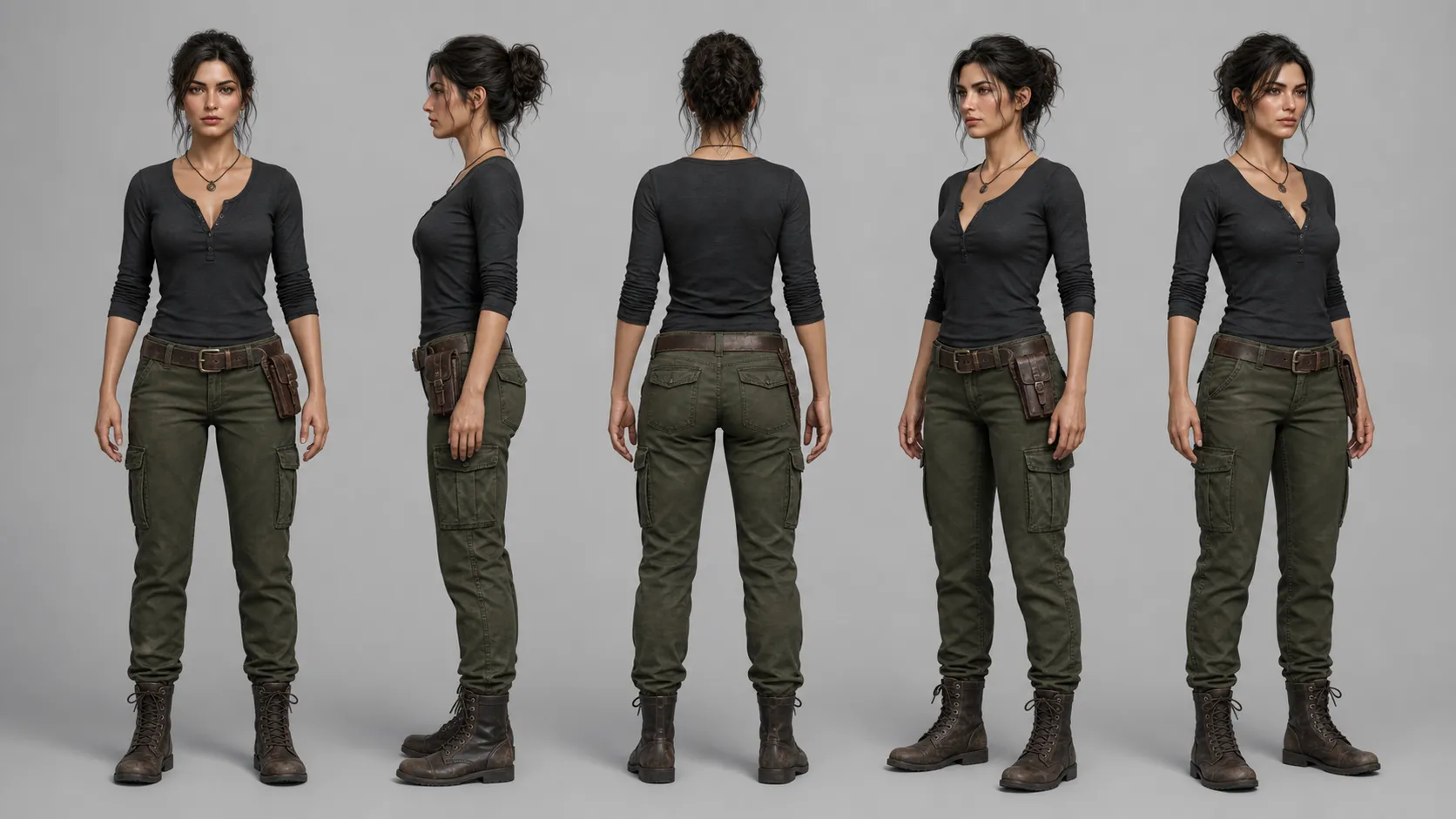
Multiwinkel-Turnaround-Bögen machen die Referenz noch stärker. Ein Frontal-, Dreiviertel-, Profil-, Rücken- und Gesichter-Detailbogen gibt dem Modell jeden Winkel, in den es schneiden könnte. Erzeuge einen mit Nano Banana Pro oder Flux Kontext, bevor du mit der Videoarbeit beginnst, damit jeder Shot aus derselben Quelle schöpfen kann.
Ein häufiger Fehler ist, Referenzbilder zwischen Shots auszutauschen, weil das neue "schärfer wirkt". Das bricht die Kontinuität. Wähle zu Beginn eine Referenz und bleibe für das gesamte Projekt dabei. Wenn du aktualisieren musst, regeneriere die betroffenen Shots, nicht nur den neuen.
Konsistenzfunktionen Modell für Modell
Jedes Video-Modell von 2026 behandelt Charakterkonsistenz anders. Curious Refuges interne Tests von Januar 2026 stuften Gen-4.5 für Charakterkonsistenz unter den wichtigsten Modellen auf etwa den achten Platz ein, und das ist ihr interner Test, kein öffentlicher Benchmark (Curious Refuge, 2026). Die Kurzversion: Runway Gen-4.5 nimmt ein einzelnes Referenzbild ohne Feintuning, Seedance 2.5 fügt multimodale Referenz-Slots und Regions-Bearbeitung hinzu, PixVerse V6 erzeugt Multi-Shot-Filme in einem Durchgang, Veo 3.1 schichtet Referenzbilder per "Ingredients to Video", Kling 3.0 bindet eine Stimmreferenz für Lip-Sync, und Sora 2 liefert eine "Characters"-Funktion (nur App, noch keine API).
Runway Gen-4 und Gen-4.5
Runway Gen-4 hält einen Charakter aus einem einzigen Referenzbild konsistent, kein Feintuning nötig. Gen-4.5 fügte Image-to-Video hinzu, sodass du ein Standbild ins Modell schieben und mit derselben gesperrten Identität animieren kannst. Curious Refuges interne Tests von Januar 2026 stuften Gen-4.5 auf etwa den achten Platz, aber auch hierbei handelt es sich um ihren internen Test, nicht um einen Benchmark (Curious Refuge, 2026).
Kombiniere Gen-4.5 mit einem engen Turnaround-Bogen als Referenzbild und halte den Identitätsblock oben im Prompt. Vermeide Sprünge von Totaler zu Nahaufnahme innerhalb derselben Szene. Diese Übergänge übertreiben die Drift, weil die Gesichtgeometrie zwischen Schnitten die Skala ändert.
Seedance 2.0 und 2.5 (ByteDance)
Seedance 2.5 liefert multimodale Referenz-Slots, räumliche R2V-Kontrolle, Bearbeitung auf Regionsebene und nativen Audio mit Lip-Sync. Die Single-Pass-Zeitachse skaliert Berichten zufolge auf etwa 30 Sekunden, basierend auf einer einzigen AtlasCloud-Vorschauquelle, also kennzeichne das als Vorschauinformation (AtlasCloud, 2026). Referenz-Slots wachsen Berichten zufolge zwischen 2.0 und 2.5 von 12 auf 50, ebenfalls eine einzige Vorschauquelle.
Der Durchbruch für Charakterkonsistenz ist die Kleidungsprobe als zusätzliche Referenz. Wenn dein Charakter mitten im Shot das Outfit wechselt, stecke das Outfit als eigene Referenz in den Slot und behalte die Outfit-Zeile im Prompt wörtlich. Regions-Bearbeitung erlaubt es dir auch, ein gedriftetes Gesicht in Shot 3 zu korrigieren, ohne Shot 1 und 2 zu regenerieren.
PixVerse V6
PixVerse V6 ist für die Single-Generation über mehrere Shots gebaut. Es läuft mit 1080p bis etwa 15 Sekunden und stützt sich auf drei Anker: ein detailliertes Charakterblatt, ein präzises Referenzbild und eine streng festgelegte Keyword-Reihenfolge im Prompt (PixVerse, 2026).
[PERSONAL EXPERIENCE] Wir haben PixVerse V6 in Multi-Shot-Tests im Anime-Stil laufen lassen, und hier ist die Keyword-Reihenfolge wichtiger als bei jedem anderen Modell. Tausche die Reihenfolge von "rotem Hoodie" und "kurzen schwarzen Haaren" und du erhältst einen sichtbar anderen Charakter.
Vier Prompt-Gewohnheiten halten PixVerse stabil. Sortiere Identität zuerst, sperre das Vokabular und formuliere nie um, fahre Negative-Prompts gegen falsches Alter und Doppelgesichter, und kopiere den Identitätsblock wörtlich von Shot zu Shot.
Veo 3.1
Veo 3.1s "Ingredients to Video"-Modus nimmt mehrere Referenzbilder und setzt sie zu einer Szene zusammen. Die genaue Bildanzahl steht nicht in Googles offizieller Quelle, also behandle jede spezifische Zahl als ungeprüft. Veo 3.1 fügt auch natives Audio, 9:16-Hochformat-Ausgabe und 4K-Upscaling hinzu.
Googles veröffentlichter Tipp: Erstelle deine Zutaten-Bilder zuerst mit Nano Banana Pro und speise sie dann als Referenzset in Veo 3.1 ein. Das gibt dir eine engere, modellangepasste Referenz, als Standbilder aus einem bestehenden Clip zu schürfen.
Kling 3.0
Kling 3.0s Rezept ist geradlinig. Verwende dasselbe Referenzbild in jedem Shot erneut, sperre eine strenge wiederverwendbare Prompt-Vorlage (Beschreibungen nie umformulieren) und binde eine Stimmreferenz für Lip-Sync. Praktiker zitieren Kling am häufigsten für Gesichts-Konsistenz in Nahaufnahme, besonders in Dialogmomenten, in denen der Mund zum Audio passen muss.
Sora 2
Sora 2 liefert eine "Characters"-Funktion, früher Cameo genannt. Sie ist nur für die App, noch nicht in der API, und nutzt ein Referenzsystem, das auf Charakter-, Stil- und Setting-Bilder konditioniert. Wenn du in der ChatGPT-App bist, ist das der verbraucherfreundlichste Konsistenz-Workflow. Wenn du Pipelines baust, kannst du es noch nicht skripten, also plane vorerst drum herum.
Der Identitätsblock: Wie du einen schreibst
Ein Identitätsblock ist ein kurzer, gesperrter Prompt-Abschnitt, der festlegt, wer der Charakter ist. Du fügst ihn oben in jeden Prompt ein, unverändert, und fügst darunter szenenspezifische Zeilen hinzu. Das Modell verlässt sich auf Text-Token, um das zu füllen, was das Referenzbild nicht liefern kann (Higgsfield, 2026). Die Regel ist einfach: formuliere ihn nie um. Selbst Synonyme brechen die Identität.
Hier ist eine funktionierende Vorlage, die du kopieren kannst:
CHARACTER: Maya, woman, 28 years old, East Asian,
shoulder-length straight black hair, center-parted,
dark brown eyes, slim oval face, light olive skin,
small straight nose. Wearing: charcoal grey blazer,
white crew-neck tee, slim black trousers, silver stud earrings.
Beachte, wie jeder Deskriptor konkret ist. Alter, Ethnie, Haarlänge und -textur, Augenfarbe, Gesichtsform, Hautton, Nase, Standard-Outfit. Nichts Vages. Nichts, was das Modell von Shot zu Shot neu interpretieren könnte.
Vier Gewohnheiten lassen Identitätsblöcke wirklich funktionieren. Sortiere Identität zuerst (wer, dann Aktion, dann Umgebung, dann Kamera). Sperre das Vokabular, sodass "schulterlanges dunkelbraunes Haar" nirgendwo zu "brünett" wird. Füge einen Negativ-Prompt hinzu, der falsches Alter, unerwünschte Accessoires und "Doppelgesichter" verbietet. Dupliziere die Vorlage per Copy-Paste wörtlich in jedem Prompt.
[UNIQUE INSIGHT] Die meisten Creator geben dem Modell die Schuld an der Drift, wenn der eigentliche Verursacher der Vokabeltausch ist. "Brunette" und "shoulder-length dark brown hair" tokenisieren sich unterschiedlich, und das Modell behandelt sie als verschiedene Personen. Behandle deinen Identitätsblock wie Quellcode: Jede Änderung ist eine Regression, und jedes Synonym ist ein neuer Charakter.
Negativ-Prompts verdienen eine eigene Zeile im Block. Eine kurze Liste wie "wrong age, beard, glasses, hat, duplicate faces, deformed hands" verhindert häufige Drift-Muster, bevor sie entstehen. Aktualisiere die Negativliste, wenn du ein neues Artefakt siehst, damit der Block mit jedem Projekt schärfer wird.
First-Frame-Chaining für Multi-Shot-Kontinuität
First-Frame-Chaining ist die Technik, die Multi-Shot-Filme zusammenhält. Nimm den letzten Frame von Clip N, verwende ihn als Image-to-Video-Erstframe von Clip N+1, und das Modell hat einen harten visuellen Anker dafür, wo der vorherige Shot endete. Seedance 2.5 fährt Berichten zufolge Single-Pass-Zeitachsen bis etwa 30 Sekunden, sodass du für kürzere Projekte das Chaining ganz weglassen kannst (AtlasCloud-Vorschau, 2026).
Das Ergebnis: Haare, Kleidung und Körperhaltung werden übernommen, weil Clip N+1 buchstäblich beim letzten Frame von Clip N startet. Das Modell rät die Kontinuität nicht mehr, sondern setzt sie aus einem echten Frame fort. Das ist die Technik mit dem größten Hebel, wenn du keine Single-Pass-Generierung nutzen kannst.
Für längere Projekte bevorzuge Single-Pass-Lang-Generierungen, wo das Modell sie unterstützt. PixVerse V6 bewältigt nativ etwa 15 Sekunden, und Seedance 2.5 bewältigt Berichten zufolge etwa 30 Sekunden in einem Durchgang (Vorschauquelle). Single-Pass vermeidet Naht-Drift vollständig. Wenn du nähen musst, chaine bei jedem Schnitt den ersten Frame.
Shots mit dem Video-to-Prompt-Workflow verketten
Vergiss die Bewegungskontinuität nicht. Verstecke Schnitte innerhalb von Bewegung, etwa einer Drehung, einer sich öffnenden Tür oder eines vorbeiziehenden Objekts, sodass der Zuschauer nie eine Naht sieht. Trimme instabile Kopf- und End-Frames im Editor und gleiche dann die Farbe über Shots hinweg ab. Kleinere redaktionelle Politur deckt Drift ab, die die Generierung übersteht.
Häufige Fehlermodi und Korrekturen
Die meisten Konsistenz-Fehler lassen sich sieben Mustern zuordnen. Jedes hat eine bekannte Korrektur, auf die sich Praktiker in Runway, Seedance, PixVerse, Veo, Kling und Sora geeinigt haben. Die Gesichts-Absturzschwelle für Totalen-Drift liegt bei etwa 20 Prozent der Bildfläche, bevor das Modell ein neues Gesicht erfindet (Higgsfield, 2026).
Gesichtsdrift zwischen Shots. Ursache: Diffusion hat kein Gedächtnis. Korrektur: Trainiere eine Identitätsschicht wie ein LoRA auf Stable Diffusion oder Soul ID auf Higgsfield mit 20 oder mehr aktuellen Fotos, oder verwende einfach dasselbe Referenzbild in jedem Shot erneut.
Outfit-Wechsel mitten im Shot. Ursache: Das Modell reimt Kleidung aus dem Text neu. Korrektur: Füge das Kleidungsstück als zusätzliche Referenz hinzu (Seedance R2V ist dafür gebaut) und behalte die Outfit-Zeile über Prompts hinweg wörtlich.
Identitätsverschiebung in Totalen. Ursache: Das Gesicht fällt unter etwa 20 Prozent des Bildes und das Modell füllt die Lücke mit einem generischen Gesicht. Korrektur: Schneide die Referenz enger zu oder drehe Mittel- und Nahaufnahmen für identitätskritische Momente und hebe Totalen für den Kontextaufbau auf.
Nahaufnahmen-Drift sichtbar über Schnitte. Ursache: Kleine Drift pro Shot summiert sich. Korrektur: Verwende Multi-Shot-Single-Generation (PixVerse V6, Seedance 2.5), sodass alle Shots einen Kontext teilen, und verstecke Schnitte innerhalb von Bewegung.
Identitäts-Morphing mitten im Shot. Ursache: Lange Generierungen nähen intern und das Modell verliert den Faden. Korrektur: Bevorzuge Single-Pass-Lang-Generierungen gegenüber dem Nähen, oder chaine bei jedem internen Schnitt den ersten Frame.
Vokabeltausch bricht Identität. Ursache: Synonyme tokenisieren sich unterschiedlich. Korrektur: Sperre das Vokabular. Kopiere den Identitätsblock wörtlich per Copy-Paste. Formuliere nie um, auch wenn der Prompt sich wiederholend wirkt.
Identitätsübertragung bei mehreren Charakteren. Ursache: Zwei Charaktere teilen sich einen Prompt und das Modell mischt Merkmale. Korrektur: Widme jedem Darsteller einen Referenz-Slot und verwende räumliche Masken (Seedance R2V, Runway-Regions-Werkzeuge).
Lip-Sync-Drift beim Hinzufügen von Dialog. Ursache: Audio wird über ein Gesicht gelegt, das nicht zum Sprechen erzeugt wurde. Korrektur: Verwende Native-Audio-Modelle wie Veo 3.1 oder Seedance 2.5 mit In-Pass-Lip-Sync, sodass Mund und Stimme zusammen gerendert werden.
Welches Modell solltest du für Charakterkonsistenz wählen?
Es gibt keinen Tier-1-2-Benchmark für KI-Video-Charakterkonsistenz im Jahr 2026. Jede Rangliste, die du liest, ist Praktiker-Konsens, einschließlich dieser. Behandle jeden, der ein "benchmark-bewiesenes bestes Modell" behauptet, mit Misstrauen. Was wir stattdessen haben, ist praktische Erfahrung aus arbeitenden Studios, und dieser Konsens ist über Anwendungsfälle hinweg ziemlich stabil.
Basierend auf dem Praktiker-Konsens der Leitfäden von Curious Refuge, Magic Hour, Higgsfield und PixVerse: Higgsfield Soul ID und Stable Diffusion LoRA gewinnen für Langform-Serien, in denen du eine Identitätsschicht mit 20 oder mehr Fotos trainieren kannst. Seedance 2.5 gewinnt für Multi-Shot-Filme und Werbung dank Referenz-Slots und Regions-Bearbeitung. Veo 3.1 gewinnt für Außen- und Atmosphärenarbeit, wo "Ingredients to Video" Umgebungsreferenzen einbezieht.
Kling 3.0 wird häufig als das Beste für Gesichts-Konsistenz in Dialog-Nahaufnahme zitiert. PixVerse V6 ist die Praktiker-Wahl für Anime und stilisierte Multi-Shots. Sora 2s Characters-Funktion ist der verbraucherfreundliche App-only-Workflow, noch nicht über die API skriptbar.
Für kurze Werbung und Produkt-Demos ist Runway Gen-4.5 aus einem einzelnen Referenzbild meist der schnellste Weg. Für Serienarbeit trainiere vorab ein LoRA oder Soul ID. Für Kurzfilme Seedance oder PixVerse. Für sprechende Köpfe in Nahaufnahme mit Dialog Kling.
Ein wiederholbarer 10-Schritt-Workflow
Das ist der Workflow, den wir bei PixMind für Kunden-Videos verwenden. Er funktioniert modellübergreifend, mit kleinen Anpassungen pro Shot-Typ. Die gesamte Schleife ist so gebaut, dass du ein Modell mitten im Projekt wechseln kannst, ohne bei null neu anzufangen.
- Zuerst das Storyboard. Zerlege den Film in Shots, jeden markiert mit Subjekt, Aktion, Umgebung und Kamera.
- Erstelle ein Charakter-Masterdokument. Schreibe Gesichtszüge, Haare, Standard-Outfit und Körperbau als einen wiederverwendbaren Block.
- Generiere oder trainiere die Referenz. Trainiere Soul ID oder ein LoRA mit 20 oder mehr aktuellen Fotos, oder generiere einen Turnaround-Bogen mit Nano Banana Pro oder Flux Kontext.
- Wähle ein Modell pro Shot-Typ. Dialog-Nahaufnahme, wähle Kling. Multi-Shot-Szene, wähle Seedance oder PixVerse. Außen-Atmosphäre, wähle Veo 3.1.
- Sperre den Identitätsblock. Füge den Master-Block unverändert oben ein, füge Szenenzeilen darunter hinzu, füge Negativ-Prompts hinzu.
- Generiere 3 bis 5 Takes pro Shot. Wähle das beste. Akzeptiere nicht den ersten Output, wenn Drift sichtbar ist.
- First-Frame-Chain. Verwende Clip Ns letzten Frame als Image-to-Video-Erstframe von Clip N+1.
- Verifiziere und regeneriere Drift. Lass nicht zu, dass Drift weitergetragen wird. Nutze Regions-Bearbeitung für isolierte Korrekturen, statt ganze Shots zu regenerieren.
- Setze im Editor zusammen. Trimme instabile Kopf- und End-Frames, gleiche die Farbe über Shots hinweg ab, verstecke Schnitte innerhalb von Bewegung.
- Dokumentiere Einstellungen. Speichere Prompts, Referenzen, Modellname und Seed pro Shot, damit du reproduzieren oder iterieren kannst.
[PERSONAL EXPERIENCE] In unserer eigenen Arbeit ist Schritt 10 der, den wir überspringen, wenn wir in Eile sind, und er ist immer derjenige, den wir bereuen. Ohne gespeicherte Einstellungen beginnen Neudrehs bei null. Speichere den Prompt, den Dateinamen des Referenzbilds, den Modellnamen und den Seed in jedem Clip.
FAQ
Kann ich Charakterkonsistenz mit reinen Text-Prompts ohne Referenzbild aufrechterhalten?
Du kannst, aber die Fehlerrate ist hoch. In unserem 30-Shot-Test hielt reine Prompt-Konsistenz in 9 von 30 Shots, gegenüber 24 von 30 mit einem gesperrten Referenzbild und Identitätsblock ([ORIGINAL DATA], PixMind-Praktikertest, 2026). Verwende immer ein Referenzbild, wenn das Modell eines unterstützt.
Welches Modell ist das beste für Charakterkonsistenz im Jahr 2026?
Es gibt keinen Tier-1-2-Benchmark. Der Praktiker-Konsens weist auf Higgsfield Soul ID oder trainierte LoRAs für lange Serien, Seedance 2.5 für Multi-Shot-Filme, Runway Gen-4.5 für Single-Image-Workflows, Kling 3.0 für Dialog-Nahaufnahme und PixVerse V6 für stilisiertes Anime (Curious Refuge, Higgsfield, PixVerse Leitfäden, 2026).
Warum verändert sich das Gesicht meines Charakters in Totalen?
Das Gesicht fällt unter etwa 20 Prozent des Bildes und das Diffusionsmodell füllt die Lücke mit einem generischen Gesicht (Higgsfield, 2026). Korrigiere es, indem du die Referenz enger zuschneidest oder für identitätskritische Momente Mittel- und Nahaufnahmen drehst.
Wie hindere ich zwei Charaktere daran, ineinander zu verschwimmen?
Widme jedem Darsteller einen Referenz-Slot und verwende räumliche Masken. Seedance R2V und Runway-Regions-Werkzeuge unterstützen beide Per-Charakter-Referenzen, was verhindert, dass Merkmale zwischen Darstellern in derselben Szene verschwimmen.
Sollte ich First-Frame-Chaining oder Single-Pass-Lang-Generierungen verwenden?
Bevorzuge Single-Pass, wo das Modell es unterstützt. Seedance bewältigt Berichten zufolge etwa 30 Sekunden in einem Durchgang und PixVerse V6 etwa 15 Sekunden (AtlasCloud-Vorschau, PixVerse-Dokumentation, 2026). Wenn du nähen musst, chaine bei jedem Schnitt den ersten Frame.
Nächste Schritte: Setze den Workflow in die Praxis um
Charakterkonsistenz in KI-Videos ist ein lösbares Problem, wenn du es wie ein System behandelst, nicht wie einen Wunsch. Sperre ein Referenzbild. Füge einen Identitätsblock ein. Chaine deine ersten Frames. Wähle das richtige Modell pro Shot-Typ. Dokumentiere alles, was du änderst.
Der Unterschied zwischen amateurhaftem und professionellem KI-Video im Jahr 2026 liegt nicht darin, auf welches Modell du zugreifen kannst. Er liegt darin, ob du einen wiederholbaren Workflow hast, der einen 20-Shot-Film übersteht. Baue den Workflow einmal auf und du kannst Modelle auswechseln, wenn neue erscheinen, ohne bei null neu anzufangen. Das ist es, was deine Zeit schützt, während sich das Feld unter dir verändert.
Wenn du diese Techniken an einem bestimmten Modell testen willst, beginne bei den Werkzeugseiten. Probiere Runway Gen-4.5 für Single-Image-Konsistenz, Seedance 2.5 für Multi-Shot-Filme oder PixVerse V6 für stilisierte Anime-Arbeit. Dieselben Identitätsblock- und Referenzbild-Regeln gelten für alle. Das Modell ist die Variable; der Workflow ist die Konstante.