01
Dale a tu escena un punto de partida
Utilice hasta nueve imágenes de referencia para guiar los temas, el estilo visual y la composición. Agregue un mensaje que describa el movimiento que desea ver.
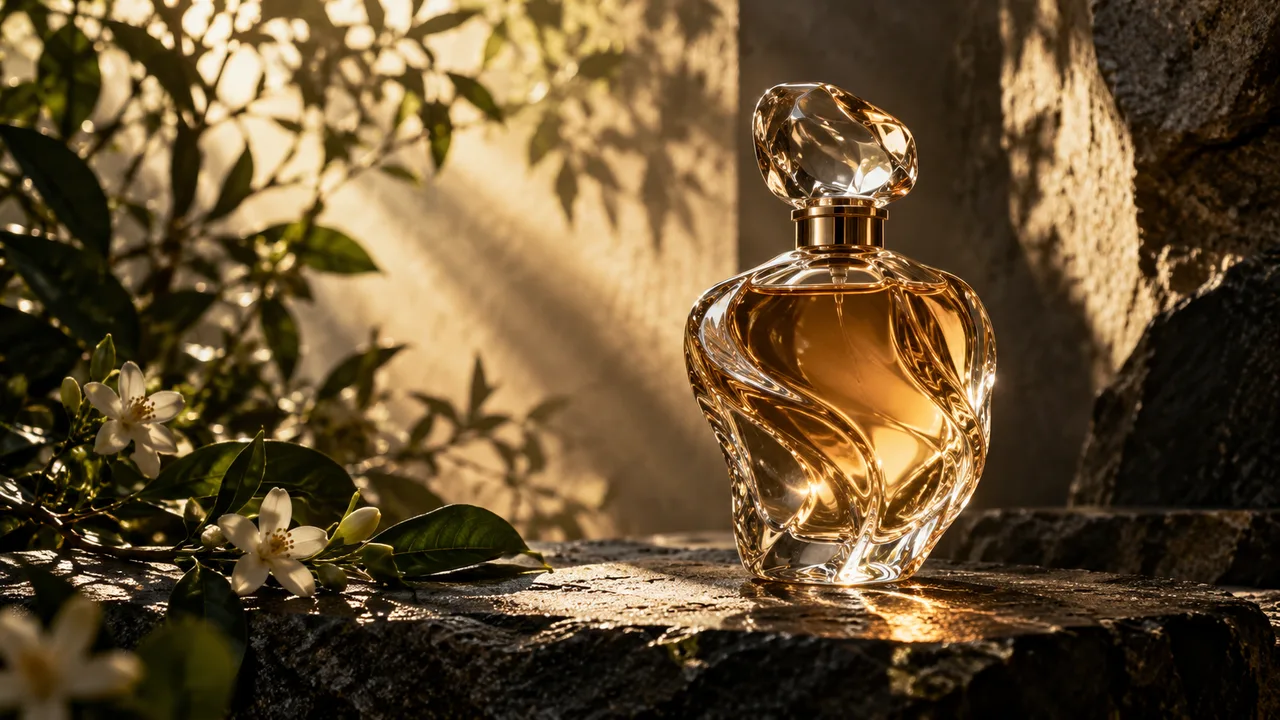

MUSE VIDEO | AI VIDEO
Convierte una escena escrita y hasta nueve imágenes de referencia en un vídeo corto con sonido. Describe el tema, el movimiento y la atmósfera, luego crea en un espacio de trabajo.
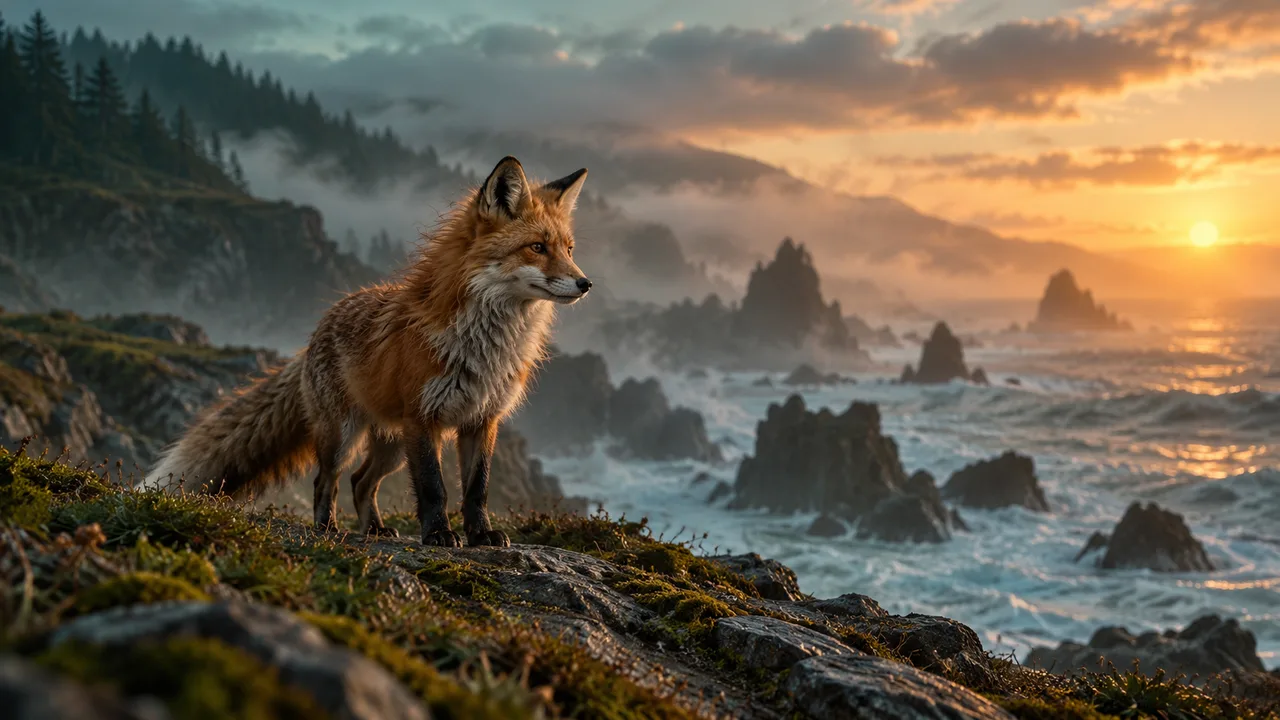
Escriba un mensaje y agregue imágenes para guiar la escena. El generador muestra las configuraciones disponibles y el costo del crédito.
Utilice hasta nueve imágenes de referencia para guiar los temas, el estilo visual y la composición. Agregue un mensaje que describa el movimiento que desea ver.
Describe el escenario, la acción, el movimiento de la cámara, la iluminación y el sonido. Comience con una toma clara y luego perfeccione los detalles en la siguiente generación.
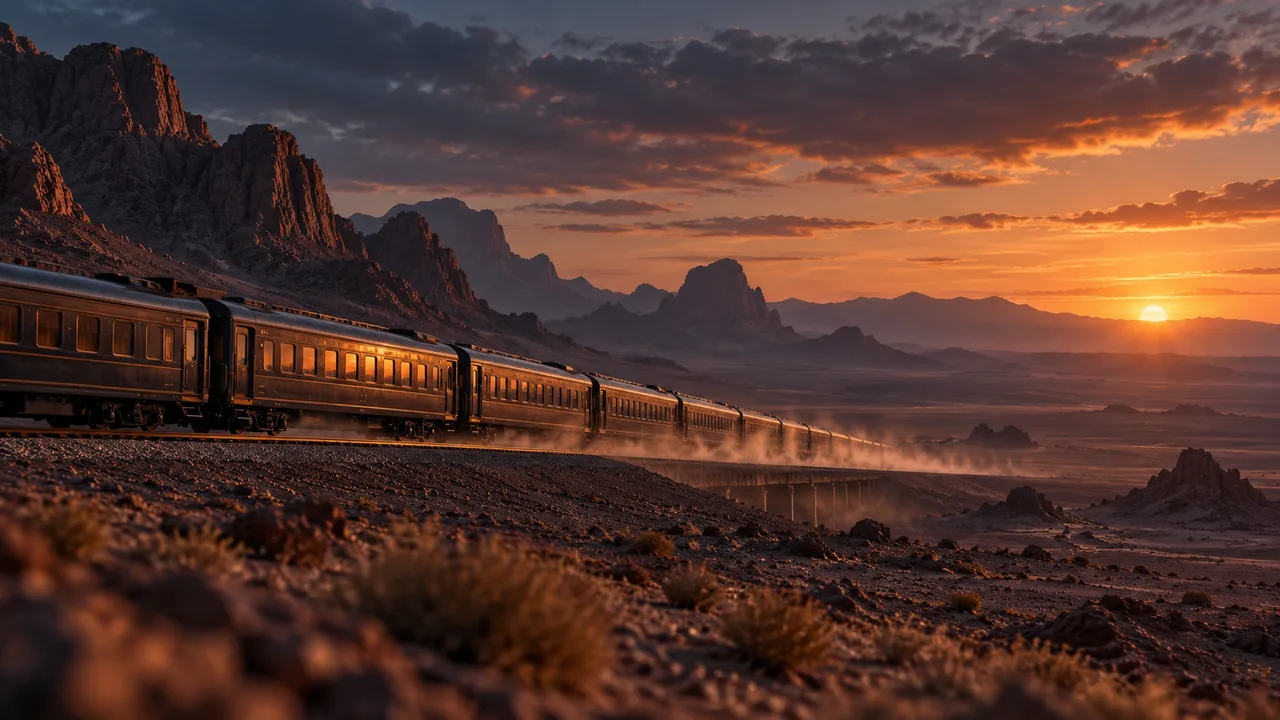
Incluya sonido ambiental en el mensaje, desde la lluvia en una calle hasta las olas en la orilla. Cada clip generado incluye sonido.
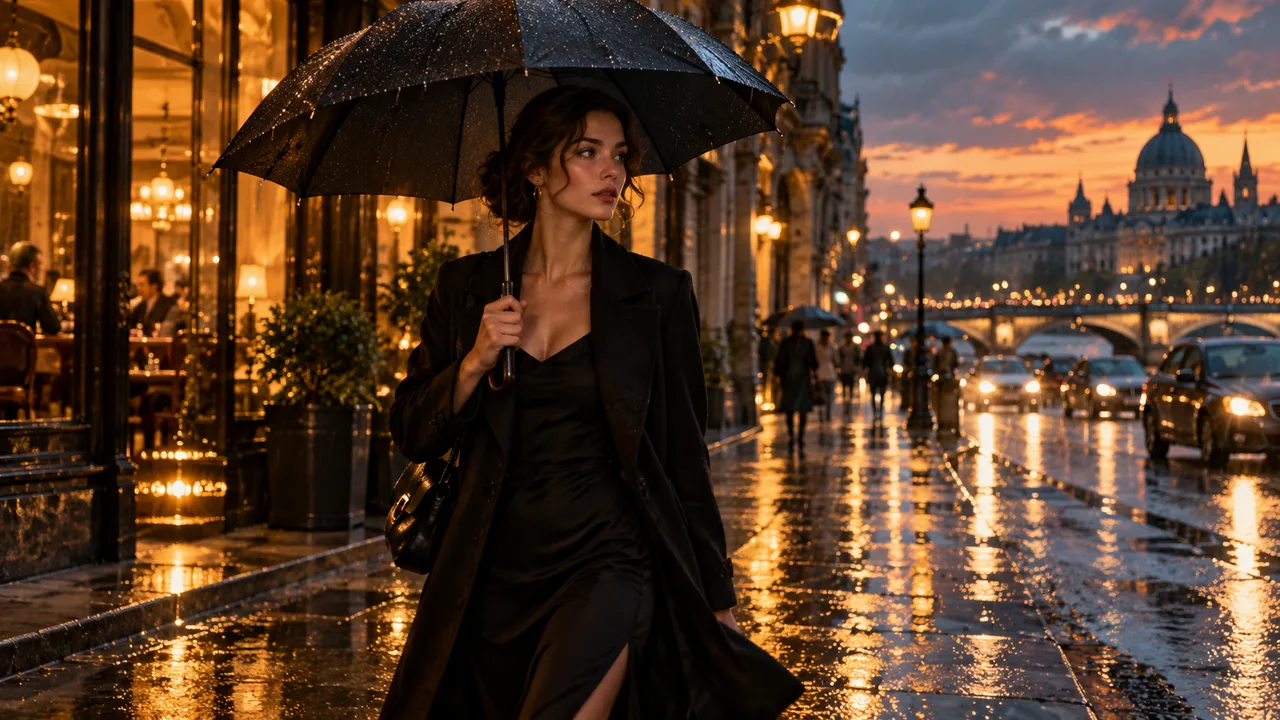
Utilice referencias de productos y describa el movimiento lento de la cámara, la iluminación y el fondo.
Convierta la descripción de una escena en un concepto breve y conmovedor para un discurso o secuencia.
Elija una proporción vertical, cuadrada o ancha para adaptarse al destino de su clip.
| modelo | Entradas | Salida y controles |
|---|---|---|
| Muse Video | Aviso y hasta nueve imágenes de referencia. | unos 10 segundos ? 720p con sonido |
| Seedance 2.0 Pro ? | Avisos, imágenes y referencias opcionales de vídeo o audio. | La duración y la resolución dependen de la ruta seleccionada. |
Describe el tema, el escenario y el movimiento. Se requiere un mensaje incluso cuando se utilizan imágenes.
Opcionalmente, agregue hasta nueve imágenes y luego elija una relación de aspecto o una composición automática.
Genere un video, revise el resultado y ajuste el mensaje para su próxima toma.
Muse Video genera un vídeo corto a partir de un mensaje de texto e imágenes de referencia opcionales. La ruta actual produce un vídeo de 720p de aproximadamente 10 segundos con sonido.
Sí. Agregue hasta nueve imágenes con un tamaño original combinado de no más de 11 MiB. Las imágenes guían la escena y no se garantiza que se conviertan en un primer fotograma idéntico.
Sí. Describe la escena y el movimiento que deseas incluso cuando proporciones imágenes de referencia.
Elija 1:1, 16:9, 9:16, 4:3, 3:4, 3:2 o 2:3. La composición automática sigue las imágenes de referencia cuando se proporcionan.
Esta ruta genera clips de aproximadamente 10 segundos a 720p. La duración y las dimensiones reales de la reproducción dependen del vídeo devuelto.
Sí. El sonido está incluido. Puede describir el ambiente u otras señales sonoras en su mensaje.
Esta ruta acepta imágenes de referencia pero no proporciona controles del primer o último fotograma, vídeo de referencia, audio de referencia, extensión o remezcla.
El costo del crédito actual aparece en el generador antes de enviarlo. Los costos y la disponibilidad pueden cambiar.
Verifique la tarea existente en su historial. Una actualización de estado lenta no significa que la tarea haya sido cancelada; Evite enviar la misma idea nuevamente hasta que su estado esté claro.
Pruebe con un mensaje más específico que nombre un tema, la acción, el movimiento de la cámara, la iluminación y el sonido deseado. Cambie un detalle a la vez.
Comience con una escena, agregue referencias si las necesita y cree su primer videoclip de Muse.
Crear con Muse Vídeo