Omni Reference (--oref) de Midjourney V7 es un parámetro potente diseñado para mantener la identidad de una persona, objeto, vehículo o criatura no humana a lo largo de varias generaciones de imágenes. Activa automáticamente V7 y cuesta el doble de tiempo de GPU que un trabajo V7 normal [S3]. Esta guía ofrece un flujo de trabajo práctico para aprovechar --oref y su compañero --ow (Omni Weight) con el fin de obtener resultados reproducibles, comprender sus limitaciones y decidir cuándo usarlo en lugar de un prompt de imagen de V8.1.
¿Qué es Omni Reference en Midjourney V7?
Omni Reference (--oref) es una función específica de Midjourney V7 que permite proporcionar una única imagen de referencia para guiar la generación de un sujeto consistente [S3]. A diferencia de los prompts de imagen generales, --oref se centra en transferir la identidad central de una entidad concreta (sea un personaje, un producto o un animal) a nuevas escenas y estilos. Es especialmente útil para mantener la continuidad visual al desarrollar narrativas, mockups de producto o estudios de personaje.
Características clave de Omni Reference:
- Exclusivo de V7:
--orefsolo está disponible en Midjourney V7 [S1]. Cambia automáticamente tu trabajo a V7, incluso si usas por defecto una versión más nueva como V8.2. - **Centrado en el sujeto:**Destaca en trasladar la identidad de una persona, objeto, vehículo o criatura no humana [S3].
- **Entrada de una sola imagen:**Proporcionas una URL a una imagen que sirve de referencia [S3].
- **Requiere prompt de texto:**Siempre es necesario un prompt de texto acompañante que describa la escena, acción o estilo deseados [S3].
- **Coste de GPU:**Los trabajos de Omni Reference consumen el doble de tiempo de GPU que un trabajo V7 estándar [S3].
- **Incompatibilidades:**No se puede usar con Fast, Draft, Conversational Mode,
q4, Vary Region, Pan ni Zoom Out [S3].
Cómo usar --oref y --ow
Para usar Omni Reference necesitas una URL de imagen de referencia y un prompt de texto. La sintaxis básica es directa:
/imagine [your text prompt] --oref [URL to reference image]
El parámetro --ow (Omni Weight) controla con qué fuerza Midjourney se ciñe a las características visuales de tu imagen de referencia [S3]. Va de 1 a 1000, con un valor predeterminado de 100 [S3]. El proveedor recomienda mantenerse por debajo de 400 para generaciones estilizadas habituales [S3].
Pasos para usar --oref:
- **Selecciona una imagen de referencia clara:**Elige una imagen donde el sujeto esté bien iluminado, claramente visible y, a ser posible, en una pose o contexto neutro si quieres máxima flexibilidad.
- **Sube tu imagen:**Si tu imagen aún no está en línea, súbela a una plataforma que proporcione una URL directa de imagen (p. ej., Discord, Imgur o tu propio sitio web).
- **Construye tu prompt:**Combina la descripción de la escena deseada con el parámetro
--orefy la URL de la imagen. - **Experimenta con
--ow:**Ajusta--owpara afinar el equilibrio entre la influencia de la imagen de referencia y la dirección creativa de tu prompt de texto.
Estructura de prompt de ejemplo:
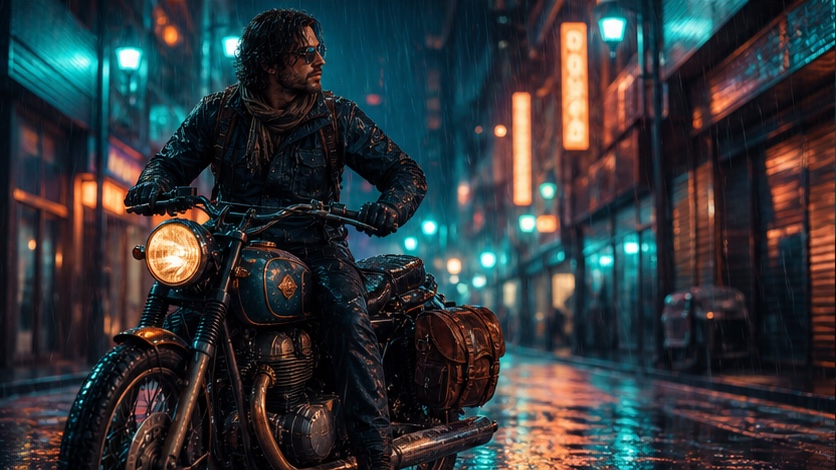
/imagine a futuristic detective in a neon-lit alley, rain falling --oref https://example.com/detective-ref.jpg --ow 200
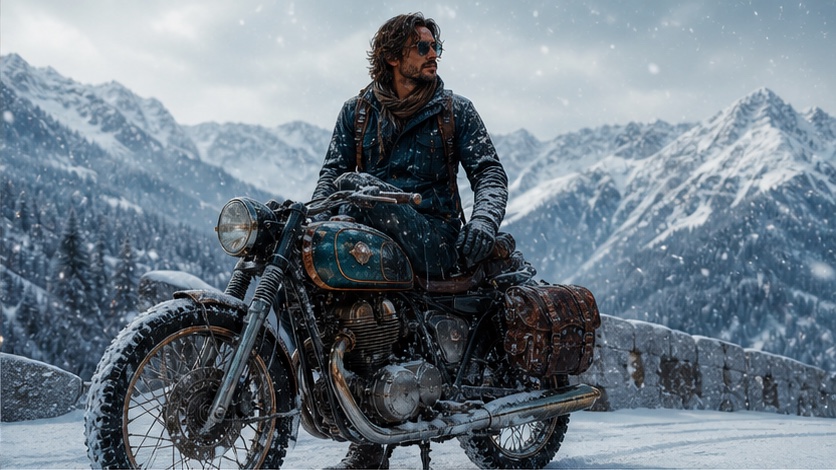
¿Qué cambia con un peso Omni bajo, medio y alto?
El parámetro --ow es crucial para controlar la fidelidad a tu imagen de referencia. Entender su impacto en los distintos rangos te ayudará a lograr el resultado deseado.
| Rango de --ow | Características
Flujos de trabajo para referencias de personajes, productos y objetos
Omni Reference brilla en escenarios que exigen una identidad visual consistente. Aquí tienes flujos de trabajo para distintos tipos de sujeto:
Flujo de consistencia de personaje
**Objetivo:**Mantener la apariencia de un personaje (rostro, cabello, complexión, detalles del atuendo) en diversas escenas, poses y expresiones.
Selección de imagen de referencia:
- **Ideal:**Una foto de primer plano o de cuerpo completo clara y bien iluminada del personaje en una pose neutra. Evita expresiones intensas o fondos complejos.
- **Evita:**Imágenes con una estilización marcada que no quieras trasladar, o imágenes donde el personaje esté oculto.
Pasos del flujo de trabajo:
- **Establece el personaje base:**Genera tu diseño inicial del personaje con un prompt de texto detallado. Cuando quedes satisfecho, elige una imagen como fuente
--oref./imagine a young female elf, long silver hair, emerald eyes, wearing leather armor, fantasy art --v 7 - **Aplica
--orefpara variaciones de escena:**Usa la imagen generada del personaje como--orefy modifica tu prompt de texto para nuevos escenarios./imagine the young female elf, sitting by a campfire, looking thoughtful --oref [URL to base elf image] --ow 150 - Ajusta
--owentre detalle y flexibilidad:- **
--owalto (200-400):**Para mantener detalles intrincados como rasgos faciales específicos o patrones de armadura. El personaje se parecerá mucho. - **
--owbajo (50-100):**Para permitir más interpretación estilística o adaptar el personaje a nuevos atuendos/expresiones conservando su identidad central.
- **
Flujo de consistencia de mockup de producto
**Objetivo:**Mostrar un producto específico (p. ej., una botella única, un gadget personalizado) en distintos entornos o con iluminaciones variadas.
Selección de imagen de referencia:
- **Ideal:**Una toma limpia y aislada del producto sobre un fondo neutro. Para distintas tomas puede ser útil contar con varios ángulos.
- **Evita:**Imágenes con elementos distractores o sombras densas que puedan malinterpretarse como parte del diseño del producto.
Pasos del flujo de trabajo:
- **Aísla el producto:**Asegúrate de que tu imagen de referencia muestre con claridad solo el producto que quieres referenciar.
/imagine a sleek, minimalist smart speaker, matte black finish, cylindrical design, studio lighting --v 7 - **Coloca el producto en contexto:**Usa la imagen del producto como
--orefy describe el entorno deseado./imagine the sleek smart speaker on a modern wooden desk, sunlit window in background --oref [URL to smart speaker image] --ow 300 - Prueba
--owpara retener detalles:- **
--owalto (300-500):**Imprescindible para mantener dimensiones precisas del producto, logotipos y texturas de materiales. Esencial para la visualización de producto. - **
--owbajo (100-200):**Puede permitir una interpretación más artística del producto, alterando potencialmente detalles menores; adecuado para arte conceptual.
- **
Flujo de consistencia de objeto/utillería
**Objetivo:**Replicar un objeto específico no humano (p. ej., un artefacto antiguo único, un vehículo personalizado) en varias escenas o estilos.
Selección de imagen de referencia:
- **Ideal:**Una imagen bien definida del objeto que muestre sus características clave y proporciones. Considera distintos ángulos si la geometría es compleja.
- **Evita:**Imágenes borrosas o imágenes donde el objeto esté muy estilizado de una forma que no quieras replicar.
Pasos del flujo de trabajo:
- **Define el objeto:**Genera o encuentra una imagen clara del objeto.
/imagine an ornate golden chalice, encrusted with rubies, medieval style --v 7 - **Intégralo en escenas:**Usa la imagen del objeto como
--orefpara situarlo en nuevos contextos./imagine the ornate golden chalice on an altar in a dark, ancient temple --oref [URL to chalice image] --ow 250 - Ajusta con
--ow:- **
--owalto (250-450):**Ideal para preservar el diseño exacto, el material y los detalles intrincados del objeto. - **
--owbajo (75-150):**Permite variaciones más estilizadas del objeto, adaptando potencialmente su forma o material para encajar con la estética de la nueva escena.
- **
Lo que Omni Reference no puede hacer
Aunque potente, Omni Reference tiene limitaciones específicas que conviene conocer para evitar frustraciones:
- No es una transferencia de estilo:
--oreftransfiere identidad, no estilo. Para estilo, usa--sref(Style Reference) [S2]. Combinar--orefcon--srefpuede ser eficaz para transferir tanto identidad como estilo. - **Sin duplicación exacta garantizada:**Aunque busca consistencia, no produce copias perfectas píxel a píxel. Siempre habrá cierta variación, sobre todo en los detalles o cuando el prompt de texto entra en fuerte conflicto con la referencia.
- **Incompatible con funciones avanzadas de V8.1/V8.2:**Omni Reference es una función de V7 y no se puede usar con el modo HD, Pan, Zoom Out ni Vary Region de V8.1/V8.2 [S1, S3]. Si tu flujo depende de ello,
--orefno es la opción adecuada. - No apto para escenas complejas:
--oreffunciona mejor con un único sujeto bien definido. Usarlo con una imagen de referencia que contenga varios sujetos o una escena compleja puede dar resultados impredecibles. - **Limitado a una sola imagen de referencia:**Solo puedes proporcionar una URL de imagen para
--oref[S3]. Si necesitas referenciar múltiples elementos distintos, quizá tengas que generarlos por separado o usar prompts de imagen tradicionales.
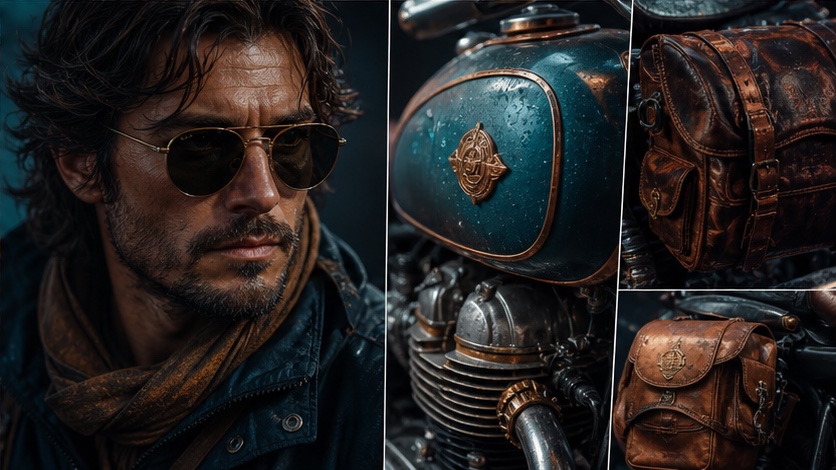
¿Deberías usar V7 Omni Reference o un prompt de imagen de V8.1?
La elección entre V7 Omni Reference y un prompt de imagen de V8.1 depende de tus objetivos concretos y de los requisitos de tu flujo. Aquí tienes un marco de decisión:
| Función/Objetivo | Usar V7 Omni Reference (--oref)
Preguntas frecuentes
Q1: ¿Puedo usar --oref con varias imágenes de referencia?
A1: No, --oref actualmente admite solo una URL de imagen [S3]. Para combinar la influencia de varias imágenes, considera usar prompts de imagen tradicionales en V8.1/V8.2 o generar los componentes por separado.
Q2: ¿Por qué mi trabajo --oref tarda más o cuesta más tiempo de GPU?
A2: Los trabajos de Omni Reference activan V7 automáticamente y cuestan el doble de tiempo de GPU que un trabajo V7 estándar [S3]. Es normal, debido al mayor procesamiento que requiere la transferencia de identidad.
Q3: El atuendo de mi personaje cambia continuamente. ¿Cómo puedo arreglarlo?
A3: Asegúrate de que tu imagen de referencia muestre con claridad el atuendo deseado. Sube el valor de --ow (p. ej., a 200-400) para dar más peso a los detalles de la referencia. Además, describe el atuendo de forma explícita en tu prompt de texto para reforzarlo.