PixMind AI Infinite Canvas : créez votre premier workflow
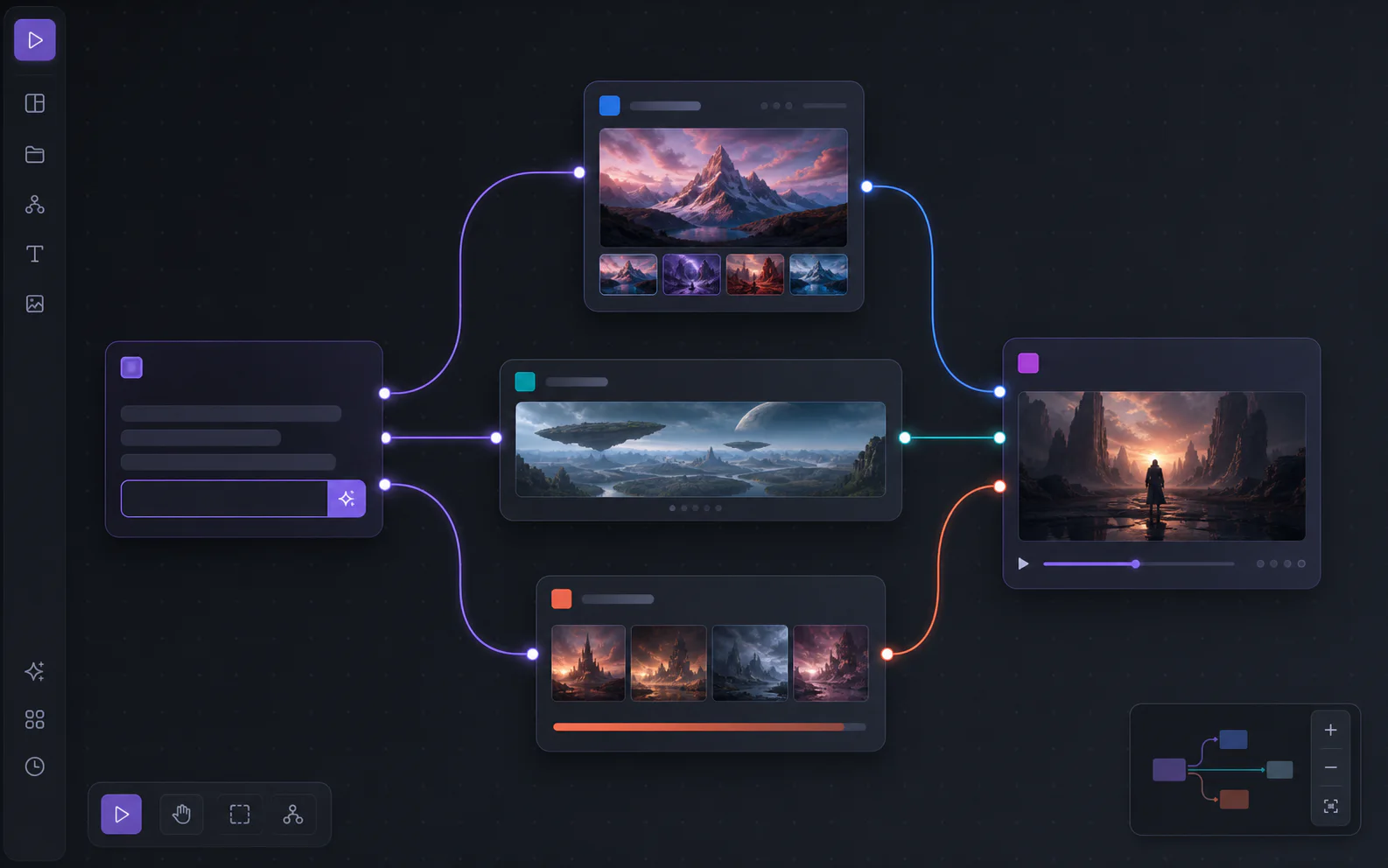
Un canevas infini basé sur l’IA est un espace de travail visuel dans lequel les prompts, références, paramètres de génération, images, vidéos et tâches restent reliés sous forme de nœuds. PixMind Canvas est particulièrement utile lorsqu’une même source doit produire plusieurs résultats associés, par exemple une photo de produit déclinée en concepts de campagne, puis en visuel principal sélectionné et enfin en courte vidéo produit. Vous pouvez visualiser les décisions, créer des branches depuis la même source et reprendre ultérieurement le workflow enregistré.
Ce guide présente un workflow pratique allant du brief à l’image, puis à la vidéo, dans la version de PixMind Canvas disponible le 2 septembre 2026. Les listes de modèles, les contrôles, les estimations de crédits et les routes des fournisseurs peuvent évoluer. Pour une génération donnée, les paramètres affichés dans le nœud actif font foi.
À retenir
- Utilisez Canvas pour un travail connecté et réutilisable ; préférez un générateur direct pour un résultat unique.
- Commencez avec un seul brief textuel et une référence nette avant d’ajouter des branches.
- Les connexions transmettent un contexte utile aux étapes suivantes, mais chaque nœud destinataire conserve son propre modèle et ses propres contrôles de sortie.
- Les options d’image et de vidéo s’adaptent à la route active sélectionnée ; tous les modèles ne prennent pas en charge chaque type de référence, durée, option audio ou résolution.
- L’enregistrement d’un projet préserve sa structure visuelle et les références des tâches, sans garantir qu’une route de modèle restera toujours identique.
- L’utilisation commerciale au titre d’une offre payante ne s’applique qu’aux sorties éligibles et reste soumise aux conditions du modèle, aux droits sur les éléments d’entrée et à la législation applicable.
Relu par l’équipe éditoriale produit de PixMind. Le comportement du produit et les pages publiques ont été vérifiés le 2 septembre 2026.
Dans ce guide
- Qu’est-ce que PixMind AI Infinite Canvas ?
- Quand utiliser Canvas ?
- Créer votre premier workflow
- Fonctionnement des connexions et des contrôles
- Utiliser Canvas Agent sans perdre le contrôle
- Enregistrer, rouvrir et dupliquer des projets
- Diagnostiquer un workflow défaillant
- Coûts, droits et confidentialité
- Sources et vérification
- Questions fréquentes
Qu’est-ce que PixMind AI Infinite Canvas ?
PixMind AI Infinite Canvas est un espace de travail dans le navigateur, fondé sur des nœuds, qui sert à planifier et à générer des médias avec l’IA. Au lieu de déplacer un prompt, un fichier de référence, une image générée et des paramètres vidéo entre des onglets indépendants, vous les organisez dans un même graphe zoomable et reliez les étapes qui doivent partager leur contexte.
L’espace de travail actuel prend en charge sept types de nœuds :
| Nœud | Contenu ou fonction | Utilisation pratique |
|---|---|---|
| Text | Instructions statiques ou texte généré par un LLM | Conserver un brief approuvé qui alimente plusieurs générations |
| Image | Références importées, génération et retouche d’images | Créer des variantes ou sélectionner une image pour la vidéo |
| Panorama | Référence d’environnement large au format 2:1 | Garder le lieu et l’orientation spatiale visibles d’un plan à l’autre |
| Video | Génération texte-vers-vidéo ou fondée sur une référence | Mettre en mouvement une image approuvée |
| Audio | Références audio importées | Garder la narration, la musique ou la direction sonore à proximité du plan visuel |
| Config | Choix de génération réutilisables | Séparer les décisions relatives au modèle et à la sortie de l’élément lui-même |
| Task | Élément de production visible ou étape d’une checklist | Suivre ce qui reste à vérifier ou à livrer |
Le canevas comprend aussi un panneau AI Agent. Celui-ci peut recevoir un instantané compact du projet et les nœuds sélectionnés comme contexte. Lorsqu’une génération de l’Agent se termine, PixMind peut replacer le média obtenu dans le projet visuel. Considérez cette opération comme un transfert assisté, et non comme une autorisation de ne plus vérifier le prompt, le modèle, les paramètres ou le résultat sous-jacent.
Quand utiliser Canvas plutôt qu’un générateur ?
Utilisez Canvas lorsque les relations entre les ressources sont importantes. Un générateur d’images par IA ou un générateur de vidéos par IA direct est plus rapide si vous connaissez déjà le modèle, le prompt et les paramètres nécessaires à un seul résultat. La structure supplémentaire de Canvas devient utile lorsqu’il faut créer des branches, comparer des variantes, réutiliser une référence ou transmettre une image approuvée à l’étape vidéo.
| Besoin | Meilleur point de départ | Raison |
|---|---|---|
| Une image ou une séquence isolée | Générateur direct | Moins de décisions de configuration |
| Plusieurs concepts issus d’un même produit ou personnage | Canvas | Les branches restent à côté de la source commune |
| Aide à la rédaction du prompt et au choix du modèle | AI Agent | La conversation transforme un objectif en plan de génération vérifiable |
| Passage de l’image à la vidéo | Canvas | L’image sélectionnée reste visiblement reliée à l’étape vidéo |
| Production répétable par lots | API PixMind | Les requêtes, identifiants de tâche, nouvelles tentatives et résultats peuvent être consignés dans le code |
Le véritable intérêt d’un canevas n’est pas d’améliorer une génération isolée, mais de rendre la chaîne de décisions vérifiable. Si une vidéo échoue, vous pouvez déterminer si le problème vient de l’image source, du prompt partagé, du modèle choisi, de la durée ou des instructions de mouvement. Ce diagnostic est bien plus difficile dans un dossier rempli d’exports sans nom explicite.
Créer votre premier workflow du prompt à l’image, puis à la vidéo
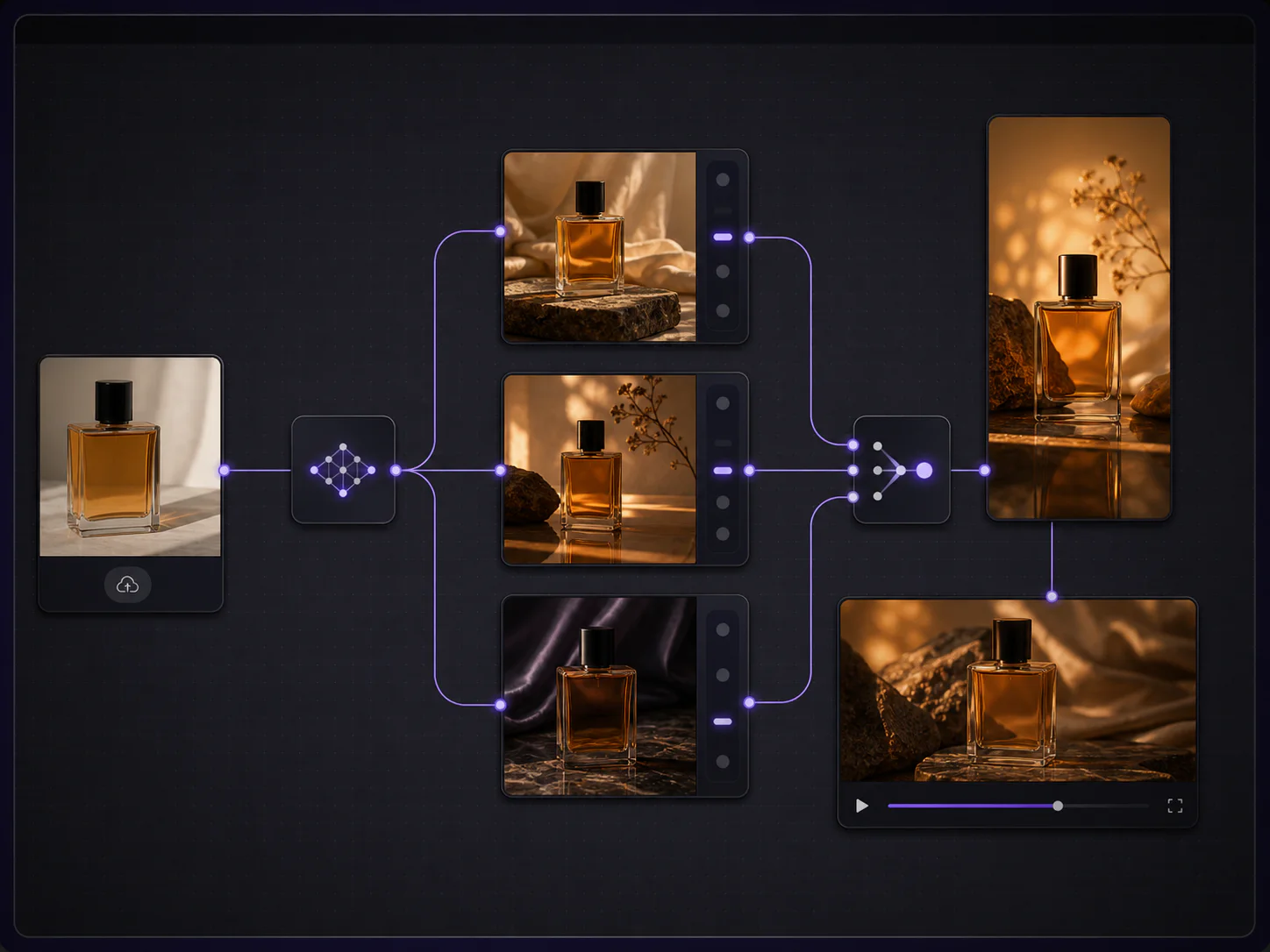
Commencez avec un petit graphe. Pour être utile, votre premier canevas a seulement besoin d’un brief, d’une branche d’image et d’une branche vidéo. Ajoutez d’autres nœuds une fois que vous comprenez l’apport de chaque connexion.
1. Ouvrir un canevas et nommer le livrable
Connectez-vous, ouvrez l’espace de travail Canvas et créez un projet. Donnez-lui un nom précis fondé sur le résultat, comme « Lancement du parfum d’automne : teaser vertical », plutôt que « Test 4 ». Des noms explicites faciliteront ensuite la recherche et la duplication des projets.
Ajoutez un nœud Task avec les critères de livraison : un visuel principal au format 4:5, une image d’ouverture au format 9:16 et une courte vidéo verticale. Cette tâche constitue votre checklist d’acceptation ; ce n’est pas un prompt de génération.
2. Créer un nœud texte de référence unique
Ajoutez un nœud Text en mode Static et saisissez les contraintes que toutes les branches doivent partager :
Créez une campagne automnale haut de gamme pour le flacon de parfum ambré fourni. Préservez la silhouette du flacon, le bouchon, la position de l’étiquette et le verre ambré. Lumière chaude provenant d’une fenêtre, surface en noyer foncé, palette cuivrée discrète, aucune main, aucun nouveau texte et aucun produit concurrent.
Séparez les contraintes d’identité des instructions propres au livrable. « Préserver la position de l’étiquette » appartient au brief partagé. « Lent mouvement circulaire dans le sens horaire » appartient au nœud vidéo, car cette instruction ne doit pas affecter les branches d’images fixes.
Si vous avez besoin d’aide pour restructurer une idée sommaire, passez le nœud Text en mode Generate et sélectionnez un LLM disponible. Lisez le résultat avant de le connecter aux étapes suivantes. Le texte généré reste un élément d’entrée dont vous êtes responsable.
3. Importer une image de référence nette
Ajoutez un nœud Image et importez la meilleure référence disponible du produit. Utilisez une source nette, aux contours lisibles, avec une perspective neutre et aussi peu d’éléments parasites que possible à l’arrière-plan. Une référence médiocre devient une faiblesse commune à toutes les branches en aval.
Reliez le brief textuel et la référence à l’étape de génération d’image. Attribuez une seule fonction à chaque entrée : l’image contrôle l’identité et la forme du produit ; le texte contrôle la scène, la lumière et les éléments à exclure.
4. Générer deux directions d’image, et non dix variantes aléatoires
Créez deux branches d’image à partir du même brief et de la même référence. Rendez leur différence explicite :
- Branche A : visuel principal épuré en studio, composition centrée, espace négatif au-dessus.
- Branche B : scène chaleureuse de style lifestyle, flacon sur du noyer, lumière venant de la gauche de l’appareil.
Choisissez dans chaque nœud le modèle, le format, la résolution et les éventuelles options de caméra prises en charge par la route. PixMind lit les données de capacités actuelles de la route sélectionnée ; les choix peuvent donc varier selon le modèle. Ne supposez pas qu’un contrôle visible pour un modèle existera aussi pour un autre.
5. Vérifier et sélectionner une image adaptée à la vidéo
Comparez les résultats aux critères du nœud Task. Vérifiez la forme du produit, l’étiquette, la direction de la lumière, l’espace négatif, tout texte involontaire et la place laissée au mouvement dans la composition. La plus belle image fixe n’est pas toujours la meilleure première image d’une vidéo. Une image adaptée à la vidéo offre au sujet et à la caméra une possibilité de mouvement vraisemblable.
Téléchargez les résultats importants lorsque vous avez besoin d’une preuve de validation externe. Gardez l’image retenue connectée dans le canevas afin que son origine reste visible.
6. Relier l’image sélectionnée à un nœud Video
Créez un nœud Video à partir de l’image retenue et ajoutez uniquement les instructions de mouvement :
Révélation verticale du produit pendant cinq secondes. Gardez le flacon immobile tandis que la caméra effectue un mouvement circulaire très lent dans le sens horaire. Intensifiez progressivement le liseré lumineux cuivré. Aucune déformation de l’objet, aucun texte supplémentaire et aucun changement de plan. Terminez sur un plan centré du produit.
Sélectionnez dans le nœud la route, le format, la durée, la résolution et la méthode de référence disponible. Les contrôles de première image, de première et dernière images, d’audio natif et de filigrane n’apparaissent que lorsque le modèle et le mode connectés les proposent. Si l’exigence précise n’est pas disponible, changez de route ou simplifiez le brief au lieu de prétendre que le contrôle existe.
7. Modifier une seule variable après un échec
Si le flacon se déforme, réduisez le mouvement du sujet et la vitesse de la caméra avant de remplacer tout le prompt. Si la lumière est incorrecte, mais que la géométrie reste stable, modifiez uniquement l’instruction d’éclairage. Si l’image d’ouverture est ignorée, vérifiez que le mode sélectionné accepte réellement une image en entrée.
Dupliquez la branche utile avant toute modification importante. Vous obtenez ainsi une comparaison visible tout en protégeant la dernière configuration fonctionnelle.
Fonctionnement des connexions et des contrôles adaptés au modèle
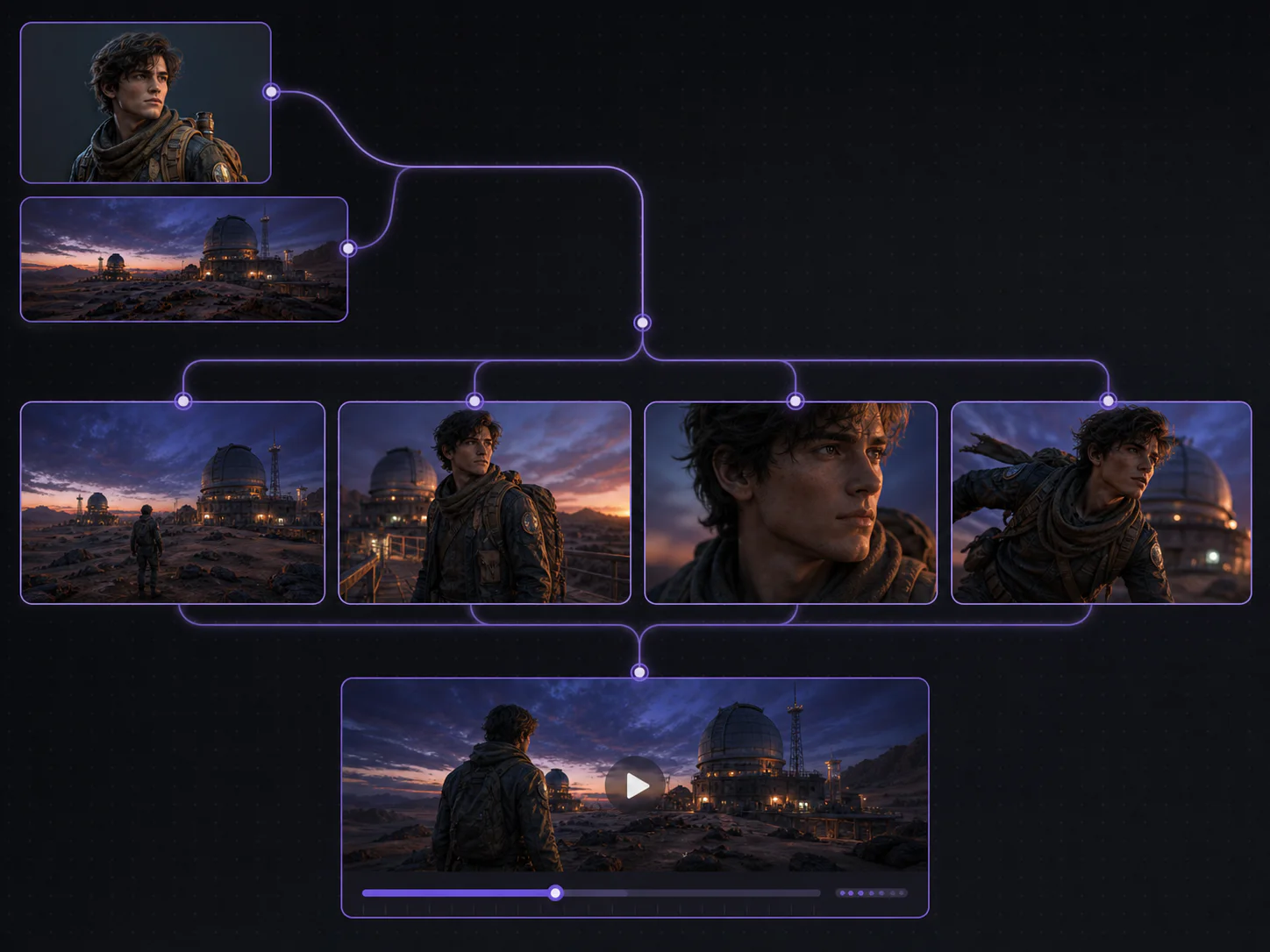
Une connexion exprime une relation ; elle ne fusionne pas tous les paramètres dans une configuration générale cachée. Un nœud Text relié peut fournir un prompt commun à un nœud Image ou Video, tandis que le nœud destinataire conserve les choix de génération propres à la route. Un nœud Image peut devenir l’entrée visuelle d’une vidéo en aval. Un panorama peut rester un repère d’environnement visible pour les décisions de storyboard.
Cette séparation est utile. Les informations communes restent en amont, tandis que les choix propres à chaque média demeurent locaux. Modifiez une seule fois la palette de la campagne dans le brief textuel, mais conservez la résolution de l’image et la durée de la vidéo dans leurs nœuds respectifs.
Suivez ces règles :
- Ne reliez que les entrées que l’étape suivante doit réellement utiliser.
- Nommez les branches selon leur différence créative, et pas seulement avec des numéros de version.
- Conservez une référence d’identité approuvée en amont.
- Placez les contrôles dépendant de la route dans le nœud de génération destinataire.
- Utilisez Auto Layout lorsque le graphe devient difficile à parcourir, et non après chaque ajout de nœud.
Utiliser Canvas Agent sans perdre le contrôle
Canvas Agent est utile lorsque vous souhaitez que l’assistant tienne compte des nœuds sélectionnés, des pièces jointes et du contexte actuel du projet. Ne sélectionnez que les nœuds pertinents pour la prochaine demande, puis sollicitez un résultat concret. Par exemple : « Utilisez l’image de flacon et le brief de campagne sélectionnés pour créer une image d’ouverture au format 9:16 avec de la place pour un titre. »
Vérifiez le plan de l’Agent et les paramètres de génération avant de confirmer un rendu coûteux. La sélection du modèle peut être automatique ou limitée manuellement, mais elle dépend toujours de la disponibilité actuelle des routes. L’image ou la vidéo terminée peut revenir dans le canevas sous la forme d’un nouveau nœud de résultat, afin que la conversation ne devienne pas une source d’éléments distincte et invisible.
Consultez le guide dédié à AI Image Agent et le guide de AI Video Agent lorsque la conversation de routage constitue le workflow principal. Utilisez Canvas lorsque la relation visuelle entre les sources, les branches et les médias en aval est au cœur du workflow.
Enregistrer, rouvrir et dupliquer les projets Canvas
Les utilisateurs connectés peuvent créer, rechercher, rouvrir, renommer, dupliquer et supprimer des canevas depuis l’espace de travail. Les projets enregistrés conservent le graphe de nœuds, les connexions, la zone visible, les paramètres et les références des tâches de génération. Les références des tâches vidéo permettent au projet de reprendre la vérification d’une génération et de joindre le résultat terminé lorsque vous revenez.
L’enregistrement du projet ne fige pas le catalogue externe des modèles. Lorsque vous rouvrez un ancien workflow, vérifiez que la route et les contrôles sélectionnés sont encore disponibles avant de relancer une génération. Dupliquez le projet avant d’adapter un workflow réussi à un autre client, produit ou campagne. Remplacez ensuite les références et les ressources sensibles en matière de droits, au lieu de modifier le dossier de production original.
Diagnostiquer un workflow AI Canvas défaillant
La plupart des canevas défaillants contiennent trop d’entrées ambiguës, et non trop peu de nœuds. Utilisez ce diagnostic rapide :
| Symptôme | Cause probable | Première correction |
|---|---|---|
| Toutes les branches semblent sans rapport | Le brief partagé est vague ou n’est pas connecté | Créez un nœud Text explicite comme référence unique |
| Le produit ou le personnage change | La référence est médiocre ou son rôle manque de clarté | Utilisez une meilleure référence et indiquez ce qui doit rester fixe |
| La vidéo ignore l’image fixe | Mode d’entrée incorrect ou route non prise en charge | Vérifiez la capacité d’image ou de référence du nœud actif |
| Le graphe est illisible | Les branches n’ont pas de nom ou de hiérarchie visuelle | Renommez les nœuds, supprimez les tests inutiles, puis utilisez Auto Layout |
| Les coûts augmentent sans nouvel enseignement | Trop de variables changent à chaque tentative | Dupliquez la branche et ne modifiez qu’une variable |
| Le résultat de l’Agent semble isolé | Des nœuds non pertinents ont été inclus dans le contexte | Sélectionnez uniquement les nœuds sources nécessaires à la prochaine tâche |
Avant la livraison, vérifiez aussi le résultat en dehors du canevas. Contrôlez les recadrages sur la plateforme finale, lisez la vidéo avec le son, examinez chaque logo et chaque visage, puis exportez une copie qui ne dépend pas de l’interface du projet.
Coûts, droits commerciaux et confidentialité
Canvas organise le workflow ; les coûts de génération dépendent toujours du modèle d’image ou de vidéo sélectionné et de ses paramètres. La durée, la résolution, le nombre d’échantillons, l’audio et la route peuvent modifier l’estimation de crédits. Vérifiez l’estimation affichée avant chaque génération et consultez la page des tarifs PixMind actuelle pour connaître l’accès associé à chaque offre.
L’utilisation commerciale exige un abonnement PixMind payant et ne s’applique qu’aux sorties éligibles au titre des Conditions d’utilisation de PixMind. Elle dépend également des conditions du modèle ou du fournisseur choisi, de vos droits sur les prompts et les éléments importés, ainsi que de la législation applicable. PixMind ne garantit pas que chaque résultat généré dispose automatiquement de toutes les autorisations nécessaires à toute exploitation commerciale. Avant publication, vérifiez les droits d’auteur, les marques, les allégations relatives aux produits, le droit à l’image, les voix, la musique et les licences des références.
Considérez un canevas comme un espace de production. N’importez pas de documents clients confidentiels, de données personnelles, de créations de produits non publiées ou de ressources soumises à des restrictions sans l’autorisation de votre organisation. Retirez les références inutiles avant d’envoyer les nœuds sélectionnés à l’Agent et conservez une preuve d’approbation externe pour les travaux réglementés ou contrôlés par le client.
Sources et vérification
L’équipe éditoriale produit de PixMind a vérifié ce guide le 2 septembre 2026. Les types de nœuds actuels, le comportement des projets, les contrôles et les exemples de workflows ont été vérifiés à partir de la page produit de PixMind Canvas, de l’implémentation de Canvas après connexion et du code source actuel du produit PixMind. L’accès associé aux offres a été vérifié sur la page des tarifs, et les conditions applicables à l’usage commercial dans les Conditions d’utilisation.
Le Canvas actif et le catalogue de modèles priment si une route, un mode d’entrée, un contrôle, une estimation de crédits ou une condition de fournisseur évolue. Ce guide ne prétend pas proposer de collaboration en temps réel, de commentaires, d’éditeur de timeline ni d’accès permanent à une liste fixe de modèles.
Questions fréquentes
PixMind Canvas est-il gratuit ?
Vous pouvez consulter la page produit de Canvas sans vous connecter. Un compte est nécessaire pour créer et gérer des canevas enregistrés. La génération d’images et de vidéos consomme des crédits en fonction de la route et des paramètres choisis ; vérifiez l’estimation active et les tarifs actuels avant toute génération.
Puis-je utiliser PixMind Canvas sans comprendre les nœuds ?
Oui. Commencez avec trois nœuds : un brief Text, une génération Image et une génération Video. Une connexion indique simplement quel prompt ou élément en amont doit guider l’étape suivante. Ajoutez des nœuds de configuration, de tâche, de panorama et d’audio lorsque le workflow en a besoin.
Quels modèles d’image et de vidéo sont disponibles dans Canvas ?
Les listes proviennent des routes de production actuelles de PixMind. La disponibilité et la prise en charge des formats, résolutions, durées, références, options audio et contrôles de filigrane peuvent évoluer. Sélectionnez un modèle dans le nœud et considérez les contrôles qui y apparaissent comme la référence définitive de ses capacités.
La connexion d’une image garantit-elle la cohérence d’un personnage ou d’un produit ?
Non. Elle fournit une référence à une route compatible, mais la cohérence des résultats reste probabiliste. Utilisez une référence nette, précisez les caractéristiques qui ne doivent pas changer, simplifiez le mouvement et vérifiez chaque résultat.
Canvas Agent peut-il modifier automatiquement tout mon projet ?
L’Agent peut recevoir les nœuds sélectionnés et un instantané du projet comme contexte, contribuer à planifier ou à générer des médias, puis replacer les résultats terminés dans le canevas. Limitez le contexte sélectionné et vérifiez son plan, sa route, ses paramètres et son résultat. Ne considérez pas l’automatisation comme une approbation.
Que se passe-t-il si je ferme la page pendant la génération d’une vidéo ?
Le projet enregistré peut conserver la référence de la tâche de génération. Lorsque vous le rouvrez, PixMind peut reprendre la vérification de la tâche et joindre le résultat terminé. Pour les travaux importants, consignez également le prompt, le modèle, les paramètres et l’identifiant de tâche en dehors du canevas visuel.
Puis-je utiliser les résultats de Canvas à des fins commerciales ?
L’utilisation commerciale exige une offre payante et ne s’applique qu’aux sorties éligibles conformément aux Conditions PixMind en vigueur. Elle reste soumise aux conditions du modèle choisi, à vos droits sur les éléments d’entrée et à la législation applicable ; chaque résultat ne bénéficie pas automatiquement de toutes les autorisations nécessaires à toutes les utilisations commerciales.
Commencer par une chaîne de décisions visible
Le meilleur premier projet Canvas est suffisamment petit pour être compris d’un coup d’œil : un brief approuvé, une référence fiable, deux directions d’image délibérées et une image sélectionnée qui passe à la vidéo. Ce graphe vous apporte plus qu’un simple ensemble de générations : il vous offre un workflow que vous pouvez examiner, dupliquer et améliorer.
Ouvrez PixMind AI Infinite Canvas et créez votre première chaîne de trois nœuds. Si vous n’avez besoin que d’un seul résultat, commencez avec un générateur direct. Si le workflow évolue ensuite vers une production répétable par lots, transférez les identifiants de modèle et les paramètres validés dans l’API PixMind.
Informations produit vérifiées le 2 septembre 2026. La disponibilité active des modèles, les contrôles, les estimations de crédits, les prix et les conditions des fournisseurs peuvent évoluer.