Abbina l'illuminazione e le ombre di contatto
Descrivi la superficie, la direzione della luce, l'atmosfera e gli oggetti di scena in modo che l'ambientazione generata sembri collegata al prodotto caricato.

Carica la foto di un prodotto e costruisci attorno ad essa scene in studio, di stile di vita, stagionali o pronte per la campagna. Inizia da un'attività preimpostata, una direzione scritta o un riferimento visivo.
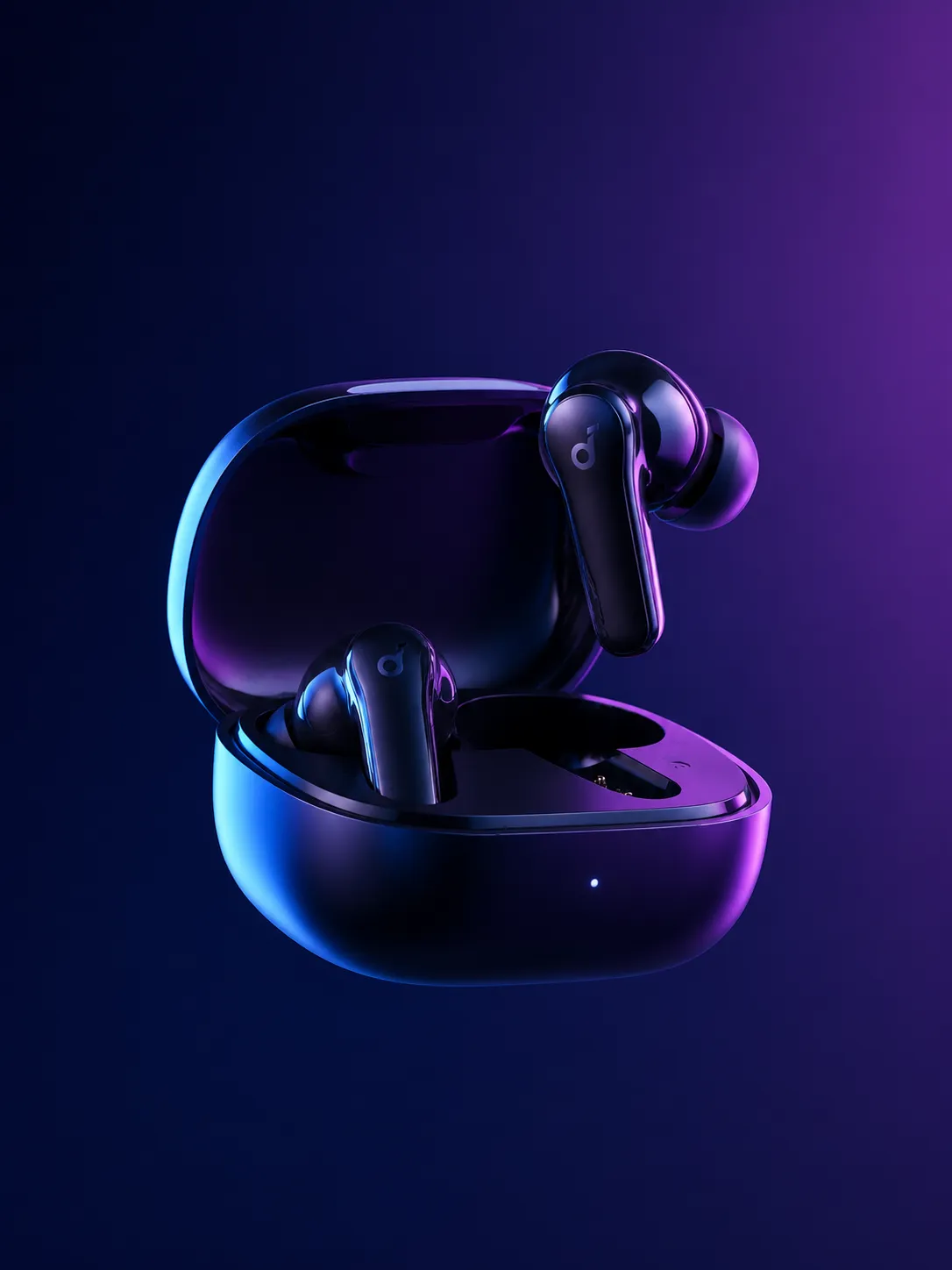
Sfondo tecnologico scuro
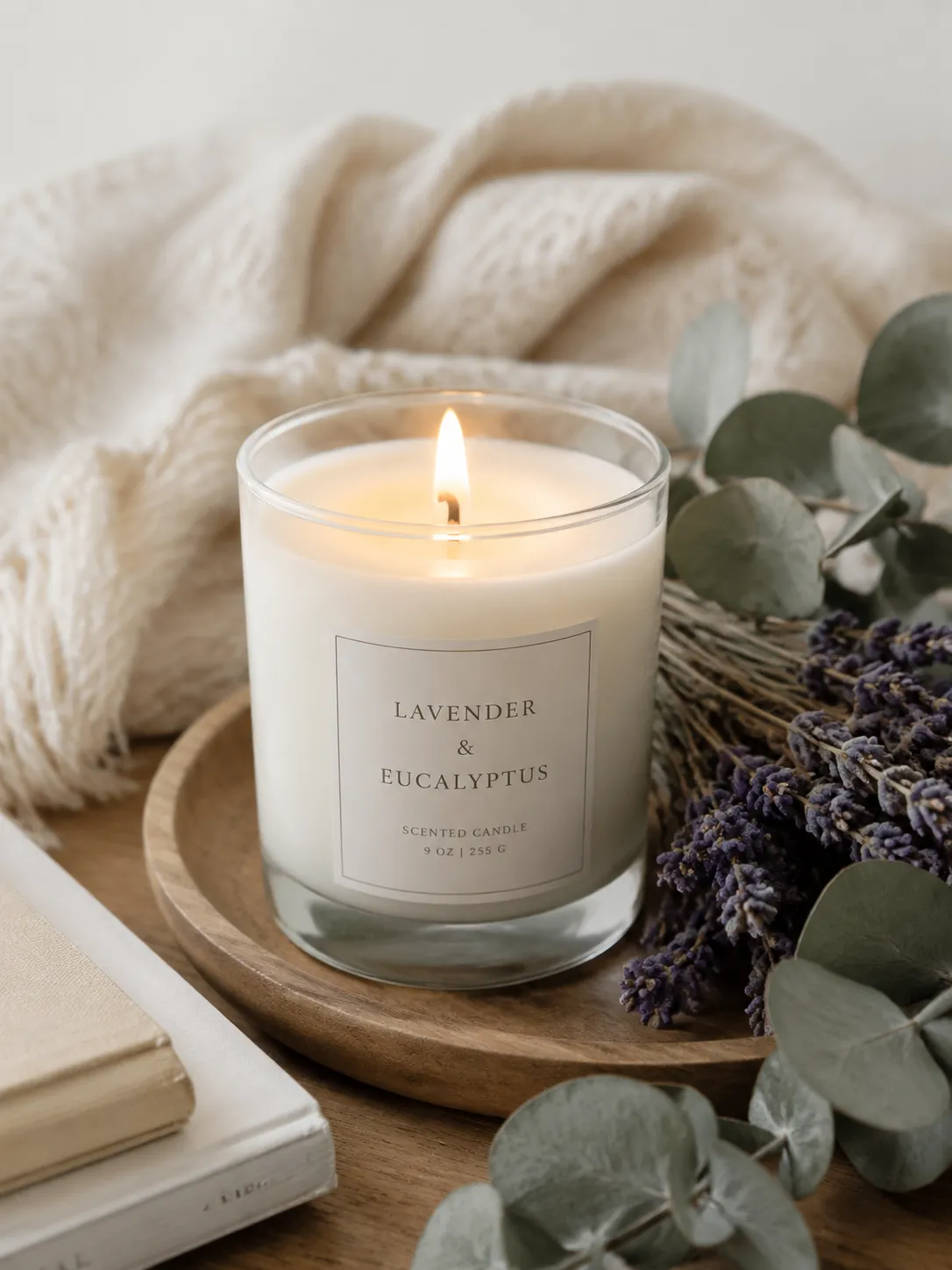
Ambiente domestico caldo
Crea un nuovo ambiente senza perdere di vista l'articolo che i clienti stanno acquistando.
Descrivi la superficie, la direzione della luce, l'atmosfera e gli oggetti di scena in modo che l'ambientazione generata sembri collegata al prodotto caricato.
Carica un riferimento visivo in Advanced Create per guidare la tavolozza, i materiali, l'atmosfera e lo stile fotografico.
Scegli i formati quadrato, verticale o orizzontale per pagine di prodotto, elenchi di marketplace, annunci e post sui social.
Utilizza queste indicazioni come punto di partenza, quindi sostituisci i materiali, i colori e l'atmosfera con il linguaggio del tuo marchio.
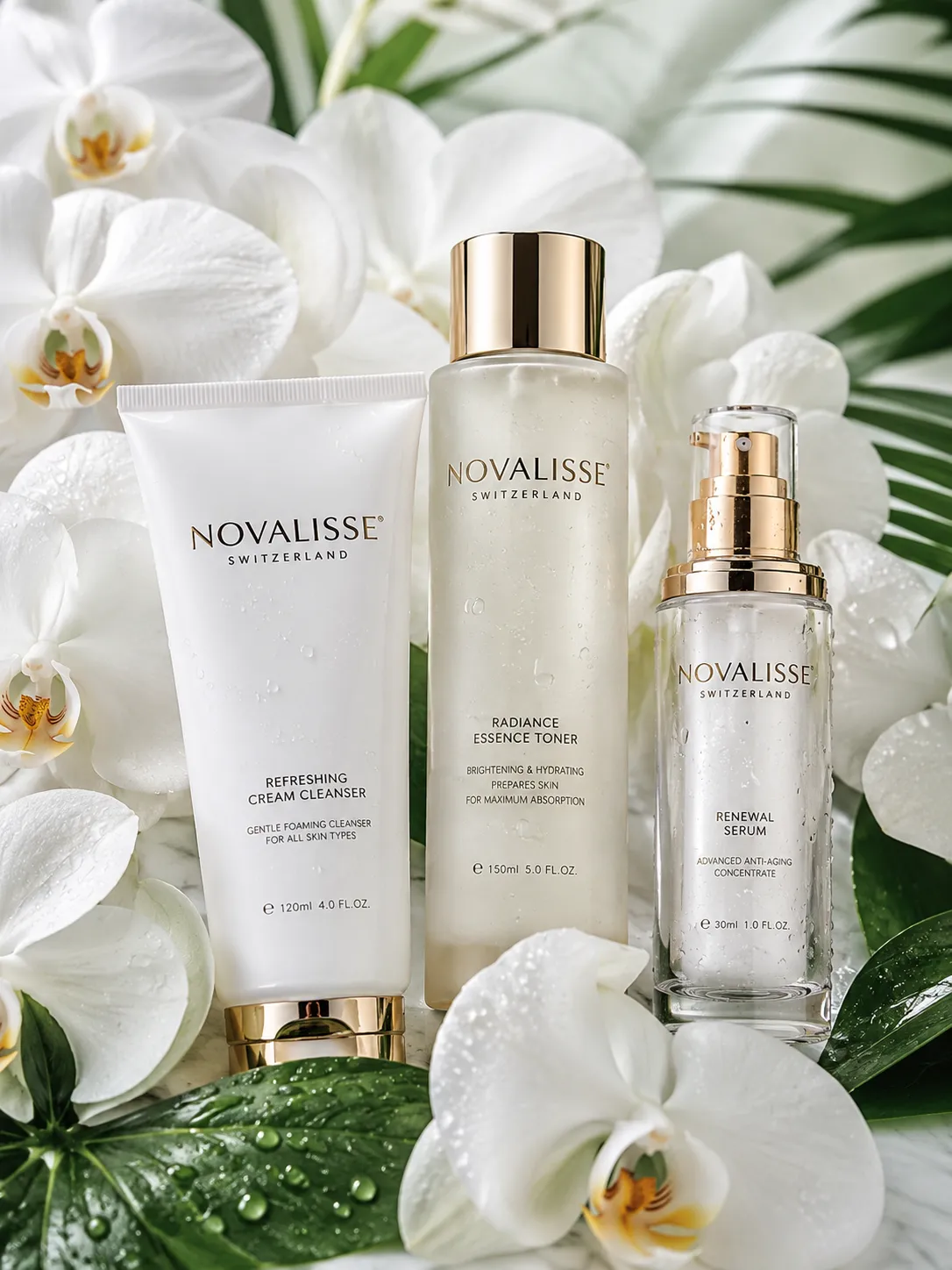
Una raffinata scena da eroe per prodotti per la cura della pelle, profumi e prodotti confezionati di alta qualità.
Mantieni il prodotto invariato su una superficie di marmo chiaro, luce soffusa dalla finestra da sinistra, ombra di contatto realistica, tavolozza beige sobria, fotografia di prodotto commerciale premium.
Riflessi e contrasto controllati per elettronica e accessori.
Un ambiente più morbido per candele, decorazioni e prodotti di uso quotidiano.
Utilizza un'immagine ben illuminata in cui siano visibili la forma completa, l'etichetta, i bordi e i dettagli importanti.
Inizia con lo sfondo predefinito, modifica la direzione generata o aggiungi un'immagine di riferimento per lo stile.
Riutilizza la direzione più forte nelle pagine dei prodotti, nei banner delle campagne, nei post sui social e nelle immagini dei cataloghi.
Sì. Advanced Create accetta un riferimento di stile in modo da poter guidare la tavolozza, i materiali, l'illuminazione e la direzione visiva generale della scena.
Sì. Abilita il Matting AI prima della generazione per isolare il prodotto da una foto sorgente disordinata e posizionarlo in una nuova scena.
L'area di lavoro dell'immagine del prodotto offre attualmente output 1:1, 16:9, 9:16, 4:3 e 3:4.
Inizia con una foto originale nitida e ben illuminata e descrivi gli elementi che dovrebbero rimanere invariati, come la confezione, il posizionamento del logo, il materiale e il colore.
Apri l'area di lavoro con il flusso di lavoro in background del prodotto già selezionato.