
Come rimuovere lo sfondo bianco da un'immagine
Gli sfondi bianchi da studio sono ovunque nella fotografia di prodotto perché si illuminano facilmente — e sono anche i più facili da rimuovere, perché il contrasto soggetto-sfondo è già incorporato. Questa guida copre il modo più rapido di eliminare uno sfondo bianco e cosa controllare ai bordi.
Perché gli sfondi bianchi si ritagliano puliti
Uno strumento di rimozione dello sfondo deve decidere dove finisce il soggetto e dove inizia lo sfondo. Quando lo sfondo è bianco puro e il soggetto ha colore e texture, quel confine è inequivocabile — ecco perché una foto scattata contro un muro bianco o un foglio di carta spesso passa senza ritentare. I problemi iniziano quando il soggetto stesso è bianco o quasi; li trattiamo sotto.
Passo 1 — Caricare la foto
Apri il Background Remover e trascina l'immagine (JPG, PNG, WebP o BMP, fino a 3MB). Il ritaglio parte in automatico.
Passo 2 — Scegliere la modalità di output giusta
È la decisione che conta con gli sfondi bianchi:
- PNG trasparente se il ritaglio finirà su un design, una pagina colorata o un'altra foto.
- Fondo bianco se vuoi ricreare uno scatto da studio — ad esempio trasformare una foto di scena reale in un'immagine principale bianca e pulita in stile marketplace. Lo strumento posa il ritaglio su bianco solido, proprio ciò che le schede in stile Amazon si aspettano.
Passo 3 — Controllare i bordi delicati
Trascina lo slider di confronto dove il bianco-su-bianco fallisce:
- Bordi del prodotto sovraesposti. Se il bordo bianco del prodotto è bruciato in bianco puro nello scatto originale, il confine può uscire morbido. Un'esposizione leggermente più scura o uno scatto con carta grigia risolve alla fonte.
- Ombre morbide sullo sfondo. Le ombre che toccano il prodotto spesso viaggiano con il ritaglio. Allontana il soggetto dallo sfondo o usa due luci.
- Vetro e plastica trasparente. Questi materiali lasciano passare lo sfondo bianco per natura. Lo strumento di solito conserva la maggior parte dell'oggetto, ma controlla gli alti riflessi sul bordo.
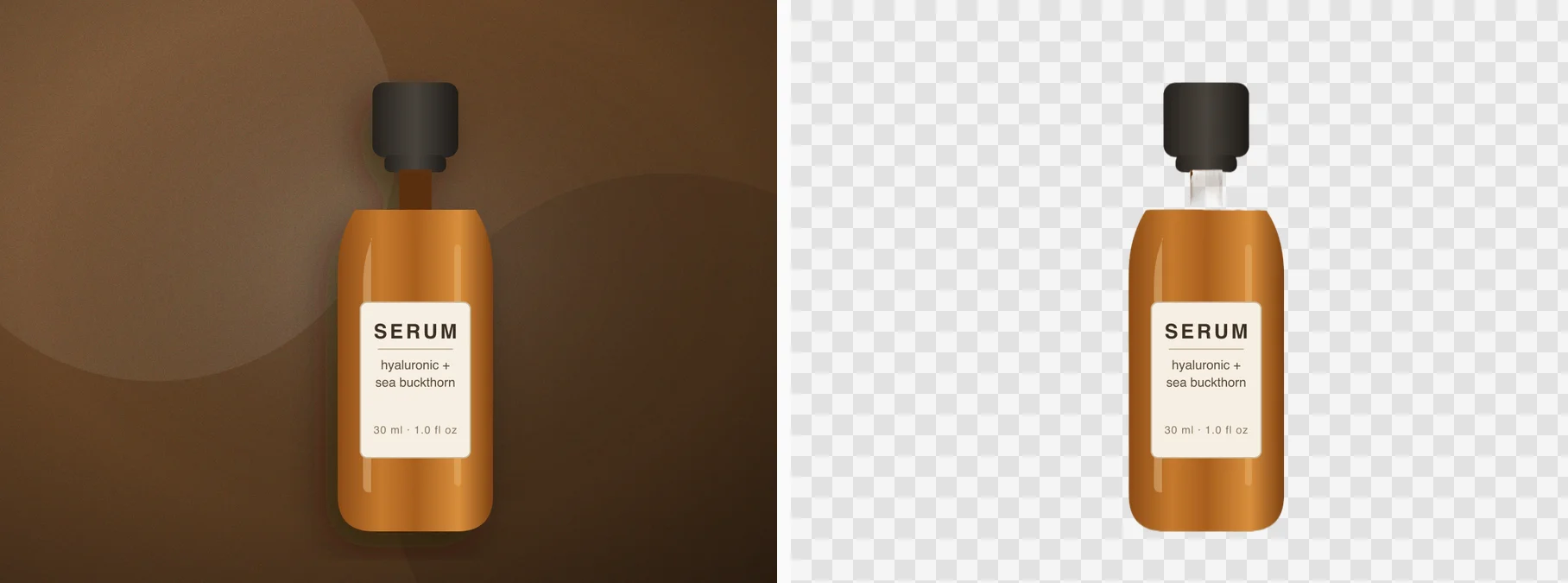
Passo 4 — Scaricare
Scarica il risultato come PNG. In modalità fondo bianco ottieni un file piatto pronto per le schede; in modalità trasparente, un PNG che puoi posare tu stesso sul bianco — utile se vuoi lasciare aperta l'opzione di cambiare sfondo più avanti.
Lavoro in batch e regole dei marketplace
Per convertire un catalogo il flusso è identico per immagine; i membri paganti elaborano fino a cinque immagini per operazione e le scaricano insieme. Le immagini principali di solito richiedono bianco puro — la pagina Product Background Remover dettaglia cosa si aspettano Amazon, Shopify ed Etsy, e il lato design è coperto dal Transparent Background Maker.
Domande frequenti
Il soggetto è bianco anch'esso — sparisce? Per lo più no: lo strumento segue la struttura del soggetto, non solo il colore. Ma i bordi bianco-su-bianco possono uscire morbidi — controlla il contorno a zoom pieno e riprova con una foto più separata se serve.
Posso aggiungere uno sfondo bianco a una foto con sfondo colorato? Sì — è esattamente ciò che fa la modalità fondo bianco. È la via standard dalla foto lifestyle all'immagine principale da marketplace.
Cosa pesa meno, PNG trasparente o JPG bianco? Un JPG bianco appiattito di solito pesa meno. Usa il PNG trasparente se ti serve flessibilità e appiattisci in JPG solo a destinazione finale se il peso conta.

