PixMind AI Infinite Canvas: crea il tuo primo workflow
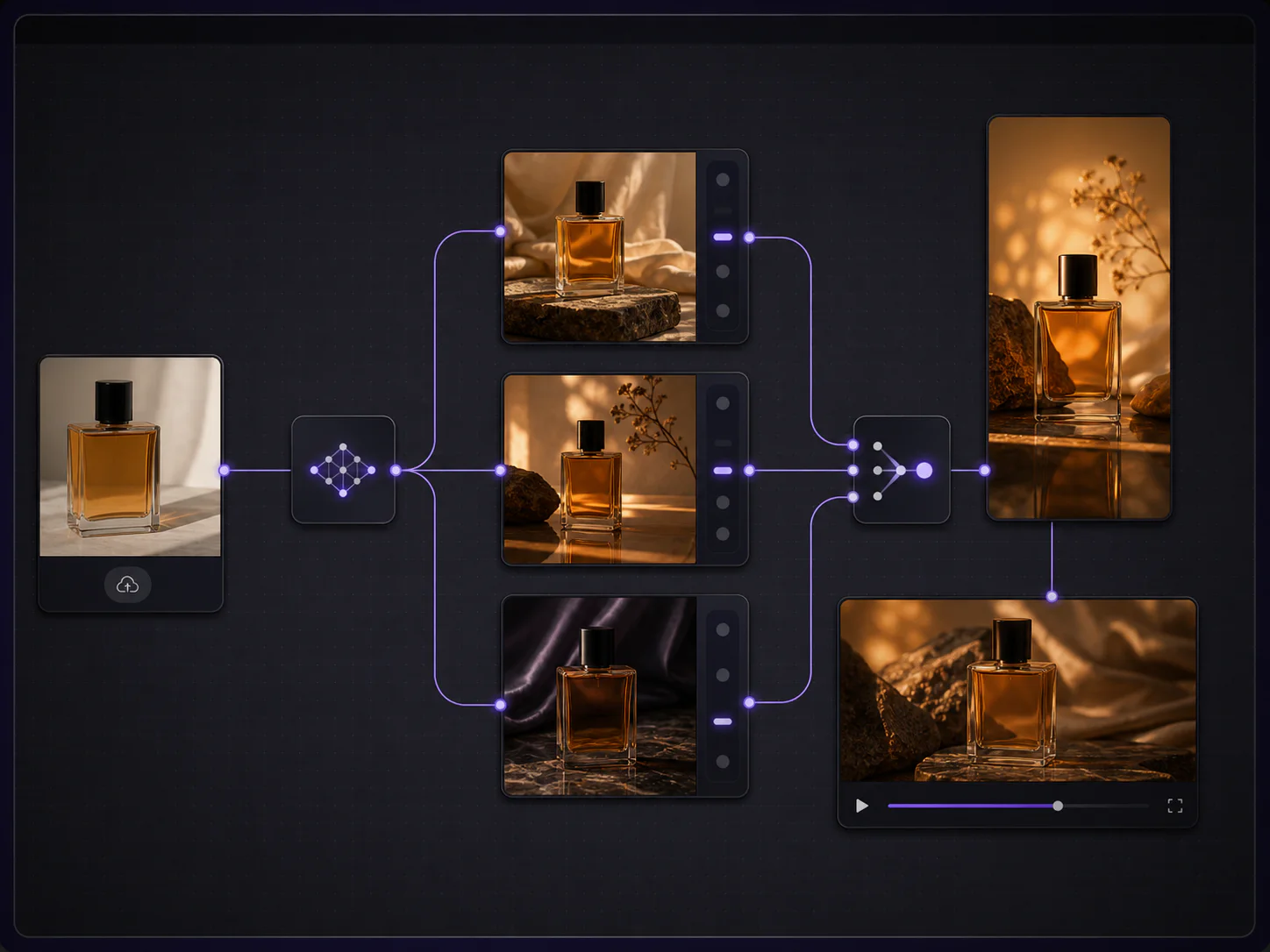
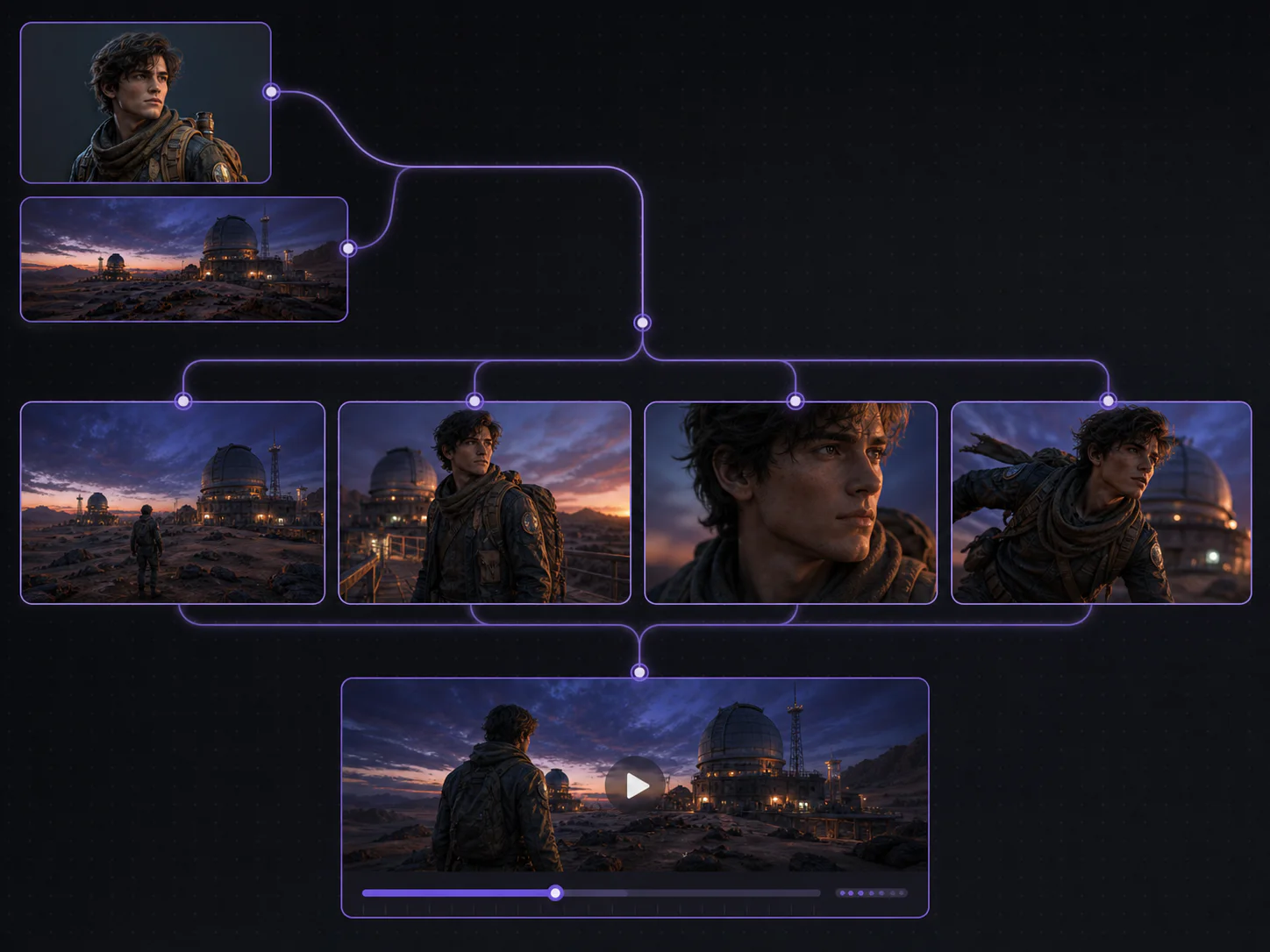
Una tela infinita per l'IA è uno spazio di lavoro visivo in cui prompt, riferimenti, impostazioni di generazione, immagini, video e attività restano collegati sotto forma di nodi. PixMind Canvas è particolarmente utile quando una sola fonte deve produrre più risultati correlati. Per esempio, una foto di prodotto può diventare una serie di concept per una campagna, un'immagine hero selezionata e infine un breve video del prodotto. Puoi vedere le decisioni, creare diramazioni dalla stessa fonte e riaprire in seguito il workflow salvato.
Questa guida illustra un workflow pratico dal brief all'immagine e poi al video, usando la versione di PixMind Canvas disponibile il 2 settembre 2026. Gli elenchi dei modelli, i controlli, le stime dei crediti e le route dei provider possono cambiare. Per una generazione specifica fanno fede le impostazioni visualizzate nel nodo attivo.
Punti chiave
- Usa Canvas per lavori collegati e riutilizzabili; usa un generatore diretto per un singolo risultato.
- Inizia con un solo brief testuale e un riferimento pulito prima di aggiungere diramazioni.
- I collegamenti trasmettono un contesto utile ai passaggi successivi, ma ogni nodo ricevente mantiene i propri controlli per modello e output.
- Le opzioni per immagini e video si adattano alla route attiva selezionata; non tutti i modelli supportano ogni impostazione di riferimento, durata, audio o risoluzione.
- Il salvataggio di un progetto ne conserva la struttura visiva e i riferimenti alle attività, ma non garantisce che una route del modello rimanga invariata per sempre.
- L'uso commerciale si applica soltanto agli output idonei di un piano a pagamento e resta soggetto ai termini del modello, ai diritti sugli input e alla legge applicabile.
Revisione a cura del team editoriale di prodotto PixMind. Il comportamento del prodotto e le pagine pubbliche sono stati verificati il 2 settembre 2026.
Contenuti della guida
- Che cos'è PixMind AI Infinite Canvas
- Quando usare Canvas
- Creare il primo workflow
- Come funzionano collegamenti e controlli
- Usare Canvas Agent senza perdere il controllo
- Salvare, riaprire e duplicare i progetti
- Diagnosticare un workflow debole
- Costi, diritti e privacy
- Fonti e verifica
- Domande frequenti
Che cos'è PixMind AI Infinite Canvas?
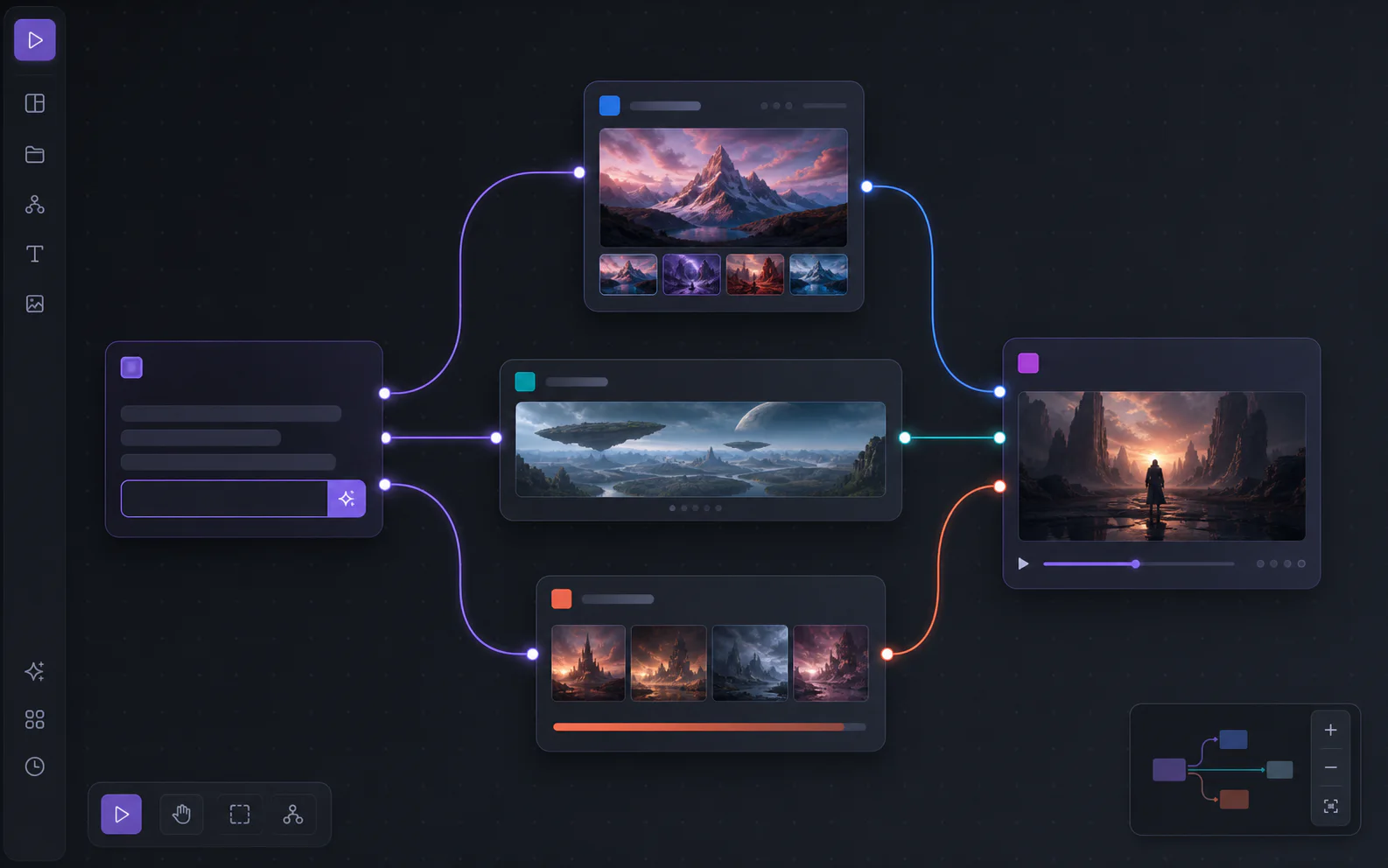
PixMind AI Infinite Canvas è uno spazio di lavoro basato su nodi e accessibile dal browser per pianificare e generare contenuti multimediali con l'IA. Invece di spostare un prompt, un file di riferimento, il risultato di un'immagine e le impostazioni video tra schede separate, puoi disporli in un grafico ingrandibile e collegare i passaggi che devono condividere il contesto.
Lo spazio di lavoro attuale supporta sette tipi di nodo:
| Nodo | Che cosa contiene o fa | Utilizzo pratico |
|---|---|---|
| Testo | Istruzioni statiche o testo generato da un LLM | Conservare un brief approvato che alimenta più generazioni |
| Immagine | Riferimenti caricati, generazione e perfezionamento di immagini | Creare varianti o selezionare un fotogramma per il video |
| Panorama | Un riferimento ambientale panoramico in formato 2:1 | Mantenere visibili luogo e orientamento spaziale tra le inquadrature |
| Video | Generazione da testo a video o guidata da riferimenti | Trasformare in movimento un fotogramma approvato |
| Audio | Riferimenti sonori caricati | Tenere narrazione, musica o indicazioni sonore accanto al piano visivo |
| Configurazione | Scelte di generazione riutilizzabili | Separare le decisioni su modello e output dalla risorsa stessa |
| Attività | Un elemento di produzione visibile o un passaggio della checklist | Tenere traccia di ciò che deve ancora essere revisionato o consegnato |
Canvas include anche un pannello AI Agent. Può ricevere come contesto un'istantanea compatta del progetto e i nodi selezionati. Al termine di una generazione dell'Agent, PixMind può reinserire il risultato multimediale nel progetto visivo. Consideralo un passaggio assistito, non un'autorizzazione a smettere di controllare prompt, modello, impostazioni o output sottostanti.
Quando conviene usare Canvas invece di un generatore?
Usa Canvas quando conta la relazione tra le risorse. Un generatore di immagini IA o un generatore di video IA diretto è più rapido quando conosci già il modello, il prompt e le impostazioni per un singolo risultato. La struttura aggiuntiva di Canvas è utile quando devi creare diramazioni, confrontare, riutilizzare un riferimento o trasferire un'immagine approvata a un video.
| Esigenza | Miglior punto di partenza | Motivo |
|---|---|---|
| Una singola immagine o clip | Generatore diretto | Meno decisioni di configurazione |
| Più concept da uno stesso prodotto o personaggio | Canvas | Le diramazioni restano accanto alla fonte condivisa |
| Aiuto per il prompt e la selezione del modello | AI Agent | La conversazione trasforma un obiettivo in un piano di generazione verificabile |
| Passaggio da immagine a video | Canvas | L'immagine selezionata resta visibilmente collegata al passaggio video |
| Produzione in serie ripetibile | API PixMind | Richieste, ID delle attività, tentativi e output possono essere registrati nel codice |
Il vero vantaggio di un canvas non è rendere migliore una singola generazione. Consiste nel rendere ispezionabile la catena delle decisioni. Se un video non riesce, puoi verificare se la causa è l'immagine sorgente, il prompt condiviso, il modello selezionato, la durata o l'istruzione di movimento. In una cartella piena di esportazioni senza nome, questa diagnosi è molto più difficile.
Crea il tuo primo workflow da prompt a immagine e video
Inizia con un grafico piccolo. Per il primo canvas utile bastano un brief, una diramazione immagine e una diramazione video. Aggiungi altri nodi dopo aver capito che cosa apporta ogni collegamento.
1. Apri un canvas e assegna un nome al contenuto da consegnare
Accedi, apri lo spazio di lavoro Canvas e crea un progetto. Assegnagli un nome specifico e orientato al risultato, come «Lancio autunnale di un profumo, teaser verticale», anziché «Test 4». Nomi chiari rendono più utili la ricerca e la duplicazione dei progetti.
Aggiungi un nodo Attività con i criteri di consegna: un'immagine hero in formato 4:5, un fotogramma iniziale in 9:16 e un breve video verticale. Questa attività costituisce la checklist di accettazione, non è un prompt di generazione.
2. Crea un unico nodo di testo come fonte attendibile
Aggiungi un nodo Testo in modalità statica e scrivi i vincoli che tutte le diramazioni devono condividere:
Crea una campagna autunnale di fascia alta per il flacone di profumo ambrato fornito. Mantieni la sagoma del flacone, il tappo, la posizione dell'etichetta e il vetro ambrato. Luce calda dalla finestra, superficie in noce scuro, palette ramata discreta, niente mani, nessun testo nuovo e nessun prodotto concorrente.
Separa i vincoli di identità dalle istruzioni specifiche del contenuto da consegnare. «Mantieni la posizione dell'etichetta» appartiene al brief condiviso. «Lenta orbita in senso orario» appartiene al nodo Video, perché non deve influire sulle diramazioni delle immagini statiche.
Se ti serve aiuto per strutturare un'idea preliminare, imposta il nodo Testo sulla modalità Genera e seleziona un LLM disponibile. Leggi l'output prima di collegarlo ai passaggi successivi. Il testo generato rimane comunque un input di cui sei responsabile.
3. Carica un'immagine di riferimento pulita
Aggiungi un nodo Immagine e carica il miglior riferimento disponibile del prodotto. Usa una fonte ben a fuoco, con bordi leggibili, prospettiva neutra e il minor numero possibile di elementi di disturbo sullo sfondo. Un riferimento scadente diventa un punto debole condiviso da ogni diramazione successiva.
Collega il brief testuale e il riferimento al passaggio di generazione dell'immagine. Assegna a ogni input una sola funzione: l'immagine controlla identità e forma del prodotto; il testo controlla ambiente, illuminazione ed esclusioni.
4. Genera due direzioni visive, non dieci varianti casuali
Crea due diramazioni immagine dallo stesso brief e riferimento. Rendi esplicita la differenza:
- Diramazione A: immagine hero pulita in studio, composizione centrata, spazio negativo in alto.
- Diramazione B: calda scena lifestyle, flacone su legno di noce, luce proveniente dalla sinistra della fotocamera.
Scegli all'interno di ogni nodo il modello, il rapporto d'aspetto, la risoluzione e le eventuali opzioni della fotocamera supportate dalla route. PixMind legge i dati aggiornati sulle funzionalità della route selezionata, quindi le opzioni possono differire da un modello all'altro. Non presumere che un controllo visibile per un modello sia disponibile anche per un altro.
5. Esamina e seleziona un fotogramma adatto al video
Confronta gli output con il nodo Attività. Controlla forma del prodotto, etichetta, direzione della luce, spazio negativo, testo indesiderato e se la composizione lascia spazio al movimento. L'immagine statica più bella non è sempre il miglior fotogramma iniziale. Un fotogramma adatto al video offre al soggetto e alla fotocamera la possibilità di muoversi in modo plausibile.
Scarica gli output importanti se ti serve una registrazione esterna dell'approvazione. Mantieni l'immagine vincente collegata nel canvas, in modo che la sua origine resti visibile.
6. Collega l'immagine selezionata a un nodo Video
Crea un nodo Video dall'immagine vincente e aggiungi soltanto le istruzioni di movimento:
Presentazione verticale del prodotto di cinque secondi. Mantieni il flacone fermo mentre la fotocamera compie un'orbita molto lenta in senso orario. Fai aumentare gradualmente la luce ramata sul bordo. Nessuna deformazione dell'oggetto, nessun testo aggiuntivo e nessun cambio di scena. Termina con un'inquadratura centrata del prodotto.
Seleziona nel nodo la route, il rapporto d'aspetto, la durata, la risoluzione e il metodo di riferimento disponibile. I controlli per primo fotogramma, primo e ultimo fotogramma, audio nativo e filigrana compaiono soltanto quando il modello e la modalità collegati li mettono a disposizione. Se un requisito specifico non è disponibile, cambia route o semplifica il brief invece di fingere che il controllo esista.
7. Quando qualcosa non funziona, modifica una sola variabile per volta
Se il flacone si deforma, riduci il movimento del soggetto e la velocità della fotocamera prima di sostituire l'intero prompt. Se l'illuminazione è sbagliata ma la geometria resta stabile, modifica soltanto l'istruzione relativa alla luce. Se il fotogramma iniziale viene ignorato, verifica che la modalità selezionata supporti davvero un'immagine in input.
Duplica una diramazione utile prima di apportare una modifica importante. In questo modo ottieni un confronto visibile e proteggi l'ultima configurazione funzionante.
Come funzionano collegamenti e controlli adattati al modello
Un collegamento comunica una relazione, ma non unisce tutte le impostazioni in una configurazione globale nascosta. Un nodo Testo collegato può fornire un prompt condiviso a un nodo Immagine o Video, mentre il nodo ricevente mantiene le opzioni di generazione specifiche della route. Un nodo Immagine può diventare l'input visivo per un video successivo. Un panorama può restare un riferimento ambientale visibile per le decisioni sullo storyboard.
Questa separazione è utile. I dati condivisi rimangono a monte, mentre le scelte specifiche del mezzo restano locali. Modifica una sola volta la palette della campagna nel brief testuale, ma mantieni la risoluzione dell'immagine e la durata del video nei rispettivi nodi.
Segui queste regole:
- Collega soltanto gli input che il passaggio successivo deve effettivamente utilizzare.
- Etichetta le diramazioni in base alla differenza creativa, non soltanto con numeri di versione.
- Mantieni a monte un unico riferimento di identità approvato.
- Inserisci i controlli dipendenti dalla route nel nodo di generazione ricevente.
- Usa Auto Layout quando il grafico diventa difficile da leggere, non dopo ogni nuovo nodo.
Usa Canvas Agent senza perdere il controllo
Canvas Agent è utile quando vuoi che l'assistente consideri i nodi selezionati, gli allegati e il contesto corrente del progetto. Seleziona soltanto i nodi rilevanti per la richiesta successiva, quindi chiedi un risultato concreto. Per esempio: «Usa l'immagine del flacone e il brief della campagna selezionati per creare un fotogramma iniziale in 9:16 con spazio per un titolo».
Esamina il piano dell'Agent e le impostazioni di generazione prima di confermare un rendering costoso. La selezione del modello può essere automatica o limitata manualmente, ma segue comunque la disponibilità corrente delle route. L'immagine o il video completati possono tornare nel canvas come nuovo nodo di risultato, evitando che la conversazione diventi una fonte di risorse separata e invisibile.
Consulta la guida ad AI Image Agent e la guida ad AI Video Agent quando la conversazione di routing è il workflow principale. Usa Canvas quando al centro del workflow c'è la relazione visibile tra fonti, diramazioni e contenuti multimediali successivi.
Salva, riapri e duplica i progetti Canvas
Gli utenti che hanno effettuato l'accesso possono creare, cercare, riaprire, rinominare, duplicare ed eliminare canvas dallo spazio di lavoro. I progetti salvati conservano il grafico dei nodi, i collegamenti, l'inquadratura, le impostazioni e i riferimenti alle attività di generazione. I riferimenti alle attività video consentono al progetto di riprendere il controllo di una generazione e allegare il risultato completato quando torni.
Il salvataggio del progetto non blocca il catalogo esterno dei modelli. Quando riapri un workflow precedente, verifica che la route e i controlli selezionati siano ancora disponibili prima di generare di nuovo. Duplica il progetto prima di adattare un workflow efficace per un cliente, un prodotto o una campagna differenti. Sostituisci quindi i riferimenti e i materiali sensibili in termini di diritti, invece di modificare il record di produzione originale.
Diagnostica un workflow debole in AI Canvas
La maggior parte dei canvas deboli contiene troppi input ambigui, non troppo pochi nodi. Usa questa diagnosi rapida:
| Sintomo | Causa probabile | Prima correzione |
|---|---|---|
| Ogni diramazione sembra scollegata | Il brief condiviso è vago o non è collegato | Creare un nodo Testo esplicito come fonte attendibile |
| Il prodotto o il personaggio cambia | Il riferimento è debole o il suo ruolo non è chiaro | Usare un riferimento più pulito e specificare cosa deve restare invariato |
| Il video ignora l'immagine statica | Modalità di input errata o route non supportata | Controllare la funzionalità immagine o riferimento del nodo attivo |
| Il grafico è illeggibile | Le diramazioni non hanno nomi o gerarchia visiva | Rinominare i nodi, rimuovere i test inutili e usare Auto Layout |
| I costi aumentano senza produrre informazioni | A ogni tentativo cambiano troppe variabili | Duplicare la diramazione e modificare una sola variabile |
| Il risultato dell'Agent sembra scollegato | Sono stati inclusi nodi irrilevanti come contesto | Selezionare soltanto i nodi sorgente necessari per l'attività successiva |
Prima della consegna, verifica l'output anche fuori dal canvas. Controlla i ritagli sulla piattaforma finale, riproduci il video con l'audio, esamina ogni logo e volto ed esporta una copia che non dipenda dall'interfaccia del progetto.
Costi, diritti commerciali e privacy
Canvas organizza il workflow; i costi di generazione continuano a dipendere dal modello di immagine o video selezionato e dalle relative impostazioni. Durata, risoluzione, numero di campioni, audio e route possono modificare la stima dei crediti. Controlla la stima visualizzata prima di ogni generazione e consulta la pagina dei prezzi di PixMind per l'accesso previsto dai singoli piani.
L'uso commerciale richiede un abbonamento PixMind a pagamento e si applica esclusivamente agli output idonei ai sensi dei Termini di servizio di PixMind. Dipende inoltre dai termini del modello o del provider selezionato, dai tuoi diritti sui prompt e sui materiali caricati e dalla legge applicabile. PixMind non garantisce che ogni risultato generato ottenga automaticamente un'autorizzazione commerciale completa. Prima della pubblicazione, verifica diritto d'autore, marchi, affermazioni sui prodotti, sembianze e voci personali, musica e licenze dei riferimenti.
Considera un canvas come uno spazio di produzione. Non caricare materiali riservati dei clienti, dati personali, progetti di prodotti non ancora presentati o risorse soggette a restrizioni, a meno che la tua organizzazione non ne abbia approvato l'uso. Rimuovi i riferimenti irrilevanti prima di inviare all'Agent i nodi selezionati e conserva una registrazione esterna dell'approvazione per lavori regolamentati o controllati dal cliente.
Fonti e verifica
Il team editoriale di prodotto PixMind ha controllato questa guida il 2 settembre 2026. Gli attuali tipi di nodo, il comportamento dei progetti, i controlli e gli esempi di workflow sono stati verificati sulla pagina del prodotto PixMind Canvas, nell'implementazione Canvas dopo l'accesso e nel codice sorgente attuale del prodotto PixMind. L'accesso previsto dai piani è stato verificato sulla pagina dei prezzi, mentre le condizioni per l'uso commerciale sono state controllate nei Termini di servizio.
Il Canvas e il catalogo dei modelli attivi hanno la precedenza se cambiano una route, una modalità di input, un controllo, una stima dei crediti o un termine del provider. Questa guida non dichiara la disponibilità di collaborazione in tempo reale, commenti, un editor della timeline o accesso permanente a un elenco fisso di modelli.
Domande frequenti
PixMind Canvas è gratuito?
Puoi consultare la pagina del prodotto Canvas senza effettuare l'accesso. Per creare e gestire canvas salvati è necessario un account. La generazione di immagini e video utilizza crediti in base alla route e alle impostazioni selezionate; prima di generare, controlla la stima attiva e i prezzi correnti.
Posso usare PixMind Canvas senza conoscere i nodi?
Sì. Inizia con tre nodi: un brief Testo, una generazione Immagine e una generazione Video. Un collegamento mostra semplicemente quale prompt o risorsa a monte deve influire sul passaggio successivo. Aggiungi nodi Configurazione, Attività, Panorama e Audio quando il workflow ne ha bisogno.
Quali modelli di immagini e video sono disponibili in Canvas?
Gli elenchi provengono dalle route di produzione correnti di PixMind. La disponibilità e i rapporti d'aspetto, le risoluzioni, le durate, i riferimenti, l'audio e i controlli della filigrana supportati possono cambiare. Seleziona un modello nel nodo e considera i controlli mostrati al suo interno come il riferimento definitivo per le funzionalità correnti.
Collegare un'immagine garantisce la coerenza del personaggio o del prodotto?
No. Fornisce un riferimento a una route compatibile, ma la coerenza dell'output rimane probabilistica. Usa un riferimento chiaro, specifica quali caratteristiche devono restare invariate, semplifica il movimento e controlla ogni risultato.
Canvas Agent può modificare automaticamente l'intero progetto?
L'Agent può ricevere come contesto i nodi selezionati e un'istantanea del progetto, aiutare a pianificare o generare contenuti multimediali e restituire al canvas gli output completati. Limita il contesto selezionato e controlla piano, route, impostazioni e risultato. Non considerare l'automazione come un'approvazione.
Cosa succede se chiudo la pagina durante la generazione del video?
Il progetto salvato può conservare il riferimento all'attività di generazione. Quando lo riapri, PixMind può riprendere il controllo dell'attività e allegare un risultato completato. Per i lavori importanti, registra anche prompt, modello, impostazioni e ID dell'attività al di fuori del canvas visivo.
Posso usare commercialmente gli output di Canvas?
L'uso commerciale richiede un piano a pagamento e si applica soltanto agli output idonei secondo i termini PixMind vigenti. Resta soggetto ai termini del modello selezionato, ai tuoi diritti sugli input e alla legge applicabile. Non tutti gli output sono automaticamente autorizzati per ogni impiego commerciale.
Inizia con una catena visibile di decisioni
Il miglior primo progetto Canvas è abbastanza piccolo da poter essere compreso a colpo d'occhio: un brief approvato, un riferimento affidabile, due direzioni visive deliberate e un fotogramma selezionato che passa al video. Questo grafico offre qualcosa di più prezioso di un mucchio di generazioni: un workflow che puoi esaminare, duplicare e migliorare.
Apri PixMind AI Infinite Canvas e crea la prima catena di tre nodi. Se ti serve un solo output, inizia con un generatore diretto. Se in seguito il workflow diventa una produzione in serie ripetibile, trasferisci gli ID dei modelli e i parametri confermati nell'API PixMind.
Dati sul prodotto verificati il 2 settembre 2026. La disponibilità dei modelli, i controlli, le stime dei crediti, i prezzi e i termini dei provider possono cambiare.