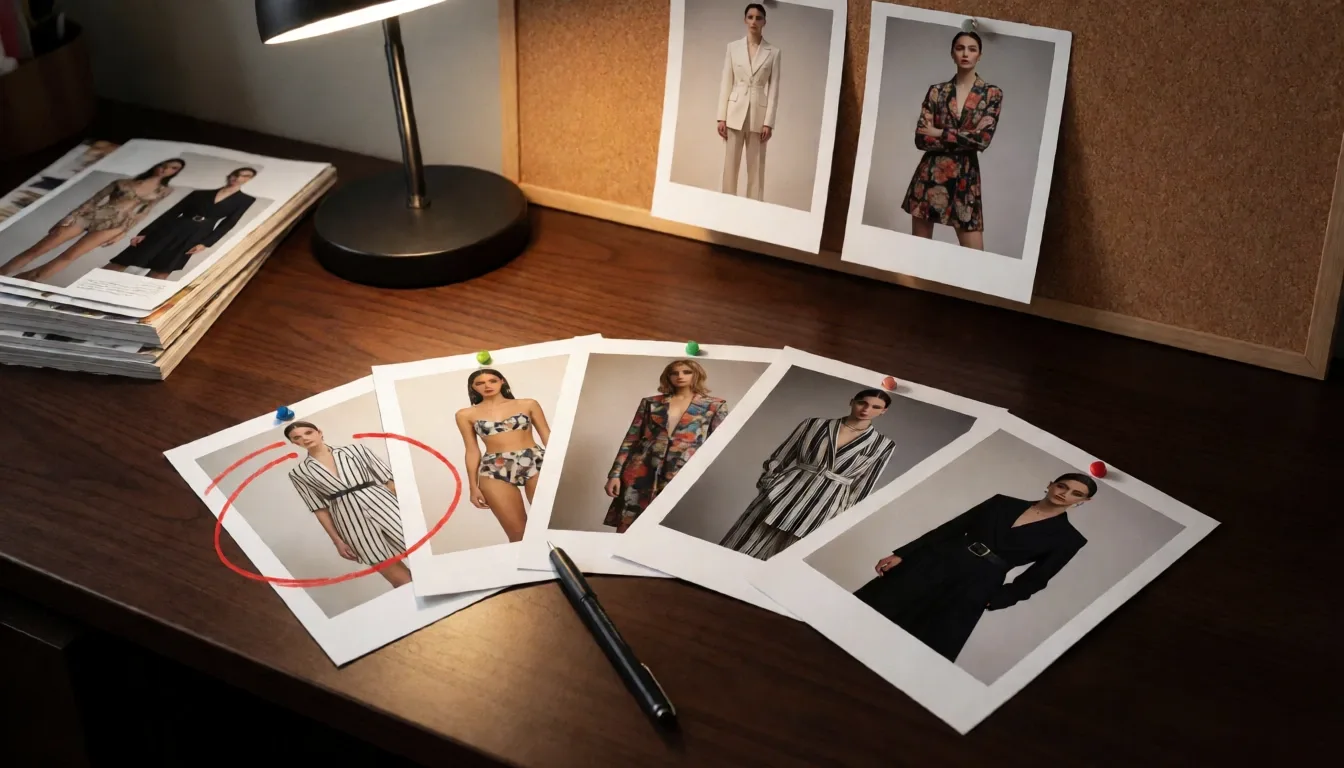
JPGやPNGはレイヤー付きPSDに直接変換できます。ただし、その結果は「再配置できるピクセルレイヤー」であり、元のデザインファイルを劣化なく復元したものではありません。背景、人物、商品、文字、装飾などが透明チャンネル付きのレイヤーに分かれるため、個別に移動、非表示、拡大縮小、置き換えができます。文字もピクセルレイヤーであり、フォント、文字サイズ、字間を変更できるテキストレイヤーではありません。
AI画像レイヤー分解は、完成画像しか手元にないものの、背景の差し替え、構図変更、サイズ展開、モーション用素材の準備が必要な場合に特に役立ちます。オブジェクトを一つずつ手作業で切り抜くよりも「視覚構造を復元する」作業に近い一方、重なり部分の境界、半透明素材、小さな文字は人の目で確認する必要があります。
要点
- JPG/PNGをレイヤー付きPSDに変換すると、キャンバス上のピクセルレイヤー、位置、名前、表示状態、重なり順が復元されます。元のフォント、ベクターパス、スマートオブジェクト、編集履歴は復元されません。
- レイヤーは多ければよいとは限りません。各レイヤーが、実際に行う一つの編集操作に対応していることが実用上の目安です。
- 現在はJPEGとPNGに対応し、ファイルサイズは30MBまでです。有料プランでは、各レイヤーの透明PNG、全レイヤーのZIP、レイヤー付きPSDをダウンロードできます。
- まずWebワークスペースで各レイヤーの輪郭と合成結果を確認し、その後Photoshopで名前変更、グループ化、微調整を行うと、手戻りを抑えられます。
レイヤー分解、背景削除、ベクター化のどれを使うべきか
目的は単に「画像を加工する」ことではなく、次の編集に適したデータ構造を選ぶことです。背景だけを消したいなら、十数枚のレイヤーを作る必要はありません。アイコンを劣化なく拡大したり、パスを編集したりしたい場合は、ピクセルレイヤーへの分解ではベクター化の代わりになりません。
| 次に行う作業 | 適したツール | 得られる結果 | 向いていない用途 |
|---|---|---|---|
| 人物または商品だけを残す | スマート背景削除 | 透明背景の前景画像1枚 | 文字、装飾、複数の被写体を個別に分ける |
| 背景、被写体、文字、装飾を別々に動かす | AI画像レイヤー分解 | 複数の透明ピクセルレイヤー、ZIPまたはPSD | フォント、ペンツールのパス、元の制作履歴を復元する |
| 画像内の一部だけを書き換える | AI部分編集 | 編集後の合成画像 | 長期的に管理できる多層構造を作る |
| ロゴ、アイコン、シンプルなイラストを拡大してノードを編集する | 画像をベクターに変換 | 拡大縮小できるベクターデータ | 複雑な写真や自然な質感をレイヤーに分ける |
判断に迷ったら、まず次の修正はどのオブジェクトに対して行うのかを考えてください。「背景だけを差し替える」なら通常は2レイヤーで足ります。商品、影、価格テキスト、装飾をそれぞれ変更するなら、それらを個別に操作できる単位として残す必要があります。
AI画像レイヤー分解の仕組み
JPGと一般的なPNGはフラットなラスター画像です。完成画像を書き出した時点で、背景、被写体、影、文字、光の効果は一つのピクセルグリッドに統合されています。Photoshopで開いても表示されるのは1レイヤーだけで、特定の赤い領域が商品、見出し、装飾のどれに由来するかをソフトウェアが判断することはできません。
画像レイヤー分解モデルは、視覚的な意味と前後の重なりを推定し、構成要素を複数のRGBA画像として出力します。RGBは色を、Alphaチャンネルは各ピクセルの透明度を保持します。公開されているQwen-Image-Layered論文では、この処理を1枚のRGB画像から意味的に分離された複数のRGBAレイヤーを得るタスクと説明しています。これは公開されている技術的枠組みの紹介であり、PixMindの現行サービスが同じモデルを採用している、または実装が完全に一致するという意味ではありません。
各RGBAレイヤーはピクセル画像のままですが、個別に非表示、移動、拡大縮小、色変更、置き換えができます。Adobeのレイヤーの概要でも、レイヤーは他の内容に影響を与えず個別に扱える画像の構成要素と説明されています。これこそが、単一の被写体を切り抜くだけの場合と比べたレイヤー分解の中核的な価値です。
AIは隠れている領域を推測するため、結果が制作者の元の素材を取り戻したものと同一になることはありません。人物の一部が見出しに隠れていたり、商品の後ろが小物で遮られていたりする場合、モデルが見えない領域を補完することもあれば、現在の合成に必要な輪郭だけを残すこともあります。最終的な合成画像だけでなく、重なり部分を確認することが重要です。
現在対応している入力と出力
以下は、この記事の更新時点で確認した対応範囲です。料金とクレジットは変更される場合があるため、最新の料金ページとツール画面を確認してください。この記事では固定の消費量を記載していません。
| 項目 | 現在の対応範囲 | 選び方の目安 |
|---|---|---|
| 入力形式 | JPEG、PNG | 繰り返し圧縮されていない元画像をできるだけ使用する |
| ファイルサイズ | 30MB以下 | 超える場合は、先に画像サイズまたは圧縮品質を調整する |
| アスペクト比 | 1:16から16:1 | 極端に細長い画像では、各重要要素に十分なピクセルがあるか確認する |
| 総ピクセル数 | 512 × 512相当から6000 × 6000相当まで |
小さい画像は先に画像を高画質化できるが、元画像にない正確なディテールは生成できない |
| レイヤー数 | 有料プランでは2から16レイヤー、またはAuto | 実際の編集操作に合わせて選び、複雑な画像では最初にAutoを試す |
| 初回無料トライアル | 最大3レイヤー、Auto非対応 | 基本的な分解の生成とプレビューに利用でき、ダウンロードと書き出しにはアップグレードが必要 |
| 出力解像度 | 1K、1.5K、2K、Auto | SNS用のラフは1Kから始め、細かな修正やトリミングの余白が必要なら高い設定を選ぶ |
| 無料トライアルの解像度 | 1K固定 | まず境界とレイヤー構造を確認してから、次の設定を決める |
| 出力ファイル | 各レイヤーの透明PNG、全レイヤーのZIP、レイヤー付きPSD | 有料プランでダウンロードでき、後工程のソフトウェアに合わせて選ぶ |
レイヤー数の選び方
画像内に何個の物体があるかを数えるのではなく、予定している編集操作を列挙するのが最も確実です。各レイヤーは「背景を差し替える」「商品を動かす」「価格ステッカーを非表示にする」「前景の葉にパララックスを付ける」といった、少なくとも一つの操作に使えるようにします。
| 画像の種類 | 推奨する開始値 | 操作単位の例 |
|---|---|---|
| 人物または商品の背景差し替え | 2から3レイヤー | 背景、被写体、前景の影 |
| EC商品画像 | 4から6レイヤー | 背景、商品、落ち影、小物、訴求テキスト、装飾 |
| ポスターまたは雑誌表紙 | 5から8レイヤー | 背景、人物、メイン見出し、サブ見出し、前景、光の効果、装飾 |
| 複雑なコンセプトアートまたはモーション素材 | 8レイヤー以上、またはAuto | 前景、中景、遠景、複数の被写体、雰囲気、文字、特殊効果 |
レイヤーが少なすぎると、文字と人物が同じレイヤーになり、人物を動かした際に見出しまで移動することがあります。多すぎると、一つのオブジェクトが扱いにくい断片に分かれ、境界の隙間も目立ちやすくなります。想定する操作をすべてカバーできる最小限のレイヤー数から始める方が、最大数を狙うより実用的です。
JPG/PNGをレイヤー付きPSDに変換する手順
1. 後から編集する内容を先に決める
アップロード前に、背景を差し替える、商品を左へ動かす、価格を非表示にする、光の効果だけ透明度を下げるなど、3から6個の操作を書き出します。この操作リストが必要なレイヤー数を決め、分解の説明を具体的にする助けにもなります。
素材をSeedream 5.0 Proによる画像生成と編集などのAI生成ツールで作る場合は、生成段階で不要な重なりを減らし、被写体の輪郭全体が見える構図にできます。たとえば商品コンセプト画像では、見出しと商品に間隔を設けておくと、その後のレイヤー確認がしやすくなります。
2. JPEGまたはPNGをアップロードする
PixMindのAI画像レイヤー分解を開き、ファイルサイズ、アスペクト比、総ピクセル数の条件を満たすJPEGまたはPNGを選択します。現在の処理ではファイルが先にアップロードされるため、ブラウザ内だけで完結するローカル処理ではありません。
鮮明で、圧縮による劣化が少ない画像を優先してください。低解像度の小さな文字、髪の毛、煙、ガラス、柔らかな影は、もともと境界が不明瞭です。圧縮を繰り返すと、モデルが判断に使える情報がさらに減ります。
3. レイヤー数と出力解像度を選ぶ
操作リストをもとに2から16レイヤーを選ぶか、対応プランではAutoを使用します。初回無料トライアルは最大3レイヤー、解像度は1K固定で、Autoは利用できません。
出力解像度はレイヤーの作業サイズを決めるものであり、境界認識が必ず正確になるという意味ではありません。元画像のピクセル数が少ない場合、高い出力設定を選んでも、実際の文字輪郭や隠れたオブジェクトの元の細部は復元できません。
4. 画像全体の内容と希望するグループを説明する
説明には、画像全体の内容、主要な被写体、個別に扱いたい構成要素を記載します。公開されているQwen-Image-Layeredのプロジェクト説明では、テキストプロンプトは主に入力画像全体を説明するもので、各レイヤーの意味内容を厳密に制御できるとは限らないと明記されています。一般的な期待値としても、指示はグループ分けを導けますが、最終結果はプレビューで確認する必要があります。
「レイヤーに分けてください」だけでは不十分です。「中央にスニーカーがあり、背景はグラデーションのスタジオ撮影風。商品、床の影、左右の小物、訴求テキスト、背景をそれぞれ独立させる」のように書くと、意図が伝わりやすくなります。
5. 透明部分の境界をレイヤーごとに確認する
生成後は他のレイヤーを非表示にして、1枚ずつ確認します。髪、指、商品の穴、ホイールのスポーク、ガラス、煙、影、文字の内側を重点的に見てください。これらは背景色の残り、透明度の途切れ、隣接要素の混入が起こりやすい部分です。
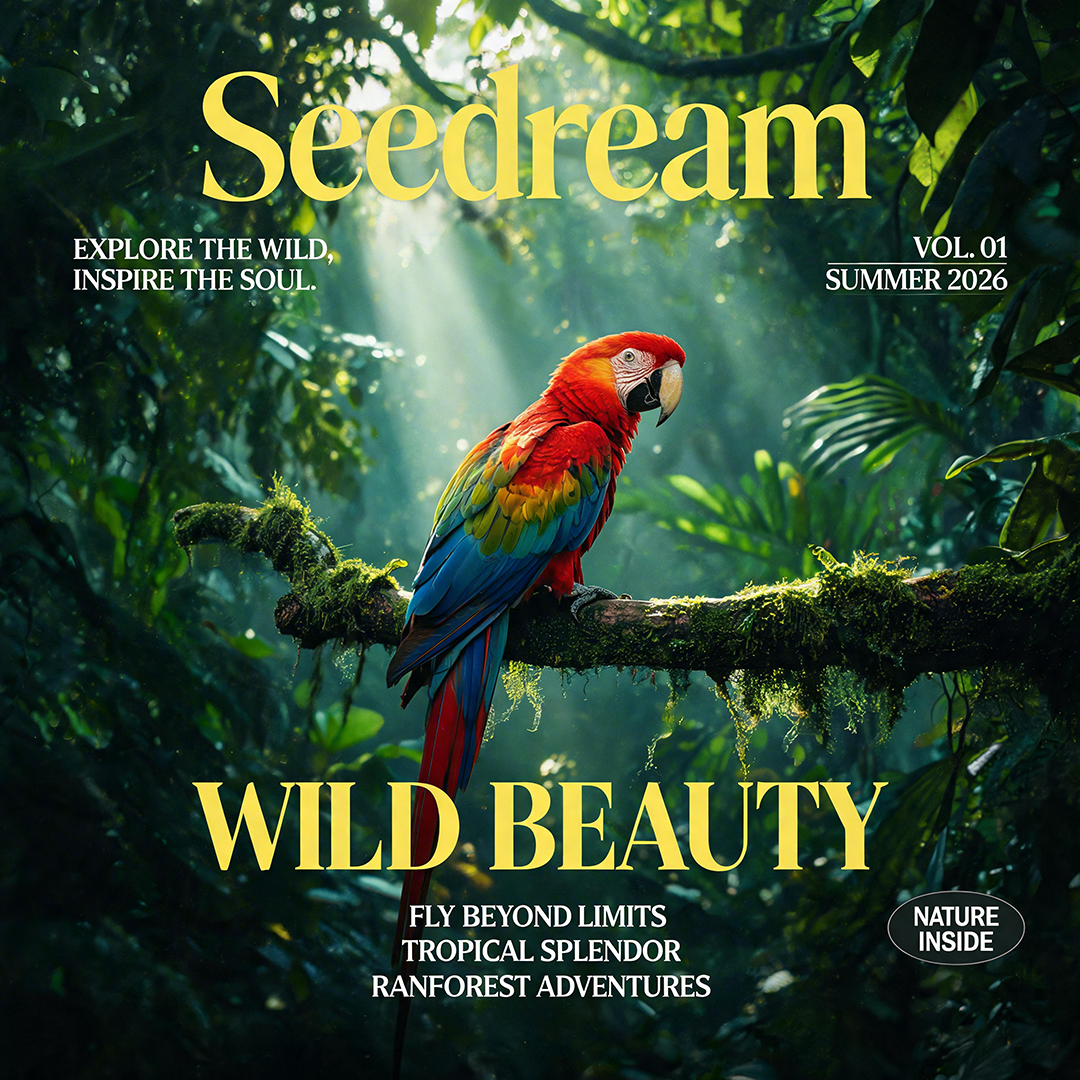
次に全レイヤーを表示し、合成結果に白い縁、黒い縁、穴、重複した質感がないか確認します。単独のレイヤーがきれいでも、重ね直した結果が元画像と一致するとは限りません。
6. 後工程のソフトウェアに合わせて書き出す
有料プランでは、使用するソフトウェアに応じてダウンロード形式を選べます。透明素材を1枚だけ使うなら該当するPNG、別の画像対応ソフトウェアで組み直すなら全レイヤーのZIP、Photoshopで位置、順序、表示状態を管理し続けるならPSDを直接書き出します。初回無料トライアルでは生成とプレビューができ、ダウンロードまたは書き出し時にアップグレードの案内が表示されます。
Figma公式の画像と動画のインポート説明には対応画像形式が掲載されていますが、PSDは含まれていません。Figmaへ取り込む場合は、ZIP内の透明PNGを使い、同じサイズのフレーム内に正しい順序で配置する方法が確実です。
7. Photoshopで整理して仕上げる
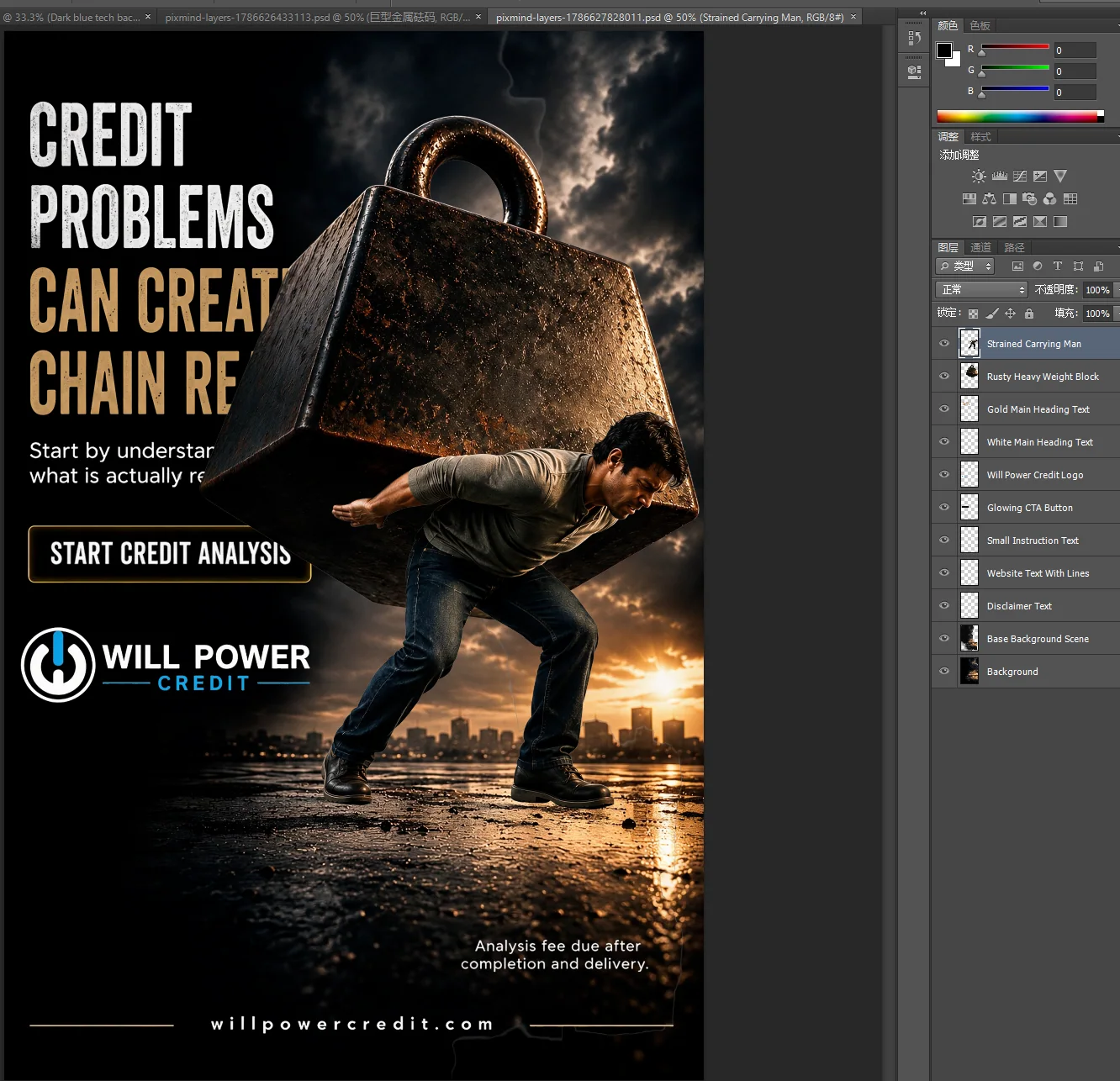
PSDを開いたら、最初にキャンバスサイズとレイヤー数を確認し、「背景、被写体、文字、光の効果、前景」という構成でグループ化します。分かりにくいレイヤー名を変更し、元の書き出しデータを複製して保存してから、境界修正、マスク追加、文字の作り直し、調整レイヤーの作成に進みます。
AdobeのPhotoshopファイル形式の概要では、PSDをPhotoshopのネイティブファイル形式と説明しています。ここで書き出されるPSDにはレイヤー化されたピクセル構造がありますが、元ファイルにしか存在しないデザインオブジェクトが自動的に生成されるわけではありません。
そのまま使える4つのレイヤー分解プロンプト
角括弧内を自分の画像に合わせて置き換えてください。プロンプトはグループ分けの意図を伝えるものであり、厳密なレイヤー仕様ではありません。生成後は各レイヤーを確認してください。
ポスター、雑誌表紙
これは[テーマ]のポスターで、主な被写体は[人物または商品]、背景には[シーンの説明]があります。
背景、被写体、メイン見出し、サブ見出し、前景装飾、光の効果を優先して分け、元のキャンバス上の位置と重なり関係を維持してください。
メイン見出しは独立したピクセルレイヤーとして残し、人物と結合しないでください。
EC商品画像
これは[商品カテゴリー]のEC商品画像で、中央の商品は[商品名]、周囲には[小物]があり、下部には自然な影があります。
背景、商品本体、商品の影、小物、訴求テキスト、装飾要素を分けてください。
商品の輪郭、穴、半透明素材では透明度の自然な変化を維持してください。
AIコンセプトアート、シーン再構成
これは[スタイル]のコンセプトアートで、遠景に[内容]、中景に[内容]、前景に[内容]、主要キャラクターとして[説明]が描かれています。
奥行きに基づいて遠景、中景、キャラクター、前景の遮蔽物、雰囲気を作る光の効果を分けてください。
後から構図と被写界深度を変更できるように、各レイヤーの元の位置と重なり順を維持してください。
パララックス動画素材
この画像はパララックスとカメラの前進表現に使用し、主な被写体は[説明]です。
遠景背景、中景の環境、主役、左右の前景、粒子または光の効果をそれぞれ分けてください。
個別に動かす予定のオブジェクトは独立させ、前景の遮蔽物と主役を結合しないでください。
PSDに保持されるもの
レイヤー付きPSDが「編集可能」という表現は、主にレイヤーを操作できることを指し、元のオブジェクト属性が復元されるという意味ではありません。次の表は、納品内容の説明にもそのまま使えます。
| 保持されるもの | 復元されないもの | 実作業への影響 |
|---|---|---|
| キャンバスサイズ | 元の制作ファイルとリンク素材 | 元の構図を基準に作業を続けられるが、埋め込まれていない素材は取り戻せない |
| ピクセルレイヤー名 | 編集可能なテキストとフォントファイル | 文字レイヤー全体の移動や非表示はできるが、文言変更時は組み直しが必要 |
| レイヤーの位置とサイズ | ベクターパスとシェイプのパラメータ | ピクセルレイヤーは変形できるが、大きく拡大するとぼやける場合がある |
| 表示、非表示の状態 | スマートオブジェクト | 劣化を抑えた繰り返し変形や、元の内容へ戻す操作はできない |
| レイヤーの重なり順 | 調整レイヤー、元のマスク、レイヤースタイル | 並べ替えはできるが、元の非破壊編集は自動的に復元されない |
| 透明ピクセル | 元の編集履歴 | 重ねて合成できるが、制作者が行った過去の操作には戻れない |
特に誤解されやすいのが文字です。見出しが独立したレイヤーになっていても、透明背景付きのピクセル画像であり、Photoshopのテキストレイヤーではありません。 文言を変更する場合は、ピクセル化された見出しを位置とスタイルの参考として使い、正しいフォントで組み直してください。
活用例:レイヤー分解後にできること
同じポスターを複数サイズで展開する
人物、見出し、装飾を分けてから、横長、縦長、正方形の各キャンバスに合わせます。フラットな完成画像を繰り返しトリミングする場合と比べ、レイヤー構造があれば見出しと人物の重なりを避け、前景を被写体の前に配置し直し、媒体ごとに視覚的な重心を調整できます。
構図を確定した後でEC画像の背景を差し替える
商品本体と影を分けておけば、承認済みの商品アングルは維持したまま、季節背景やキャンペーンカラーだけを変更できます。商品ビジュアルをシリーズで作る場合は、透明な商品レイヤーをAI商品画像ワークフローでも利用できます。
モーション用の前景、中景、遠景を作る
遠景、中景、被写体、前景を独立させると、動画編集ソフトで異なる移動速度を設定してパララックス効果を作れます。粒子、煙、光の効果は透明度を個別に制御するのに向いていますが、半透明の境界は優先的に確認してください。
AIコンセプトアートをデザイナーの仕上げ工程に渡す
レイヤー付きPSDは、より整理された引き継ぎの起点になります。デザイナーは、再利用できる視覚要素と、作り直す必要がある文字、パス、マスク、色調整をすばやく判断できます。単一レイヤーの画像から、すべてのオブジェクトを一つずつ切り抜くところから始める必要はありません。
品質確認とトラブルシューティング
Webワークスペースの確認項目
- 各レイヤーを単独表示し、隣のオブジェクトが混入していないか確認する。
- 髪、穴、反射、ガラス、煙、影、文字の内側を確認する。
- 全レイヤーを重ね、元画像と輪郭、色、前後関係を比較する。
- 任意のレイヤーを非表示にし、下に不自然な空洞が現れないか確認する。
- レイヤー名、順序、数が操作リストに対応しているか確認する。
- サムネイルだけで判断せず、実際に使うサイズで境界品質をプレビューする。
Photoshopへの引き継ぎ時の確認項目
- 未変更の書き出しPSDを基準データとして保存する。
- 内容に応じて名前を付け、グループ化し、「Layer 1」のような名前だけを残さない。
- 境界の修正にはマスクを使い、残っているピクセルを直接消す操作はできるだけ避ける。
- 頻繁に拡大縮小する要素には、スマートオブジェクトの複製を作る。
- 文言を変更する文字レイヤーは作り直し、フォントの利用許諾と字間を確認する。
- 暗い背景と明るい背景の両方で、見えにくい白い縁や黒い縁を探す。
| 問題 | 主な原因 | 対処方法 |
|---|---|---|
| 人物と見出しが同じレイヤーに結合される | レイヤー数が少ない、または両者が大きく重なっている | レイヤー数を増やし、見出しを独立させると説明に明記する |
| 一つの商品が複数の断片に分かれる | レイヤー数が多すぎる、反射や素材が別オブジェクトと認識された | レイヤー数を減らすか、Photoshopで同じ編集操作に属するレイヤーを結合する |
| 髪や透明素材に背景色が残る | 元画像の境界情報が少なく、背景色がにじんでいる | 複数の背景色で確認し、マスクを使って部分的に修正する |
| 前景を非表示にすると空洞が現れる | 遮られた領域に元のピクセルがなく、モデルによる推定が不完全 | 狭い範囲を部分編集で補完するか、元の重なり関係を維持する |
| 小さな文字がぼやける、画線が切れる | 元画像の解像度が低く、文字がすでにラスター化されている | ピクセルレイヤーで文言を変えず、編集可能なテキストレイヤーを作り直す |
| PSDを開いてもピクセルレイヤーしかない | 現在の出力仕様であり、ファイル破損ではない | 構造化された下書きとして使い、文字、ベクター、調整レイヤーを追加する |
| FigmaにPSDを直接読み込めない | FigmaではPSDが画像インポート形式として案内されていない | ZIPをダウンロードし、透明PNGを同じサイズのフレームへ順番に配置する |
よくある質問
JPGから本当にレイヤー付きPSDへ変換できますか?
はい。AIがJPG内の視覚要素を推定して透明ピクセルレイヤーを生成し、キャンバス、位置、名前、重なり順をPSDに記録します。ただし、JPGを書き出す前に存在した元の文字、パス、スマートオブジェクト、編集履歴は復元できません。
PNGには必ず透明背景がありますか?
いいえ。PNG形式は透明チャンネルを保存できますが、合成済みのPNGが完全に不透明な場合もあります。画像レイヤー分解の出力では、透明度を使ってオブジェクトの輪郭を保持します。
Autoと手動のレイヤー数はどちらを選べばよいですか?
変更したいオブジェクトが分かっている場合は、操作リストに基づいて手動で選ぶ方が管理しやすくなります。画像が複雑でオブジェクトの関係が分かりにくい場合は、まずAutoでグループ分けを確認し、結果に応じてレイヤー数を減らすか調整します。初回無料トライアルではAutoを利用できません。
ピクセル化された文字をそのまま新しい文言に変更できますか?
編集可能なテキストのように、直接新しい文字を入力することはできません。ピクセルレイヤー全体の移動、非表示、加工はできますが、文言を変更する場合はPhotoshopでテキストレイヤーを作り直してください。
PSDとZIPのどちらをダウンロードすべきですか?
Photoshopで作業を続ける場合はPSDを選びます。透明素材を個別に使う場合や、PSDを直接読み込めないFigmaなどのツールへ移す場合はZIPが適しています。一つのオブジェクトだけが必要なら、該当する透明PNGを直接ダウンロードします。
複雑な境界は人が確認する必要がありますか?
必要です。髪、煙、ガラス、反射、柔らかな影、遮られた領域では、境界の修正や補完が必要になる場合があります。大量のサイズ展開やモーション制作を始める前に、各レイヤーを個別に確認してください。
実際の画像から始める
今後も編集する必要があるJPEGまたはPNGを1枚選び、先に3から6個の編集操作を書き出して、その操作に合うレイヤー数を設定します。生成後は、各レイヤーの透明部分の境界、全体の合成、PSDのレイヤー構造の順に確認してください。
AI画像レイヤー分解ツールを開き、フラット画像を透明レイヤーとPSDに変換する。
編集者注: この記事は、元のチュートリアル「画像編集でまだ手作業の切り抜きをしていますか?PixMind画像レイヤー編集で1枚のフラット画像を完全なPSDへ」を拡充し、更新したものです。初回公開日は2026-08-14のまま維持し、2026-08-19に現在の製品仕様、公開研究、AdobeとFigmaの公式ドキュメントに基づき、ツールの選び方、出力範囲、プロンプト例、品質確認を追加しました。製品機能は今後変更される場合があります。最新の料金とクレジットはツール画面でご確認ください。