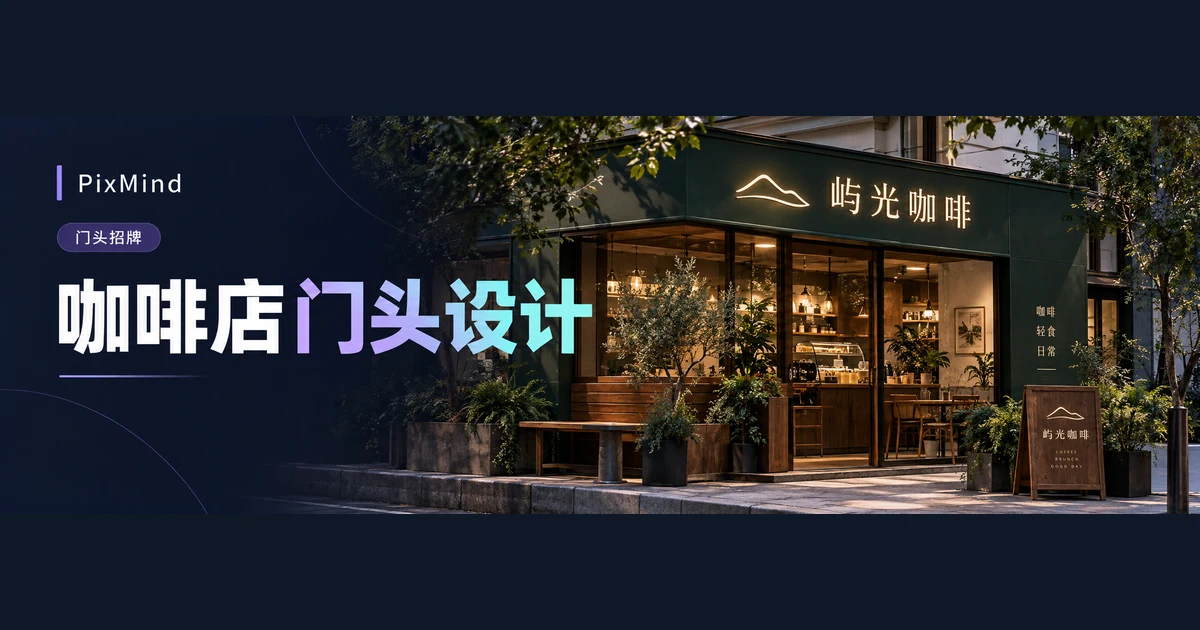
営業中の店舗で看板を替えるとき、いちばん難しいのはスタイル選びではなく、「新しい看板をこの壁に付けたらどう見えるか」を想像することです。PixMindのAI看板デザインには実写リニューアルモードがあります。店舗写真を1枚アップロードすると、建物の輪郭、窓・ドア、撮影アングルを保持したまま、看板だけ、またはファサード全体をリデザインし、そのままデザイナーや制作会社との打ち合わせに使えるパースが得られます。
AI看板デザインを開くで店舗写真をアップロードし、店名を入力すれば、最初の案が生成できます。
要点
- 実写リニューアルモードは店舗写真がベース。AIは元の建物の輪郭、入口、窓・ドア、撮影アングル、周辺環境を保持し、別の店を作り直すことはありません。
- リニューアル範囲は二択。「看板のみ」または「看板とファサード」。看板の文字は元のまま保持することも、正確な新しい店名に置き換えることもできます。
- 1回の生成は1〜4枚。各ラウンドの生成は前の結果を置き換えるので、気に入った画像は先にダウンロードして保存し、変数を1つ変えて次の版を生成します。
- 案が決まったら「AI部分編集」で看板の範囲を選びピンポイントの修正を提出。新しい結果はリストの先頭に並び、最終的にPNGをダウンロードして打ち合わせに使います。
リニューアルに適した店舗写真を用意する
リニューアルの仕上がりは、まず写真の質で決まります。撮影は店面に正対し、ドア枠全体が入り、看板部分が遮られず鮮明に写るように。日中の順光で撮り、看板の文字や枠の細部がはっきりしているほど、結果は実際の店面に近づきます。ツールはJPG、PNG、WebPに対応し、1枚は10MBまで。スマートフォンで撮ったままの写真で通常は十分です。
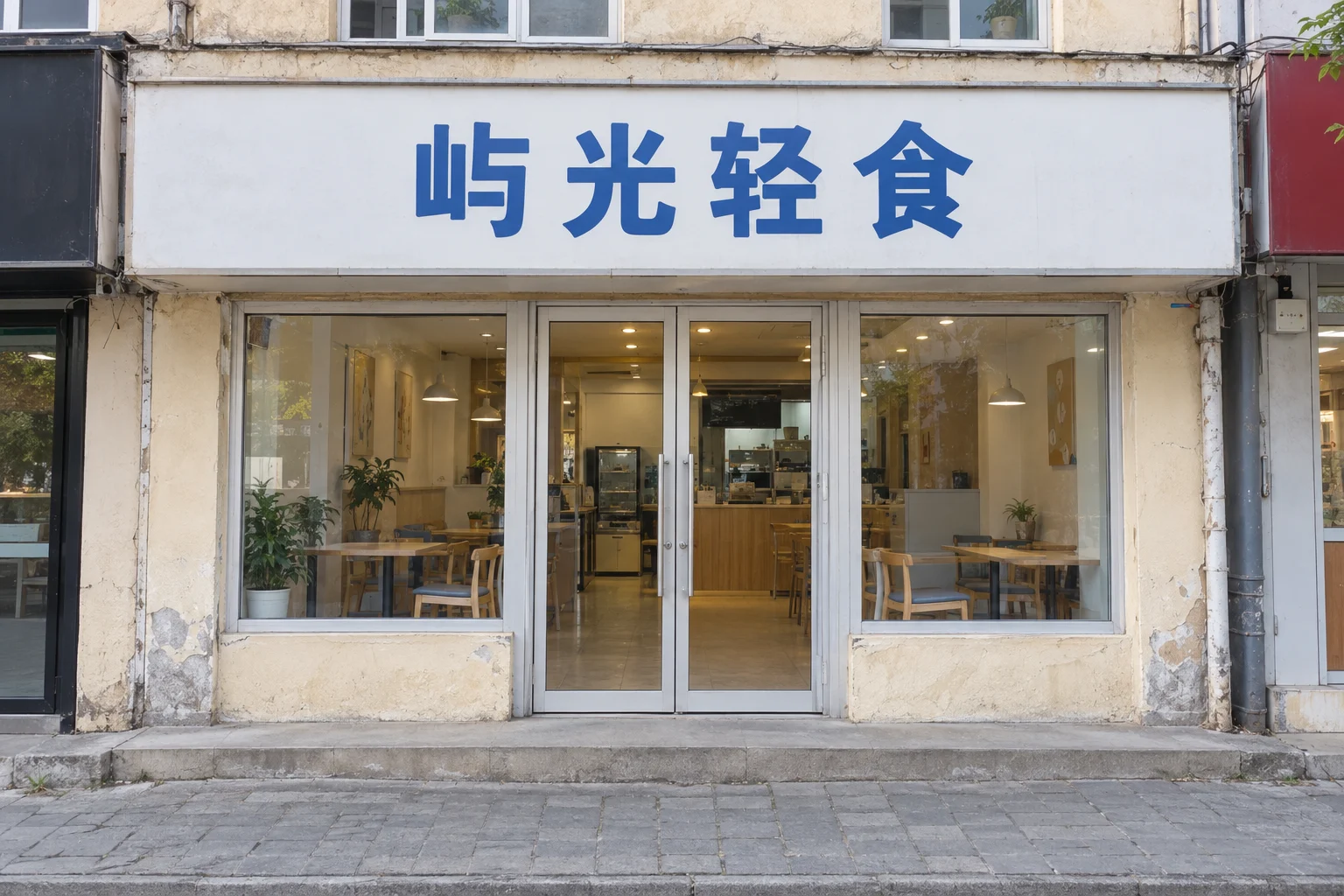
次の4類のよくある問題は、結果を実際の店舗からずらしてしまいます。
| 写真の問題 | 生成への影響 | 対処方法 |
|---|---|---|
| 木の枝・車・通行人が看板を遮る | 遮られた部分の材質と文字の参照が欠ける | 角度や時間帯を変えて撮り直す |
| 斜め角度での撮影 | 遠近感の歪みが写真に入り込み、看板の比率が崩れる | 店面に正対して撮り直す |
| 夜間の照明の白トビ | 看板の色や文字の情報が失われる | 日中に撮影し直す |
| 看板部分のぼやけ | 店名の細部を対応付けにくい | 一歩近づくかレンズを拭いて撮り直す |
街の環境でどうしても避けられないときは、角度を変えて数枚撮り、干渉がいちばん少ない1枚を選んで次へ進みましょう。
実写リニューアルを選び、変更範囲を決める
制作モードは3つ。インスピレーション創作、実写リニューアル、プロフェッショナルデザインです。看板のリニューアルには「実写リニューアル」を選びます。ページの説明は「実際の店舗写真をアップロードし、元の建物構造を保持したまま、看板または店面全体をリニューアルする」というものです。
店舗の元写真をアップロードしたら、まず「リニューアル範囲」を決めます。
- 看板のみ:窓・ドア、壁、入口は写真のまま。AIは看板部分だけをリデザインします。予算を看板本体に集中させたい場合に向いています。
- 看板とファサード:看板から店面全体までまとめてリニューアルします。リニューアルの方向性を検討したい場合に向いています。
範囲は既定で「看板のみ」です。フォームの下には固定の注意書きがあります。AIは元の建物の輪郭、入口、窓・ドア、撮影アングル、周辺環境を保持し、別の店を作り直すことはありません。つまり、パースの中の入口のドア、隣の店舗、通りはすべてあなたの写真から来ています。打ち合わせでは図を指しながら、位置関係をそのまま話せます。
正確な店名とブランド要件を入力する
看板でいちばん間違えられないのが店名です。「看板テキストの処理」には2つの選択肢があります。
- 元の文字を保持:写真の看板にすでにある文字をそのまま使います。店名を変えず、スタイルだけ替えるリニューアルに向いています。
- 新しい店名に置き換え:「看板テキスト」に正確な店名を入力します(上限50文字)。生成時はこの行が基準になります。この項目は既定で選択されているため、先に店名を入力しておくのが既定の流れです。
店名は看板の掲出表記どおり正式名称を入力し、「看板」のような説明語を付けないでください。たとえば「楊国福麻辣燙」なら、その6文字をそのまま書きます。「ひとこと要望」は任意の補足(上限300文字)で、ブランドの方向性を伝えます。例:「若々しく、自然で、上質に。アウトドアキャンプの雰囲気を少し」。ブランドロゴがある場合は同じページでアップロードします。ロゴは任意項目で、店舗写真と一緒に参考画像として提出され、生成後に店名の字体が正しく使われているか照合できます。
明確な差がある3案を比較する
生成前には設定が2つ残っています。比率は既定の「自動」のほか、16:9、4:3、1:1、3:4、9:16を指定できます。生成枚数は1〜4枚から選択します。生成をクリックするたびに新しい結果が現在のリストを置き換えるので、残したい案は各ラウンドで必ず先にダウンロードしてください。
操作の順番:
- 前の2節の手順どおり、店舗写真、リニューアル範囲、店名を設定します。
- 「ひとこと要望」に明確な変数を1つ書きます。例:「看板はブラシ加工の金属文字に」。
- 「パースを生成」をクリックします。クレジット料金がある場合、ボタンに1枚あたりのクレジット×枚数で今回の消費が表示され、送信後は進捗のパーセントが表示されます。
- 完了すると結果パネルに「全N枚」と表示されます。1枚ずつ拡大して確認し、残す案をダウンロードします。
- 「ひとこと要望」の変数を1つだけ変えて(「暖色照明」や「マットな下地」に)、もう一度生成してダウンロードします。
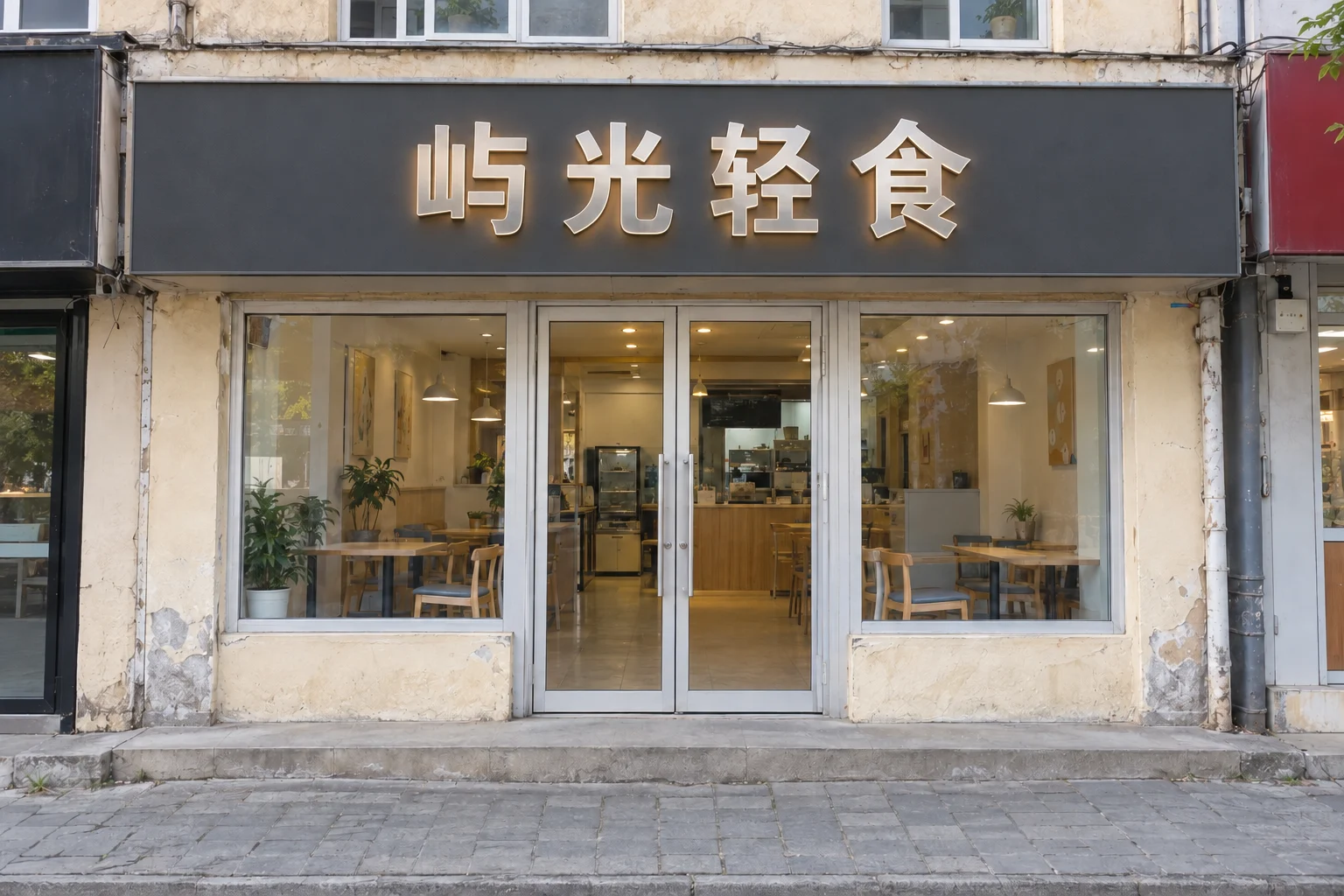
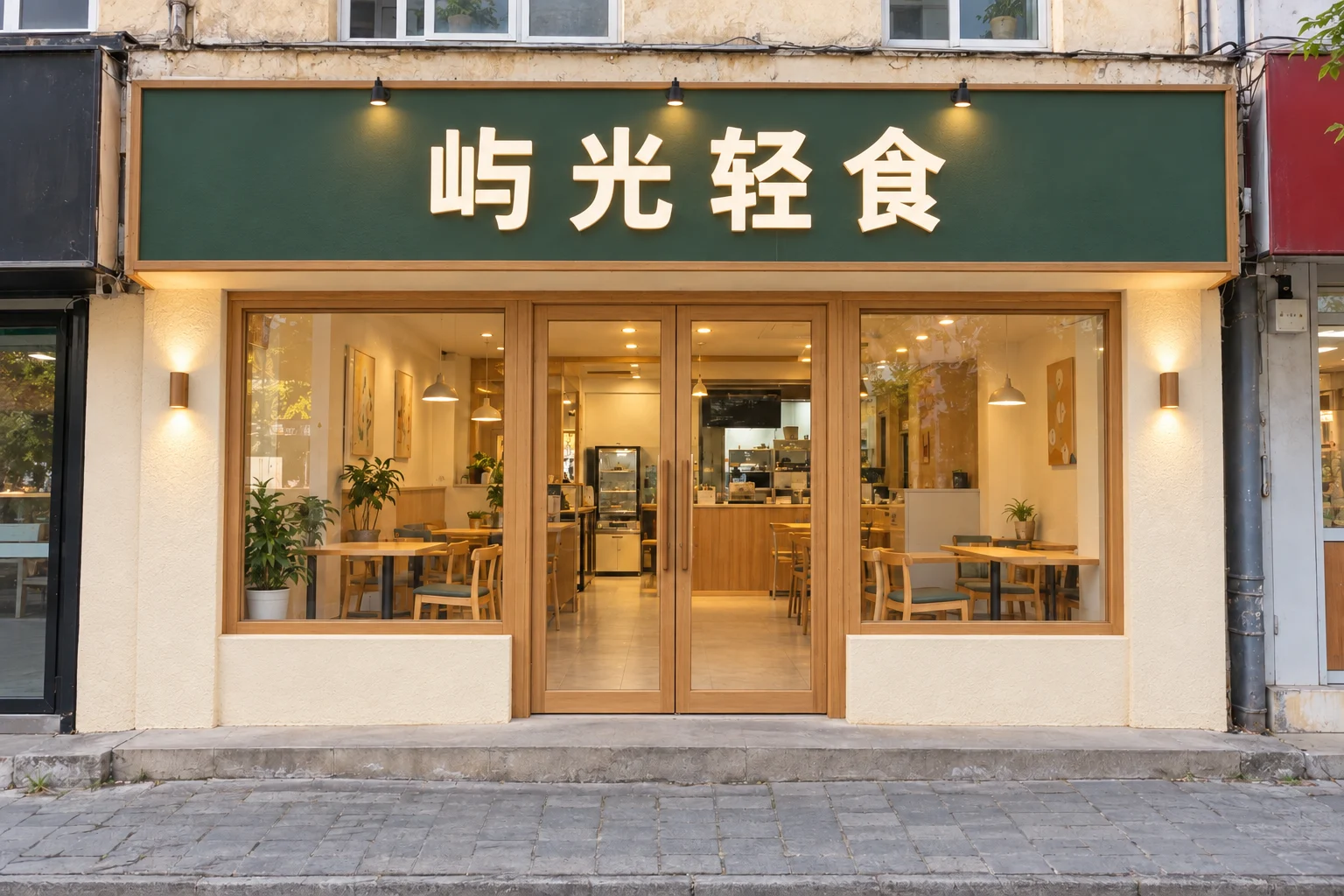
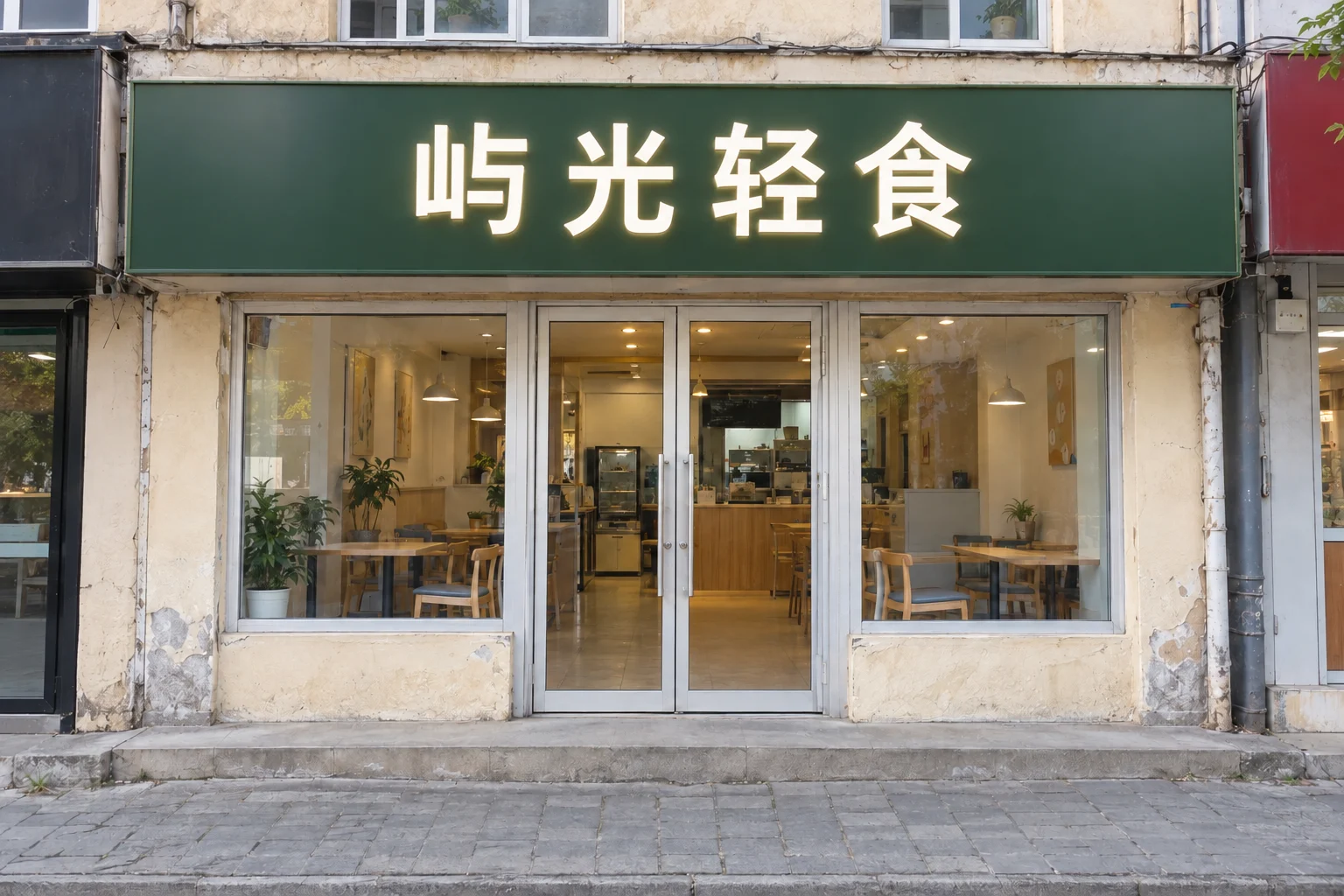
3案を同じアングルで並べて比較し、毎回見るのは3つの観点だけにします。
| 比較の観点 | 何を見るか |
|---|---|
| 遠目の視認性 | 通りを挟んだ向こうから、どんな店か判別できるか |
| 店名の読みやすさ | スマートフォンの画面サイズまで縮めたとき、看板の文字が鮮明か |
| 建物との調和 | 写真で維持された壁、窓・ドア、通りと衝突していないか |
一度に変える変数は1つだけ。そうすれば結果を説明できます。どの版が良いかは具体的な変更までたどれ、「なんとなく違う」で済まなくなります。
部分編集で選んだ案を仕上げる
方向性の決まった版ができたら、やり直す必要はありません。結果パネルの「AI部分編集」ボタンから部分編集に入ります。
- 結果画像の上をドラッグし、赤い破線で変更したい範囲を囲みます。例えば看板の下地全体です。
- 「修正要望」に、この部分を何に変えるかを書きます(必須、上限500文字)。例:「看板の色を青に変えて、もっと目立たせて」。
- テキスト処理は既定で「元の文字を保持」。今回変えたいのが店名なら、置き換えに切り替えて新しい文字を入力します(上限50文字)。
- 生成枚数(1、2、4枚)を選んで送信すると、新しい結果が結果リストの先頭に並びます。
修正要望は囲んだ範囲にだけ適用されるため、枠を小さくするほど変更も集中します。色の変更や字体の入れ替えのようなピンポイントの修正は部分編集で行うほうが、全体の再生成より直接的で、すでに気に入っている部分を巻き込みにくくなります。
案を出力し、打ち合わせ資料を整える
決定稿は結果パネルの「ダウンロード」ボタンで保存します。ファイルはPNG画像。ダウンロード前に拡大プレビューで細部を確認できます。打ち合わせ資料は3点でそろえるのがおすすめです。
- 店舗の元写真:「現状」の基準として、撮影アングルを明記します。
- 選んだ案:ダウンロードしたパースに、選んだ理由を一言添えます(視認性、店名の読みやすさ、建物との調和)。
- 文字の要件:正確な店名の正式名称、ロゴファイル、ひとこと要望。以降の深化デザインや制作見積もりでそのまま使えます。
パースの役割は「何が欲しいか」を、双方が指で示せる画面に変えることです。深化デザインと施工計画はこれを出発点として別途進めます。要望をより具体的に書く方法は、このあと、そのまま使える看板デザインの要望テンプレート集として紹介します。
よくある質問
窓やドア、建物の構造を保持できますか?
できます。実写リニューアルモードは、元の建物構造を保持するのがコンセプトです。ページにも「AIは元の建物の輪郭、入口、窓・ドア、撮影アングル、周辺環境を保持する」と表示されます。リニューアル範囲で「看板のみ」を選べば窓・ドアや壁は写真のまま、「看板とファサード」を選んだときだけ店面全体が対象になります。
ロゴがすでにある場合はどう使いますか?
実写リニューアルのフォームでブランドロゴをアップロードします。任意項目で、アップロードすると店舗写真と一緒に参考画像として提出されます。生成後に、看板の字体やグラフィックがロゴと一致しているか照合しましょう。ずれが出たら、AI部分編集で看板の範囲を囲んで個別に修正します。
看板の色だけ変えたい場合は?
2つの道があります。生成前なら、リニューアル範囲で「看板のみ」を選び、「ひとこと要望」に目標の色を書きます。生成後なら、すでにある結果に「AI部分編集」を使い、看板の範囲を囲んで「看板の色を青に変える」を修正要望に書けば、変更は囲んだ範囲だけに適用されます。色だけの変更なら部分編集のほうが直接的です。
まず「看板のみ」の案を1セット生成する
最初からリニューアル全体を考え切る必要はありません。正面の店舗写真を1枚撮り、リニューアル範囲は「看板のみ」、正確な店名を入力して、まず1版生成して構造の保持が正しいかを確認しましょう。それから材質、配色、照明といったスタイルの細部を詰めます。