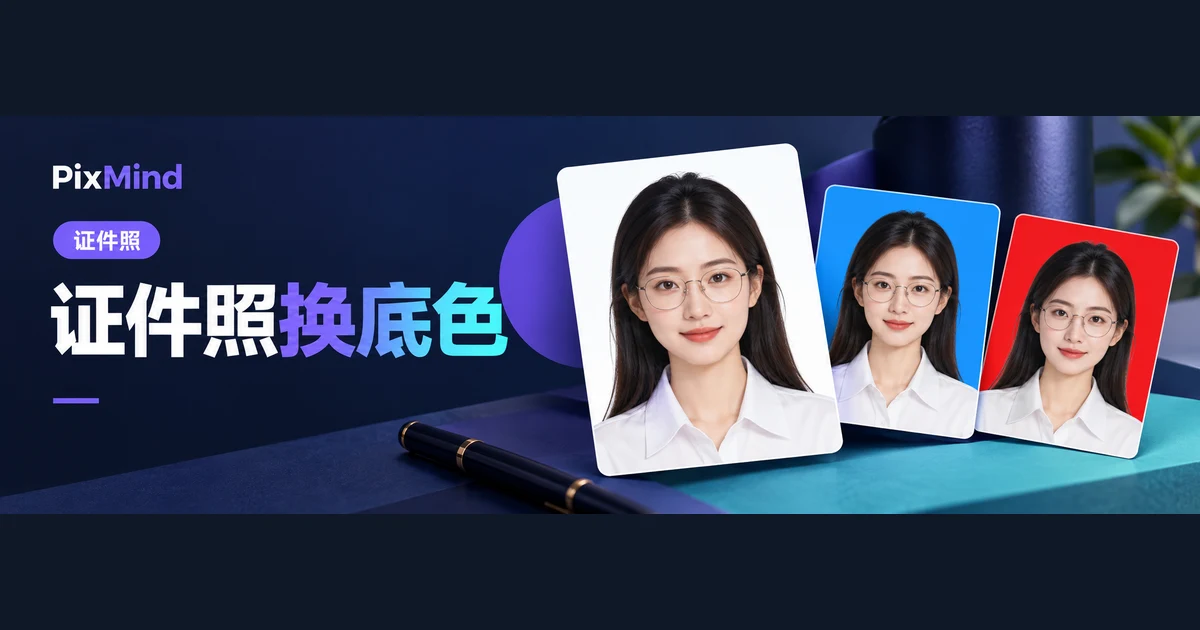
証明写真の電子データが急に必要になったのに、手元にあるのはスマホのセルフィーだけ——そんなときは、そのセルフィーを PixMind のAI証明写真ツールにそのまま任せられます。正面のセルフィーをアップロードし、サイズと背景色を選んで生成すれば、あとは電子画像をダウンロードするだけです。サイズも、背景色も、服装のテイストも生成するときに決められるため、元の写真が最初から証明写真の構図である必要はありません。ツールのサイズプリセットは小一寸・一寸・二寸から居民身分証・一般パスポートまでの主要規格をカバーし、プリセットにないサイズはカスタムピクセルで補えます。
AI証明写真を開くして、まずは基準を満たすセルフィーを1枚用意するところから始めましょう。
要点
- 元写真の質が仕上がりの上限を決めます。目鼻立ちがはっきり、正面、遮りなし、光が均一なセルフィーが最も安定して仕上がります。
- サイズと背景は受け取り先の指定に合わせます。ツールには8種類のサイズプリセット(ピクセルとミリメートルの併記)とカスタムピクセル入力があり、背景は6色のプリセットにカラーピッカーを加えた構成です。
- 生成ボタンには今回のクレジット消費(50)が表示され、生成中は進捗がパーセントで表示されます。完了後、結果ページからすぐダウンロードできます。
- ダウンロード前に構図と本人との見た目の一致を目視で確認しましょう。仕上がりが合わなければ、元写真を変えるか設定を変えて再生成です。
まず、この写真をどこに提出するのかを確認する
同じ「証明写真」でも、提出先によって要求は同じではありません。試験申込、入社書類、身分証明書の手続きはそれぞれピクセルサイズやミリメートル規格、背景色を指定し、中にはファイル形式や容量まで限定するものがあります。生成の前に、必要なサイズ・背景色・ファイル要件の3点を書き留めておきましょう。
サイズの表記にも注意が必要です。ミリメートル規格で指定される受け取り先もあれば、ピクセルで直接指定される場合もあります。ツールのプリセットは両方の表記を並記しているので、見比べて選ぶだけでよく、自分で換算する必要はありません。以下では明確なサンプル設定として「一寸・白背景・電子データ」を取り上げ、ツールの「一寸」プリセット(295×413ピクセル、25×35ミリメートル)と白背景に対応させます。手元の要件が異なる場合は、該当オプションを受け取り先の指定規格に置き換えてください。最終的には、発行元・受け取り先の案内を優先しましょう。
処理に適した正面セルフィーを選ぶ
仕上がりの上限は元写真で決まります。ツールがアップロード欄に示す推奨条件は「目鼻立ちがはっきり、正面、遮りなし、画像がシャープ」の4点。これらを満たすセルフィーは、人物の見た目も構図の処理も安定しやすくなります。
選ぶ・撮り直すときは、次の4点を確認しましょう。
- 頭部が完全にフレームに入り、顔は真正面を向いていること。
- 目鼻が髪・マスク・手で遮られていないこと。
- 光が均一で、顔に明瞭な影や逆光がないこと。
- ピントが合っており、極端な俯瞰・見上げアングルを避けていること。
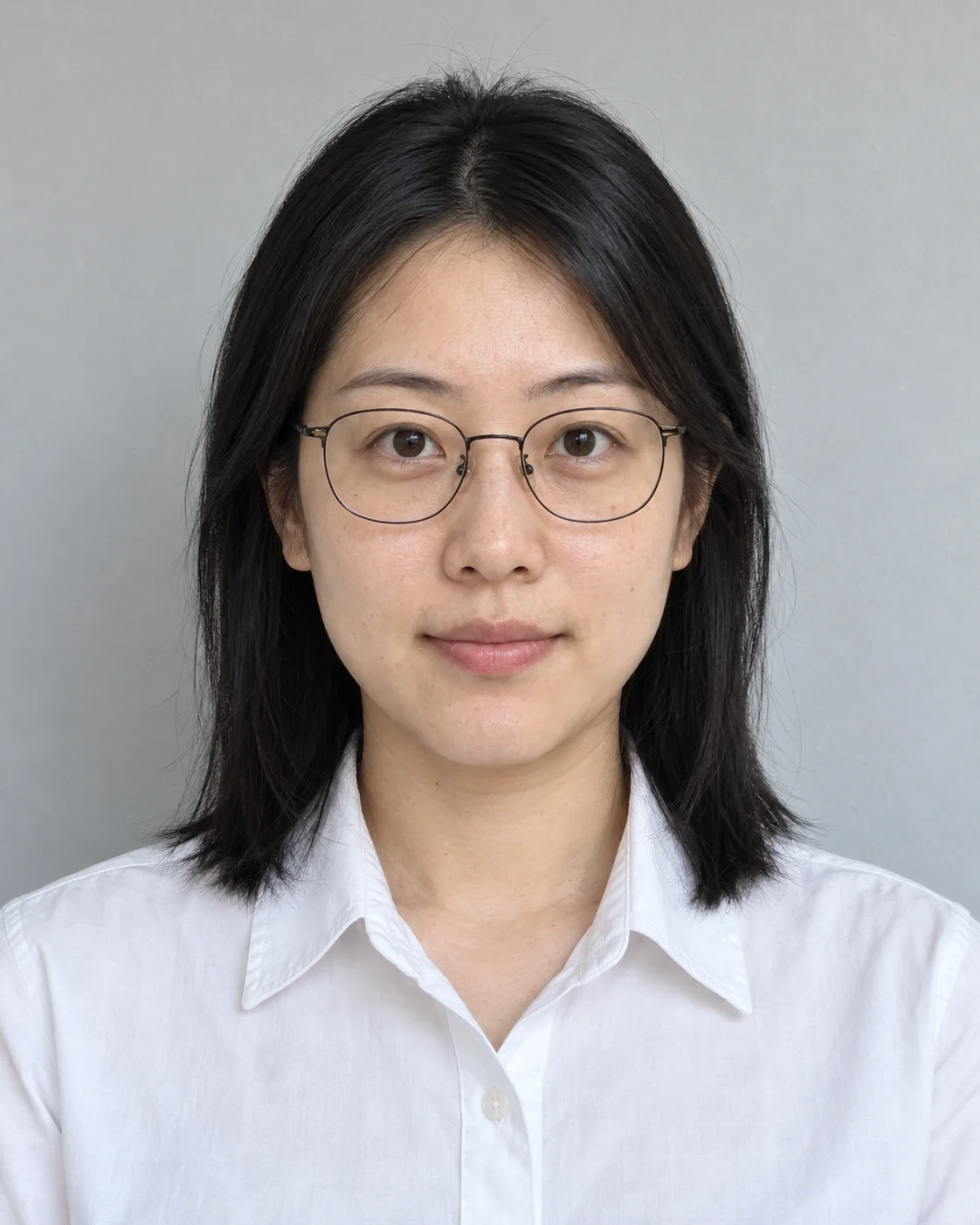
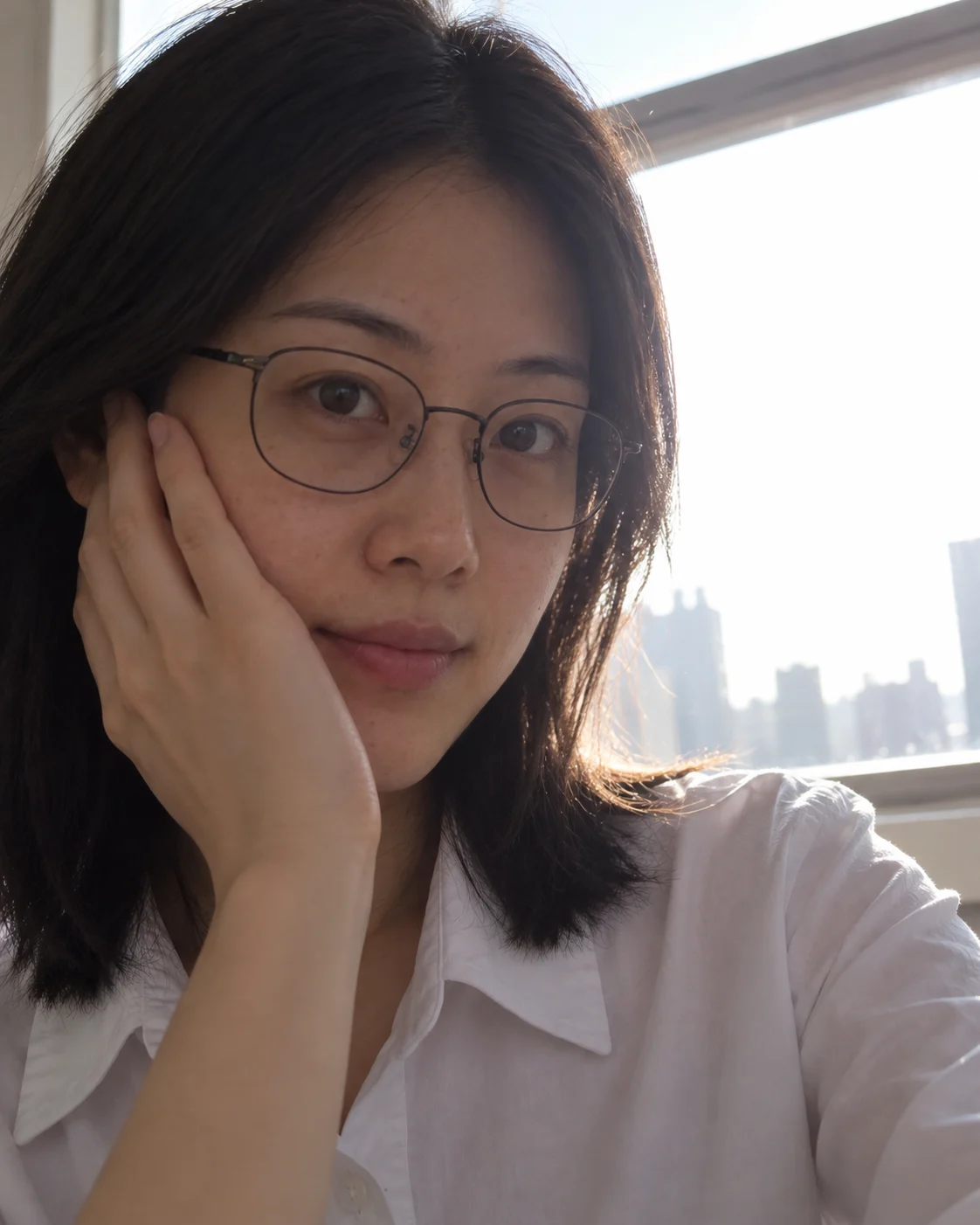
アップロード欄の横にはサンプル写真が表示されているので、自分の元写真が理想の入力からどれくらい離れているかを判断する材料にできます。元画像はさらに3つのチェックを通る必要があります。PNG・JPEG・WebP形式であること、ファイルサイズが10MB以下であること、幅と高さがそれぞれ384〜5000ピクセルであること。満たない場合は理由が表示されるので、チェックを通る画像に変えて続けましょう。横顔、前髪で目が隠れている、夜景の逆光といった元写真は、チェックを通っても仕上がりが不安定になりがちです。生成後に何度もやり直すより、先に撮り直すほうが結果的に得です。
PixMindでサイズと背景を選ぶ
アップロードから生成までは5ステップです。
- セルフィーをアップロードします。アップロード欄の「クリックしてアップロード」を押し、前のセクションでチェックした元写真を選択。アップロード後もプレビュー画像を削除して差し替えられます。
- サイズを選びます。プリセットから1つを選んでクリック。必要な規格がプリセットにない場合は「カスタム」を選び、幅と高さ(ピクセル)をそれぞれ入力します。
| プリセット | ピクセル | ミリメートル |
|---|---|---|
| 小一寸 | 260×378 | 22×32 |
| 一寸 | 295×413 | 25×35 |
| 大一寸 | 390×567 | 33×48 |
| 小二寸 | 413×531 | 35×45 |
| 二寸 | 413×579 | 35×49 |
| 大二寸 | 413×636 | 35×53 |
| 居民身分証 | 358×441 | 26×32 |
| 一般パスポート | 480×640 | 41×54 |
- 背景色を選びます。プリセットは白・赤・ライトグレーと濃さの異なる3種の青。どれも合わない場合はカラーピッカーで任意の色を指定できます。サンプル設定では白を選びます。
- 人物オプションを必要に応じて設定します。「ナチュラルスマイル」のトグル、美肌レベル(元のまま・標準・高補正)の選択、処理方式は「衣装とヘアスタイル」または「バストアップ生成」(後者はバストアップの参考写真をもう1枚アップロードする必要があります)から選択し、ヘアスタイルを変更するかどうかも選べます。
- 「今すぐ生成」をクリックします。ボタンには今回のクレジット消費(50)が表示され、生成中は進捗がパーセントで表示されます。
「衣装とヘアスタイル」モードは選んだスタイルで元写真の服装を差し替え、「バストアップ生成」モードは証明写真をバストアップの構図へ広げます。「本人でなければならない」証明写真の用途では、見た目系オプションの変更が大きいほど、生成後の確認を念入りにするのが原則です。
生成後に構図と人物の見た目を確認する
生成が完了すると、右側の結果エリアに「AI証明写真」と選択サイズのバッジが付いた画像が表示されます。1回の生成で複数枚が返ってきた場合は、それぞれに独立したダウンロードボタンが付きます。ダウンロード前に、次の4点を確認しましょう。
- 頭上の余白が適切で、頭が画面の上端に接していないこと。
- 肩の位置が自然で左右対称であること。
- 顔がシャープで、美肌処理後の肌や目鼻が不自然になっていないこと。
- 人物の見た目が本人と一致していること。特にヘアスタイル変更・高補正・衣装差し替えを使った場合は念入りに。

仕上がりが合わないまま妥協せず、2点を見直しましょう。元写真に問題があるなら、より良いセルフィーに差し替えて再アップロード。構図や見た目に問題があるなら、美肌・ヘアスタイル・処理方式などの設定を調整してから再生成です。生成のたびにボタン表示どおりのクレジットが消費されるので、設定を変えてから生成するほうが、同じ設定でのむやみな再試行よりお得です。
電子データをダウンロードし、ファイルを整理する
結果画像の右上にダウンロードボタンがあり、ファイルは「id-photo-番号.png」という名前でローカルに保存されます。ダウンロード後にやることは2つです。
- 出力サイズを確認します。システムの画像情報でピクセル値を確認し、受け取り先の要件と1項目ずつ照合しましょう。カスタムサイズを使った場合は、特に幅と高さを入れ替えていないか確認してください。
- 用途に応じたファイル名で整理します。「申込-氏名-一寸白背景」のようにしておけば、何度生成しても目的のファイルがすぐ見つかります。
受け取り先がファイル形式や容量に別の要件を設けている場合や、紙焼き写真が必要な場合は、ローカルの画像ツールで変換する、電子データを写真館やプリントサービスに渡して規格どおりにレイアウトとプリントを依頼する、といった対応になります。これらはツールの外の工程なので、それぞれの専門工程に任せましょう。
よくある質問
普通のセルフィーならどれでも使えますか?
形式の面では、PNG・JPEG・WebPで10MB以下、幅と高さが384〜5000ピクセルの画像ならすべてアップロードできます。仕上がりには大きな差が出ます。正面・遮りなし・光が均一なセルフィーは安定した結果になり、横顔・遮り・逆光の元写真はトラブルが出やすいものです。アップロード前に「目鼻立ちがはっきり・正面・遮りなし」でふるいにかけておきましょう。
プリセットに必要なサイズがない場合はどうすればよいですか?
「カスタム」を選び、幅と高さ(ピクセル)をそれぞれ入力して生成してください。受け取り先がミリメートル規格を示してきたら、まずプリセット表と照合して換算します。8種類のプリセットはピクセルとミリメートルを併記しているので、主要な規格はたいていそのまま見つかります。
電子データとプリント版では、どこに注意の違いがありますか?
電子データはピクセルサイズ・背景色・ファイル形式と容量の確認が中心です。これらはツール内で選定した値なので、ダウンロード後にすぐ検証できます。プリント版はさらに、規格に沿ったレイアウトとプリント(1面複数枚の焼き増しなど)が必要です。これはツール外の工程なので、電子データを写真館やプリントサービスに渡す際に用途と規格を伝えれば完了です。
セルフィーを用意して、電子証明写真を生成する
次の一手はとても具体的です。「目鼻立ちがはっきり・正面・遮りなし」を満たすセルフィーを1枚見つけ、受け取り先が求めるサイズと背景色を調べ、サンプル設定と同じ流れで設定を選んで生成し、ダウンロード前に4点チェックを済ませましょう。