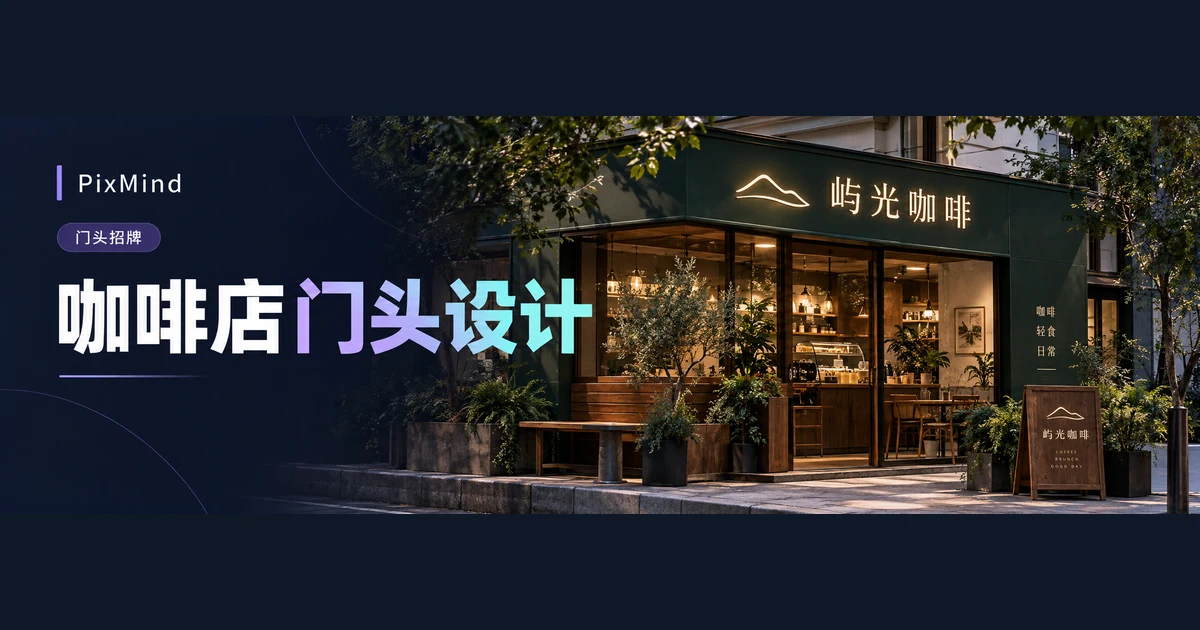
一間已經營業的門市,換招牌前最難的一步不是選樣式,而是想像「新招牌裝在這面牆上會是什麼樣」。PixMind 的 AI 店招設計提供實景改造模式:上傳一張門市照片,保留建築輪廓、門窗和拍攝視角,只重新設計招牌或整個外立面,得到可以直接拿去和設計師、製作廠商討論的效果圖。
打開 AI 店招設計,把門市照片傳上去,填好店名就能生成第一版方案。
核心結論
- 實景改造模式以門市照片為底,AI 保留原建築輪廓、入口、門窗、拍攝視角和周圍環境,不會重新虛構另一間店鋪。
- 改造範圍二選一:「只改招牌」或「招牌和外立面」;招牌文字可以保留原文字,也可以替換成準確的新店名。
- 一次生成 1–4 張;每輪生成會替換上一輪結果,先把滿意的圖下載留存,再改一個變數生成下一版。
- 選中方案後用「AI 局改」框選招牌區域提交單點修改,新結果排在列表最前面,最終下載 PNG 用於方案溝通。
準備一張適合改造的門市照片
改造效果首先取決於照片品質。拍攝時正對門面,讓門框完整入鏡,招牌區域清晰無遮擋;白天順光拍攝,招牌的文字和邊框細節越清楚,結果越貼近真實門面。工具接受 JPG、PNG 和 WebP,單張不超過 10 MB,手機直出的照片一般就夠用。
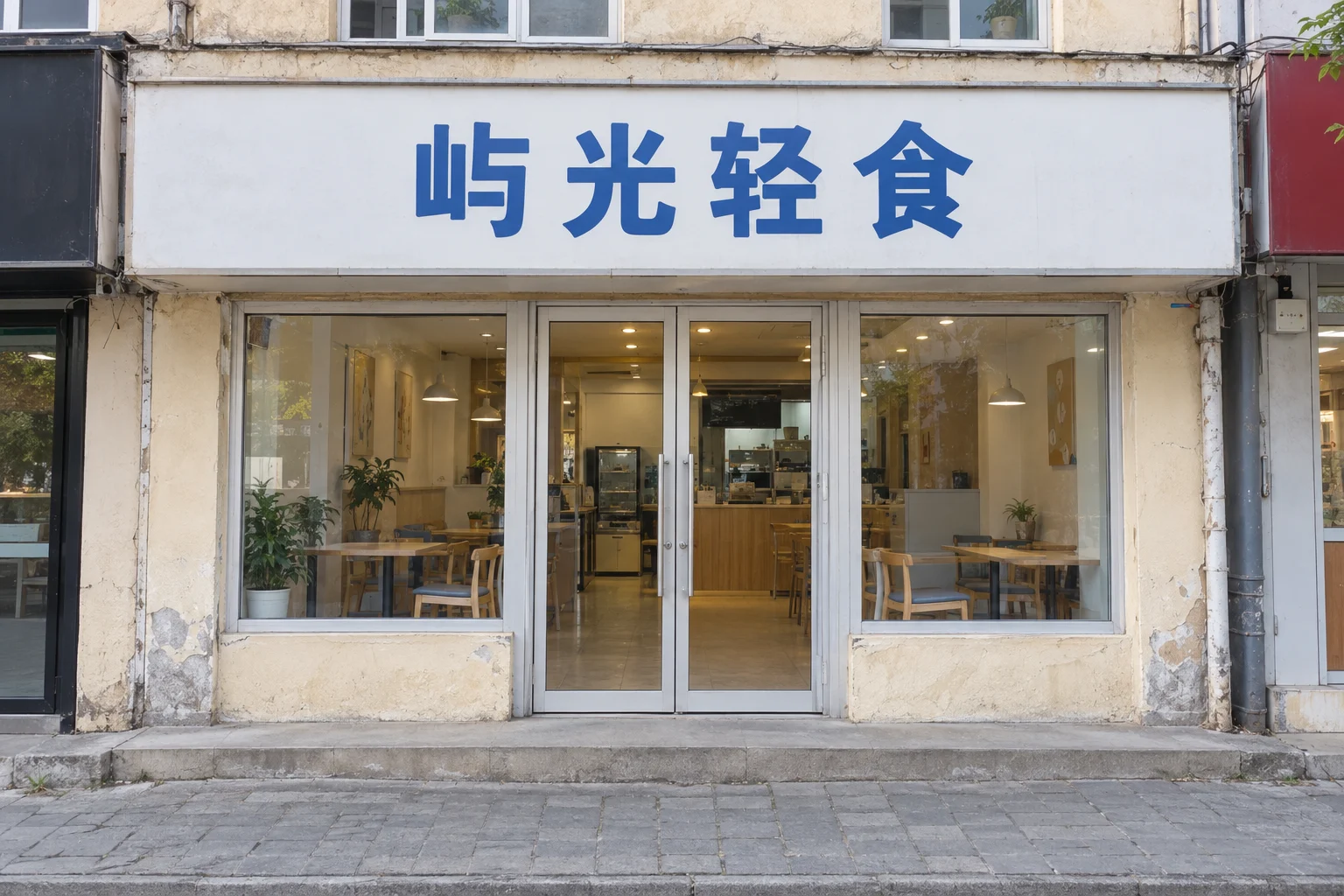
四類常見問題會讓結果偏離真實門市:
| 照片問題 | 對生成的影響 | 處理方式 |
|---|---|---|
| 樹枝、車輛或行人遮擋招牌 | 被遮擋處的材質和文字缺少參照 | 換角度或換時段重拍 |
| 斜角拍攝 | 透視變形會一起進入照片,招牌比例失真 | 正對門面重拍 |
| 夜間燈光過曝 | 招牌顏色和文字資訊丟失 | 改為白天拍攝 |
| 招牌區域模糊 | 店名細節難以對應 | 靠近一步或擦淨鏡頭後重拍 |
街道環境實在避不開遮擋時,多拍幾張不同角度的照片,選干擾最少的一張再進入下一步。
選擇實景改造並確定改動範圍
創作模式有三個:靈感創作、實景改造、專業設計。招牌改造選「實景改造」,頁面對它的說明是:上傳真實店鋪照片,保留原建築結構,改造招牌或整體門面。
上傳店鋪原圖後,先確定「改造範圍」:
- 只改招牌:門窗、牆面、入口保持照片原樣,AI 只重新設計招牌區域,適合預算集中在招牌本身的情況。
- 招牌和外立面:招牌連同門面整體改造,適合討論翻新方案。
範圍預設「只改招牌」。表單下方有一條固定提示:AI 將保留原建築輪廓、入口、門窗、拍攝視角和周圍環境,不會重新虛構另一間店鋪。也就是說,效果圖裡的進店門、隔壁店鋪和街道都來自你的照片,溝通時可以指著圖直接討論位置關係。
填寫準確店名和品牌要求
招牌上最不能出錯的是店名。「招牌文字處理」有兩個選項:
- 保留原文字:沿用照片裡招牌上已有的文字,適合不改名、只換樣式的改造。
- 替換成新店名:在「店招文案」裡輸入準確店名(上限 50 字),生成時以這行文字為準。這一項預設選中,也就是預設要求你先填好店名。
店名照掛牌寫法輸入全稱,不要附加「招牌」這類說明詞,例如「楊國福麻辣燙」直接寫這六個字。「一句話需求」是可選補充(上限 300 字),用來傳達品牌方向,例如「年輕、自然、高級,帶一點戶外露營感」。有品牌 Logo 的在同一頁上傳:Logo 為可選項,會和門市照片一起作為參考圖提交,生成後可以對照結果檢查店名字形有沒有用對。
比較三套有明確差別的設計
生成前還剩兩個設定:比例預設「自動」,也可以指定 16:9、4:3、1:1、3:4 或 9:16;生成數量在 1–4 張之間選擇。注意每點擊一次生成,新結果會替換當前列表,所以每一輪想保留的方案都要先下載。
操作順序:
- 按前兩節填好店鋪照片、改造範圍和店名。
- 在「一句話需求」裡寫一個明確的變數,例如「招牌用拉絲金屬字」。
- 點擊「生成效果圖」。有點數價格時,按鈕上會按單張點數乘以數量顯示本次消耗;提交後畫面顯示進度百分比。
- 完成後結果面板顯示「共 N 張」,逐張放大查看,下載需要保留的方案。
- 只改「一句話需求」裡的一個變數(換成「暖色燈光」或「霧面底板」),再次生成並下載。
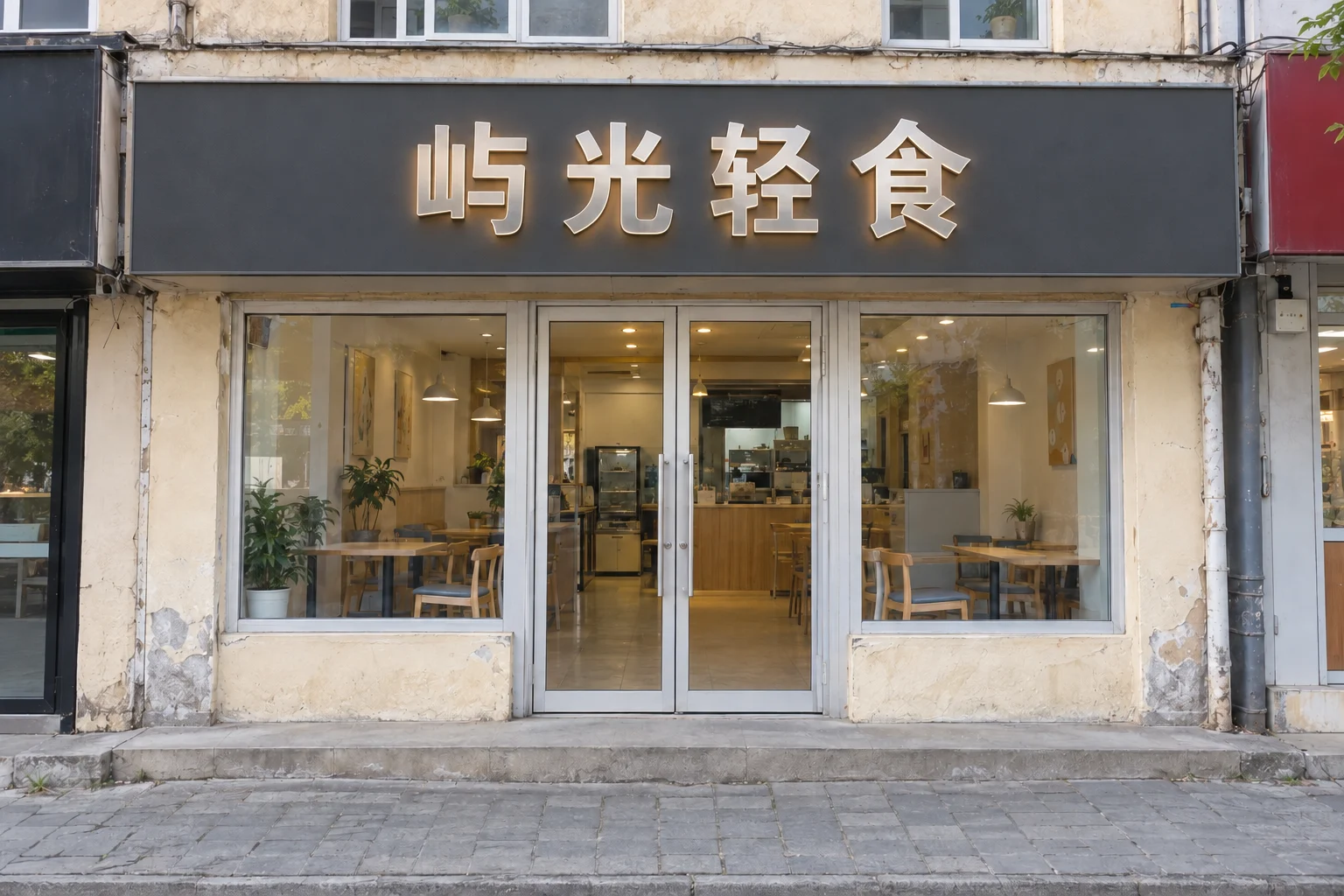
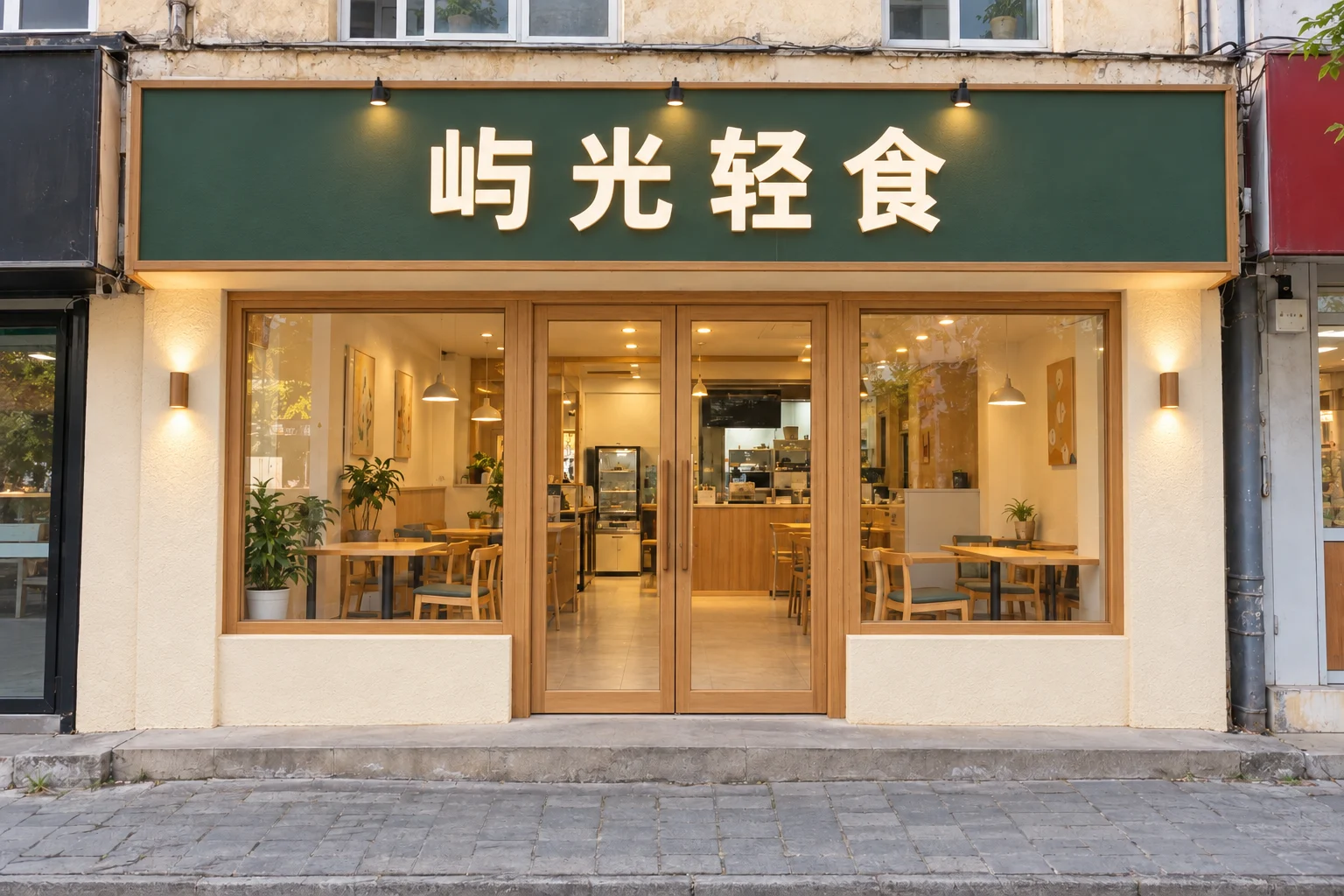
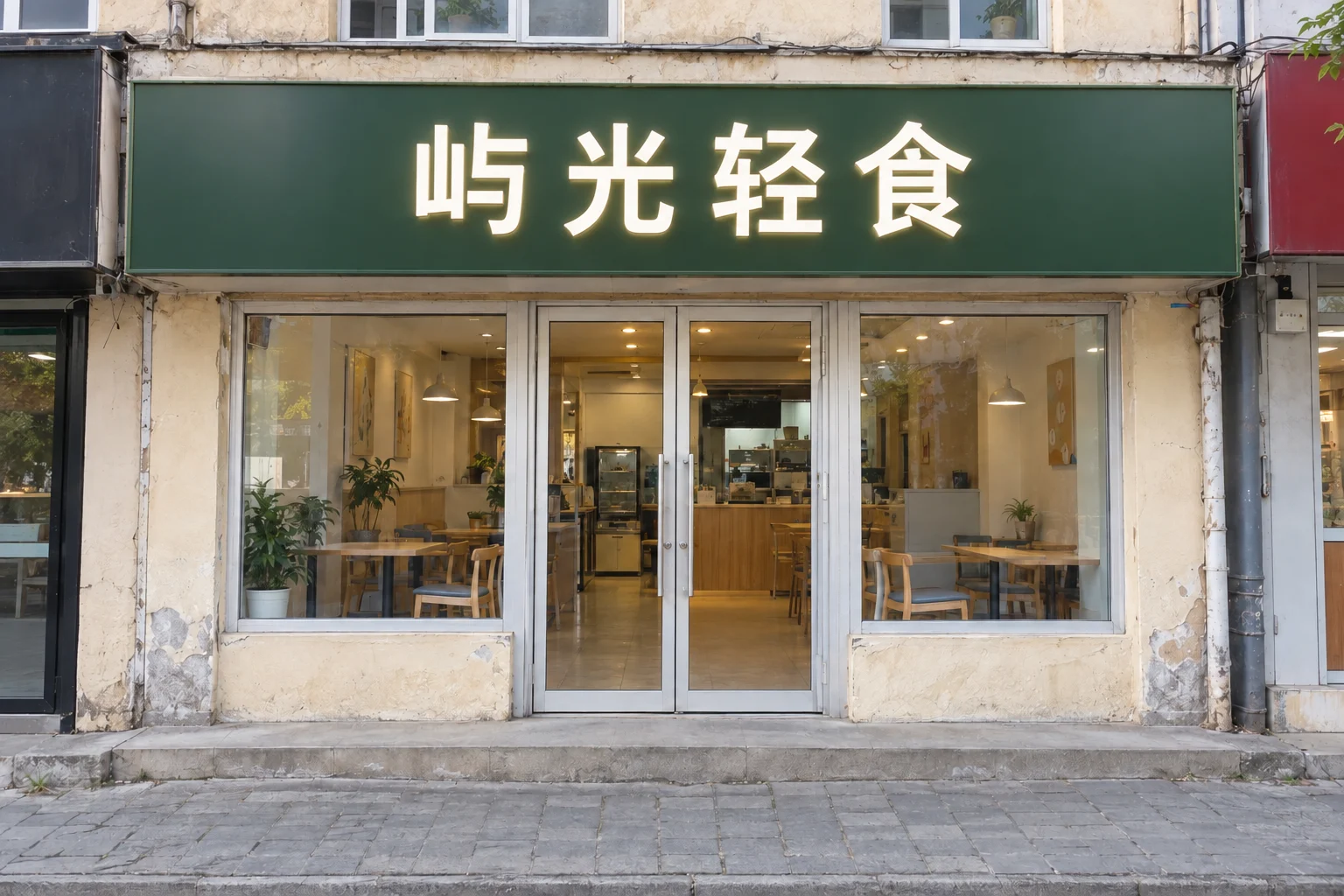
三套方案放在同一視角下比較,每次只看三個維度:
| 比較維度 | 看什麼 |
|---|---|
| 遠看識別度 | 隔一條街能否認出這是一家什麼店 |
| 店名可讀性 | 縮到手機螢幕大小後招牌文字是否清楚 |
| 建築協調度 | 與照片保留的牆面、門窗和街道是否衝突 |
一次只改一個變數,結果才可解釋:哪一版更好,能追溯到具體改動,而不是籠統的「感覺不一樣」。
透過局部編輯完善選中方案
選出一版方向後不必推倒重來。結果面板上有「AI 局改」按鈕,進入局部編輯:
- 在結果圖上拖動滑鼠,用紅色虛線框住要修改的區域,例如整塊招牌底板。
- 在「修改要求」裡寫清楚這一處要變成什麼(必填,上限 500 字),例如「把招牌顏色改成藍色,更醒目」。
- 文字處理預設「保留原文字」;如果這次要改的就是店名,切換成替換並填寫新文字(上限 50 字)。
- 選擇生成數量(1、2 或 4 張)後提交,新結果會排在結果列表最前面。
修改要求只針對框選區域提交,所以框得越小,改動越集中。改顏色、換字形這類單點修改走局改,比整張重新生成更直接,也不容易牽動已經滿意的部分。
匯出方案並組織溝通資料
定稿方案用結果面板的「下載」按鈕儲存,檔案為 PNG 圖片;下載前可以先用放大預覽檢查細節。溝通資料建議按三樣準備:
- 門市原圖:作為「現狀」基準,標明拍攝角度。
- 選中方案:下載的效果圖,附一句選擇理由(識別度、店名可讀性或建築協調度)。
- 文字要求:準確的店名全稱、Logo 檔案和一句話需求,供後續深化設計或製作報價直接取用。
效果圖的作用是把「想要什麼」變成雙方都能指認的畫面,深化設計和施工方案以它為起點另行推進。需求怎麼寫得更具體,後續會介紹一組可以直接修改的店招設計需求範本。
常見問題
可以保留門窗和建築結構嗎?
可以。實景改造模式的定位就是保留原建築結構,頁面提示 AI 會保留原建築輪廓、入口、門窗、拍攝視角和周圍環境。改造範圍選「只改招牌」時,門窗和牆面保持照片原樣;選「招牌和外立面」才連同門面一起改造。
已經有 Logo 應該怎樣使用?
在實景改造表單裡上傳品牌 Logo。它是可選項,上傳後與門市照片一起作為參考圖提交。生成結果後對照檢查招牌上的字形和圖形是否與 Logo 一致;出現偏差時,用 AI 局改框選招牌區域單獨修正。
只想改招牌顏色怎麼辦?
兩條路。生成前:改造範圍選「只改招牌」,在「一句話需求」裡寫明目標顏色。生成後:對已有結果點「AI 局改」,框選招牌區域,把「把招牌顏色改成藍色」寫進修改要求,改動只針對框選區域提交。單點改色用局改更直接。
先生成一套只改招牌的方案
不必先想清楚整套翻新。拍一張正面的門市照片,改造範圍選「只改招牌」,填上準確店名,先生成一版確認結構保留得對不對,再談材質、配色和照明這些風格細節。