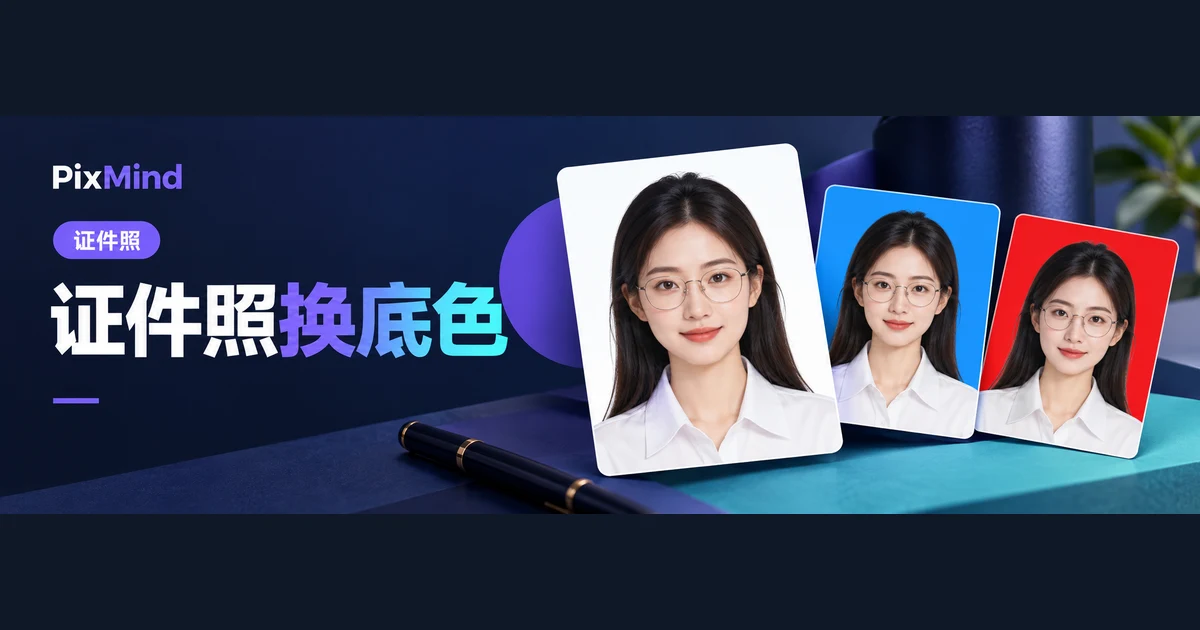
臨時要用證件照電子版,手邊卻只有手機自拍時,可以把自拍直接交給 PixMind 的 AI 證件照工具處理:上傳一張正面自拍,選定尺寸和背景顏色,生成後下載電子版圖片。尺寸、底色和著裝樣式都在生成時確定,原片不必已經是標準證件照構圖。工具的尺寸預設涵蓋小一吋、一吋、二吋到居民身分證、普通護照等常見規格,預設之外的部分用自訂像素補齊。
打開 AI 證件照,從準備一張合格自拍開始。
核心結論
- 原片品質決定結果上限:五官清晰、正面、無遮擋、光線均勻的自拍,生成效果最穩定。
- 尺寸和背景按接收方要求選擇:工具提供八種尺寸預設(含像素與毫米對照)和自訂像素輸入,背景有六種預設色加上取色器。
- 生成按鈕會標註本次算力消耗(50),過程顯示進度百分比,完成後在結果頁直接下載。
- 下載前人工核對構圖與本人一致性;結果不理想就換原片或改設定重新生成。
先確認這張照片要交到哪裡
同樣叫「證件照」,交到不同地方的要求並不相同。考試報名、入職資料、證件辦理各自指定像素尺寸或毫米規格、背景顏色,部分還限定檔案格式和大小。生成之前先記下三項:需要的尺寸、背景顏色、檔案要求。
尺寸的寫法也要留意:有的接收方給毫米規格,有的直接給像素。工具的預設把兩種標註並列顯示,對照著選即可,不必自己換算。下面用一套明確的範例配置示範:一吋、白色背景、電子版,對應工具中的「一吋」預設(295×413 像素,25×35 毫米)和白色底色。你手上的要求不同時,把對應選項替換成接收方指定的規格即可,具體以發放或接收資料的說明為準。
挑選適合處理的正面自拍
生成品質的上限由原片決定。工具在上傳區給出的建議是:五官清晰,正面照片,無遮擋,圖片清晰。滿足這幾點的自拍,人物外觀和構圖處理都更穩定。
挑選或補拍時對照四點:
- 頭部完整入鏡,面部朝向正前方;
- 五官沒有被頭髮、口罩或手部遮擋;
- 光線均勻,臉上沒有明顯陰影和逆光;
- 對焦清晰,避免大角度俯拍或仰拍。
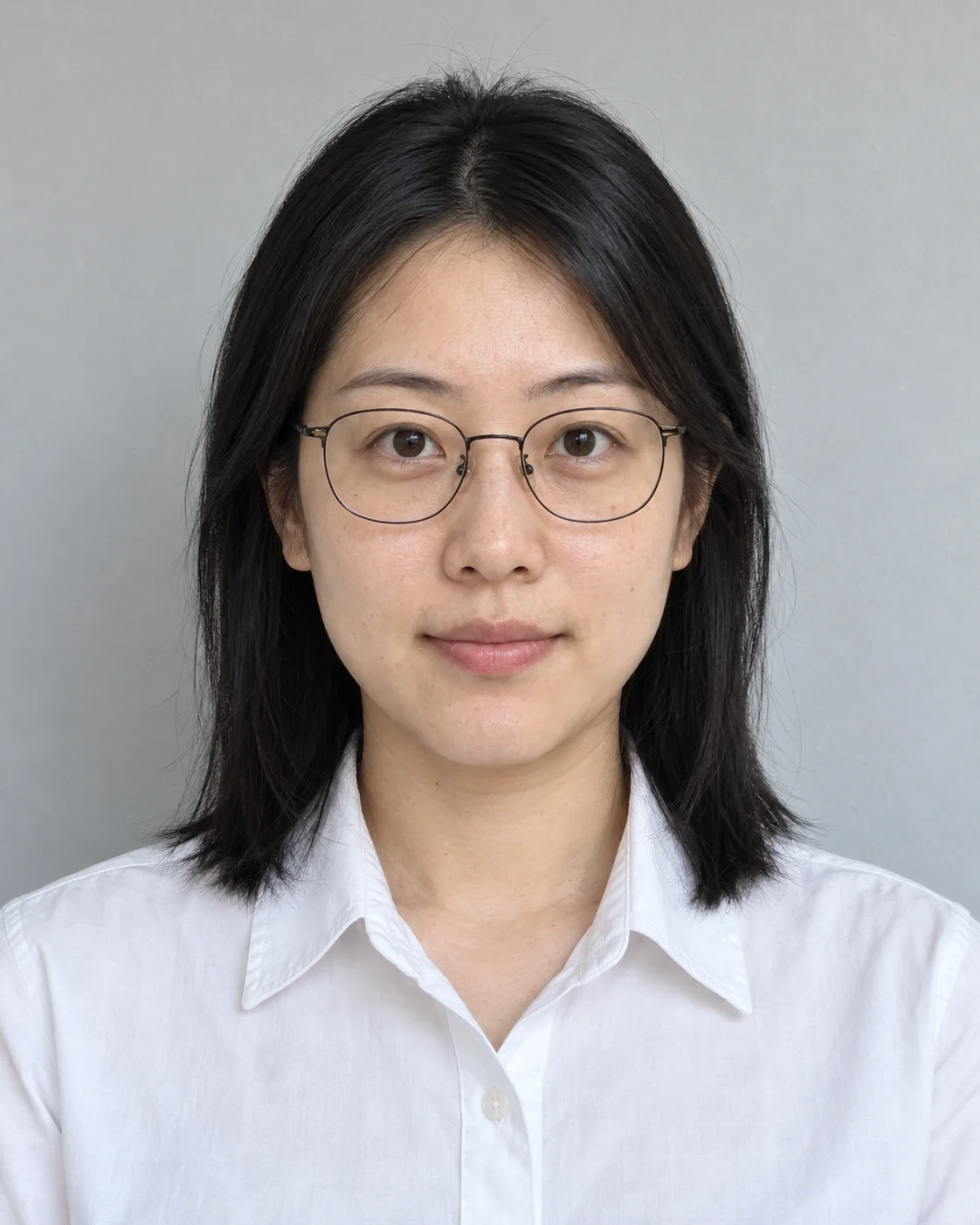
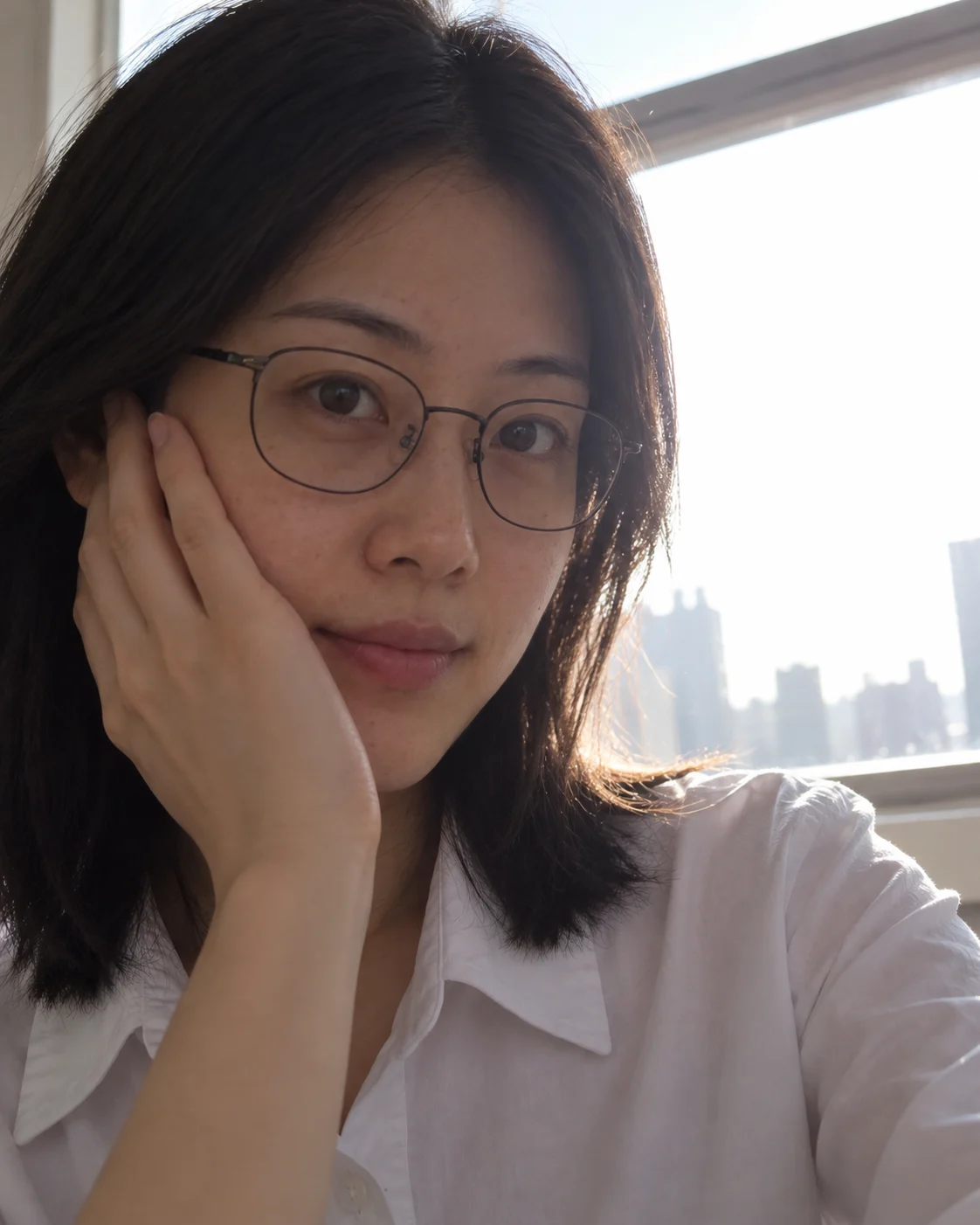
上傳區旁邊展示了範例照片,可以拿來對照,判斷自己的原片距離理想輸入有多遠。原圖還要通過三項驗證:PNG、JPEG 或 WebP 格式;檔案不超過 10MB;寬和高都在 384 至 5000 像素之間。不滿足時工具會提示原因,換一張能通過驗證的圖片再繼續。側臉、瀏海遮眼、夜景逆光這類原片即使通過驗證,也容易生成不理想的結果,先重拍比生成後反覆重做划算。
在 PixMind 選擇尺寸和背景
從上傳到生成共五步。
- 上傳自拍。點選上傳區的「點選上傳」,選擇按上一節檢查過的原片;上傳後可刪除預覽圖重新更換。
- 選擇尺寸。在預設中點選一項;預設不含所需規格時,選「自訂」,分別填寫寬和高(像素)。
| 預設 | 像素 | 毫米 |
|---|---|---|
| 小一吋 | 260×378 | 22×32 |
| 一吋 | 295×413 | 25×35 |
| 大一吋 | 390×567 | 33×48 |
| 小二吋 | 413×531 | 35×45 |
| 二吋 | 413×579 | 35×49 |
| 大二吋 | 413×636 | 35×53 |
| 居民身分證 | 358×441 | 26×32 |
| 普通護照 | 480×640 | 41×54 |
- 選擇背景顏色。預設提供白色、紅色、淺灰和三種深淺不同的藍色;都不合適時用取色器指定任意顏色。範例配置選白色。
- 按需設定人物選項:「自然微笑」開關;美顏等級選原圖、一般或精修;處理方式選「服裝和髮型」或「半身照生成」,後者需要再上傳一張半身參考圖;還可勾選是否更換髮型。
- 點選「立即生成」。按鈕上標註本次算力消耗(50),生成過程顯示進度百分比。
「服裝和髮型」模式會用所選樣式替換原圖著裝,「半身照生成」模式把證件照拓展為半身構圖。對「必須像本人」的證件用途,外觀類選項改動越大,生成後越要仔細核對。
生成後檢查構圖與人物外觀
生成完成後,右側結果區顯示帶有「AI證件照」和所選尺寸徽章的圖片;一次生成回傳多張圖片時,每張都有獨立的下載入口。下載之前對照四項檢查:
- 頭頂留白是否適當,頭部沒有頂到畫面邊緣;
- 肩部位置是否自然、左右對稱;
- 面部是否清晰,美顏後皮膚和五官沒有失真;
- 人物外觀是否仍與本人一致,特別是啟用換髮型、精修或服裝替換時。

不理想的結果不要將就,回到兩個地方調整:原片不理想,換一張更好的自拍重新上傳;構圖或外觀不理想,調整美顏、髮型、處理方式等設定後再次生成。每次生成都按按鈕標註的算力計費,改完設定再點生成,比用同一設定反覆重試更省。
下載電子版並完成檔案整理
結果圖右上角有下載按鈕,檔案按「id-photo-編號.png」命名儲存到本機。下載後做兩件事:
- 核對輸出尺寸。在系統圖片屬性中查看像素,與接收方要求逐項對照;使用自訂尺寸時尤其確認寬高沒有填反。
- 按用途命名歸檔。例如「報名-姓名-一吋白底」,多次生成後也能一眼找到對應檔案。
如果接收方對檔案格式、大小另有要求,或者需要紙本照片,用本機圖片工具轉換、把電子版交給照相館或列印服務按規格排版沖印,這些是工具之外的流程,交給對應環節完成。
常見問題
一般自拍都能用嗎?
格式上,PNG、JPEG、WebP 且不超過 10MB、寬高在 384 至 5000 像素之間的圖片都能上傳。效果上差別很大:正面、無遮擋、光線均勻的自拍生成結果穩定;側臉、遮擋或逆光的原片容易出問題。上傳前先按「五官清晰、正面、無遮擋」篩一遍。
預設裡沒有需要的尺寸怎麼辦?
選「自訂」,分別輸入寬和高(像素)後生成。接收方給的是毫米規格時,先對照預設表換算:八種預設同時標註了像素與毫米,常見規格通常能直接對上。
電子版和列印版需要留意哪些差異?
電子版重點核對像素尺寸、背景顏色和檔案格式大小,這些在工具內選定,下載後即可驗證。列印版還需要按規格排版沖印,例如一版多張,這屬於工具外的流程,把電子版交給照相館或列印服務時說明用途和規格即可。
準備自拍,生成你的電子版
下一步很具體:找出一張符合「五官清晰、正面、無遮擋」的自拍,查清楚接收方要求的尺寸和底色,按範例配置的流程選好設定生成,下載前完成四項檢查。