一款服飾新品上市,需要的不是一張好看的模特兒圖,而是一組分工明確的圖:首圖把款式說清楚,情境圖給出搭配想像,細節補充圖撐住版面。用 PixMind 的 AI 智慧試衣,這組圖可以從同一張服飾圖和同一位模特兒參考出發,按用途逐次生成、逐張挑選得到,不必為每個上架平台分別拍一套。
打開 AI 智慧試衣。上傳服飾、選模特兒、寫姿勢背景描述這些逐步操作,在「AI 試衣怎麼用:把服飾圖穿到模特兒身上的完整教學」裡已經完整示範;做一組圖時,真正決定效率的是素材怎麼組織:每張圖做什麼用、模特兒怎麼保持一致、結果怎麼挑。
核心結論
- 先按用途分配任務再生成:首圖、情境圖、細節補充圖各自表達的東西不同,不指望一張圖兼顧。
- 每次生成共用同一張正面服飾圖和同一張模特兒參考圖,只換姿勢與背景描述;模特兒一致靠手動固定參考實現,工具不會自動批次生成一組一致的圖。
- 挑圖先對照原圖查印花、領口、鈕扣,再看姿態是否遮擋服飾、裁切是否留有餘量。
- 試衣圖解決穿在人身上的效果,布料質地和輔料細節用實拍,兩類圖在詳情組圖裡合併。
先定義這款服飾需要哪些展示圖
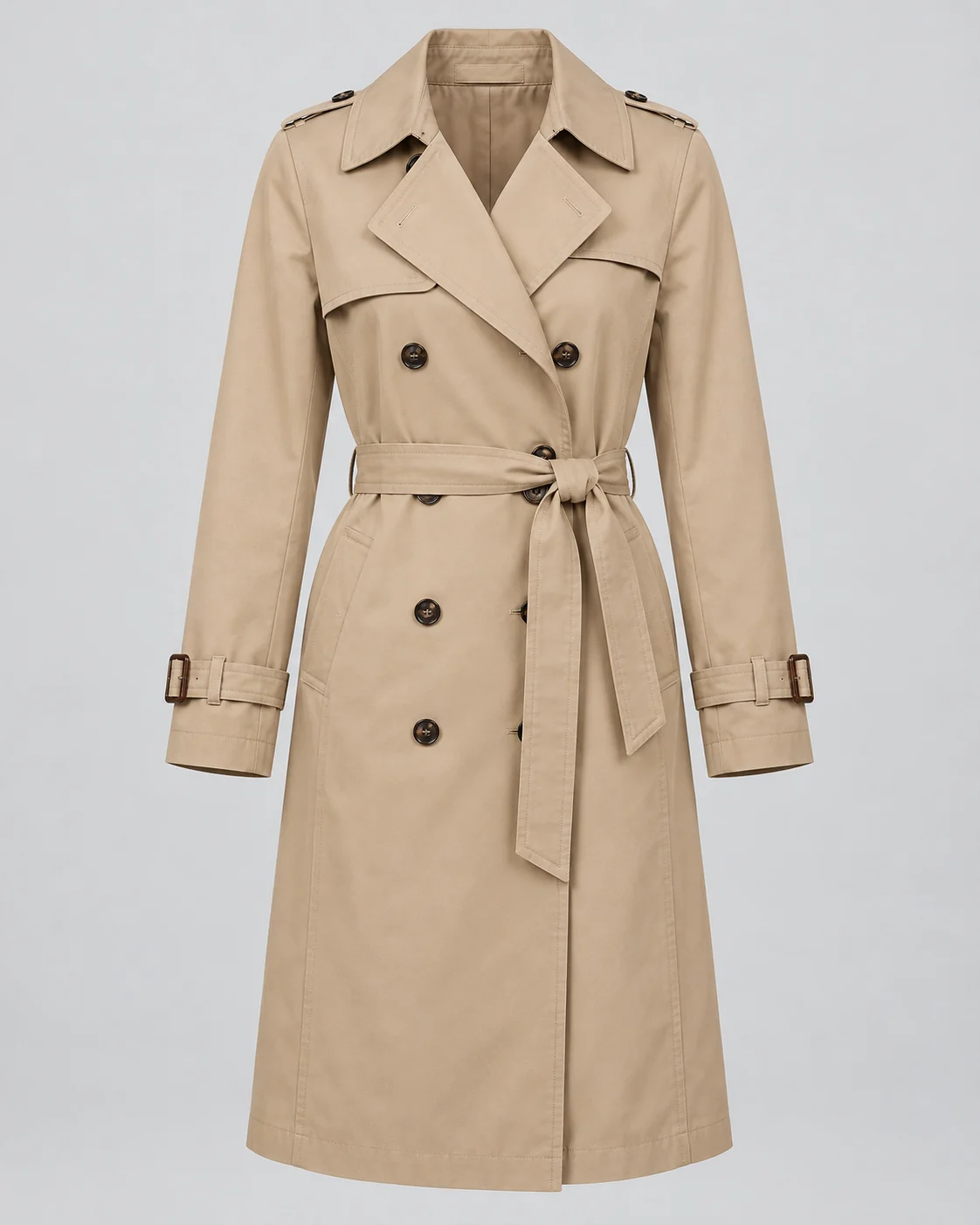
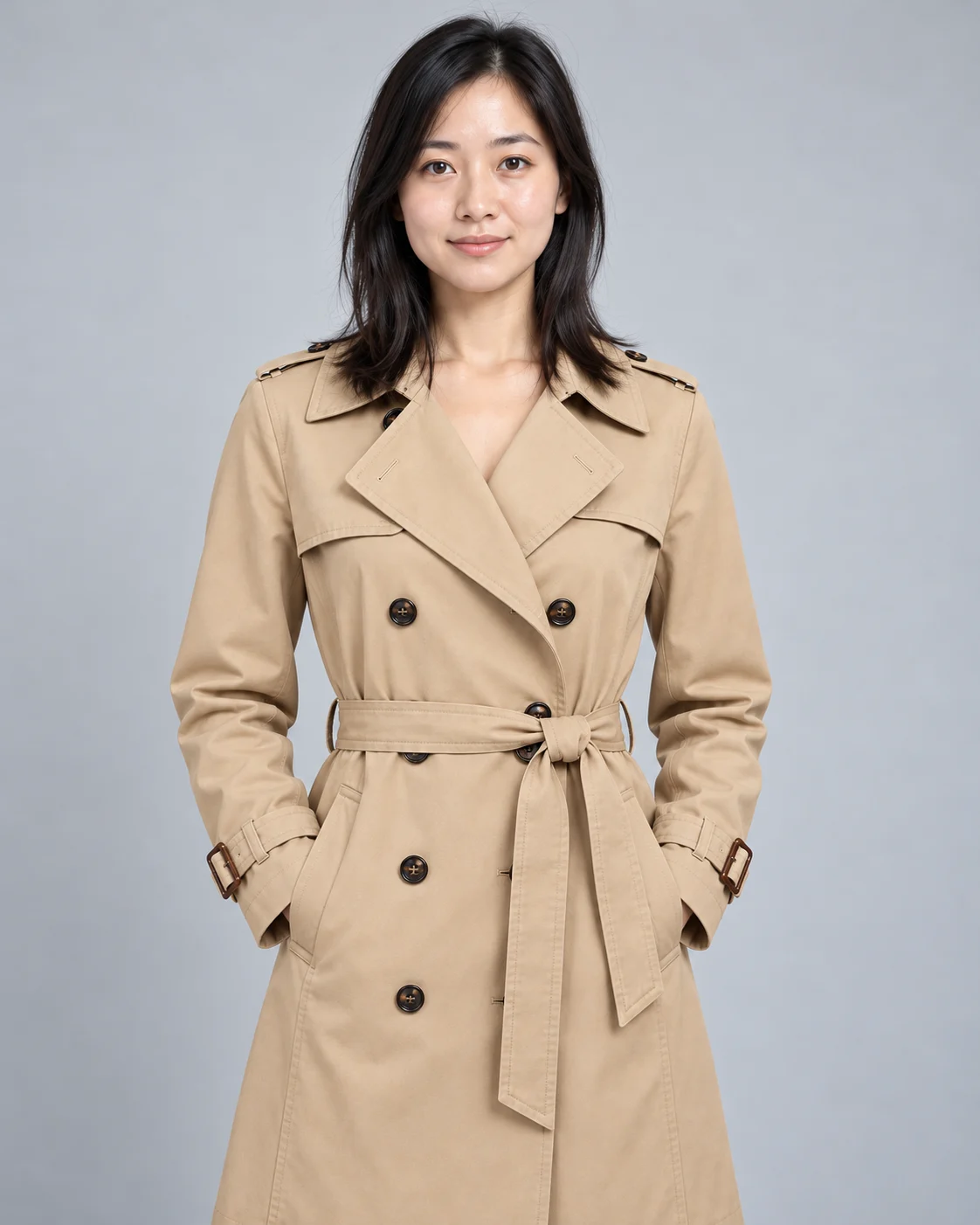
一組新品圖至少包含三類,每類只負責一件事。以一件卡其色風衣為例:
| 圖 | 要表達什麼 | 常見去向 |
|---|---|---|
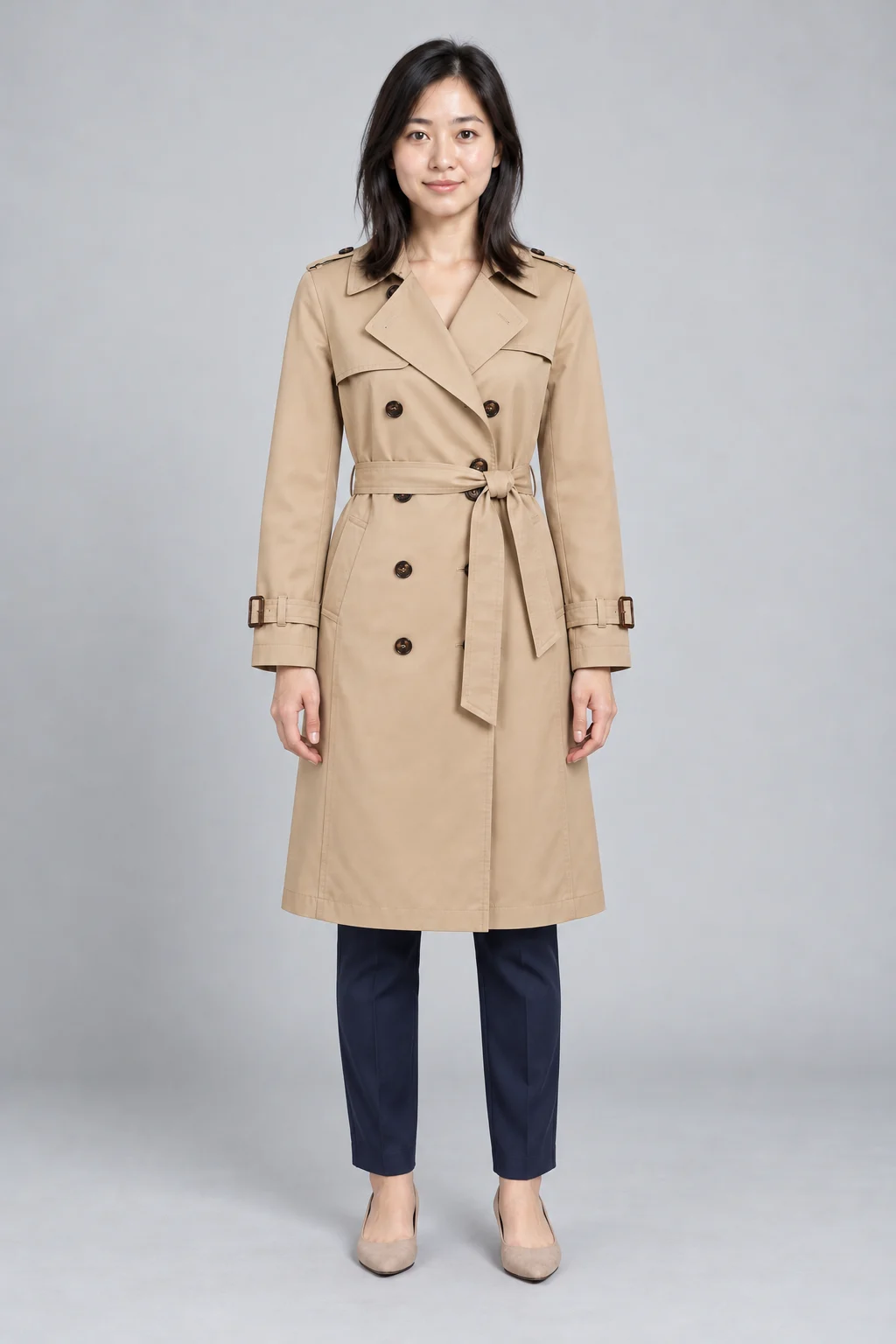
| 款式首圖 | 完整輪廓、主色、版型,讓人第一眼判斷這件衣服 | 商品列表主圖位置 |
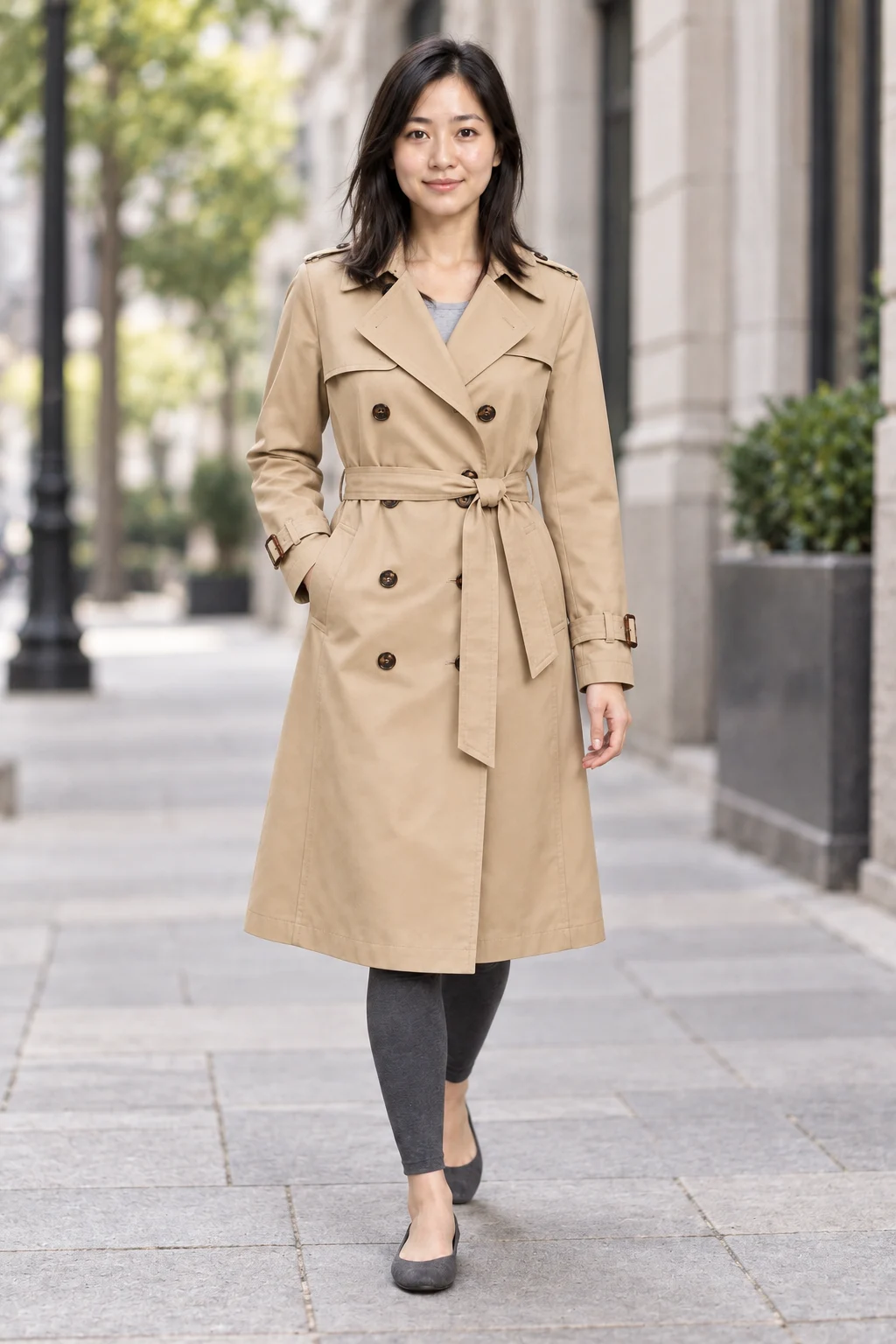
| 搭配情境圖 | 這件衣服出現在什麼場合,內搭和下裝怎麼配 | 詳情頁中部、社群媒體 |
| 細節補充圖 | 領口、腰帶、袖口這些結構穿上後的狀態 | 詳情頁細節區 |
分工決定生成目標。首圖用最保守的站姿和純色背景,把出錯空間壓到最小;情境圖換到街拍環境,接受姿態更複雜、需要多生成幾次;細節補充圖不必全身,靠近上半身的構圖反而更有效。定義清楚之後再動手,每一次生成都只服務其中一個用途。
為同一款式準備一致的服飾資料
先固定一張「標準服飾圖」:正面、平鋪或掛拍、輪廓完整、印花和鈕扣清晰可辨。上下裝分開的款式在「上下裝」模式裡各傳一張,風衣這類整件款式用「連身服裝」模式傳一張。圖片要求是 JPG、PNG 或 WebP,單張不超過 10MB,寬和高都在 384 至 3072 像素之間。
再整理一份「不可改變的細節清單」:主色、布料名稱、印花位置、鈕扣數量、下擺和袖口的結構。這份清單不上傳,用於每次挑圖時對照,生成結果的印花跑偏、鈕扣多一顆,都靠它發現。產品資訊不讓模型猜:清單裡是什麼樣,圖裡就必須是什麼樣。
其他角度用真實拍攝補充:背面、側面、布料微距、輔料特寫。這些圖不經過生成,直接留到詳情組圖階段使用,買家最在意的那部分確定性資訊始終保持原樣。
固定模特兒參考後分別生成不同情境
一組圖裡模特兒像不像同一個人,取決於每次提交是否帶著同一張參考圖。用自己的模特兒,把照片傳到「自訂模特兒」並選擇性別;用官方模特兒,在模特兒庫裡按年齡、性別、地區、風格挑一位。關鍵動作只有一個:從第一張到最後一張,不更換這個參考。
三次生成只改「姿勢與背景描述」:
| 生成 | 用途 | 描述範例(可直接改寫) |
|---|---|---|
| 第一次 | 首圖 | 全身照,自然站立,雙臂略離開身體,完整展示衣身和袖型,淺色純色背景,柔和棚拍燈光 |
| 第二次 | 搭配情境 | 全身站姿,走在秋日街道上,風衣敞開露出內搭,背景虛化,自然光 |
| 第三次 | 細節補充 | 半身構圖,重點展示領口、腰帶和袖口,純色背景,光線均勻 |
描述不確定怎麼寫,就從「推薦背景」挑範本再改:純色背景、戶外商拍、室內商拍、戶外隨拍、室內隨拍五類,點選後範本描述會整體填入文字框,在它基礎上改比從零寫更快。
生成尺寸在「更多設定」裡統一:預設 2:3(1024×1536),整組圖建議保持同一比例,詳情頁排版省事;需要方圖選 1:1(1536×1536),也可以在 512 至 2048 像素之間自訂寬高。點「立即生成」前看一眼按鈕上顯示的點數,確認這次消耗。
生成完成後點「清空結果」,已上傳的服飾圖、模特兒和描述都會保留,改完描述直接生成下一張。這整套流程是手動組織的,每次一個任務、服務一個用途;工具沒有一次生成整組、自動保證一致的功能,一致性來自你對參考圖和設定的固定。
挑選既清楚展示服飾又適合版面的結果
挑圖的第一標準是服飾有沒有被清楚展示,其次才是氛圍。結果以網格呈現,逐張點開放大,按三條過:
- 細節對照:把印花、領口、鈕扣、袖長、下擺和細節清單逐項比對,任何一項跑偏就棄用。
- 姿態遮擋:手臂是否壓住口袋,腰帶扣是否被手擋住,背帶是否切過衣身。
- 裁切餘量:頭頂和腳底是否貼邊,四周留沒留出排版裁切的空間。
前兩條決定一張圖能不能用,第三條決定它適合哪個版面。未選中的樣張同樣值得記錄:一張街拍圖氛圍合適,但腰帶扣被手臂完全擋住,換成手自然下垂的另一張更合適;一張半身圖領口還原準確,頭頂卻只剩幾像素,放大排版時會把領子裁掉。把原因記下來,下一次改描述就能直接規避,比如寫明「雙手自然下垂」。
確認後點「下載結果」,每張圖以 PNG 儲存到本機,進入下一步。
接到商品詳情組圖的下一步
選中模特兒圖後,一款服飾的素材分成兩部分:試衣圖負責上身效果和情境,真實拍攝負責背面、側面、布料微距和輔料特寫。兩部分合併才是完整的一套,試衣圖不必也不能替代細節實拍。
把兩類素材交給商品詳情組圖工具規劃詳情頁的圖文順序:首圖放哪張、細節區怎麼排、情境圖穿插在什麼位置。同一個款的其他顏色按同樣流程各做一組:每個顏色一張真實服飾圖,共用同一位模特兒參考,新品頁面看起來才是同一個系列。
常見問題
怎樣減少不同圖片之間的模特兒變化?
每一次生成用同一張模特兒參考圖,性別設定保持一致,描述開頭用同樣的構圖用語,比如都以「全身照,自然站立」開始。工具沒有跨圖自動一致的功能,生成後仍要逐張核對臉部和髮型,偏差大的直接棄用。
同一款不同顏色應該怎樣準備素材?
每個顏色單獨準備一張真實服飾圖,分別生成,不要在描述裡寫「換成藏青色」來改色,顏色只能來自上傳的服飾圖本身。模特兒參考沿用同一張,整個系列才是同一個人。
試衣圖和商品細節實拍怎樣搭配?
試衣圖承擔穿在人身上的部分:版型、長度、搭配效果。布料紋理、輔料、內側結構這些買家要核實的部分,用真實拍攝。前者給氛圍,後者給依據,再由詳情組圖把兩類圖排進同一個介紹流程。
從一張可用的主圖開始
從正在準備的新品款裡挑一個款式,先完成一張可用的模特兒主圖:固定服飾圖和模特兒參考,用最保守的站姿加純色背景生成一次,對照細節清單挑出一張。首圖立住,情境圖和細節補充圖再按同樣的方法逐張補齊。
打開 AI 智慧試衣,從手上這一個款開始。