
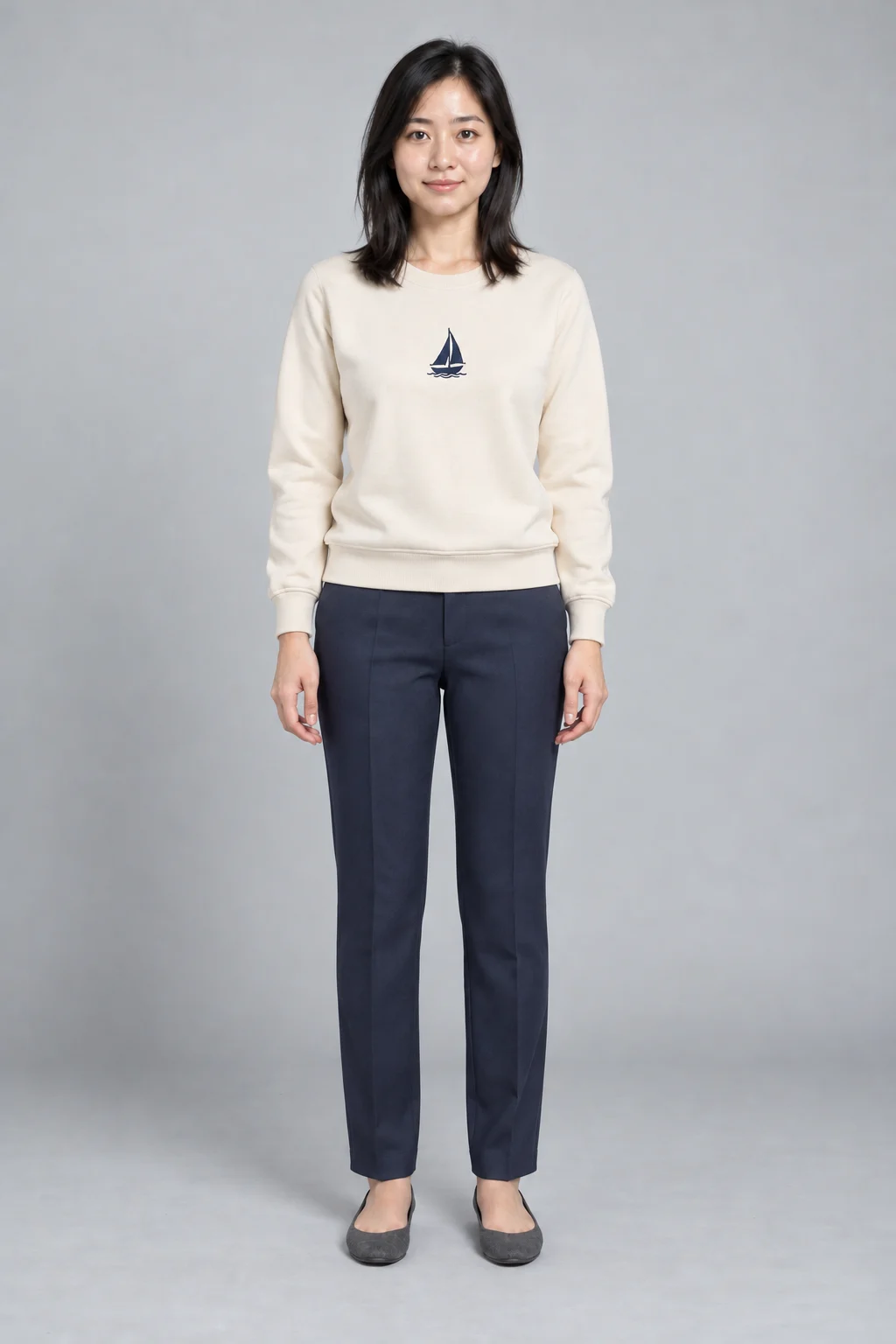
把一張服裝圖變成模特兒試穿圖,需要的輸入只有三樣:服裝照片、模特兒參考、一句姿勢與背景描述。PixMind 的AI 智慧試衣支援上下裝組合、連身服裝和自由模式三種輸入方式,模特兒可以選用官方預設,也可以上傳自己的照片,生成結果以圖片組展示,逐張下載為 PNG。
打開 AI 智慧試衣,先確認手上是哪種服裝圖,再依次補齊模特兒和描述。
核心結論
- 上衣和下裝分開準備時選「上下裝」模式,兩張圖缺一不可;連身裙、連身褲這類整件服裝選「連身服裝」模式。
- 不上傳模特兒照片也能生成:官方模特兒庫可以按年齡、性別、地區和風格篩選預設模特兒。
- 姿勢與背景描述是必填項,預設已填好「全身照,自然站立,淺色純色背景,柔和攝影棚燈光」,第一次生成只需小改。
- 服裝圖和模特兒圖都接受 JPG、PNG、WebP,單張不超過 10MB,寬和高都在 384 至 3072 像素之間。
準備服裝圖和模特兒參考
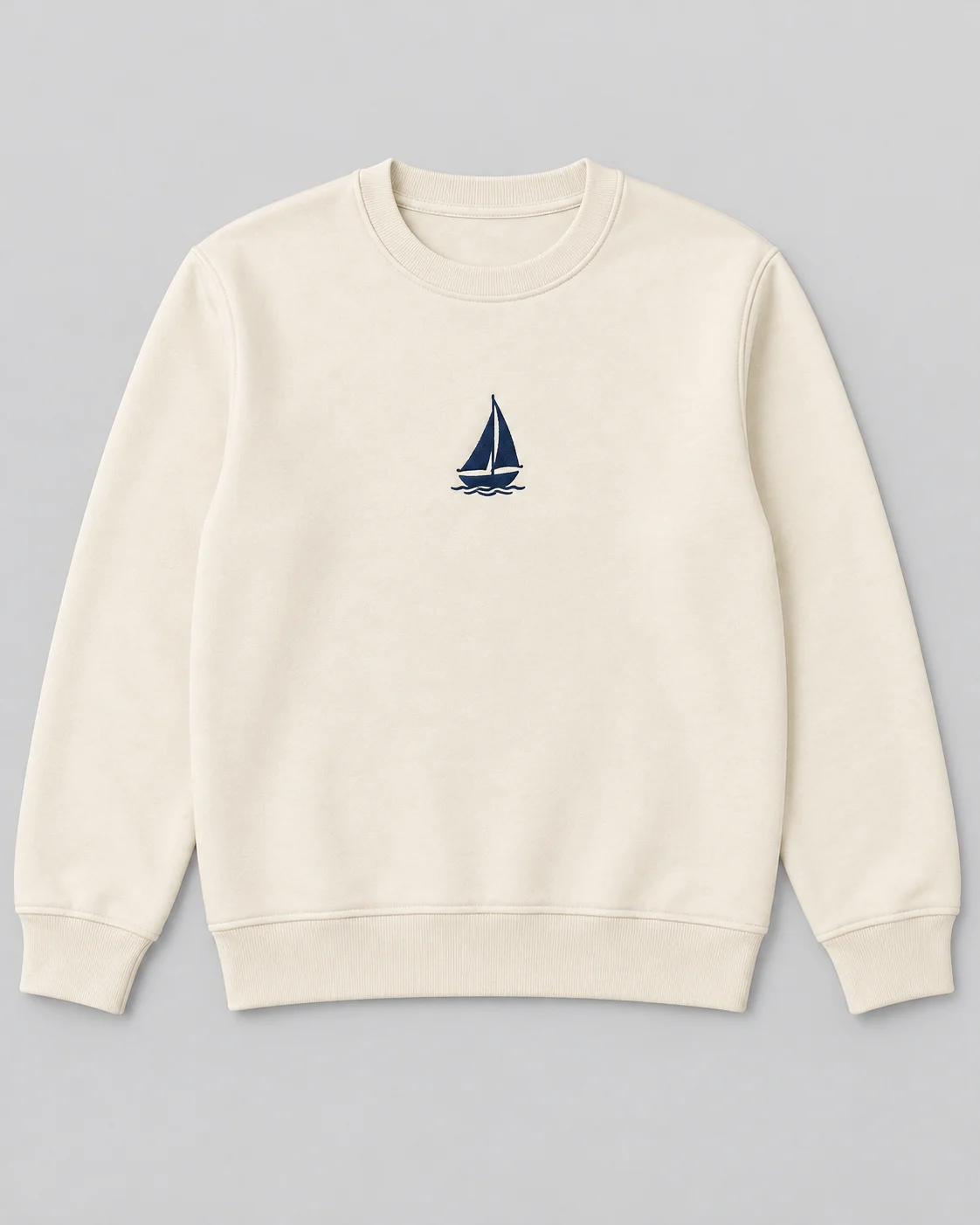
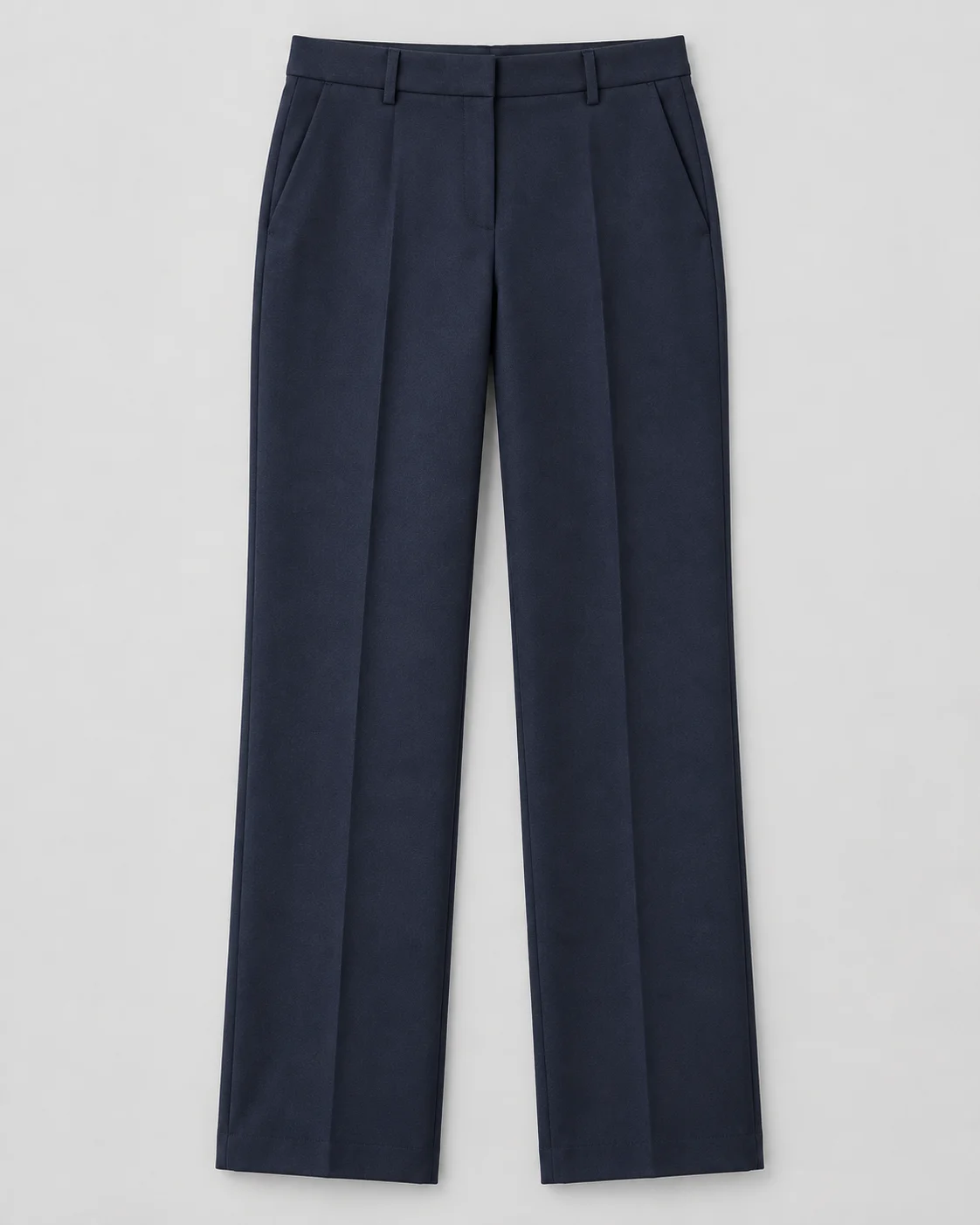
服裝圖先保證主體完整:輪廓清楚、印花和鈕扣等細節可辨、背景沒有大面積遮擋。上下裝分開準備兩張,連身裙等整件服裝準備一張。工具對每張輸入圖有三條限制:格式為 JPG、PNG 或 WebP;單張不超過 10MB;寬和高都在 384 至 3072 像素之間。任何一條不滿足,上傳時會直接提示,圖片不會進入後續流程。
「AI 去背」開關打開後再上傳,上裝、下裝和連身服裝的圖會自動去除背景,得到乾淨的服裝主體;服裝底色和拍攝背景接近時,這一步能減少背景殘留。暫時沒有合適的服裝圖也沒關係,上下裝和連身模式下方的「範例商品」提供現成素材,可以先拿它完成第一次生成。
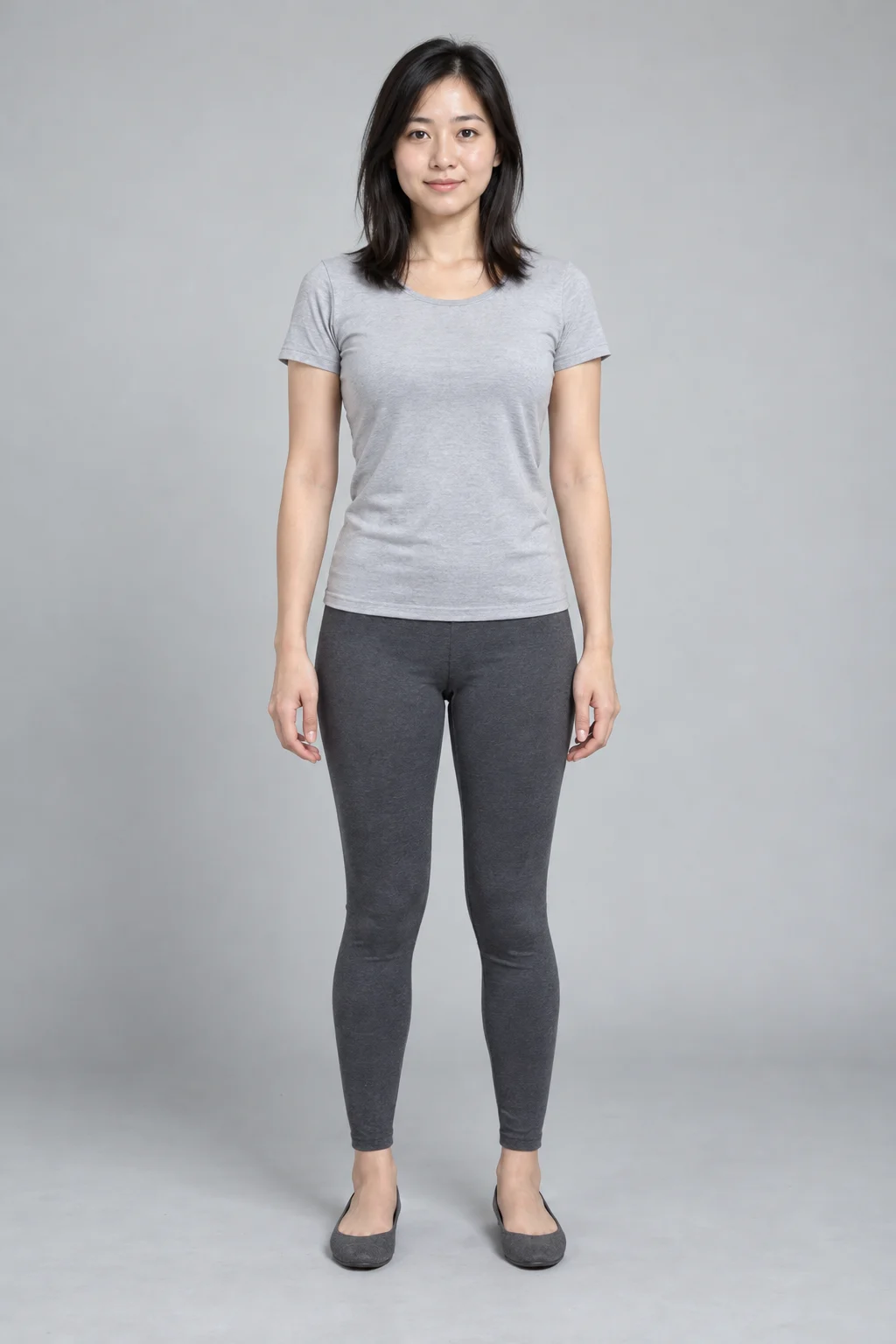
模特兒參考有兩種來源:官方預設模特兒直接挑選,自己的照片在「自訂模特兒」裡上傳。自己的模特兒圖建議用全身、站姿、光線均勻的照片,和目標畫面風格接近,第一次生成更容易得到穩定結果。
根據服裝類型選擇試衣模式
第一步「上傳服裝」有三個標籤:上下裝、連身服裝、自由模式。三種模式對應不同的上傳位和提交規則,選錯模式是最常見的重做原因。
| 模式 | 需要上傳 | 適合 | 關鍵規則 |
|---|---|---|---|
| 上下裝 | 上裝、下裝各一張 | 分開拍攝的上衣、褲子、半身裙 | 兩張都必須上傳 |
| 連身服裝 | 一張整件圖 | 連身裙、連身褲、套裝整件圖 | 只需一張 |
| 自由模式 | 圖片 1 必傳,圖片 2 選填 | 兩張以內的自由服裝組合 | 至少一張,最多兩張 |
具體操作:
- 在「上傳服裝」一列點選模式標籤,介面會切換成對應的上傳位。
- 點選上傳位或把圖片直接拖曳進去,每個位置一張圖。
- 想自動去背景,先打開「AI 去背」開關再上傳,處理完成後上傳位顯示去背結果。
- 逐個檢查上傳位的預覽,確認圖片沒有放錯位置;上下裝模式裡上裝、下裝不能少傳。
選擇預設模特兒或上傳自己的模特兒
第二步「選模特兒」分「官方模特兒」和「自訂模特兒」兩個標籤。
- 用預設模特兒時,先在預設列表裡選。列表裡有「自由模特兒(女)」「自由模特兒(男)」兩個預設模特兒和一批官方模特兒。
- 需要更多選擇就點「更多」,彈出視窗裡可以按年齡、性別、地區、風格篩選,再切換排序方式,點選卡片即完成選擇。
- 用自己的照片時,切到「自訂模特兒」,點「上傳您的照片」上傳圖片,並選擇性別「女」或「男」。
自訂模特兒必須真實完成上傳。提交時只認已上傳的圖片位址,沒有上傳成功就不會回退到之前選中的預設模特兒,只會提示先上傳模特兒照片。
「更多設定」裡還能繼續調整模特兒:模特兒特徵管理可以追加表情、髮型、髮色等特徵;服飾搭配管理可以為整體搭配補一雙鞋。
描述姿態、背景和展示重點
第三步「姿勢與場景」是一個必填文字框,對應「姿勢&背景描述」。它同時決定模特兒姿勢、所處場景和光線,也是兩次生成之間最值得調整的變數。
文字框預設填好一句:「全身照,自然站立,淺色純色背景,柔和攝影棚燈光。」第一次生成建議只做小改,避免複雜動作干擾結果。三種寫法可以直接套用:
- 站姿:全身照,自然站立,雙手自然下垂,淺色純色背景,柔和攝影棚燈光。
- 服裝全貌:全身照,雙臂略離開身體,完整展示袖型和衣身,純色背景,均勻光線。
- 簡潔場景:全身站姿,站在白牆前,畫面重點放在服裝上,光線均勻。
下方「推薦背景」分純色背景、戶外商拍、室內商拍、戶外隨拍、室內隨拍五類範本。點選任一範本,它的姿勢與背景描述會自動填進文字框,之後可以繼續手動修改。手動編輯後已選範本會被取消,再選新範本會整體替換文字框內容,改描述時留意這一點。
檢查服裝細節並匯出結果
- 生成前可以在「更多設定」裡調整生成尺寸:預設 2:3,可選 1:1、3:4 或自訂寬高(各 512 至 2048 像素)。
- 點選「立即生成」,按鈕上直接顯示本次消耗的點數。生成是非同步任務,過程有進度條;介面底部會即時提示還缺哪項輸入,缺項時生成按鈕無法點選。
- 結果以網格展示,點選任意一張可以放大預覽。
- 對照原始服裝圖逐項檢查五類細節:印花、領口、鈕扣、袖長、下擺。發現偏差先記下具體位置,再回到對應輸入修改,比如換更清晰的服裝圖或簡化姿勢描述。
- 確認後點「下載結果」,每張結果儲存為 PNG 檔案;點「清空結果」開始下一組。
常見問題
必須自己上傳模特兒照片嗎?
不必。官方模特兒標籤下有預設模特兒和完整模特兒庫,按年齡、性別、地區、風格篩選後直接選用。只有想用自己的照片當模特兒時才需要切到「自訂模特兒」,而且必須真實完成上傳並選擇性別。
連身裙和上下裝的操作一樣嗎?
不一樣。連身裙屬於「連身服裝」模式,上傳一張整件圖即可;「上下裝」模式要求上裝和下裝兩張圖同時上傳,缺一張就無法提交。想在兩張以內自由組合服裝圖,也可以改用「自由模式」。
為什麼姿態和背景也需要描述?
姿勢與背景描述是提交的必填項,它同時控制模特兒姿勢、場景和光線,只靠服裝圖和模特兒圖確定不了這些資訊。不確定怎麼寫時,先保留預設那句站姿描述,或從「推薦背景」裡選一個範本再小改。
完成第一次試衣
下一步很具體:上傳一組手上的服裝圖,選好模特兒,保留預設站姿描述先生成一次,再對照原圖檢查印花和輪廓。
打開 AI 智慧試衣,從一組上下裝或一件連身裙開始。


