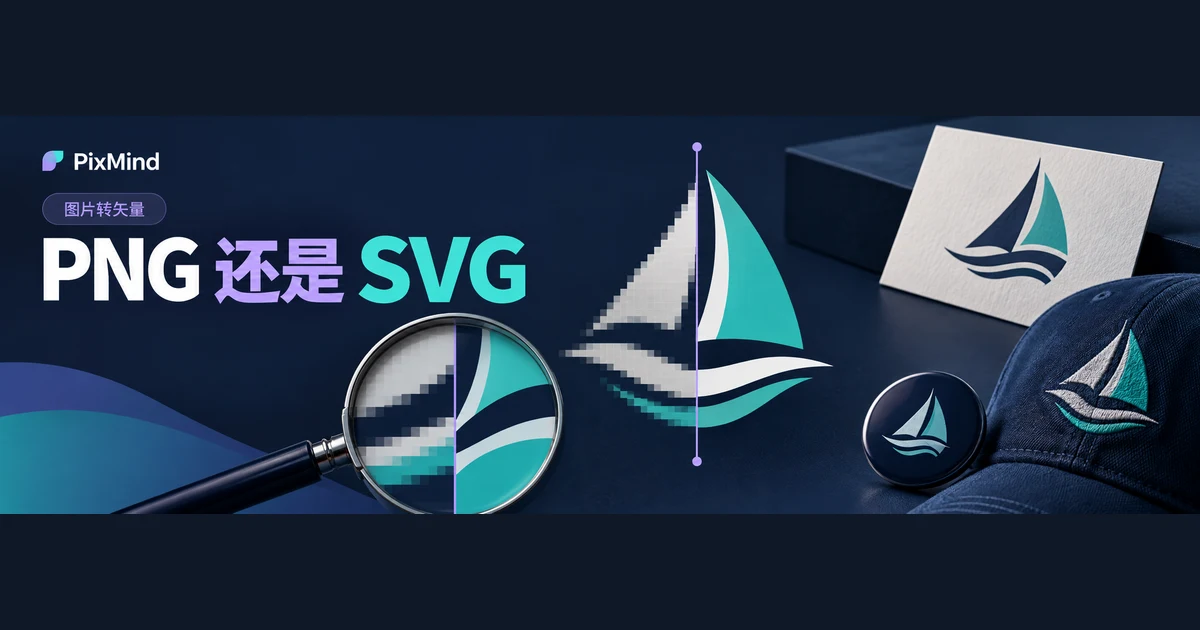
轉換出來的 SVG 邊緣粗糙,問題多半出在原圖而不是轉換這一步。向量化是把點陣圖裡已有的輪廓重新描述成路徑:原圖邊緣乾淨,路徑才有乾淨的依據;原圖被壓縮出一圈雜色、弧線只剩兩三個像素寬、或者帶著大面積陰影,這些缺陷會被如實描摹進結果。先判斷粗糙屬於哪一類原圖問題,按次序整理輸入再重轉,比重複點重試有效得多。
打開圖片轉向量,先別急著換工具:用同一張圖按下面的排查次序走一遍,多數邊緣問題在更換輸入後就能看到變化。初次上傳、轉換、下載的完整步驟,《PNG 和 JPG 怎麼轉 SVG:圖片轉向量完整教學》裡已逐步示範,這裡直接從邊緣問題本身講起。
核心結論
- 壓縮雜點、低解析輪廓、複雜陰影三類原圖問題都會被如實描摹進 SVG 路徑,轉換補不回原圖裡不存在的資訊。
- 先區分「原圖缺少資訊」和「路徑描摹誤差」:前者要換更清晰的原圖,後者靠整理輸入或節點清理就能解決。
- 重試時一次只改一個變數,換原圖、去背景、簡化配色分開做,改善才能歸因到具體動作。
- 目前工具接受 PNG、JPG、WebP,寬與高均不低於 256 像素;結果面板的 1×、2×、4× 放大用來對照檢查同一處邊緣。
先判斷問題來自原圖還是轉換結果
把 SVG 在結果面板開到 4×,找到最粗糙的那處邊緣,再回到原圖把同一局部放大到相近倍數對照。三類典型缺陷各有位置特徵:
壓縮雜點。 原圖經過多次儲存或通訊軟體轉傳,主體輪廓外側壓出一圈雜色。轉換後的表現是邊緣掛著細碎的小路徑和毛邊,缺陷集中在輪廓外側一圈。
低解析輪廓。 原圖解析度低,弧線和轉角只有很少的像素可用。轉換後的圓弧出現階梯、轉角變鈍,缺陷集中在曲線轉折處。
複雜陰影。 原圖帶柔和漸層或投影,過渡帶沒有清晰邊界。轉換後被拆成多層近似色塊,缺陷集中在陰影過渡區域,顏色也不對應品牌色。
對照之後分一類,它決定後面的路線:原圖放大後邊緣本身就毛糙、斷裂或出現雜點,屬於缺少資訊,整理輸入、換更清晰的版本才有意義;原圖放大後邊緣乾淨,SVG 卻多出節點、階梯或碎路徑,屬於路徑描摹誤差,重試或後期節點清理就可能解決。跳過這一步直接反覆轉換,兩類問題會混在一起。
去掉干擾輪廓的背景
背景是多餘路徑最常見的來源。主體和背景分離之後再轉,路徑數量和邊緣乾淨程度都會明顯不同。
純色底的處理最簡單:先裁掉四周多餘留白,讓主體占滿畫面;再刪除底色,另存為透明底 PNG。裁掉留白是成本最低的一次輸入提升,同樣的畫面裡主體輪廓占到更多像素。注意裁切後的寬與高仍要不低於 256 像素,裁得過小會過不了上傳檢查。
複雜底(花紋、漸層、實景照片)必須先分離主體,否則底紋會和圖形一起被描成路徑,轉出來邊緣上全是背景碎片。需要自動分離時,先用 Logo 去背景 工具處理,把輸出的透明底圖片再上傳轉換;完整的去背操作在去背景教學裡已有說明,這裡不重複。
去背景還有一點要知道:分離工具輸出的是點陣圖,只負責把主體從背景裡拿出來,不會提升主體本身的清晰度。原圖主體已經模糊的,去完背景仍然模糊,要回到上一節判斷是不是缺少資訊。
處理小字、細線和漸層
這三類元素最容易在轉換裡失真,處理次序固定:先找更清晰版本,再拆分文字與圖形,最後簡化陰影。
先找更清晰版本。 小字在低解析度原圖裡筆畫互相黏連,字腔(比如字母 O 的空心)只剩一兩個像素,任何轉換都無法憑空恢復這些細節。官網頭圖、名片、宣傳物料、品牌手冊裡常藏著更大的版本,找到後優先用它。細線同理:髮絲線在低解析圖裡斷裂,轉出來就是斷開的路徑。
拆分文字與圖形。 字和圖形混在一張小圖裡時,把文字區域和圖形區域分別裁出、轉換,再在設計軟體裡對齊拼回。各自都能用上更高比例的畫面,比整張小圖一次硬轉可靠。
簡化陰影。 柔和漸層和投影會被拆成多層色塊路徑。品牌規範允許的話,先把投影去掉、漸層替換為純色主色塊再轉;漸層本身就是品牌識別的一部分時,接受分塊近似,或讓該局部繼續用點陣圖。
關於文字要守住一條事實:轉換輸出裡的文字是輪廓路徑,不是可編輯的字型文字,轉換不會把它還原成原始字型。沒有原字型檔案時,不要指望任何轉換「恢復」原字形,也不要憑輪廓猜一個相似字型當作品牌字型使用;需要改文案,就用確認過的字型在設計軟體裡重新排版。
用一次只改一個變數的方法重試
整理出幾份輸入之後,別一次性全換上去:一次只改一個變數,改善才能歸因。
操作上固定三件事:
- 輸入分輪次。 第一輪用原圖直接轉作為基準;第二輪只替換為去背景版;第三輪只替換為簡化配色版或更清晰版本。每輪換輸入時,點預覽右上角的移除按鈕,上傳新檔案再轉。
- 檢查方式固定。 每輪都看同一處最粗糙的邊緣,用同一倍率縮放對照,結果面板的 1×、2×、4× 提供了現成的統一基準。
- 結果留存。 三份 SVG 分別命名儲存,比如 logo-原圖.svg、logo-去背景.svg、logo-簡化.svg,並排比較邊緣差異。
兩輪結果沒有可見差別,說明問題不在這項輸入,回到第一節重新歸類;有差別,就沿著這個方向繼續,而不是把所有改動一次堆上去。對同一份輸入想再試一次時,點結果下方的「重新向量化」清除目前結果再提交即可。
決定保留轉換還是手動重繪
修到某一輪之後,決定只剩一個:這份 SVG 夠不夠用,還是值得手動重畫。
傾向保留轉換的情形:圖形以色塊為主、曲線規則,小字和細線不多,用途是網頁、介面圖示或中等尺寸物料。在 4× 下邊緣乾淨、鏤空完整、最小字級可辨,就可以停手,不必追求路徑最少。
傾向手動重繪的情形:小字多、髮絲線密、漸層是品牌識別的核心,或者用途是大尺寸印刷和招牌,任何階梯和斷線都會被放大到肉眼可見。這時在向量編輯軟體裡按原圖重描關鍵輪廓,通常比無限次重試省時間。
轉換結果已經接近可用、只剩零星毛邊時,把 SVG 匯入向量編輯軟體做節點清理:刪除多餘節點、合併碎路徑、規整圓角。這屬於重試之後的收尾步驟,操作在外部軟體裡完成,圖片轉向量工具本身不提供節點編輯。
判斷標準始終跟著用途走:實際顯示尺寸越小,對路徑精度的容忍度越高;放大倍數越大的場合,越值得在一開始就去找最好的原圖。
常見問題
先放大圖片再轉 SVG 有幫助嗎?
幫助有限。放大能增加像素數量,但插值補出來的像素只是把原有輪廓拉寬,邊緣資訊並沒有變多,雜點還會跟著一起放大。它適合讓不足 256 像素門檻的小圖達到提交條件;想讓邊緣真正乾淨,優先找解析度更高的原始版本。
照片式 Logo 為什麼路徑很多?
照片和連續漸層沒有清晰的色塊邊界,描摹只能用大量小色塊去逼近過渡,路徑數量隨細節暴增,檔案大且難以編輯。這類素材更適合保留高解析度點陣圖;確實需要向量版本時,先把它簡化成色塊化的版本再轉,或只對標誌性的圖形部分單獨向量化。哪些素材值得轉、哪些留在點陣圖,《Logo 用 PNG 還是 SVG:網站、海報和印刷怎麼選》裡有按場景的選擇表。
怎樣判斷轉換已經足夠用於目前任務?
按最終使用尺寸檢查。在結果面板開到 4×,看曲線、鏤空、細線、小字四個位置,再縮回 1× 看顏色分塊能否接受。網頁和介面用途按實際顯示尺寸下的清晰度衡量;大幅面印刷和招牌會把任何缺陷放大,標準相應提高。同一處邊緣在兩輪結果之間已有可見改善,這一輪就夠用了。
整理原圖,重新轉換一次
從最粗糙的那處邊緣開始:先歸類問題,按對應方法整理出一份新輸入,然後打開圖轉向量換上新檔案重新轉換。完成後回到同一處邊緣、同一倍率縮放對照檢查,改善可見,再處理下一處。