同一枚 Logo,在網站導覽裡可能只有 24 像素高,印到展會背板上要放大到兩米寬。選 PNG 還是 SVG,先看它要放進哪類場景:網頁和產品介面裡優先 SVG,標誌以路徑記錄,任何尺寸都由軟體重新繪製;只收點陣圖的上傳入口(社群頭像、部分辦公文件)交一張透明 PNG;海報、招牌和印刷物料用 SVG 或由它匯出的向量檔案,放大不會變糊。手上暫時只有一張 PNG 也不必推翻重來,先確認場景需要的格式,缺的那份再補。
核心結論
- 網頁、介面和需要反覆縮放、改色的場合用 SVG:圖形以路徑記錄,放大時重新繪製,邊緣不會變糊。
- 只接受點陣圖上傳的入口(社群頭像、部分辦公軟體)用透明 PNG,不必強求平台支援 SVG。
- 圖形 Logo 和標準字值得備一份 SVG 主檔案;照片式吉祥物、含複雜紋理的品牌圖保留高解析度 PNG。
- SVG 不一定比 PNG 小:檔案大小取決於圖形複雜度,選擇的依據是用途,不是體積。
從三個使用場景開始選擇
三個最常見的交付任務,幾乎涵蓋 Logo 檔案的全部去向。
網站導覽標誌。 導覽列、頁尾、行動裝置介面裡的標誌,會在不同螢幕密度下以不同尺寸顯示。SVG 在這裡最合適:瀏覽器按路徑即時繪製,從小圖示寬度到頁尾大橫幅都保持清晰;要改色,直接在檔案或程式碼裡完成,同一個檔案也能原樣交給設計師繼續編輯。
小尺寸社群頭像。 頭像上傳入口通常只接受 JPG 和 PNG,準備一張透明底 PNG 即可:平台把頭像裁成圓形或方形時,標誌周圍不會帶出白色底塊。頭像顯示尺寸有限,點陣圖的清晰度完全夠用,這個場景不需要 SVG。
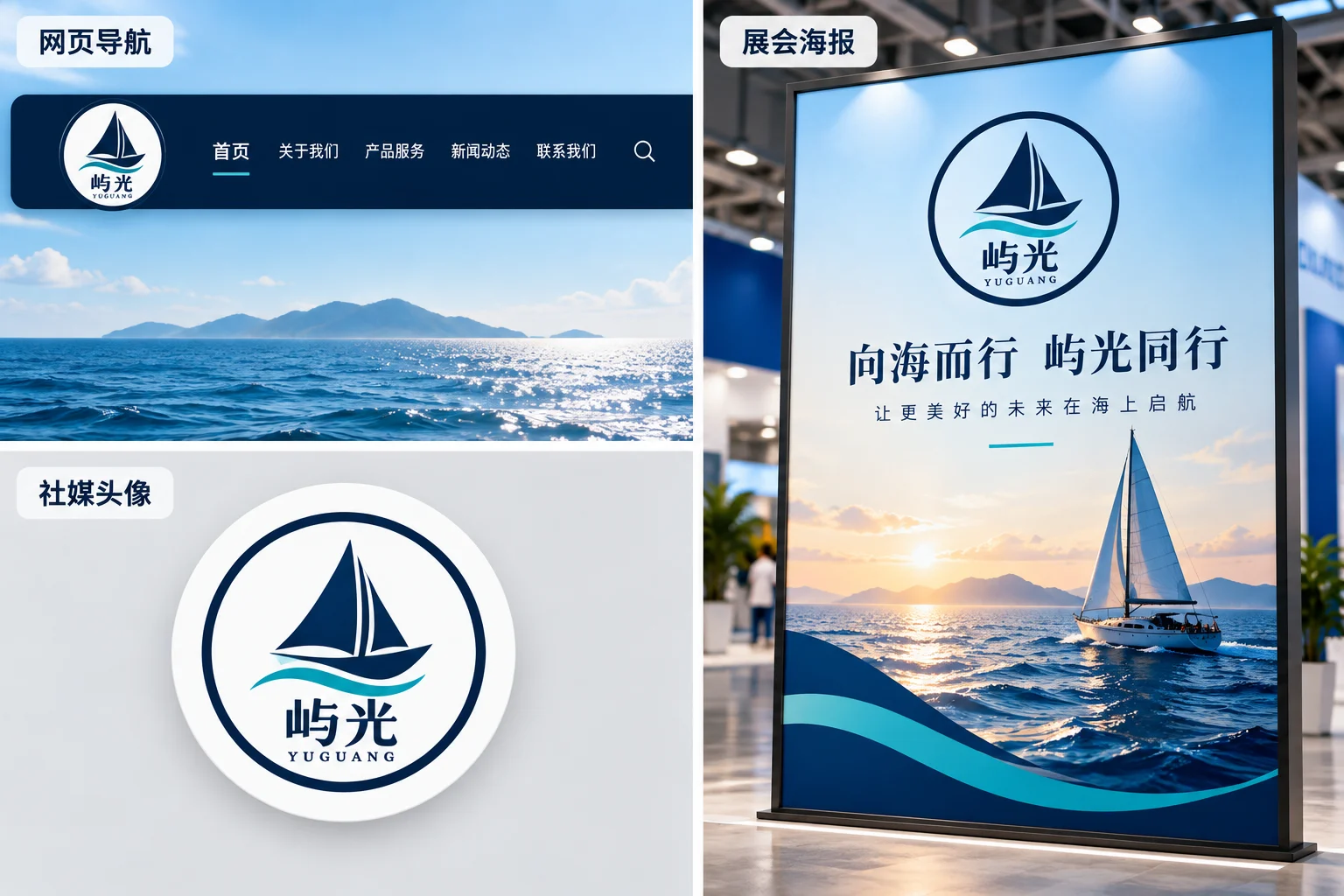
大尺寸海報和印刷物料。 海報、易拉展架、門頭招牌會把標誌放大幾十倍。SVG 從源頭解決縮放問題:路徑與解析度無關,輸出多大由使用環節決定。手上只有一張小 PNG 時,直接放大會出現模糊和鋸齒,這個場景才真正需要一份向量檔案。
PNG 和 SVG 的差別體現在哪裡
兩種格式的根本差別是記錄圖形的方式。PNG 用像素網格:每個點記錄一種顏色,檔案再大也有一個固定的像素總數,放大超過原始像素時,軟體只能把現有像素拉開填補,邊緣隨之模糊、出現鋸齒。SVG 用路徑和形狀描述圖形:線從哪裡開始、曲線怎樣彎、區域填什麼顏色,放大時軟體按這些描述重新繪製,邊緣始終平滑。
透明背景兩種格式都支援,方式不同。PNG 用透明像素通道保留標誌周圍的鏤空;SVG 天生沒有「底」,圖形本身就是路徑的集合。後續編輯是更大的分水嶺:SVG 打開就能整體改色、調整錨點、拆分重組;PNG 只能按像素處理,改一個色塊就要在點陣圖軟體裡修補區域。
檔案體積常被誤讀。圖形簡單時,SVG 只需記錄少量路徑,通常很小;漸層豐富、噪點明顯的點陣圖轉成 SVG 後,會被拆成大量碎片路徑,體積可能遠超原來的 PNG。「SVG 更小」這句話不成立,成立的是「簡單圖形的 SVG 小」。
一張場景與格式選擇表
素材類型比格式參數更能決定選擇。按三類常見品牌圖形給出建議:
| 素材類型 | 圖形特徵 | 建議 | 原因 |
|---|---|---|---|
| 圖形 Logo、標準字 | 邊界清晰,色塊有限 | 準備 SVG 主檔案,另存透明 PNG | 路徑乾淨可編輯,SVG 服務縮放,PNG 兜底不支援 SVG 的場合 |
| 照片式吉祥物 | 連續漸層、豐富陰影 | 保留高解析度 PNG | 向量化會拆成大量碎片路徑,難以編輯,也失去少量路徑任意縮放的意義 |
| 含複雜紋理的品牌圖 | 細節多、顆粒感強 | 以點陣圖為主,局部按需向量化 | 整體轉換通常得不償失;需要更大尺寸時優先重新匯出高解析度點陣圖 |
記一條判斷規則就夠:邊界越清晰、色塊越少,越值得向量化;畫面越接近照片,越應該留在點陣圖格式裡。
只有 PNG 時怎樣補齊 SVG
確認需要 SVG 之後,轉換只佔整件事的一小段。用圖片轉向量上傳那張 PNG:工具接受 PNG、JPG 和 WebP,寬與高均不低於 256 像素,登入後一次轉換一張,完成後下載 SVG 檔案。上傳、檢查、下載每一步的介面截圖,同系列的「PNG 和 JPG 怎麼轉 SVG」教學裡有完整流程,這裡不重複展開。
轉換完成後,結果仍要按用途整理。結果面板提供 1×、2×、4× 放大,交付前重點看曲線、鏤空和細線是否乾淨。有兩點要提前接受:文字會變成輪廓路徑,轉換不會還原成可編輯的原始字型,改文案需要在設計工具裡重新輸入;邊緣品質由原圖決定,壓縮嚴重的 PNG 轉出來邊緣粗糙,先換更清晰的原圖再轉,這類原圖整理方法會在「Logo 轉向量後邊緣粗糙怎麼辦」裡專門講。
怎樣整理一份品牌檔案交付包
格式定下來之後,把 Logo 整理成一組有命名的檔案,交給任何一方都不用再來回索取。一份最小可用的交付包長這樣:
| 檔案 | 用途 | 命名範例 |
|---|---|---|
| SVG 主檔案 | 網頁、物料、放大與後續編輯的唯一來源檔案 | acme-logo.svg |
| 透明底 PNG | 社群頭像、辦公文件等只收點陣圖的場合 | acme-logo-transparent.png |
| 深色底預覽 | 檢查標誌在深色背景上的可讀性 | acme-logo-preview-dark.png |
| 淺色底預覽 | 檢查標誌在淺色背景上的呈現效果 | acme-logo-preview-light.png |
命名用統一前綴加用途後綴,版本變化時更新版本號,不要複製出新名字,否則交付包裡遲早出現 logo-final-2.png 和 logo-最終版.png 並存的局面。深淺底預覽建議放進同一目錄,交付時對方一眼就能確認標誌在兩種背景上是否可用。
印刷環節的檔案單獨對待。印刷廠要求向量 PDF、指定色彩模式或出血尺寸時,這些生產檔案由對應設計流程處理:以 SVG 為來源,在設計軟體裡完成轉換和匯出,色彩標準逐項與印刷廠確認。圖片轉向量工具的輸出是 SVG 檔案,不直接生成印刷生產檔案。
常見問題
SVG 一定比 PNG 小嗎?
不一定,檔案大小取決於內容複雜度。簡單圖形的 SVG 只記錄少量路徑,通常很小;漸層、陰影和噪點豐富的點陣圖轉成 SVG 後會生成大量碎片路徑,體積可能反而更大。選擇格式的依據是用途和縮放需求,不是體積。
PNG 放大後模糊,一定要轉向量嗎?
看這枚 Logo 接下來的用途。只是偶爾一次性放大,重新匯出一張更高解析度的 PNG 就夠用;需要反覆縮放、整體改色、用於印刷或作為長期品牌主檔案,才值得補一份 SVG。照片式 Logo 即使轉換,得到的也是難以編輯的碎片路徑,維持高解析度點陣圖更實際。
印刷廠要 PDF 時怎麼辦?
按印刷廠的具體要求交給對應設計流程:把 SVG 主檔案放進設計軟體,匯出成對方指定的 PDF 類型,色彩模式、出血等參數與印刷廠逐項確認。圖片轉向量工具輸出的是 SVG 檔案,印刷生產用的 PDF 在設計環節完成。
只有 PNG 時,先補一份 SVG
從交付包裡缺的那一項開始:只有 PNG 版本時,先用圖片轉向量補一份 SVG,放到深淺底預覽裡檢查一次,再決定它能否作為主檔案。這一步完成後,網站、頭像和海報三類場景就都有了對應格式的檔案。