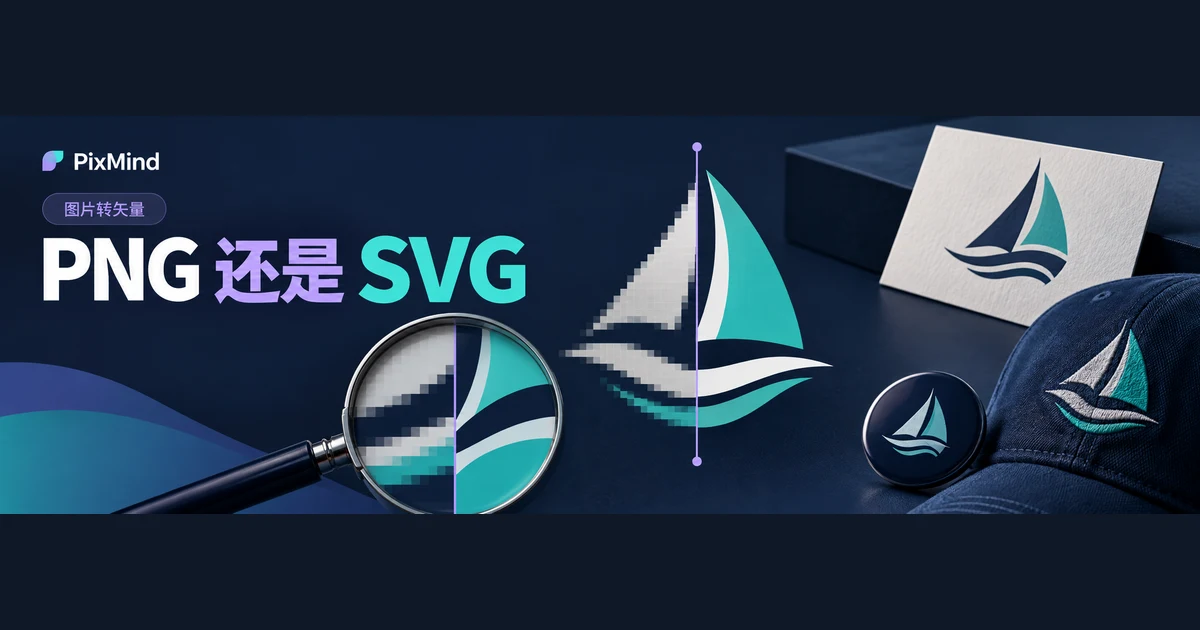
不少團隊手裡只有一枚 PNG 或 JPG 格式的 Logo:放在網頁上沒問題,一旦要印名片、做招牌或放大成展板,邊緣就開始變虛。把這張點陣圖轉成 SVG 向量圖後,圖形以路徑記錄,放大不再依賴原始像素數量,同一個檔案可以同時服務網頁、物料和大幅面輸出。
PixMind 的圖片轉向量工具接受 PNG、JPG 和 WebP 輸入,寬高均不低於 256 像素,轉換完成後直接下載 SVG 檔案。打開圖片轉向量,上傳你已有的 Logo,走完上傳、向量化、檢查、下載四步就能拿到第一份向量版本。
核心結論
- Logo、圖示、扁平插畫這類邊界清晰的圖形適合轉 SVG;照片和複雜紋理不適合同樣的處理方式,它們需要的是放大而不是向量化。
- 目前工具接受 PNG、JPG、WebP,寬與高均不低於 256 像素,一次轉換一張圖片,使用前需登入帳號。
- 轉換由 recraft-vectorize 模型完成,輸出 SVG 檔案,點「下載 SVG」儲存的檔案名為 vectorized.svg。
- 結果面板內建 1×、2×、4× 放大檢查,交付前重點看曲線、鏤空、細線和小字四個位置。
什麼圖片適合轉成 SVG
SVG 用路徑和形狀描述圖形,放大時由軟體重新計算繪製;PNG 和 JPG 用像素網格記錄畫面,放大超過原始尺寸就會出現模糊或鋸齒。同一枚 Logo 在網頁上清晰、印到招牌上變虛,差別就在這裡。
判斷一張圖是否適合轉換,看的是圖形結構,不是檔案本身:
| 圖形類型 | 適合程度 | 原因 |
|---|---|---|
| 圖形 Logo、標準字 | 適合 | 邊界清晰、色塊數量有限,路徑容易保持乾淨 |
| 圖示、符號 | 適合 | 顏色少、曲線規則,轉換後便於繼續編輯 |
| 扁平插畫 | 較適合 | 色塊分明;細節越多,需要接受的路徑數量越多 |
| 照片、複雜紋理 | 不適合 | 連續漸層和雜點會被拆成大量碎片路徑,檔案大且難以編輯 |
照片類素材強行轉換,得到的是成千上萬個微小色塊路徑:檔案體積膨脹、編輯困難,也失去了「少量路徑、任意縮放」的意義。這類圖更需要保持點陣格式,需要更大尺寸時用圖片放大工具處理。
上傳前怎樣整理原圖
轉換結果的上限由原圖決定。上傳前整理幾分鐘,比轉換後反覆修補划算:
- 找解析度最高的版本。寬與高均不低於 256 像素是工具的最低門檻;在滿足門檻的前提下,原圖越清晰,邊緣細節越有據可依。
- 裁掉四周多餘留白。大片空白會占掉畫面比例,讓主體圖形在同樣尺寸下變得更小。
- 背景干擾明顯時先去背景。花俏底色會連同主體一起被轉成路徑;先把圖形從背景裡分離出來,結果更乾淨。
- 保持原始比例。為湊尺寸拉伸圖片會讓圖形比例失真,圓會變成橢圓。
在 PixMind 完成第一次向量轉換
登入後進入圖片轉向量頁面,流程分四步:
- 點擊上傳區域選擇檔案,或把 PNG、JPG、WebP 直接拖進虛線框。任一邊低於 256 像素時會提示「圖片尺寸太小(實際尺寸),最小要求 256×256 像素」,此時回到上一步換更清晰的原圖。
- 在左側預覽確認就是目標圖形;選錯了點預覽圖右上角的移除按鈕重選。
- 點擊「向量化」。按鈕變為「向量化中…」並顯示進度百分比,任務完成後右側「向量」面板顯示結果。
- 點擊「下載 SVG」,檔案儲存為 vectorized.svg。結果不滿意時,旁邊的「重新向量化」可以重新提交。
點擊「向量化」後,上傳的圖片先進入任務儲存,再交給 recraft-vectorize 模型處理。這裡需要區分兩件事:向量化讀取的是你上傳的這張圖,把它重新描述為向量路徑,圖形仍然是原圖本身;AI 文生圖、圖生圖則是根據文字描述另外生成一張新圖,提示詞再接近,輸出的也只是「相似的另一張圖」。要保留既有品牌資產,前一條路徑才是對的。轉換失敗時頁面會顯示具體錯誤訊息,按提示調整後用「重新向量化」重試即可。
放大檢查邊緣和細節
縮圖上一切看著都不錯,問題通常出現在放大之後。結果面板提供 1×、2×、4× 三檔縮放和重設按鈕,下載前把圖放到 4× 檢查四個位置:
- 曲線:圓弧和轉角是否平滑,有沒有多出來的節點或階梯。
- 鏤空:字母 O、圖形負空間這類挖空區域是否保留,邊緣是否乾淨。
- 細線:髮絲線、描邊有沒有斷開或互相黏連。
- 小字:最長的單字和最小的字級是否仍然可以辨認。
再回到 1× 整體看一遍顏色。原圖裡的柔和漸層和陰影在轉換後可能變成分塊的近似呈現,能否接受取決於這枚 Logo 的實際用途;這一步看到的取捨,會在後續介紹 Logo 該用 PNG 還是 SVG 時展開。
把 SVG 用在下一步設計裡
vectorized.svg 是普通 SVG 檔案。放進網頁時,可以用 img 標籤引用,也可以直接內嵌進頁面;主流設計工具普遍支援開啟或匯入 SVG,把圖形放進畫布後,就能整體改色、任意縮放,和其他元素組合排版。
有一點要提前知道:圖形裡的文字在轉換後是輪廓路徑,不再是可編輯的字型文字,改字或換字級需要在設計工具裡重新輸入。確認可用的 SVG 適合作為品牌主檔案,供網站導覽、宣傳物料和輸出大圖使用;同時保留一份透明 PNG,用於不接受 SVG 的場合。
轉換結果不理想時怎樣處理
結果不合格時,先定位問題屬於哪一類,再回到對應環節處理:
| 現象 | 常見來源 | 處理方向 |
|---|---|---|
| 邊緣雜點、毛邊 | 原圖經過多次壓縮,邊緣本身不乾淨 | 換更清晰的原始版本,或先去背景再轉換 |
| 文字變形 | 原圖裡字級太小、解析度不足 | 找更大字級的來源檔案;必要時在設計工具裡重排文字 |
| 漸層複雜、色塊破碎 | 原圖含大面積柔和漸層或豐富陰影 | 簡化原圖配色,或該場合繼續使用點陣版本 |
重試時一次只改一個變數:先只換原圖,再只處理背景,比較兩次結果,改善才能歸因。如果轉換結果已接近可用,也可以把 SVG 匯入向量編輯軟體做節點清理。轉換後邊緣普遍粗糙、需要系統性整理原圖的情形,同主題的後續文章會專門講。
常見問題
把檔案副檔名改成 SVG 可以嗎?
不可以。改副檔名只改了檔名,內容仍然是像素網格,設計軟體按真實內容解析檔案,放大後照樣變虛。SVG 能任意縮放,是因為它用文字描述路徑和形狀,這需要一次真正的轉換,而不是重新命名。
轉換後文字還是可編輯字型嗎?
不是。向量化把文字筆畫轉成輪廓路徑,字形外觀得以保留,但不再是字型文字,不能直接改字、換字級或換字型。需要修改文案時,在設計工具裡刪除舊路徑,用對應字型重新輸入;找不到原始字型時,要先確認字型再重排。
透明背景圖片能不能轉換?
能。工具按格式和尺寸檢查輸入,含透明區域的 PNG 同樣可以上傳轉換,結果面板也用棋盤格背景預覽,方便觀察透明區域。下載的 SVG 可以直接用於支援透明的場合;個別投放位置對檔案要求不同,以對方平台的要求為準。
上傳 Logo,轉出第一份 SVG
從你手頭那枚最常被放大的 Logo 開始:整理原圖、完成轉換、用 4× 檢查邊緣,然後把 vectorized.svg 存進品牌檔案庫,名片、招牌和網頁以後都用它。上傳你已有的 Logo,生成並下載第一份 SVG。