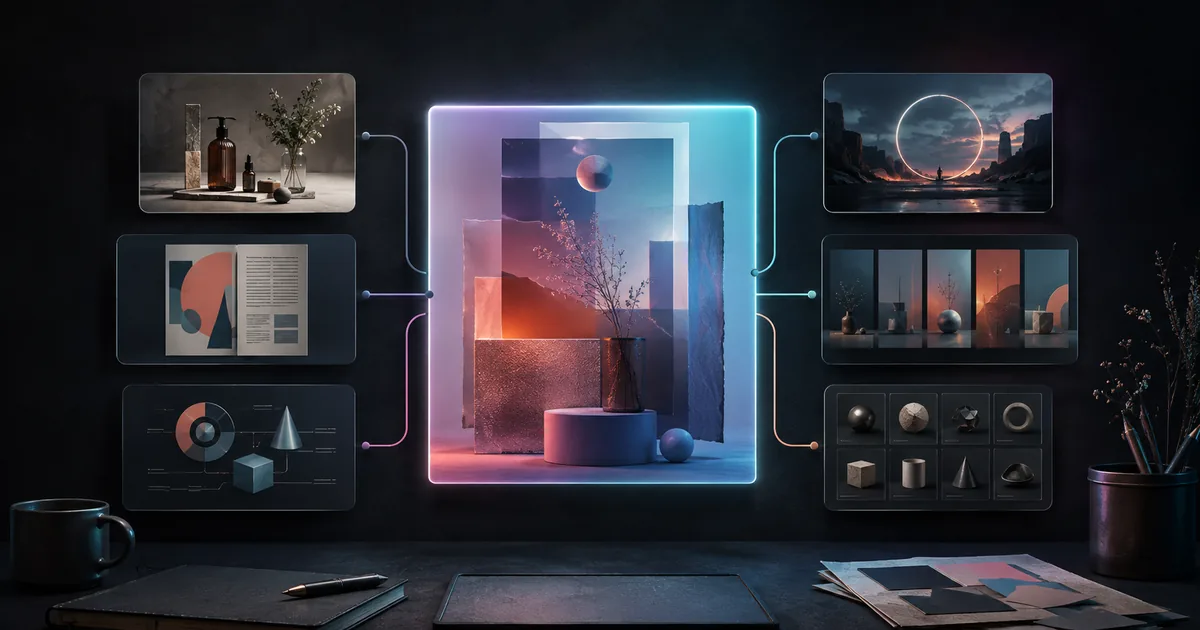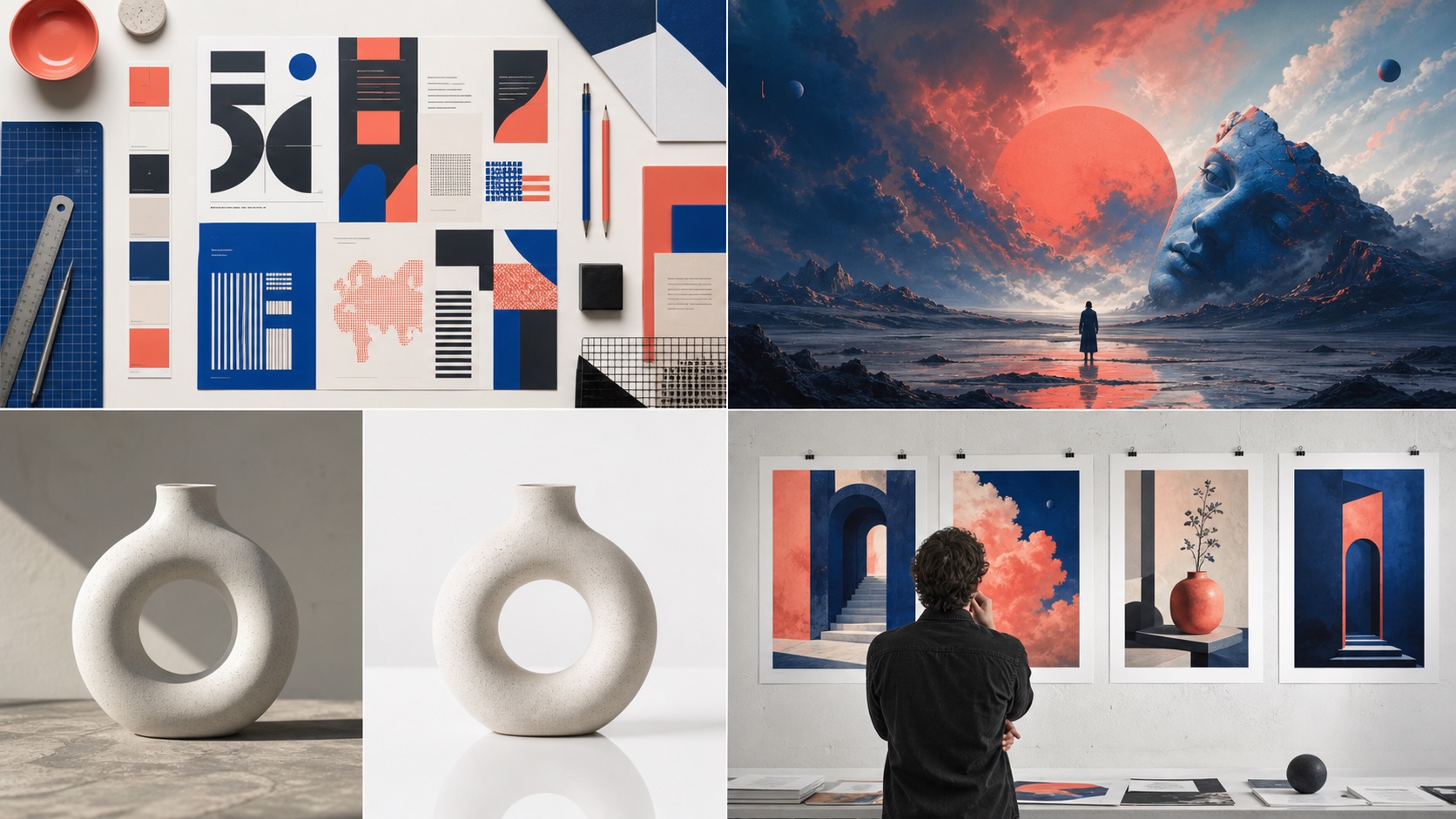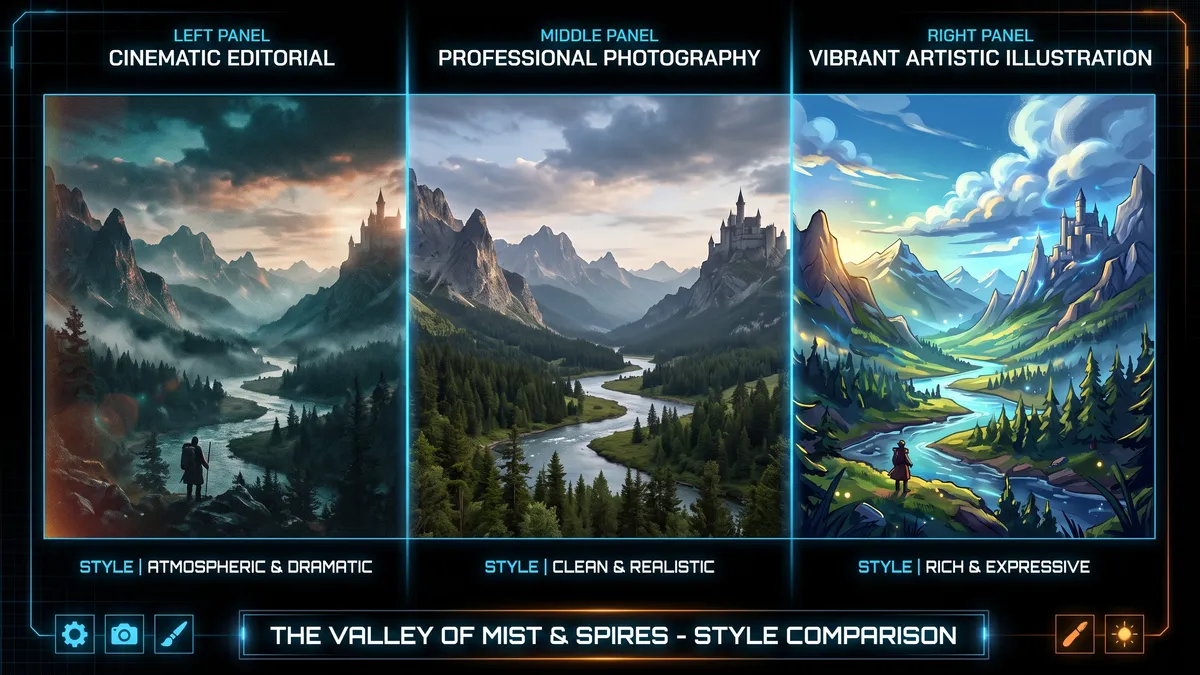
做一张商品图时,第一轮要看构图,后几轮要确认产品外形、标签和颜色有没有被改掉。等静态图定稿后,同一套素材还可能需要一个社媒动图和一个网页图标。GPT Image 2.6 把这些选择带到了同一代模型里。先确定交付物,再决定用 Flare 还是 Sunburst,以及要输出哪种文件。
OpenAI 于 2026 年 11 月 4 日发布 GPT Image 2.6。直接接入 OpenAI Images API 时,可以分别选择 Flare 和 Sunburst。两款模型都支持图像生成、编辑、独立的复杂度控制,以及 GIF 和 SVG 输出。ChatGPT、OpenAI API 和 PixMind 各自提供的控件以对应入口为准。 OpenAI API 发布日志 · PixMind GPT Image 2.6
如果你已经在用 GPT Image 2.5,值得优先评估的是连续编辑时的细节保留,以及能否把 GIF 和 SVG 直接纳入交付。标注编辑也适用于部分 2.5 模型,可以用同一张原图和同一处标注来比较版本。 OpenAI API 发布日志
Flare 用于快速试方向,Sunburst 用于细节要求高的任务
| 你要完成的工作 | 建议先试 | 检查什么 |
|---|---|---|
| 试几种商品图构图或海报布局 | Flare | 主体位置、留白和文字层级是否符合版式 |
| 修订产品包装图,保留标签和边缘 | Sunburst | 标签文字、瓶盖轮廓和品牌色有没有漂移 |
| 做一个短 GIF 或简洁 SVG | 根据交付物先选格式,再选模型 | GIF 检查循环接缝,SVG 检查路径和小尺寸可读性 |
Flare 面向快速迭代,适合在还没决定视觉方向时多试几个版本。Sunburst 面向细节丰富的构图和更精细的编辑。重要素材可以让两款模型从同一份原图和同一条提示词出发,按你的验收标准比较,记录实际等待时间和通过率。 Flare 模型文档 · Sunburst 模型文档
画质和复杂度分开调
在 OpenAI Images API 中,quality 控制渲染质量,complexity 控制模型在渲染前对任务的规划程度。只换背景或改一处颜色时,可以从低复杂度开始,按交付尺寸设定画质。信息密集的海报需要同时处理标题、层级和多个对象时,可以试中或高复杂度。复杂度更高可能延长等待时间,也可能引入额外变化。
做对照时,先固定原图、提示词和画质,只调整复杂度。构图合适后,再提高画质,回看边缘、标签和小字号文字。OpenAI 直接 API 的复杂度有低、中、高三档,省略时两款模型都采用高复杂度。 OpenAI 图像生成指南
用标注指定修改区域,用提示词写清保留项
假设你有一张蓝色香水瓶的主图,要给秋季活动换背景。先保留原图,再单独制作一张与原图尺寸一致的透明标注图,在要改的位置画圈或箭头。通过 OpenAI Images 的编辑接口提交原图和标注图,并在提示词中分别描述要改的内容和要保留的细节。PixMind 的公开模型页也列出了 PNG 遮罩和独立标注层,具体以所选入口显示的控件为准。
可以从这条提示词开始:
把标注区域内的背景换成浅米色石材,保留原有光向。保持香水瓶的轮廓、银色瓶盖、标签文字和标签位置。成品中去掉标注线。
拿到结果后,把瓶盖边缘和标签与原图并排核对。下一轮只改一项,例如减弱背景纹理。标注表达的是编辑意图,产品和品牌细节仍需对照成品检查。 OpenAI 图像编辑指南 · PixMind GPT Image 2.6
静态图、GIF 和 SVG 怎么选
| 交付物 | 先选什么格式 | 下载后检查什么 |
|---|---|---|
| 商品主图、海报或广告画面 | 照片用 JPEG 或 WebP。需要透明背景时选 PNG 或 WebP,并打开透明背景设置 | 在投放尺寸核对产品细节、文字和文件体积 |
| 社媒贴图或网页上的短循环 | GIF | 连续播放两轮,检查循环接缝、画面闪烁和加载体积 |
| 网页图标、标识概念或简单插图 | SVG | 在实际使用尺寸看轮廓,并确认路径和颜色可以编辑 |
PixMind 的输出设置列出 PNG、JPEG、WebP、GIF 和 SVG。先选最终要交付的文件类型,再填写该格式需要的参数。 PixMind GPT Image 2.6 输出设置
用商品图做一个 1.2 秒的 GIF 循环
以一张香水瓶主图做社媒贴图为例。固定商品和镜头,只让一束高光扫过瓶身。动作越单一,越容易看出哪里跳帧或变形。
- 在 PixMind GPT Image 2.6 选择已启用的 Flare 或 Sunburst,把输出格式设为 GIF。从现有主图开始时,把主图作为参考图上传。
- 第一次试做可设为 512 × 512、8 帧、每帧 150 毫秒。按请求值计算,一轮约 1.2 秒。PixMind 页面列出 512 × 512 支持 2 至 16 帧,768 × 768 最多 12 帧。提交前核对当前可选组合和积分估算。
- 用下面的提示词描述动作和保留项,生成后下载原始
.gif文件。 - 连播两三轮。看光带回到起点时有没有突跳,再检查瓶身边缘、标签位置和背景亮度。动作太急时先加长每帧时长。循环接缝明显时,先缩短移动幅度或让画面在结束时回到开头的状态。
以参考图中的蓝色香水瓶为主体。固定镜头、瓶身、银色瓶盖、标签和背景。只让一束窄高光从瓶身左侧缓慢扫过,在一轮结束时恢复起始光线。保持背景亮度稳定,画面回到开头时过渡自然。保留原有标签,不加字幕。
在 PixMind,参考图可用于 GIF,遮罩和标注层用于静态图。若直接接 OpenAI Images API,从文字开始可用生成接口,从参考图开始可用编辑接口。将 output_format 设为 gif,用 frame_count 和 frame_duration_ms 设置节奏。API 返回的动画数据解码后可保存为 .gif。 PixMind GIF 规格 · OpenAI GIF 生成指南
生成一个可改色的香水瓶 SVG 图标
这个例子从文字生成一个网页分类图标。用简单的瓶身、瓶盖和两种纯色,让图标在 24 像素下仍能认出来。
- 在 PixMind 的 GPT Image 2.6 工作区把输出格式设为 SVG。移除参考图,保留单个输出。如果界面显示用于绘制矢量的文字模型选项,就在该选项里选择可用模型。
- 描述轮廓、颜色和实际用途。减少细线、小字、纹理和阴影,把产品照片里的视觉特征概括成几个简单形状。
- 生成后下载原始
.svg。在浏览器里以 24 和 96 像素两种尺寸预览,检查轮廓、留白和透明背景。再用矢量编辑器打开,选中瓶身路径试改一次填色,确认文件适合后续编辑。 - 如果缩小后瓶盖与瓶身连在一起,下一轮加大两者之间的间隙或简化瓶盖轮廓。只改一项,方便比较两个版本。
生成一个用于网页商品分类的香水瓶 SVG 图标。正方形画布,图形居中,四周保留均匀留白。用钴蓝色圆角瓶身和橙色矩形瓶盖,两部分之间留一道清晰间隙。使用简洁封闭路径和纯色填充,透明背景,适合 24 像素显示。不加文字、阴影、渐变或纹理。
PixMind 的 SVG 流程先根据文字生成图像,再由文字模型绘制矢量。若直接接 OpenAI Images API,在生成接口设置 output_format: "svg" 和 n: 1,把返回的 data[0].b64_json 解码后保存为 .svg。OpenAI 的图像编辑接口只提供栅格图像和 GIF 等适用输出,SVG 走生成接口。 PixMind SVG 规格 · OpenAI SVG 生成指南
提交前核对入口和费用
在 PixMind 选择工作区已启用的 Flare 或 Sunburst,然后按输出格式核对积分估算。静态图的尺寸、画质和参考图会影响估算,GIF 还会考虑整组帧。OpenAI 的直接 API 按 token 计费。两款模型目前的图像输出费率相同,最终费用取决于实际用量和设置。 OpenAI API 定价 · PixMind GPT Image 2.6
从 GPT Image 2 迁移时先验收哪些素材
OpenAI 公告将于 2027 年 2 月 10 日从 API 移除 gpt-image-2 和 gpt-image-2-2026-04-21,建议迁移到 GPT Image 2.6 Sunburst 或 Flare。选几条已有的真实任务作为验收样本,至少覆盖一张商品图、一次参考图编辑和一张带文字的海报。用同一份素材和验收标准对比两款 2.6 模型,再切换生产流量。 OpenAI API 退役公告
资料核对于 2026 年 11 月 10 日。静态图、GIF 和 SVG 案例提供可尝试的提示词和设置,尚未实际生成示例。本文依据公开文档编写,编辑过程中使用了 AI 辅助。