
xAI · Bewegung, Bild und Ton
Grok Imagine Video 1.5 KI-Videogenerator
Geben Sie einem Standbild einen Grund, sich zu bewegen. Steuern Sie eine Produktpräsentation, die Darbietung eines Charakters oder eine befriedigende physische Interaktion mit Grok Imagine Video 1.5, dem Videomodell von xAI mit synchronisiertem Ton.

Dies sind die Spezifikationen des xAI-Modells. PixMind-Eingabemodi, Ausgabeeinstellungen und Credits hängen von der unten gezeigten verbundenen Route ab.
Erstellen Sie mit Grok Imagine Video 1.5
Wählen Sie das genaue Grok-Modell, bereiten Sie eine Aufnahme vor und überprüfen Sie die verfügbaren Einstellungen, bevor Sie sie absenden. Dieser Arbeitsbereich wird nur geöffnet, wenn das passende Modell im Live-Katalog vorhanden ist.
Wählen Sie Ihren Ausgangspunkt
Was ist Grok Imagine Video 1.5?
Grok Imagine Video 1.5 ist das Modell von xAI für kurze audiovisuelle Szenen. Seine offizielle API unterstützt textbasierte Erstellung, Animationen aus einem Startbild und referenzgesteuerte Szenen. Ein nützliches Briefing beschreibt eine Aktion, einen Kameraweg und den Ton, der zum Moment gehört.
Beschreiben Sie eine neue Szene
Beginnen Sie mit dem Text, wenn die Komposition geöffnet ist. Geben Sie das Motiv, die Einstellung, eine Hauptaktion, die Beleuchtung und die Kamerabewegung an.
Animieren Sie einen Quellrahmen
Beginnen Sie mit einem Produktfoto oder Porträt, wenn Aussehen und Rahmen wichtig sind. Beschreiben Sie, was sich im Laufe der Zeit ändert, anstatt das gesamte Bild neu zu schreiben.
Leiten Sie eine neue Komposition
Der offizielle Referenz-Workflow unterstützt mehrere visuelle Anker und Sprachreferenzen. Dies unterscheidet sich von der Animation eines festen ersten Frames. Die Verfügbarkeit hängt von der Plattform ab.
Drei Slips, die einen Versuch wert sind
Grok-Videoaufforderungen, die auf einer klaren Aktion basieren
Trennen Sie die Bewegung des Motivs von der Kamera und dem Ton. Diese originellen Ausgangspunkte umfassen Produktanimationen, kurze Dialoge und eine physische Kontaktveranstaltung.
Verwandeln Sie ein Produktfoto in eine Enthüllung
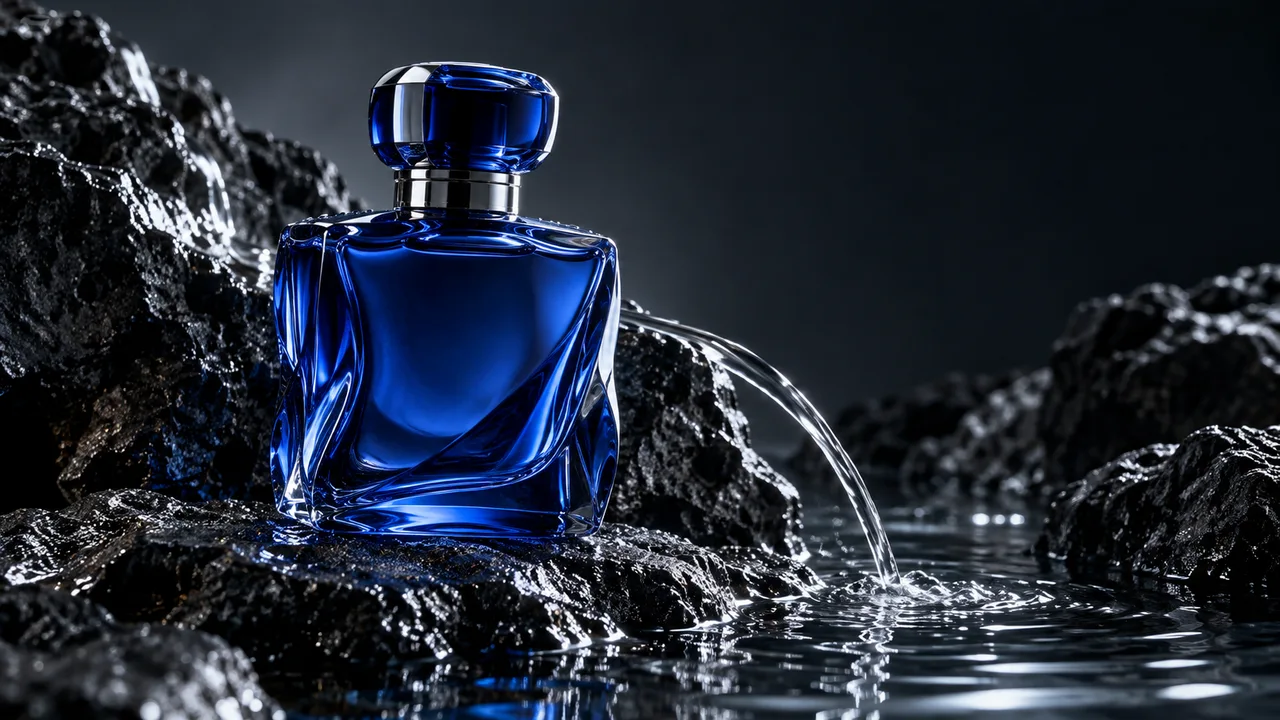
Verwenden Sie einen sauberen Produktrahmen als visuellen Anker. Behalten Sie die Silhouette und die Einstellung bei, während Sie eine sanfte Kamerabewegung und eine kleine Umgebungsveränderung testen.
Die Kobaltglasflasche bleibt auf nassem schwarzem Stein stehen. Die Kamera macht eine langsame, flache Umlaufbahn; Ein dünner Streifen Wasser landet neben der Flasche und breitet sich in Wellen über das Becken aus. Kühles Randlicht, leise Wassergeräusche, keine Sprache, eine kontinuierliche Aufnahme.
Geben Sie einer Figur eine Zeile und eine Geste
Benennen Sie für eine audiogeführte Szene den Sprecher, seine Darbietung und den Raumklang. Halten Sie die gesprochene Zeile kurz genug, um Raum für Ausdruck und Geste zu lassen.
Der Kunsthandwerker schaut von der Töpferscheibe auf, lächelt und sagt herzlich: „Dieses Exemplar ist für die Ewigkeit gemacht.“ Darunter bleiben ein leises Räderbrummen und eine sanfte Studioatmosphäre. Stabiler Bildausschnitt, ein kurzes Nicken, keine Musik und kein Szenenwechsel.

Stellen Sie sicher, dass Kontakt, Bewegung und Ton übereinstimmen
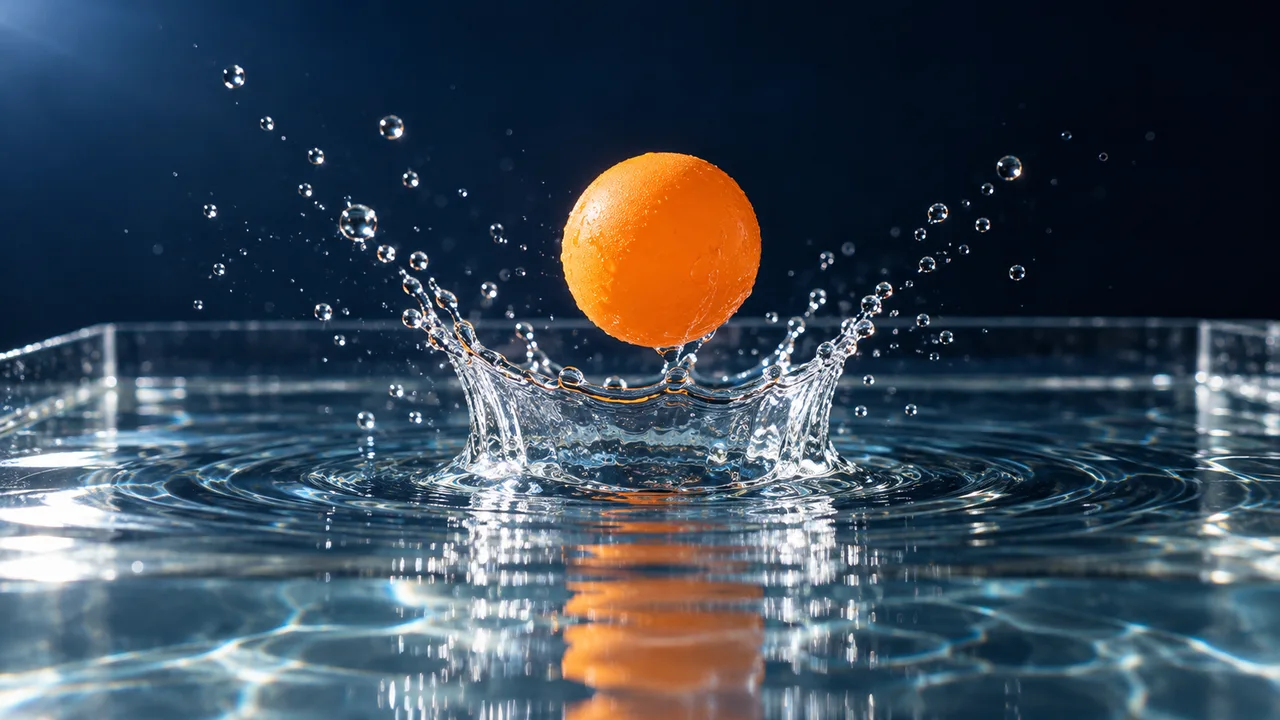
Ein einziges sichtbares Kontaktereignis verleiht der Aufnahme eine klare Zeitachse. Definieren Sie das Objekt, den Aufprall, die Reaktion und den passenden Ton, bevor Sie komplexe Kamerabewegungen hinzufügen.
Eine orangefarbene Kugel fällt einmal auf das Wasser und erzeugt einen kleinen Kronenspritzer. Die Tröpfchen fallen zurück und die Wellen bilden sich. Gesperrte Makrokamera, scharfes Seitenlicht, ein leichtes Spritzgeräusch, keine zusätzlichen Kugeln und keine Schnitte.
Grok Imagine Video 1.5 gegen Kling und Veo
Wählen Sie die Aufnahme aus, die Sie machen möchten. Hierbei handelt es sich um Workflow-Entscheidungen, nicht um Benchmark-Rankings oder Garantien für die visuelle Qualität.
| Modell | Beginnen Sie hier für | Bauen Sie das Briefing auf | Nächster Schritt |
|---|---|---|---|
| Grok Imagine Video 1.5 | Bildanimationen, kurze gesprochene Momente und sichtbare Objektinteraktionen mit Ton. | Eine Beschreibung des Quellbilds oder der Szene, eine Aktion, Kamerarichtung und eine prägnante Audiobeschreibung. | Probieren Sie die Prompt-Konzepte hier aus; Verwenden Sie die genaue Grok-Route, sobald diese verfügbar ist. |
| Kling 3.0 Turbo | Vergleich von text- oder bildgesteuerten Kamera- und Aktionsvarianten im verbundenen Turbo-Arbeitsbereich. | Ein Quellbild oder ein kurzer Text mit klarem Thema und Bewegungsrichtung. | Öffnen Sie Kling 3.0 Turbo und vergleichen Sie die aktuellen Kontrollen und die Kreditschätzung. |
| Veo 3.1 | Erkunden Sie die Regie einer Filmszene mit einem expliziten Dialog oder einer Umgebungsgeräuschbeschreibung. | Rahmen, Aktion, Beleuchtung und die Beziehung zwischen der Szene und ihrem Klang. | Öffnen Sie Veo 3.1, um die verfügbaren Audio-, Eingabe- und Ausgabeeinstellungen zu überprüfen. |
Die offiziellen xAI-Funktionen und die Verfügbarkeit der PixMind-Route sind getrennt. Der Stromgenerator liefert die verfügbaren Kontrollen und die endgültige Kreditschätzung.
So verwenden Sie Grok Imagine Video 1.5
Setzen Sie den visuellen Anker
Wählen Sie ein vollständiges, gut beleuchtetes Quellbild oder beschreiben Sie eine neue Szene. Lassen Sie um das Motiv Platz für die gewünschte Bewegung.
Schreiben Sie die Bewegung und den Ton auf
Nennen Sie eine Aktion des Motivs, einen Kamerapfad und die beabsichtigte Sprache oder den Umgebungsklang. Halten Sie das Ende des Schusses frei.
Generieren, vergleichen, verfeinern
Wenn die Route verfügbar ist, überprüfen Sie die Einstellungen und Credits, generieren und ändern Sie eine Variable pro Versuch. Speichern Sie nützliche Clips und stellen Sie längere Sequenzen im Editor zusammen.
Grok Imagine Video 1.5 Fragen
Ist die Bilderzeugung zwischen Grok Imagine Video 1.5 und Grok Imagine 1.5 identisch?
Nein. Diese Seite behandelt das Videomodell, das bewegte Szenen mit Audio erstellt. Grok Imagine Image Generation erzeugt Standbilder. Verwenden Sie die Bildmodellseite, um einen Quellrahmen zu erstellen, und kehren Sie dann hierher zurück, um die Videorichtung festzulegen.
Benötigt Grok Imagine Video 1.5 ein Startbild?
Nicht immer. xAI dokumentiert Text-zu-Video-, Bild-zu-Video- und Referenz-zu-Video-Workflows für 1.5. Ein Startbild ist nützlich, wenn Sie bereits über das Motiv und den Rahmen verfügen. Die angeschlossenen Eingangsmodi des PixMind werden im Generator angezeigt, wenn die Route verfügbar ist.
Welche Dauer und Auflösung unterstützt das offizielle Modell?
xAI dokumentiert 1–15 Sekunden lange Clips und gibt 480p, 720p und 1080p aus. Text-zu-Video und Bild-zu-Video können natives 1080p verwenden; Der dokumentierte Referenz-zu-Video-Workflow ist auf 720p begrenzt. Das Bild-zu-Video folgt dem Seitenverhältnis des Quellbilds. Hierbei handelt es sich um offizielle Spezifikationen, nicht um eine verifizierte PixMind-Einstellungsliste.
Kann Grok Sprache, Soundeffekte und Atmosphäre erzeugen?
Das offizielle 1.5-Modell generiert Audio mit dem Video, einschließlich lippensynchroner Sprache. Schreiben Sie die gesprochene Zeile, den Vortrag und die Hintergrundgeräusche explizit. Benennen Sie beispielsweise ein Radsummen unter der Linie des Handwerkers. Die Audiosteuerung des PixMind hängt von der verbundenen Route ab.
Werden Referenzbilder, Stimmen und erste/letzte Frames unterstützt?
Die aktuelle Dokumentation von xAI listet bis zu 14 Bildreferenzen, drei Sprachreferenzen und erste/letzte oder mittlere Keyframes für 1.5 auf. Diese gehören zu unterschiedlichen API-Workflows und es sollte nicht davon ausgegangen werden, dass sie auf jeder Plattform zusammenarbeiten. Diese Seite behauptet nicht, dass PixMind diese Steuerelemente aktiviert hat.
Wie viele PixMind-Credits kostet das Grok-Video?
Es gibt noch keinen verifizierten PixMind-Kreditpreis: Das genaue Modell fehlte zum Verifizierungsdatum im öffentlichen Katalog. Wir ersetzen nicht die Dollarpreise von xAI für PixMind-Credits. Sobald die Route aktiviert ist, wählen Sie die Einstellungen aus und lesen Sie den Kostenvoranschlag, bevor Sie ihn erstellen.
Was macht eine nützliche Grok-Bild-zu-Video-Eingabeaufforderung aus?
Beschreiben Sie Bewegungen, anstatt alles bereits Sichtbare zu wiederholen. Beginnen Sie mit der Aktion des Motivs, dann mit der Kamerabewegung, dem Ton und dem Ende. Halten Sie beispielsweise die Flasche fest, bewegen Sie die Kamera leicht und lassen Sie nur das Wasser kräuseln. Vergleichen Sie jeweils eine Änderung.
Was muss ich ändern, wenn das Motiv abschweift oder die Bewegung verwirrend ist?
Verwenden Sie einen klareren Quellrahmen, reduzieren Sie die Anzahl der sich bewegenden Objekte und entfernen Sie konkurrierende Kameraanweisungen. Konzentrieren Sie sich beim nächsten Test auf eine Aktion. Für den Dialog kürzen Sie die Zeile. Überprüfen Sie den Clip vor dem Exportieren auf die Produktdetails oder Charaktermerkmale, die für Ihren Auftrag von Bedeutung sind.
Wann sollte ich Grok anstelle von Kling oder Veo verwenden?
Entdecken Sie Grok für Quellbildanimationen und kurze audiovisuelle Interaktionen. Nutzen Sie die verknüpften Kling- und Veo-Arbeitsbereiche, wenn deren aktuelle Steuerung Ihrem Auftrag entspricht oder Sie heute eine verfügbare Route benötigen. Vergleichen Sie dieselbe Quelle, dieselben Aktions- und Tonanweisungen, anstatt nur anhand der Versionsnummer auszuwählen.
Beginnen Sie mit einem Frame. Regie einen unvergesslichen Moment.
Bereiten Sie Bild, Aktion und Ton gemeinsam vor und prüfen Sie dann den genauen Grok-Arbeitsbereich auf Verfügbarkeit.
Öffnen Sie den Generator