Text zu Video
Verwenden Sie einen bekannten Veo 3-Aufnahmebrief oder schreiben Sie eine zusammenhängende Szene mit Motiv, Aktion, Kamera, Licht, Ton und Ende.

Google Cloud · Etablierte Qualitätsroute
Nutzen Sie die etablierte Veo 3-Route für kompatible Eingabeaufforderungen und bestehende Projekte und vergleichen Sie sie dann mit 3.1, bevor Sie eine neue Kampagne mit endgültiger Qualität starten.
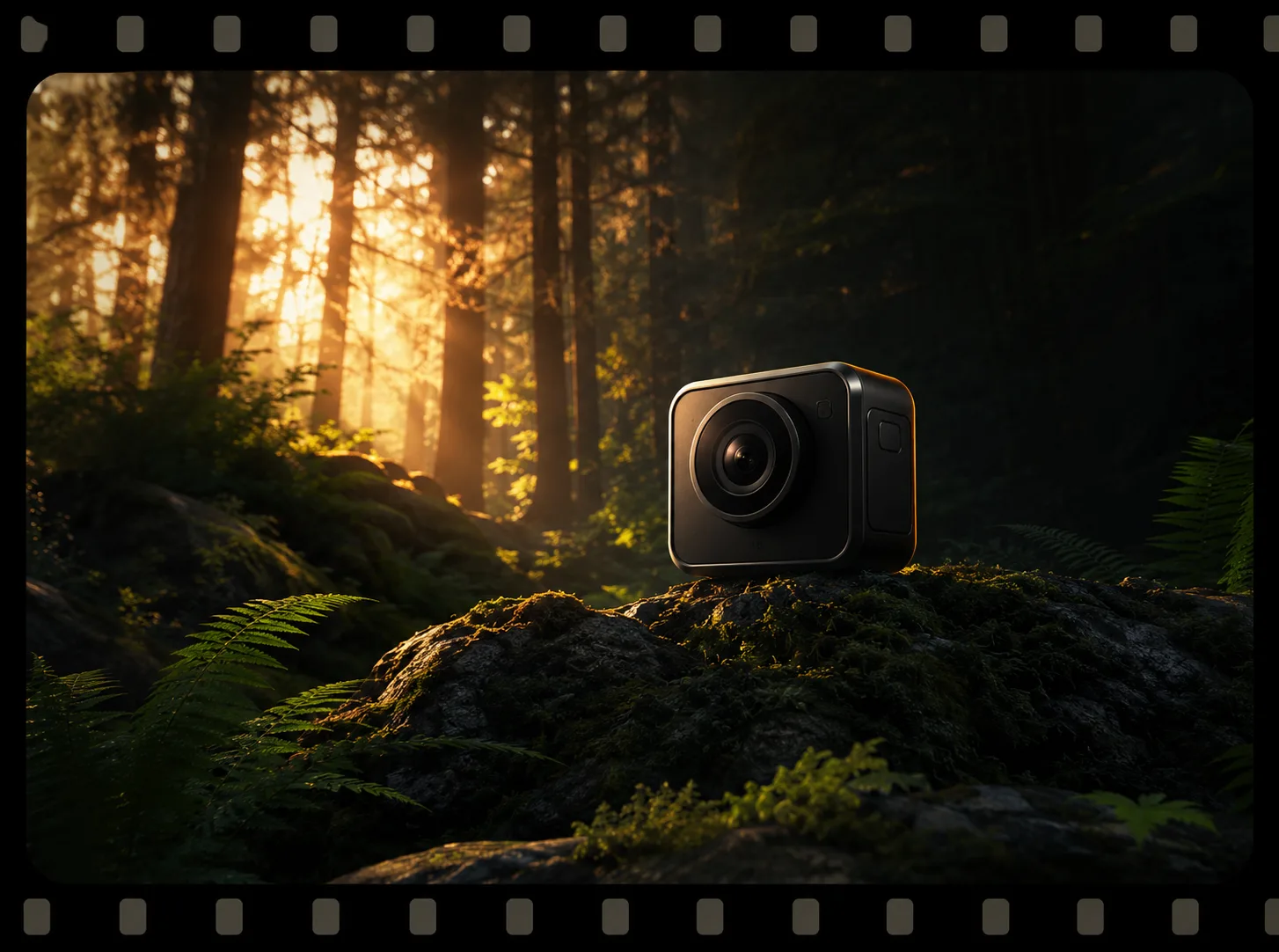
Streckendeckung, kein generierter Ausgabeanspruch.
Exakter Modellarbeitsbereich
Der Generator ist an veo-3 angeheftet. Aktuelle Einstellungen und aufgeladene Credits stammen aus der Live-Route.
Wählen Sie den Eingang aus, der bereits den wichtigsten Teil der Aufnahme enthält, und bestätigen Sie dann die aktuellen Steuerelemente im Generator.
Verwenden Sie einen bekannten Veo 3-Aufnahmebrief oder schreiben Sie eine zusammenhängende Szene mit Motiv, Aktion, Kamera, Licht, Ton und Ende.
Verwenden Sie ein genehmigtes Bild, um die Identität oder Eröffnungskomposition zu verankern, und fordern Sie dann eine lesbare Aktion und eine kontrollierte Kamerabewegung an.
Workflow mit festgelegter Route
Halten Sie eine bewährte Veo 3-Aufnahmekurzfassung als Produktionsgrundlage bereit, wenn für eine bestehende Kampagne bereits Bildausschnitt, Rhythmus und Tonregie genehmigt wurden. Behalten Sie die wichtigen Variablen bei, bevor Sie sich fragen, ob eine Veo 3.1-Migration eine brauchbarere Ausgabe erzeugt.

Workflow mit festgelegter Route
Die aktuelle PixMind-Route meldet sowohl Text- als auch Bildeingaben. Beginnen Sie mit dem Text, wenn die Szene noch eine Idee ist; Verwenden Sie ein genehmigtes Bild, wenn Charakteridentität, Produktgeometrie, Garderobe oder Eröffnungskomposition erkennbar bleiben müssen.
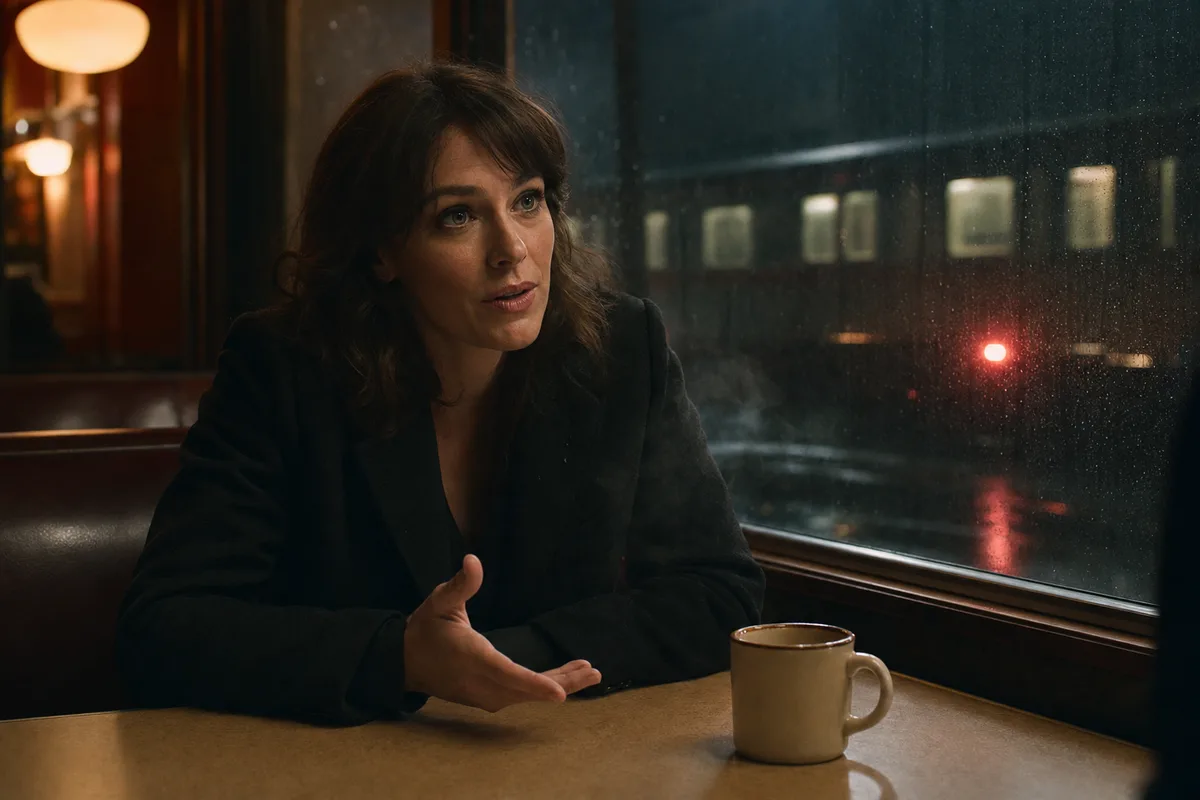
Workflow mit festgelegter Route
Veo 3 kann eine sichtbare Aktion und ihren Sound als eine kurze Szene prototypisieren. Platzieren Sie einen kurzen Dialog, einen Raumton, Umgebungsgeräusche oder einen einzelnen Wirkungshinweis neben der Aktion, die er unterstützt, und überprüfen Sie dann nach der Generierung den tatsächlichen Wortlaut und das Timing.
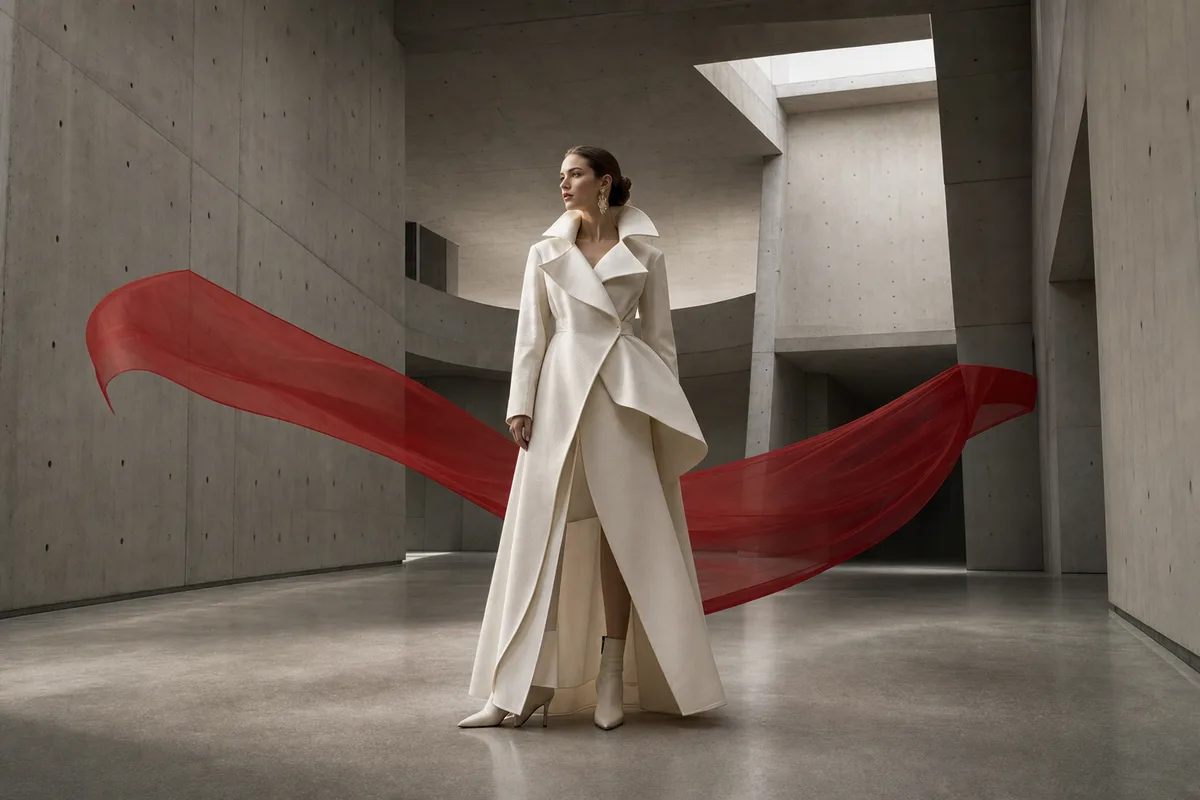
Workflow mit festgelegter Route
Eine Versionsentscheidung sollte auf brauchbaren Produktionsergebnissen basieren, nicht auf einem attraktiven Rahmen. Führen Sie dieselbe Eingabe über Veo 3 und Veo 3.1 aus und vergleichen Sie dann Konsistenz, Audio-Timing, Wiederholungsversuche, Credit-Kosten und ob der End-Frame bearbeitet werden kann.
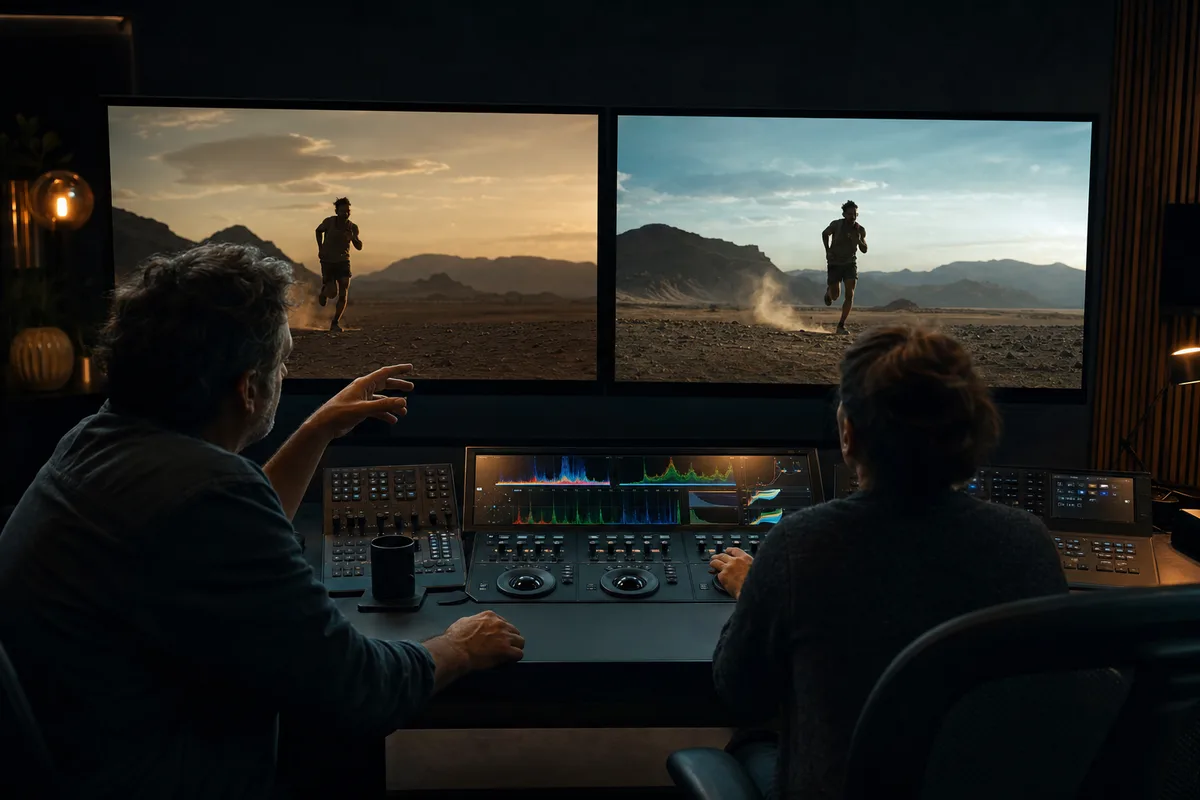
Veo-Routenvergleich
Wählen Sie nach Produktionsstufe, anstatt davon auszugehen, dass die neueste oder günstigste Route für jede Aufnahme geeignet ist.
| Route | Produktionsrolle | Eingabe | Maximale Dauer | Audio | Prüfungsgutschriften |
|---|---|---|---|---|---|
| Veo 3.1 | Filmaufnahmen in Endqualität | Text oder ein Bild | 8s | Modell meldet Audiounterstützung; kein separater Audio-Umschalter | 60 |
| Veo 3Aktuell | Bestehende Veo 3-Workflows | Text oder Bild | 8s | Audiofähige Route | 50 |
| Veo 3.0 Fast | Entwürfe und Schussplanung | Text oder Bild | 8s | Audiofähige Route | 30 |
Produktions-API-Snapshot überprüft 2026-07-13. Für aktuelle Kontrollen und Credits ist der Live-Generator ausschlaggebend.
Veo 3 ist am nützlichsten, wenn ein bestehender Aufnahmeauftrag bereits über bekannte Zusammensetzung, Rhythmus und Genehmigungshistorie verfügt.
Halten Sie die Eingabe identisch und vergleichen Sie nutzbare Frames, Audio-Timing, Identität, Kosten und Wiederholungsversuche, anstatt nur einen attraktiven Frame zu beurteilen.
Gesichter, Produktgeometrie, generierter Text, Dialogformulierung und Rechte bedürfen noch einer abschließenden Produktionsprüfung.
Verwenden Sie das Thema, die Aktion, die Kamera, das Licht, den Ton und das Ende, die bereits im vorhandenen Workflow genehmigt wurden.
Wählen Sie Text oder ein Bild aus und überprüfen Sie Dauer, Auflösung, Verhältnis und Credits im Live-Generator.
Führen Sie dieselbe Eingabe in Veo 3.1 aus und vergleichen Sie die verwendbare Ausgabe, anstatt nur die Versionsbezeichnungen.
Aufgabenbasierte Beispiele
Prüfen Sie, ob eine bewährte Veo 3-Eingabeaufforderung immer noch die erwartete Komposition liefert.
Testen Sie eine sichtbare Aktion und einen akustischen Hinweis, bevor Sie einen längeren Schnitt erstellen.
Verwenden Sie ein genehmigtes Bild, um die Identität und die Eröffnungskomposition zu verankern.
Live-Streckenfakten
Die Live-Antwort des Modells enthält Text oder ein Bild, 4/6/8-Sekunden-Optionen, 720p oder 1080p, 16:9 oder 9:16, Audiofunktion und einen 50-Credit-Audit-Schnappschuss.
Die aktuelle PixMind-Modellantwort meldet Bildeingaben. Laden Sie ein sauberes Bild hoch, wenn Identität oder Eröffnungskomposition wichtig sind, und überprüfen Sie den verfügbaren Modus im Live-Generator.
Die aktuelle Route meldet Audiofähigkeit. Beschreiben Sie den Dialog oder die Atmosphäre neben der sichtbaren Aktion und überprüfen Sie den generierten Wortlaut, das Timing und die Artefakte.
Wählen Sie Veo 3, wenn es um die Aufrechterhaltung einer genehmigten Eingabeaufforderung oder um bestehende Veo 3-Workflows geht. Vergleichen Sie neue Kampagnen in Endqualität mit Veo 3.1.
Nein. Es handelt sich um einen veralteten Schnappschuss vom Endpunkt des Produktionsmodells. Der Live-Generator ist die letzte Quelle für aktuelle Credits und Steuerelemente.
Modell-Faktenquellen
Nutzen Sie die etablierte Veo 3-Route für kompatible Eingabeaufforderungen und bestehende Projekte und vergleichen Sie sie dann mit 3.1, bevor Sie eine neue Kampagne mit endgültiger Qualität starten.
Erstellen mit Veo 3