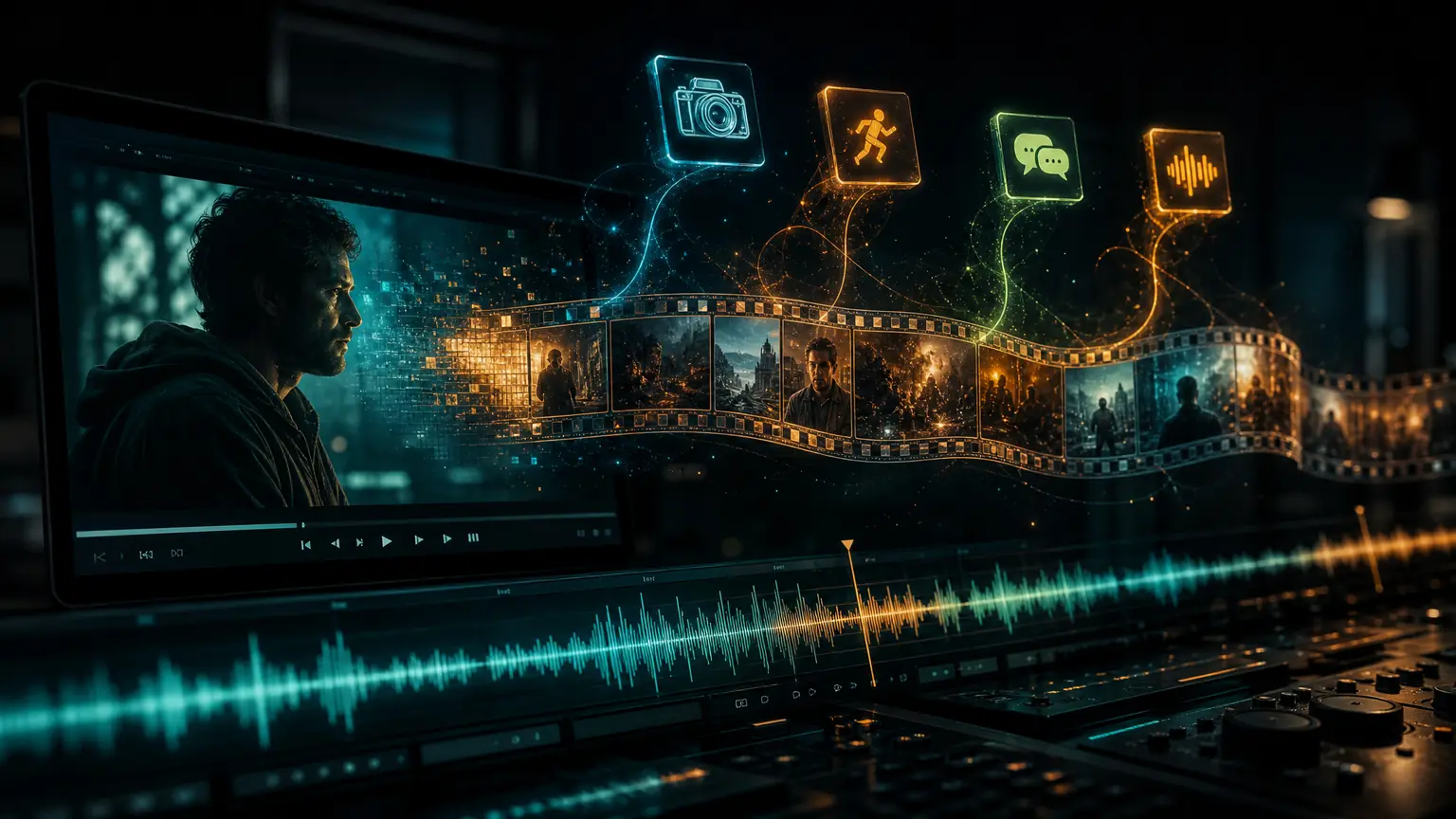
Ein fertig geschnittener Referenzclip soll zum eigenen neuen Video werden – der zeitaufwendigste Teil ist dabei meist nicht das Generieren der Bilder, sondern zuerst die Schussstruktur zu verstehen und sie dann Schuss für Schuss neu aufzubauen. PixMinds Video-Remake verbindet beides: Es zerlegt den Referenzclip zunächst in einen Shot-Plan mit Referenzframes und erzeugt daraus über ein bearbeitbares, zusammengeführtes Skript ein völlig neues Video. Der Einstieg ist einfach: Video-Remake öffnen, einen Clip hochladen.
Konkret läuft es so: Lade ein MP4, MOV oder WEBM mit höchstens 100 MB und maximal 60 Sekunden hoch. Der Arbeitsbereich listet für jeden Shot Nummer, Referenzframe, Dauer und Kameraführung auf und fasst alles in einem bearbeitbaren Remake-Skript zusammen. Tausche Subjekte, Szenen und Textvorgaben gegen deine eigenen, wähle Dauer, Auflösung und Seitenverhältnis – schon generierst du ein neues Video. Das Remake übernimmt Struktur und Rhythmus des Originals, es ist keine Frame-für-Frame-Kopie.
Kernpunkte
- Shot-Zerlegung und Videogenerierung sind zwei Phasen: Erst erhältst du einen prüfbaren Shot-Plan und das zusammengeführte Skript; wenn die Überarbeitung sitzt, startest du die Generierung.
- Eingabe: MP4, MOV oder WEBM, maximal 100 MB und 60 Sekunden; die Länge des fertigen Videos wählst du zwischen 5 und 60 Sekunden.
- Generiert wird pro zusammengeführtem Skript: Liegt die Dauer unter dem Einzelsegment-Limit des Modells, entsteht das komplette Video in einem Zug; darüber hinaus wird automatisch an Shot-Grenzen segmentiert und verkettet – es wird nicht jeder Shot einzeln erzeugt und danach montiert.
- Brauchst du nur einen Text-Prompt oder einzelne Shot-Dateien, nutze stattdessen Video-zu-Prompt oder den Online-Video-Splitter; ein komplettes Remake ist dafür nicht nötig.
Zuerst einen strukturell klaren Referenzclip wählen
Die Obergrenze des Remakes entscheidet sich schon bei der Clipsuche. Nur ein Clip mit deutlichen Wechseln zwischen den Shots und einem Rhythmus mit Höhen und Tiefen liefert eine Struktur, die sich übernehmen lässt: Womit fängt der Einstieg Aufmerksamkeit, in welcher Sekunde wechselt das Subjekt, auf welcher Bewegung endet das Video. Werbespots, Produktvorstellungen und typische Eröffnungs-Videos sozialer Plattformen erfüllen diese Kriterien; eine einzelne Plansequenz mit langsamer Kameraführung hat keine sinnvollen Shot-Grenzen und taugt nicht als Remake-Referenz.
Der Arbeitsbereich akzeptiert derzeit MP4-, MOV- und WEBM-Dateien mit maximal 100 MB und 60 Sekunden – beide Grenzen müssen gleichzeitig eingehalten werden. Videos von Plattformen wie TikTok oder Reels müssen vorher als Quelldatei besorgt werden; Plattform-Links lassen sich nicht direkt importieren. Für Zerlegung und Generierung ist eine PixMind-Anmeldung erforderlich.
Beispiel-Referenzclip (KI-generiertes Video):
Hochladen und den Shot-Plan generieren
Das Ergebnis dieses Schritts ist der Shot-Plan – ein Arbeitsmaterial vor der Generierung, das noch keine Generierungs-Credits verbraucht.
- Ziehe den Referenzclip in den Upload-Bereich oder klicke auf Dateiauswahl.
- Wähle die Prompt-Sprache; unterstützt sind derzeit 15 Sprachen, darunter Chinesisch (vereinfacht und traditionell), Englisch, Japanisch und Koreanisch. Die Shot-Beschreibungen erscheinen in der gewählten Sprache.
- Klicke auf „Remake-Storyboard generieren“. Die Datei wird zuerst hochgeladen, dann im Hintergrund analysiert; die Seite zeigt den Fortschritt.
- Prüfe danach die Shot-Karten einzeln: Jede Karte zeigt Nummer, Referenzframe und Dauer und nennt Szene, Einstellungsgröße, Kameraführung und Farbstimmung; Shots mit Dialog oder Soundeffekten listen zusätzlich die entsprechenden Texte. Wie viele Shots die Zerlegung behält und wie viele Referenzbilder mit dem Skript übermittelt werden, richtet sich nach der Anzahl der vom gewählten Modell unterstützten Referenzbilder – maßgeblich ist der aktuelle Hinweis auf der Generierungsseite.
Die Shot-Karten sind schreibgeschützt. Bearbeitet wird weiter unten auf der Seite: das „bearbeitbare Video-Remake-Skript“. Das System hat alle Shots bereits zu diesem zusammengeführten Skript integriert, und genau dieses wird später für das neue Video verwendet. Die Analyse kostet nach der Länge des Referenzclips, wie Video-zu-Prompt auch; die Generierungs-Credits werden vor dem Abschicken separat als Schätzung angezeigt.
Die Zerlegung in deine eigenen Produktionsanforderungen umschreiben
Fürs Umschreiben gilt ein einziger Grundsatz: die Struktur behalten, den Inhalt austauschen. Shot-Reihenfolge, die ungefähre Dauer jedes Shots und die Logik der Kameraführung sind die wertvollsten Teile der Referenz; Subjekte, Szenen, Texte und Stil lassen sich vollständig ersetzen.
- Lies das zusammengeführte Skript komplett durch und vergewissere dich, dass jeder Shot-Abschnitt zu einer Karte oben passt; behalte zunächst Reihenfolge und Rhythmusbeschreibungen bei.
- Tausche Subjekt und Szene: Hauptfigur, Produkt und Ort des Originals werden zu deinen Objekten. Bleib konkret – Form, Farbe und Material benennen.
- Schreibe Text- und Ton-Vorgaben neu: Dialoge, Texte im Bild und Hinweise zu Soundeffekten folgen dem neuen Inhalt.
- Stil anpassen und kürzen: Farbstimmung, Licht und Kameraführung kannst du behalten oder umschreiben; nicht benötigte Shot-Abschnitte löschst du direkt, damit der Informationsgehalt zur Zieldauer passt.
Achte beim Umschreiben auf die Bezüge zwischen den Shots: dass dasselbe Objekt Subjekt bleibt und sich nicht mehrere Handlungen in eine Beschreibung drängen. Das Skript darfst du komplett neu formulieren – behalte aber klare Shot-Nummern bei, dann hält das Ergebnis den Rhythmus des Originals leichter.
Ausgabeeinstellungen wählen und ein neues Video generieren
Generiert wird pro zusammengeführtem Skript; die Referenzframes werden zusammen mit dem Skript übermittelt und liefern dem gesamten Video die Kompositionsreferenz.
- Wähle das Generierungsmodell, standardmäßig Seedance 2.5; was verfügbar ist, zeigt die aktuelle Liste des Arbeitsbereichs.
- Wähle die Dauer des fertigen Videos (5 bis 60 Sekunden). Der Standardwert folgt der Gesamtdauer des Referenzclips – du kannst ihn übernehmen oder kürzen und nur die Kern-Shots behalten.
- Wähle Auflösung und Seitenverhältnis. Das Format wird automatisch an das Seitenverhältnis der Referenz angepasst – ein Hochformat-Referenzclip wählt automatisch 9:16, manuelles Nachjustieren entfällt.
- Entscheide über den Originalton. Der Schalter ist standardmäßig aktiviert: Nach der Generierung ersetzt die Tonspur des Referenzclips die Audio des generierten Videos, Musik und Stimmen entsprechen dem Original; im Segmentmodus ist die Option nicht verfügbar.
- Prüfe die Credit-Schätzung und klicke auf „Remake-Video generieren“.
Wie generiert wird, hängt vom Verhältnis der Zieldauer zum Einzelsegment-Limit des Modells ab. Seedance 2.5 und Wan 3.0 erzeugen jeweils maximal 30 Sekunden pro Durchlauf: Liegt die Zieldauer darunter, entsteht aus einem zusammengeführten Skript ein komplettes Video in einem Zug; über 30 Sekunden gruppiert der Arbeitsbereich an den Shot-Grenzen benachbarte Shots zu Segmenten, hält jedes unter dem Limit und generiert sie in Kettenreihenfolge. Das letzte Frame eines Segments dient als erstes Frame des nächsten, ergänzt um Konsistenz-Beschreibungen für den Look der Hauptfigur und die Szene, damit Figuren, Kleidung und Licht über Segmentgrenzen hinweg möglichst stabil bleiben. In beiden Fällen ist das Ergebnis ein fertiges Video – es gibt keinen Schritt, in dem jeder Shot einzeln erzeugt und danach automatisch zusammengeschnitten wird.
Schlägt die Generierung fehl, erscheint die Fehlermeldung direkt auf der Ergebniskarte; du kannst sofort erneut versuchen, ohne neu zu zerlegen. „Erneut generieren“ führt zurück zur Skript-Seite, Shots und Ausgabeeinstellungen bleiben erhalten – ideal für kleine Korrekturen vor dem nächsten Abschicken.
Mit dem Original vergleichen, ob die Struktur erhalten blieb
Nach Erhalt des neuen Videos hilft ein Strukturvergleich mehr als der wiederholte Gesamteindruck.
- Lege Original und Ergebnis nebeneinander und markiere auf der Zeitachse drei Schlüsselstellen des Originals: den Aufhänger am Anfang, die erste Wendung zwischen den Shots, die Abschlussbewegung.
- Vergleiche Punkt für Punkt: Baut das Ergebnis die Aufmerksamkeit genauso früh auf? Wechselt das Subjekt zu einem ähnlichen Zeitpunkt? Endet das Video auf einer vergleichbaren Bewegung?
- Suche die größte Abweichung, ändere im zusammengeführten Skript genau diese eine Stelle und generiere erneut. Probleme der Shot-Reihenfolge haben Vorrang vor Stilfragen: Stimmt die Reihenfolge nicht, sieht niemand die strukturelle Ähnlichkeit, egal wie nah der Stil ist.
Wenn der Rhythmus nach mehreren Runden noch nicht passt, ist der Referenzclip meist selbst das Problem – Shots zu lang, zu dicht gepackt. Nimm zuerst einen kürzeren Clip oder setze die Zieldauer näher an die Gesamtdauer der Zerlegung.
Prompt oder Clips gefällig? So wählst du den richtigen Einstieg
Video-Remake ist das schwergewichtigste der referenzbasierten Videotools – der falsche Einstieg kostet Credits ohne Ergebnis. Entscheidend ist, welches Produkt du brauchst:
| Du brauchst | Passender Einstieg | Dein Ergebnis |
|---|---|---|
| Einen wiederverwendbaren Text-Prompt | Video-zu-Prompt | Visueller Prompt und Produktionsnotizen, ohne Videogenerierung |
| Einzelne Shot-Dateien aus dem Referenzclip | Online-Video-Splitter | Eigenständige MP4-Clips, nach Szene oder Dauer getrennt |
| Ein neues Video mit der Struktur der Referenz | Video-Remake (der in diesem Artikel beschriebene Arbeitsbereich) | Neues fertiges Video nach Prüfung des Shot-Plans und Umschreiben des Skripts |
Für Text nimm Video-zu-Prompt, für Clips den Splitter, für ein fertiges Video das Remake. Wer Prompt-Extraktion systematisch lernen möchte, liest den kompletten Guide zu Video-zu-Prompt. Zum Thema gibt es außerdem zwei vertiefende Artikel: „Wie du die Schussstruktur eines Referenz-Spots für dein eigenes Produktvideo übernimmst“ zeigt den Strukturtransfer auf das eigene Produkt, „Video-Remake sieht dem Original nicht ähnlich: Shot-Rhythmus und Brief optimieren“ die Fehlersuche bei abweichenden Ergebnissen.
Häufige Fragen
Kopiert das Remake das Original eins zu eins?
Nein. Der Referenzclip wird in einen Storyboard-Plan und eine Sammlung von Referenzframes überführt, die die Generierung eines neuen Videos leiten. Das Ergebnis kann Shot-Reihenfolge, Rhythmus und visuelle Richtung des Originals übernehmen, wird aber nie Frame für Frame kopiert – sobald du Subjekte und Szenen durch eigene Inhalte ersetzt, soll das Bild ohnehin anders aussehen als das Original.
Worin unterscheidet es sich von Video-zu-Prompt?
Video-zu-Prompt liefert Text: Aus dem Referenzvideo werden wiederverwendbare visuelle Prompts und Produktionsnotizen extrahiert, ein Video entsteht nicht. Video-Remake geht nach der Zerlegung weiter: Shot-Plan prüfen, zusammengeführtes Skript umschreiben, Ausgabeeinstellungen wählen und am Ende ein neues Video generieren. Brauchst du Prompts für andere Generierungs-Tools, nimm ersteres; willst du direkt ein fertiges Video, letzteres.
Wird für jeden Shot ein eigenes Video generiert?
Nein. Generiert wird pro integriertem Remake-Skript: Liegt die Dauer unter dem Einzelsegment-Limit des Modells (bei Seedance 2.5 beispielsweise 30 Sekunden), entsteht das komplette Video in einem Zug; darüber hinaus wird an Shot-Grenzen segmentiert und verkettet – das Ziel bleibt immer ein zusammenhängendes fertiges Video, nie pro Shot ein Einzelvideo, das danach montiert wird.
Clip hochladen und mit dem Shot-Plan starten
Lade einen 20 bis 60 Sekunden langen Referenzclip mit klaren Shot-Wechseln hoch und lasse zuerst nur die Zerlegung laufen: Prüfe, ob der Shot-Plan Anfang, Wendungen und Ende korrekt aufschlüsselt, bevor du das Skript umschreibst. Die Analyse wird nach der Referenzdauer abgerechnet, die Generierungs-Credits erscheinen vor dem Abschicken als separate Schätzung.