Dieselbe Logomarke ist in der Website-Navigation gerade mal 24 Pixel hoch, auf einer Messe-Rückwand aber zwei Meter breit. PNG oder SVG? Der erste Blick gilt dem Einsatzszenario: In Webseiten und Produkt-Interfaces hat SVG Vorrang – die Marke ist als Pfade aufgezeichnet und wird vom Programm in jeder Größe neu gezeichnet; Upload-Eingänge, die nur Bitmaps akzeptieren (Social-Media-Avatare, manche Office-Dokumente), bekommen eine transparente PNG; Poster, Beschilderungen und Druckmaterial laufen über SVG oder daraus exportierte Vektordateien, die beim Vergrößern nicht unscharf werden. Hast du gerade nur eine PNG, musst du nicht von vorn beginnen: Kläre zuerst das je Szenario nötige Format und ergänze dann, was fehlt.
Kernpunkte
- Für Web, Interfaces und alle Fälle mit häufigem Skalieren und Umfärben: SVG. Die Grafik ist als Pfade gespeichert, wird beim Vergrößern neu gezeichnet, die Kanten bleiben scharf.
- Für Eingänge, die nur Bitmap-Uploads akzeptieren (Social-Media-Avatare, manche Office-Programme): transparente PNG – die Plattform muss SVG dafür nicht unterstützen.
- Für grafische Logos und Wortmarken lohnt eine SVG-Masterdatei; fotohafte Maskottchen und texturreiche Markenbilder behalten die hochauflösende PNG.
- SVG ist nicht automatisch kleiner als PNG: Die Dateigröße hängt von der Grafikkomplexität ab – entscheiden ist der Zweck, nicht das Volumen.
Drei Einsatzszenarien als Startpunkt
Die drei häufigsten Lieferaufgaben decken fast alle Reiseziele von Logodateien ab.
Website-Navigationsmarke. Die Marke in Navbar, Footer und mobilen Ansichten erscheint auf verschiedenen Bildschirmdichten in verschiedenen Größen. SVG passt hier am besten: Der Browser zeichnet die Pfade in Echtzeit, von Icon-Breite bis zum großen Footer-Banner bleibt alles scharf; für einen Farbwechsel genügt die Änderung in Datei oder Code, und dieselbe Datei kann unverändert an Designer zur Weiterbearbeitung gehen.
Kleine Social-Media-Avatare. Avatar-Uploads akzeptieren meist nur JPG und PNG – eine transparente PNG genügt: Schneidet die Plattform den Avatar rund oder quadratisch zu, zieht die Marke keinen weißen Block mit. Die Anzeigegröße des Avatars ist begrenzt, die Schärfe der Bitmap reicht völlig – SVG braucht dieses Szenario nicht.
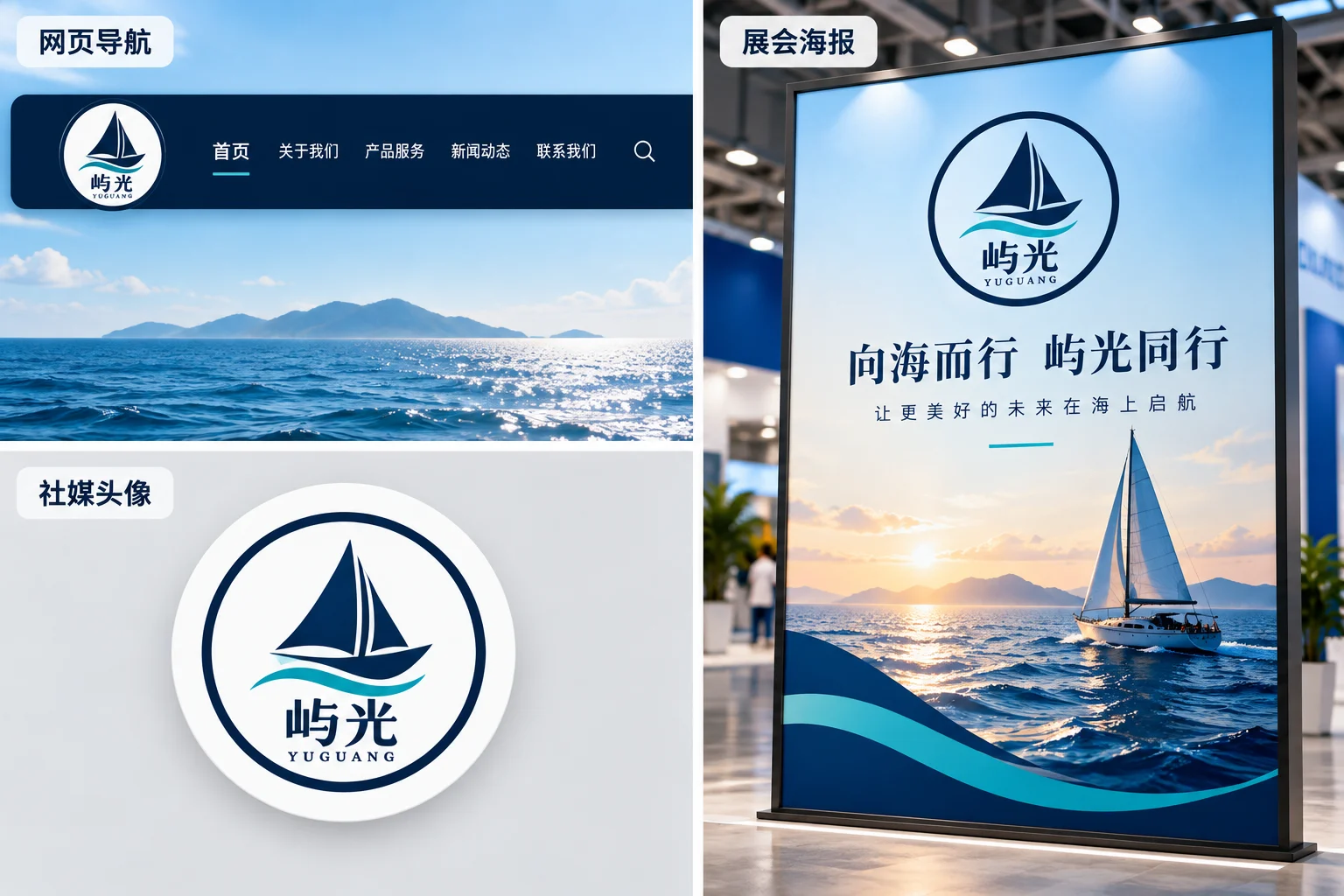
Großformatige Poster und Druckmaterial. Poster, Roll-Ups und Ladenschilder vergrößern die Marke um ein Vielfaches. SVG löst die Skalierungsfrage an der Wurzel: Pfade sind auflösungsunabhängig, die Ausgabegröße bestimmt der Verwendungsort. Nur eine kleine PNG zur Hand? Beim Vergrößern entstehen Unschärfe und Treppenkanten – genau dieses Szenario braucht eine Vektordatei.
Worin sich PNG und SVG unterscheiden
Der grundlegende Unterschied liegt in der Art, Grafik festzuhalten. PNG nutzt ein Pixelraster: Jeder Punkt speichert eine Farbe, und so groß die Datei auch ist – die Pixelzahl bleibt fest. Wird über die Original-Pixel hinaus vergrößert, kann die Software nur vorhandene Pixel auseinanderziehen; die Kanten verschwimmen, und es entstehen Treppenkanten. SVG beschreibt die Grafik mit Pfaden und Formen: wo eine Linie beginnt, wie eine Kurve biegt, welche Fläche welche Farbe füllt – beim Vergrößern zeichnet die Software nach diesen Beschreibungen neu, die Kanten bleiben glatt.
Transparente Hintergründe beherrschen beide Formate, nur unterschiedlich. PNG bewahrt die Aussparungen um die Marke über einen Transparenz-Kanal; SVG hat von Natur aus keinen „Untergrund“ – die Grafik ist selbst eine Ansammlung von Pfaden. Die größere Trennlinie verläuft bei der Bearbeitung: SVG lässt sich nach dem Öffnen komplett umfärben, Ankerpunkte justieren, zerlegen und neu zusammensetzen; PNG ist nur pixelweise zu bearbeiten – jede geänderte Farbfläche bedeutet Retusche in einem Bildprogramm.
Die Dateigröße wird oft falsch gelesen. Bei einfacher Grafik speichert SVG nur wenige Pfade und bleibt meist klein; Bitmaps mit reichen Verläufen und sichtbarem Rauschen zerfallen beim SVG-Export in eine Vielzahl von Fragmentpfaden und können weit größer werden als die ursprüngliche PNG. „SVG ist kleiner“ stimmt nicht – richtig ist „die SVG einer einfachen Grafik ist klein“.
Eine Auswahl-Tabelle: Szenario und Format
Die Art des Materials entscheidet mehr als Formatparameter. Empfehlungen für drei gängige Marken-Grafiken:
| Materialtyp | Grafische Merkmale | Empfehlung | Grund |
|---|---|---|---|
| Grafisches Logo, Wortmarke | Klare Konturen, wenige Farbflächen | SVG-Masterdatei pflegen, zusätzlich transparente PNG speichern | Sauber editierbare Pfade; SVG dient der Skalierung, PNG fängt Fälle ohne SVG-Unterstützung ab |
| Fotohaftes Maskottchen | Kontinuierliche Verläufe, reiche Schatten | Hochauflösende PNG behalten | Die Vektorisierung zerfällt in schwer editierbare Fragmentpfade – und verliert den Sinn weniger, beliebig skalierbarer Pfade |
| Texturreiche Markenbilder | Viele Details, ausgeprägte Körnung | Bitmap als Basis, bei Bedarf Ausschnitte vektorisieren | Die Gesamtkonversion lohnt selten; für größere Formate zuerst eine höher aufgelöste Bitmap neu exportieren |
Eine Regel genügt: Je klarer die Konturen und je weniger Farbflächen, desto mehr lohnt die Vektorisierung; je näher das Bild einer Fotografie steht, desto eher bleibt es in der Bitmap.
Nur eine PNG? So ergänzt du die SVG
Steht fest, dass SVG nötig ist, ist die Konversion nur ein kurzer Abschnitt der Arbeit. Lade mit Bild-zu-Vektor die PNG hoch: Das Tool akzeptiert PNG, JPG und WebP, Breite und Höhe mindestens 256 Pixel; angemeldet wird je Durchgang eine Datei konvertiert, danach lädst du die SVG herunter. Screenshots zu Upload, Prüfung und Download zeigt das Tutorial „PNG und JPG in SVG umwandeln“ derselben Reihe mit komplettem Ablauf – hier ohne Wiederholung.
Nach der Konversion folgt die Ordnung nach Zweck. Das Ergebnis-Panel bietet 1×-, 2×- und 4×-Vergrößerung; prüfe vor der Auslieferung vor allem Kurven, Aussparungen und feine Linien auf Sauberkeit. Zwei Dinge solltest du vorab akzeptieren: Text wird zu Konturenpfaden – die Konversion stellt keinen editierbaren Original-Font wieder her, Textänderungen erfordern erneute Eingabe im Design-Tool. Und die Kantenqualität folgt dem Original: Stark komprimierte PNGs ergeben raue Kanten – erst ein schärferes Original, dann konvertieren. Methoden zur Original-Aufbereitung behandelt „Logo nach der Vektorisierung mit rauen Kanten: was tun“ ausführlich.
Ein Marken-Dateipaket zusammenstellen
Nach der Formatentscheidung wird das Logo zu einer benannten Dateigruppe geordnet, die du jeder Seite ohne Rückfragen übergeben kannst. Ein minimales Paket sieht so aus:
| Datei | Zweck | Beispielname |
|---|---|---|
| SVG-Masterdatei | Die einzige Quelldatei für Web, Material, Vergrößerung und weitere Bearbeitung | acme-logo.svg |
| Transparente PNG | Social-Media-Avatare, Office-Dokumente und andere Nur-Bitmap-Eingänge | acme-logo-transparent.png |
| Vorschau dunkler Hintergrund | Lesbarkeit der Marke auf dunklem Grund prüfen | acme-logo-preview-dark.png |
| Vorschau heller Hintergrund | Wirkung der Marke auf hellem Grund prüfen | acme-logo-preview-light.png |
Benenne mit einheitlichem Präfix und Zweck-Suffix und aktualisiere bei Versionen die Versionsnummer – keine Kopien unter neuem Namen, sonst landen im Paket irgendwann logo-final-2.png und logo-endgültig.png nebeneinander. Die Vorschauen auf hellem und dunklem Grund gehören ins selbe Verzeichnis; so bestätigt der Empfänger auf einen Blick, ob die Marke auf beiden Hintergründen funktioniert.
Druckdateien werden gesondert behandelt. Verlangt der Drucker Vektor-PDF, bestimmte Farbräume oder Anschnittmaße, entstehen diese Produktionsdateien im Designprozess: SVG als Quelle, Umwandlung und Export im Designprogramm, Farbstandards Punkt für Punkt mit dem Drucker abstimmen. Das Bild-zu-Vektor-Tool liefert SVG-Dateien, keine Druck-Produktionsdaten.
Häufige Fragen
Ist SVG immer kleiner als PNG?
Nicht unbedingt – die Dateigröße folgt der Komplexität des Inhalts. Eine SVG einfacher Grafik speichert wenige Pfade und bleibt meist klein; Bitmaps mit reichen Verläufen, Schatten und Rauschen zerfallen in viele Fragmentpfade und können danach größer sein als die PNG. Der Maßstab fürs Format sind Zweck und Skalierungsbedarf, nicht das Volumen.
PNG wird beim Vergrößern unscharf – muss es Vektor sein?
Es hängt von den nächsten Aufgaben der Marke ab. Für gelegentliche, einmalige Vergrößerung genügt der erneute Export einer höher aufgelösten PNG; eine SVG lohnt erst bei häufigem Skalieren, komplettem Umfärben, Druck oder als langfristige Marken-Masterdatei. Ein fotohaftes Logo liefert selbst nach der Konversion nur schwer editierbare Fragmentpfade – hier bleibt die hochauflösende Bitmap praktischer.
Was tun, wenn der Drucker PDF verlangt?
Übergib nach den konkreten Anforderungen des Druckers an den Designprozess: die SVG-Masterdatei ins Designprogramm, als geforderten PDF-Typ exportieren, Farbraum und Anschnitt Parameter für Parameter mit dem Drucker klären. Das Bild-zu-Vektor-Tool gibt SVG-Dateien aus; die druckfähige PDF entsteht im Designprozess.
Nur eine PNG? Ergänze zuerst die SVG
Beginne mit dem fehlenden Eintrag des Pakets: Liegt nur die PNG-Version vor, ergänze zuerst mit Bild-zu-Vektor eine SVG, prüfe sie einmal in den Vorschauen auf hellem und dunklem Grund und entscheide dann, ob sie als Masterdatei taugt. Danach haben Web, Avatar und Poster je eine Datei im passenden Format.