Verwandeln Sie Produktskripte, Lektionen oder Geschichten in professionelle Voiceovers. Wählen Sie Stimme und Sprechweise für jeden Absatz, verfeinern Sie einzelne Takes und exportieren Sie eine einzige WAV-Datei.
“One script can have many voices. Write your lines, choose the delivery, refine only the paragraphs that need it, and export your finished voiceover.”
Generiert mit denselben TTS-Modellen, die auch im Studio verfügbar sind.
Loading audio capabilities…
HÖREN VOR DEM SCHREIBEN
Drei Skripte. Drei unterschiedliche Sprechweisen.
Hören Sie, welchen Unterschied Stimme, Modell und Sprechweise machen. Jedes Beispiel enthält das Originalskript, damit Sie dieselbe Regieanweisung für Ihre eigenen Texte testen können.
01 / PRODUKT-VOICEOVER
Machen Sie das Produkt greifbar.
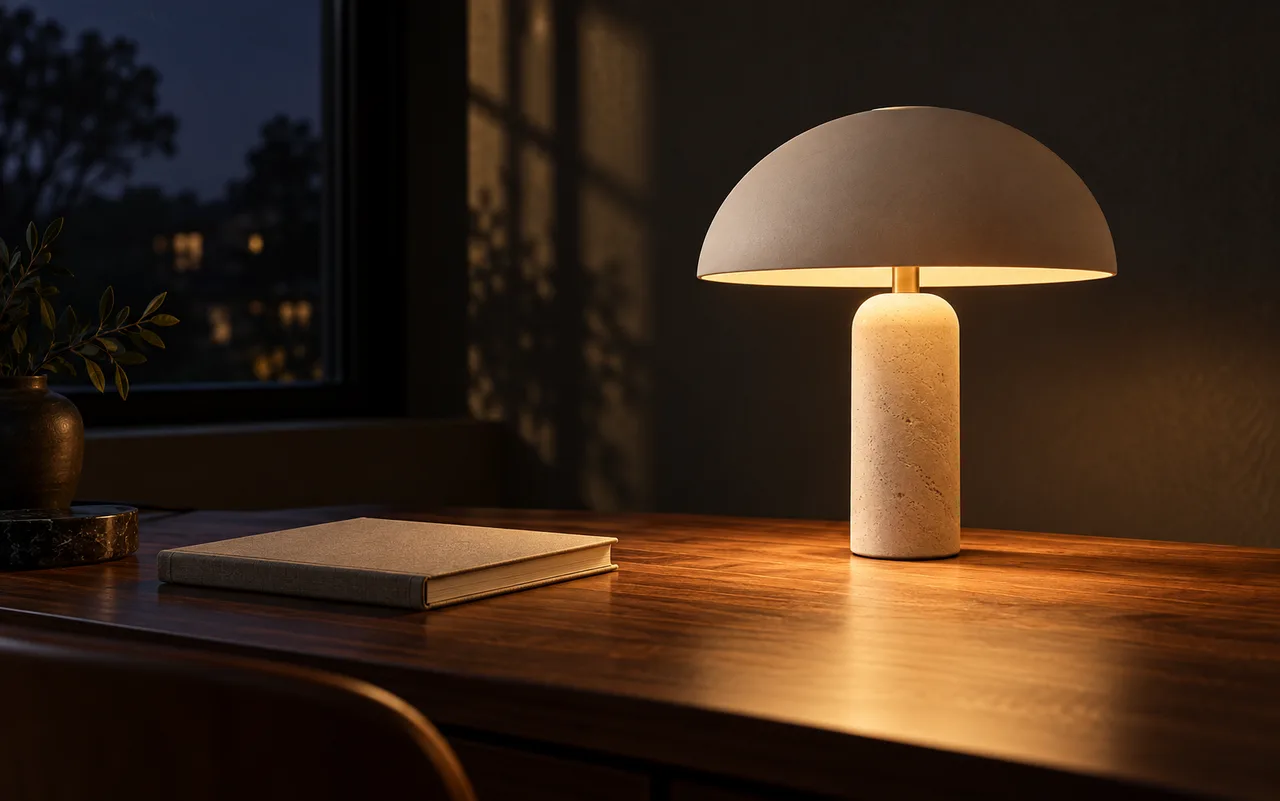
Kore kombiniert eine klare Stimme mit energiegeladener Intonation für die kurze Vorstellung einer Schreibtischlampe. Halten Sie die gesprochenen Vorteile prägnant; tragen Sie Tonalitätsanweisungen in das Regiefeld ein.
Energisch · Produktvorstellung
Kore/Flash/Englisch
0:09
“Give every focused evening just the right light. Soft illumination, thoughtful design, and a desk that feels like your own again.”
02 / KURS-SPRECHER
Geben Sie Erklärungen Raum zum Atmen.
Charon liest eine Lektion über Photosynthese mit ruhiger Intonation über Flash-Lite. Teilen Sie Lektionen bei Themenwechseln auf, um einzelne Erklärungen zu überarbeiten, ohne den gesamten Kurs neu zu vertonen.
Ruhig · Lektionserklärung
Charon/Flash-Lite/Englisch
0:14
“Photosynthesis is the process plants use to turn light, water, and carbon dioxide into organic matter. Let's start with a single leaf and explore how light becomes energy for growth.”
03 / GESCHICHTEN-ERZÄHLER
Lassen Sie eine Pause die nächste Zeile tragen.
Sulafat nutzt eine erzählende Sprechweise für den Auftakt eines Mystery-Thrillers. Das [pause]-Ereignis trennt die Szene von der Enthüllung; die Regieanweisungen bleiben außerhalb des gesprochenen Skripts.
Erzählerisch · eine bewusste Pause
Sulafat/Flash/Englisch
0:11
“The alley was still asleep when she gently opened the blue door.[pause]On the table sat a warm cup of tea, and beside it, a letter with her name on it.”
VOM ENTWURF ZUM FERTIGEN AUDIO
Behalten Sie die Kontrolle über jeden einzelnen Absatz.
01
In Szenen oder Ideen schreiben
Fügen Sie bis zu 20 Absätze mit jeweils bis zu 1.500 Zeichen und insgesamt 10.000 Zeichen hinzu. Verschiedene Sprecher können unterschiedliche Stimmen erhalten.
02
Stimme wählen. Regie führen.
Wählen Sie eine integrierte Stimme oder eine aus Meine Stimmen. Legen Sie eine natürliche, energische, ruhige oder erzählerische Intonation fest oder formulieren Sie Ihre eigene Regieanweisung.
03
Takes verfeinern. Das Gesamtwerk exportieren.
Generieren Sie geänderte Absätze neu, hören Sie sich jeden Take an und legen Sie die Pausen zwischen den Absätzen fest. Sobald alle Takes bereit sind, exportieren Sie eine vollständige WAV-Datei.
MODELL WÄHLEN
Zwei Modelle. Transparente Abrechnung.
Beide Modelle nutzen denselben absatzbasierten Ablauf, dieselbe Stimmenbibliothek und denselben WAV-Export. Vergleichen Sie beide mit Ihrem Skript und Ihrer bevorzugten Stimme, bevor Sie längere Projekte umsetzen.
Modell
Pro 100 Zeichen
101 Zeichen in einer Übermittlung
Stimmen & Sprechweise
Flash
Ideal für Produktskripte und ausdrucksstarke Erzählungen.
Die Zeichen aller gemeinsam übermittelten Absätze werden zuerst addiert und anschließend auf die nächsten 100 aufgerundet. Zwei gemeinsam übermittelte Absätze mit je 50 Zeichen kosten 20 Credits mit Flash oder 10 mit Flash-Lite. Das separate Übermitteln jedes Absatzes erzeugt zwei abrechenbare Anfragen. Es zählen nur die übermittelten Absätze.
Praktische Antworten zu Stimmen, Skripten, Credits und fertigen Audiodateien.
Was kann ich mit dem KI-Voiceover-Studio erstellen?
Erstellen Sie gesprochene Audioaufnahmen für Produktvorstellungen, Kurslektionen, Erklärvideos und Geschichten. Geben Sie den zu sprechenden Text ein, unterteilen Sie ihn in Absätze und wählen Sie Stimme sowie Sprechweise pro Absatz. Das Studio generiert Sprache, keine Hintergrundmusik.
Welche Stimmen stehen zur Auswahl?
Das Studio umfasst 30 benannte Google-Stimmen, darunter Kore, Puck, Charon und Sulafat. Integrierte Vorschauen helfen bei der Auswahl des Stimmcharakters; hierbei handelt es sich um feste englische Aufnahmen. Dieselbe Stimme kann Ihr Skript in allen unterstützten Sprachen sprechen. Benutzerdefinierte Stimmen aus Meine Stimmen sind ebenfalls verfügbar.
Wie wähle ich zwischen Flash und Flash-Lite?
Flash kostet 20 Credits pro 100 Zeichen; Flash-Lite kostet 10. Beide bieten absatzweise Regie, integrierte sowie eigene Stimmen und WAV-Export. Testen Sie dasselbe kurze Skript und dieselbe Stimme mit beiden Modellen und wählen Sie das gewünschte Ergebnis. Die Beispiele auf dieser Seite zeigen, welches Modell für den jeweiligen Clip genutzt wurde.
Wie werden Zeichen und Credits berechnet?
Die Zeichen aller in einer Übermittlung enthaltenen Absätze werden zuerst addiert und anschließend auf einen 100-Zeichen-Block aufgerundet. Eine Übermittlung mit 101 Zeichen kostet 40 Credits mit Flash oder 20 mit Flash-Lite. Zwei gemeinsam generierte Absätze mit je 50 Zeichen kosten jeweils 20 bzw. 10 Credits. Das separate Generieren erzeugt zwei Anfragen. Eine Neugenerierung gilt als neue Generation; unveränderte, bereits fertige Absätze werden übersprungen. Leerzeichen, Zeilenumbrüche und unterstützte Sprachereignis-Tags zählen nicht zu den abrechenbaren Zeichen.
Kann ich eine Stimme vorab testen, ohne einen ganzen Absatz zu generieren?
Sie können sich die festen integrierten Stimmproben und die Demos auf dieser Seite anhören. Um Ihren eigenen Text mit gewünschter Sprechweise zu testen, nutzen Sie den Schnelltest für bis zu 120 Zeichen. Dadurch wird eine Modellanfrage gesendet und die Credit-Kosten werden vor dem Absenden angezeigt.
Warum nutzt eine vorhandene Aufnahme noch die alte Stimme?
Wenn Sie eine Stimme ändern, wirkt sich dies erst auf die nächste Generierung aus, nicht auf bestehende Audiodateien. Jede Aufnahme zeigt die für diesen Take verwendete Stimme an. Klicken Sie mit der neu ausgewählten Stimme auf Neu generieren; das Studio markiert geänderte Absätze und wartet auf deren neue Takes, bevor das Gesamtstück exportiert werden kann.
Wo platziere ich Pausen und Regieanweisungen?
Belassen Sie im Skript nur die gesprochenen Worte. Wählen Sie eine Vorgabe für die Sprechweise oder tragen Sie Anweisungen wie „warm, mit bedächtigem Tempo“ in das Regiefeld ein. Fügen Sie [pause], [laughs] oder andere verfügbare Tags an der passenden Stelle im Skript ein. Regieanweisungen werden getrennt vom gesprochenen Text übermittelt.
Kann ich alle Absätze als eine zusammenhängende Audiodatei herunterladen?
Ja. Sobald für jeden ausgefüllten Absatz eine aktuelle Aufnahme vorliegt, können Sie eine vollständige WAV-Datei exportieren. Wählen Sie eine Pause von 0, 0,3, 0,5 oder 1 Sekunde zwischen den Absätzen. Sie können einzelne Takes auch separat abspielen und herunterladen. Nach Änderungen an Text, Stimme oder Regie muss für den entsprechenden Absatz erst ein neuer Take generiert werden, bevor der Gesamtexport möglich ist.
Was passiert, wenn ein Absatz fehlschlägt?
Bereits fertige Absätze bleiben erhalten. Prüfen Sie die Fehlermeldung des fehlgeschlagenen Absatzes und versuchen Sie es erneut, ohne die erfolgreichen Absätze neu generieren zu müssen. Das Studio übermittelt nur fehlende, fehlerhafte oder geänderte Absätze. Bei fehlgeschlagenen Generierungen greift die automatische Credit-Erstattung; notieren Sie sich die Aufgabennummer, falls eine Guthabenanpassung über den Support erforderlich ist.
Kann ich meine eigene Stimme verwenden?
Erstellen oder klonen Sie eine Stimme im Voice Studio, speichern Sie sie unter Meine Stimmen und wählen Sie sie hier für einen Absatz aus. Verwenden Sie nur Aufnahmen und Stimmen, für die Sie die Nutzungsrechte besitzen. Für eine einfache, zusammenhängende Textpassage ohne Absatzsteuerung empfiehlt sich die Text-to-Speech-Seite.
Ihr nächstes Voiceover beginnt mit einem Absatz.
Bringen Sie Ihren Text mit. Wählen Sie die Stimme. Bestimmen Sie die Sprechweise.