
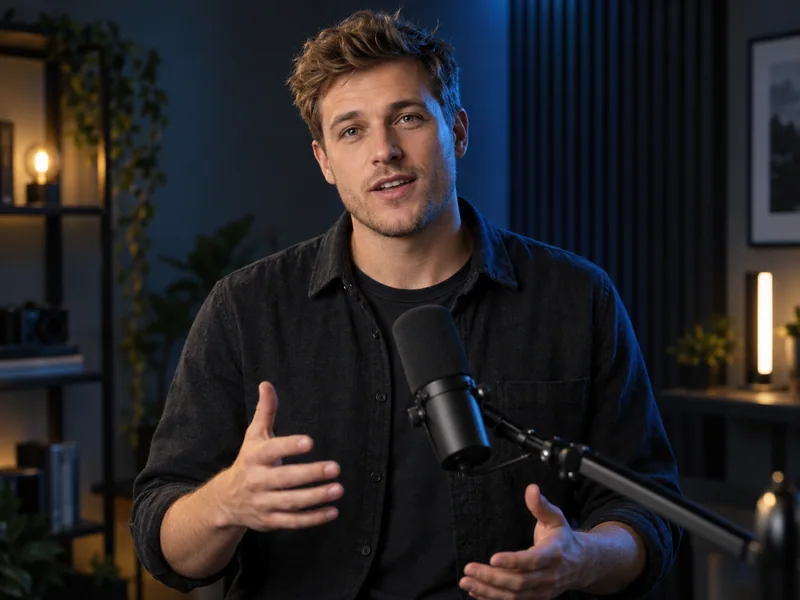
 Szenenillustration
IHR MOTIV. IHRE NÄCHSTE SZENE.
Video-Hintergrund mit KI entfernen
Behalten Sie die Person und entfernen Sie die Kulisse. Erstellen Sie transparente Clips aus Ihren Aufnahmen.
Ein kostenloser Test · Anmeldung erforderlich
Für Personen entwickeltOhne GreenscreenTransparentes WebM exportieren
 OriginalvideoTransparent
Video-Hintergrund entfernenFür Personen entwickelt
TRANSPARENTES VIDEO
Video-Hintergrund entfernen
Wählen Sie ein Video zur Vorschau. Laden Sie es für den Preis hoch und bestätigen Sie erst dann die Freistellung.
Für Personen entwickeltTransparentes WebM exportieren
01 / TRANSPARENTES VIDEO
Ihr Moderator in einer neuen Szene
Laden Sie ein Personenvideo hoch und laden Sie das transparente Ergebnis herunter.
TRANSPARENTES VIDEOWebM
Unterricht und Präsentationen
TRANSPARENTES VIDEO
TRANSPARENTES VIDEO
Vorschauhintergrund
Transparentes WebM exportieren
Nutzen Sie den Clip in einem Editor mit WebM-Alpha-Unterstützung.
- Ohne Greenscreen
- Vorschaufarben ändern nicht den transparenten Download.
- Platzieren Sie Lehrkräfte vor Folien oder Bildschirmaufnahmen.
02 / Szenenillustration
Eine Person, viele Möglichkeiten


03 / Hintergrund entfernen
So entfernen Sie einen Video-Hintergrund
01
Clip hochladen
Wählen Sie MP4, MOV oder WebM mit einer gut sichtbaren Person.
02
Hintergrund entfernen
Prüfen Sie den Preis und starten Sie die automatische Freistellung.
03
Transparentes WebM herunterladen
Nutzen Sie den Clip in einem Editor mit WebM-Alpha-Unterstützung.
Welche Videos eignen sich?
Das Werkzeug ist für Personen gedacht, etwa Moderatoren, Lehrkräfte und Creator vor der Kamera.
Welches Format erhalte ich?
WebM mit transparentem Alphakanal. Der Editor muss WebM-Alpha unterstützen; gewöhnliches MP4 erhält keine Transparenz.
Welche Upload-Grenzen gelten?
MP4, MOV oder WebM, bis 100 MB und 10 Minuten. Der Server prüft die Dauer.
Wie werden Credits berechnet?
Zum Kontopreis in aufgerundeten 30-Sekunden-Einheiten. Der Höchstpreis erscheint vor dem Start. Fehlgeschlagene Aufträge erstatten die ursprüngliche Abbuchung.
Kann ich einen neuen Hintergrund wählen?
Die Farben ändern nur die Vorschau. Fügen Sie dem transparenten WebM in Ihrem Editor einen Hintergrund hinzu.
Kann ich nach dem Schließen zurückkehren?
Ja, mit demselben Konto im selben Browser. Das Schließen beendet die Verarbeitung nicht.
Wie bereite ich mein Video vor?
Wählen Sie eine gut sichtbare Person bei guter Beleuchtung und möglichst wenig Überlappung mit anderen Personen. Prüfen Sie die Vorschau vor dem Schnitt.
Funktioniert das auf dem Smartphone?
Laden Sie ein Video im mobilen Browser hoch. Öffnen Sie das transparente WebM anschließend in einem Editor mit WebM-Alpha-Unterstützung.
Ihr Moderator in einer neuen Szene
Behalten Sie die Person und entfernen Sie die Kulisse. Erstellen Sie transparente Clips aus Ihren Aufnahmen.
Video auswählen