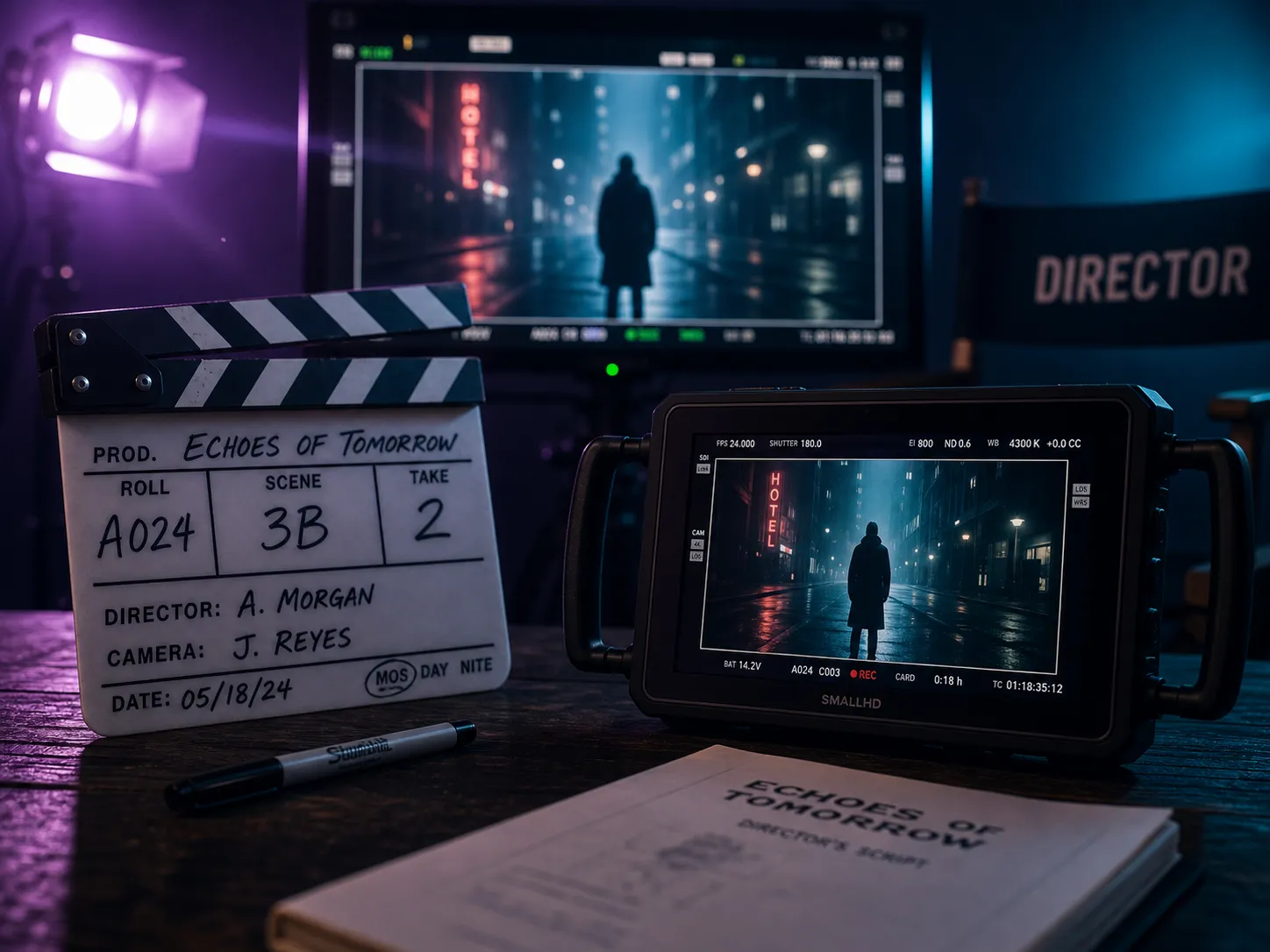
PixMind AI Infinite Canvas: crea tu primer flujo de trabajo
Un lienzo infinito de IA es un espacio de trabajo visual en el que prompts, referencias, ajustes de generación, imágenes, vídeos y tareas permanecen conectados como nodos. PixMind Canvas resulta especialmente útil cuando una fuente debe dar lugar a varios resultados relacionados. Por ejemplo, una foto de producto puede convertirse en conceptos de campaña, una imagen principal seleccionada y, después, un breve vídeo de producto. Puedes ver las decisiones, crear ramas desde la misma fuente y volver más tarde al flujo de trabajo guardado.
Esta guía explica un flujo práctico de briefing → imagen → vídeo con la versión de PixMind Canvas disponible el 2 de septiembre de 2026. Las listas de modelos, los controles, las estimaciones de créditos y las rutas de proveedores pueden cambiar. Para una generación concreta, los ajustes que aparecen en el nodo activo son los definitivos.
Puntos clave
- Usa Canvas para trabajos conectados y reutilizables; utiliza un generador directo para obtener un único resultado.
- Empieza con un solo briefing de texto y una referencia limpia antes de añadir ramas.
- Las conexiones transmiten contexto útil a los pasos posteriores, pero cada nodo receptor conserva sus propios controles de modelo y salida.
- Las opciones de imagen y vídeo se adaptan a la ruta activa seleccionada; no todos los modelos admiten todos los ajustes de referencia, duración, audio o resolución.
- Guardar un proyecto conserva su estructura visual y las referencias de las tareas, pero no garantiza que una ruta de modelo permanezca igual para siempre.
- El uso comercial solo se aplica a resultados elegibles de un plan de pago y sigue sujeto a las condiciones del modelo, los derechos sobre las entradas y la legislación aplicable.
Revisado por el equipo editorial de producto de PixMind. El comportamiento del producto y las páginas públicas se comprobaron el 2 de septiembre de 2026.
Contenido de esta guía
- Qué es PixMind AI Infinite Canvas
- Cuándo utilizar Canvas
- Cómo crear tu primer flujo de trabajo
- Cómo funcionan las conexiones y los controles
- Cómo usar Canvas Agent sin perder el control
- Cómo guardar, volver a abrir y duplicar proyectos
- Cómo diagnosticar un flujo de trabajo deficiente
- Costes, derechos y privacidad
- Fuentes y verificación
- Preguntas frecuentes
¿Qué es PixMind AI Infinite Canvas?
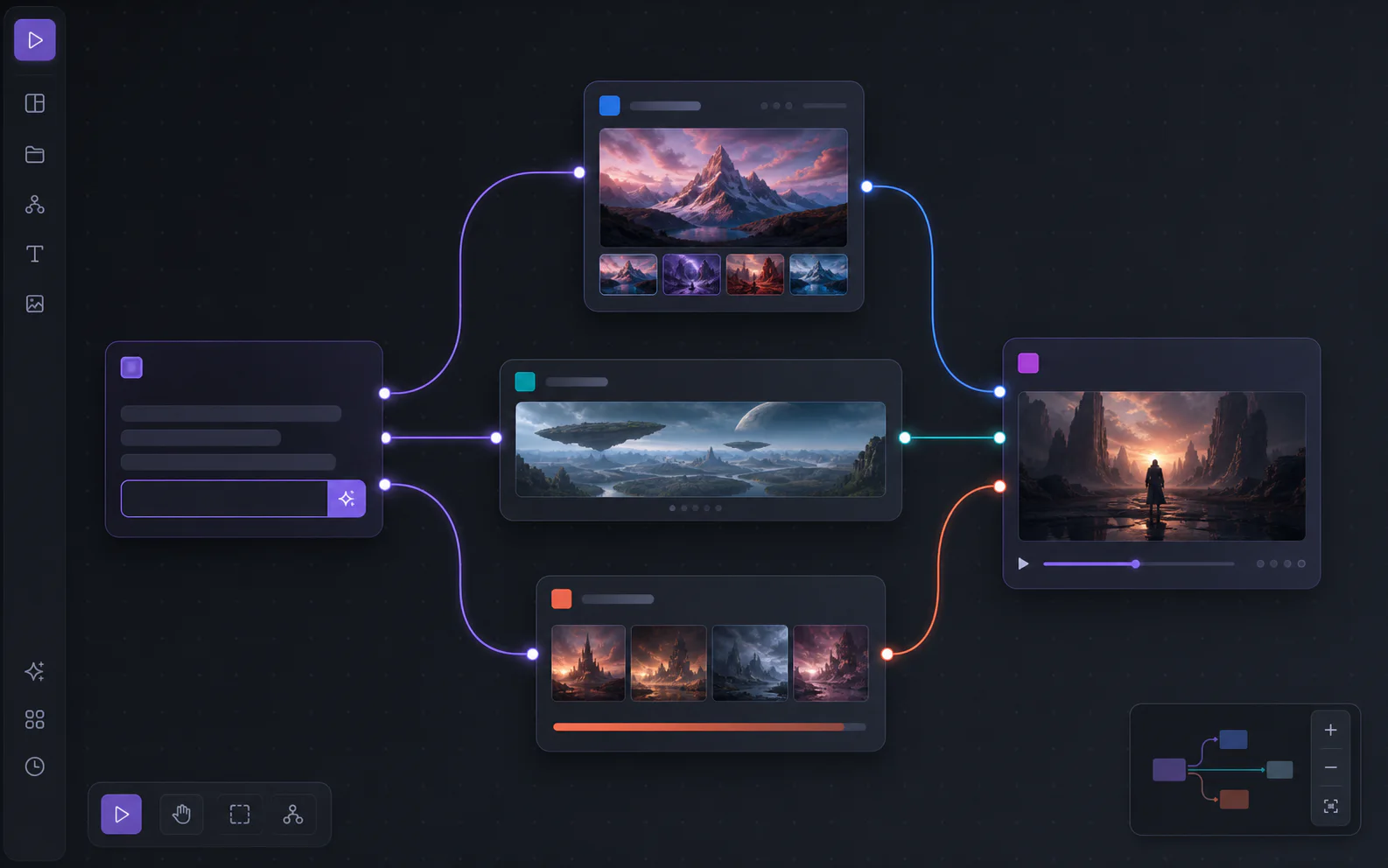
PixMind AI Infinite Canvas es un espacio de trabajo basado en nodos y accesible desde el navegador para planificar y generar contenido multimedia con IA. En lugar de mover un prompt, un archivo de referencia, el resultado de una imagen y los ajustes de vídeo entre pestañas independientes, puedes organizarlos en un gráfico ampliable y conectar los pasos que deban compartir contexto.
El espacio de trabajo actual admite siete tipos de nodos:
| Nodo | Qué contiene o hace | Uso práctico |
|---|---|---|
| Texto | Instrucciones estáticas o texto generado por un LLM | Mantener un briefing aprobado que alimente varias generaciones |
| Imagen | Referencias subidas, generación y retoque de imágenes | Crear variaciones o seleccionar un fotograma para vídeo |
| Panorama | Una referencia de entorno panorámica con formato 2:1 | Mantener visibles la ubicación y la orientación espacial entre planos |
| Vídeo | Generación de texto a vídeo o basada en referencias | Convertir un fotograma aprobado en movimiento |
| Audio | Referencias de sonido subidas | Mantener la narración, la música o las indicaciones sonoras junto al plan visual |
| Configuración | Opciones de generación reutilizables | Separar las decisiones de modelo y salida del propio recurso |
| Tarea | Un elemento de producción visible o un paso de la lista de control | Registrar lo que aún debe revisarse o entregarse |
Canvas también incluye un panel de AI Agent. Puede recibir como contexto una instantánea compacta del proyecto y los nodos seleccionados. Cuando finaliza una generación del Agent, PixMind puede devolver el resultado multimedia al proyecto visual. Considéralo una transferencia asistida, no un permiso para dejar de revisar el prompt, el modelo, los ajustes o el resultado subyacentes.
¿Cuándo conviene usar Canvas en lugar de un generador?
Usa Canvas cuando importe la relación entre los recursos. Un generador de imágenes con IA o un generador de vídeos con IA directo es más rápido si ya conoces el modelo, el prompt y los ajustes necesarios para un único resultado. La estructura adicional de Canvas aporta valor cuando necesitas crear ramas, comparar, reutilizar una referencia o pasar una imagen aprobada a un vídeo.
| Necesidad | Mejor punto de partida | Motivo |
|---|---|---|
| Una imagen o un clip aislado | Generador directo | Requiere menos decisiones de configuración |
| Varios conceptos a partir de un producto o personaje | Canvas | Las ramas permanecen junto a la fuente compartida |
| Ayuda con el prompt y la selección de modelo | AI Agent | La conversación convierte un objetivo en un plan de generación revisable |
| Transferencia de imagen a vídeo | Canvas | La imagen seleccionada permanece conectada visualmente con el paso de vídeo |
| Producción por lotes repetible | API de PixMind | Las solicitudes, los identificadores de tarea, los reintentos y los resultados se pueden registrar mediante código |
El beneficio real de un lienzo no es mejorar una sola generación. Su valor consiste en hacer visible la cadena de decisiones. Si un vídeo falla, puedes comprobar si la causa fue la imagen de origen, el prompt compartido, el modelo elegido, la duración o la instrucción de movimiento. En una carpeta llena de exportaciones sin nombre, este diagnóstico resulta mucho más difícil.
Crea tu primer flujo de trabajo de prompt a imagen y vídeo
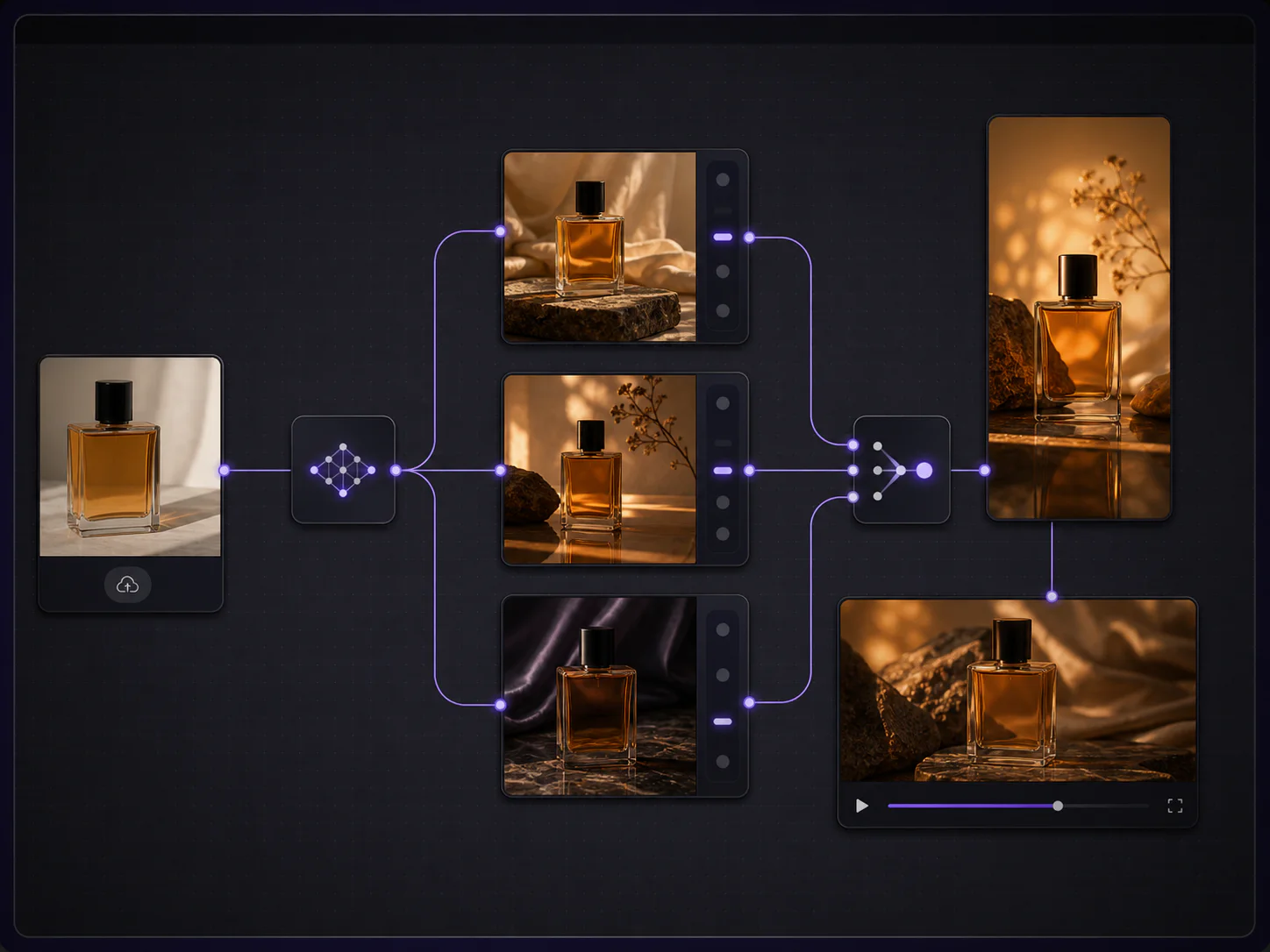
Empieza con un gráfico pequeño. Para crear tu primer lienzo útil solo necesitas un briefing, una rama de imagen y una rama de vídeo. Añade más nodos cuando entiendas qué aporta cada conexión.
1. Abre un lienzo y asigna un nombre al entregable
Inicia sesión, abre el espacio de trabajo Canvas y crea un proyecto. Dale un nombre específico y orientado al resultado, como «Lanzamiento de perfume de otoño, avance vertical», en lugar de «Prueba 4». Los nombres claros hacen que la búsqueda y la duplicación de proyectos sean útiles más adelante.
Añade un nodo de tarea con los criterios de entrega: una imagen principal en formato 4:5, un fotograma inicial en 9:16 y un vídeo vertical corto. Esta tarea es tu lista de criterios de aceptación, no un prompt de generación.
2. Crea un único nodo de texto como fuente de referencia
Añade un nodo de texto en modo estático y escribe las restricciones que todas las ramas deben compartir:
Crea una campaña prémium de otoño para el frasco de perfume ámbar suministrado. Conserva la silueta del frasco, el tapón, la posición de la etiqueta y el vidrio ámbar. Luz cálida de ventana, superficie de nogal oscuro, paleta cobriza discreta, sin manos, sin texto nuevo y sin productos que compitan con el protagonista.
Separa las restricciones de identidad de las instrucciones específicas de cada entregable. «Conservar la posición de la etiqueta» pertenece al briefing compartido. «Órbita lenta en el sentido de las agujas del reloj» pertenece al nodo de vídeo, ya que no debe afectar a las ramas de imagen fija.
Si necesitas ayuda para estructurar una idea preliminar, cambia el nodo de texto al modo Generar y selecciona un LLM disponible. Lee el resultado antes de conectarlo con pasos posteriores. El texto generado sigue siendo una entrada de la que eres responsable.
3. Sube una imagen de referencia limpia
Añade un nodo de imagen y sube la mejor referencia de producto disponible. Utiliza una fuente bien enfocada, con bordes legibles, perspectiva neutra y el menor ruido de fondo posible. Una mala referencia se convierte en una debilidad compartida por todas las ramas posteriores.
Conecta el briefing de texto y la referencia al paso de generación de imágenes. Asigna una función a cada entrada: la imagen controla la identidad y la forma del producto; el texto controla el entorno, la iluminación y las exclusiones.
4. Genera dos líneas visuales, no diez variantes aleatorias
Crea dos ramas de imagen a partir del mismo briefing y la misma referencia. Explicita la diferencia:
- Rama A: imagen principal de estudio limpia, composición centrada y espacio negativo en la parte superior.
- Rama B: escena cálida de estilo de vida, frasco sobre nogal y luz desde la izquierda de la cámara.
Elige el modelo, la relación de aspecto, la resolución y cualquier opción de cámara compatible con la ruta dentro de cada nodo. PixMind lee los datos actuales de capacidades de la ruta seleccionada, por lo que las opciones pueden variar según el modelo. No des por hecho que un control visible en un modelo también estará disponible en otro.
5. Revisa y selecciona un fotograma apto para vídeo
Compara los resultados con el nodo de tarea. Comprueba la forma del producto, la etiqueta, la dirección de la luz, el espacio negativo, el texto no deseado y si la composición deja margen para el movimiento. La imagen fija más atractiva no siempre es el mejor primer fotograma. Un fotograma apto para vídeo ofrece al sujeto y a la cámara un movimiento plausible.
Descarga los resultados importantes cuando necesites un registro de aprobación externo. Mantén la imagen ganadora conectada en el lienzo para que su origen siga siendo visible.
6. Conecta la imagen seleccionada a un nodo de vídeo
Crea un nodo de vídeo a partir de la imagen ganadora y añade únicamente las instrucciones de movimiento:
Presentación vertical del producto de cinco segundos. Mantén el frasco inmóvil mientras la cámara realiza una órbita muy lenta en el sentido de las agujas del reloj. Haz que la luz cobriza del contorno aumente gradualmente. Sin deformación del objeto, sin texto adicional y sin cortes de escena. Termina con un plano de producto centrado.
Selecciona dentro del nodo la ruta, la relación de aspecto, la duración, la resolución y el método de referencia disponible. Los controles de primer fotograma, primer y último fotograma, audio nativo y marca de agua solo aparecen cuando el modelo y el modo conectados los ofrecen. Si un requisito exacto no está disponible, cambia de ruta o simplifica el briefing en lugar de fingir que el control existe.
7. Modifica una sola variable cada vez que algo falle
Si el frasco se deforma, reduce el movimiento del sujeto y la velocidad de la cámara antes de sustituir todo el prompt. Si la iluminación es incorrecta pero la geometría se mantiene estable, cambia únicamente la instrucción de iluminación. Si se ignora el fotograma inicial, confirma que el modo elegido admite realmente imágenes de entrada.
Duplica la rama útil antes de realizar un cambio importante. Así obtendrás una comparación visible y protegerás la última configuración funcional.
Cómo funcionan las conexiones y los controles adaptados al modelo
Una conexión comunica una relación, pero no fusiona todos los ajustes en una configuración global oculta. Un nodo de texto conectado puede proporcionar un prompt compartido a un nodo de imagen o vídeo, mientras que el nodo receptor conserva las opciones de generación específicas de la ruta. Un nodo de imagen puede convertirse en la entrada visual de un vídeo posterior. Un panorama puede permanecer como referencia visible del entorno para tomar decisiones de storyboard.
Esta separación resulta útil. Los datos compartidos permanecen en pasos anteriores y las decisiones específicas del medio se mantienen en sus nodos. Cambia la paleta de la campaña una sola vez en el briefing de texto, pero conserva la resolución de imagen y la duración del vídeo en sus respectivos nodos.
Aplica estas reglas:
- Conecta únicamente las entradas que el paso siguiente deba utilizar.
- Etiqueta las ramas según su diferencia creativa, no solo con números de versión.
- Mantén una referencia de identidad aprobada en un paso anterior.
- Sitúa los controles dependientes de la ruta en el nodo de generación receptor.
- Utiliza Auto Layout cuando el gráfico resulte difícil de leer, no después de añadir cada nodo.
Usa Canvas Agent sin perder el control
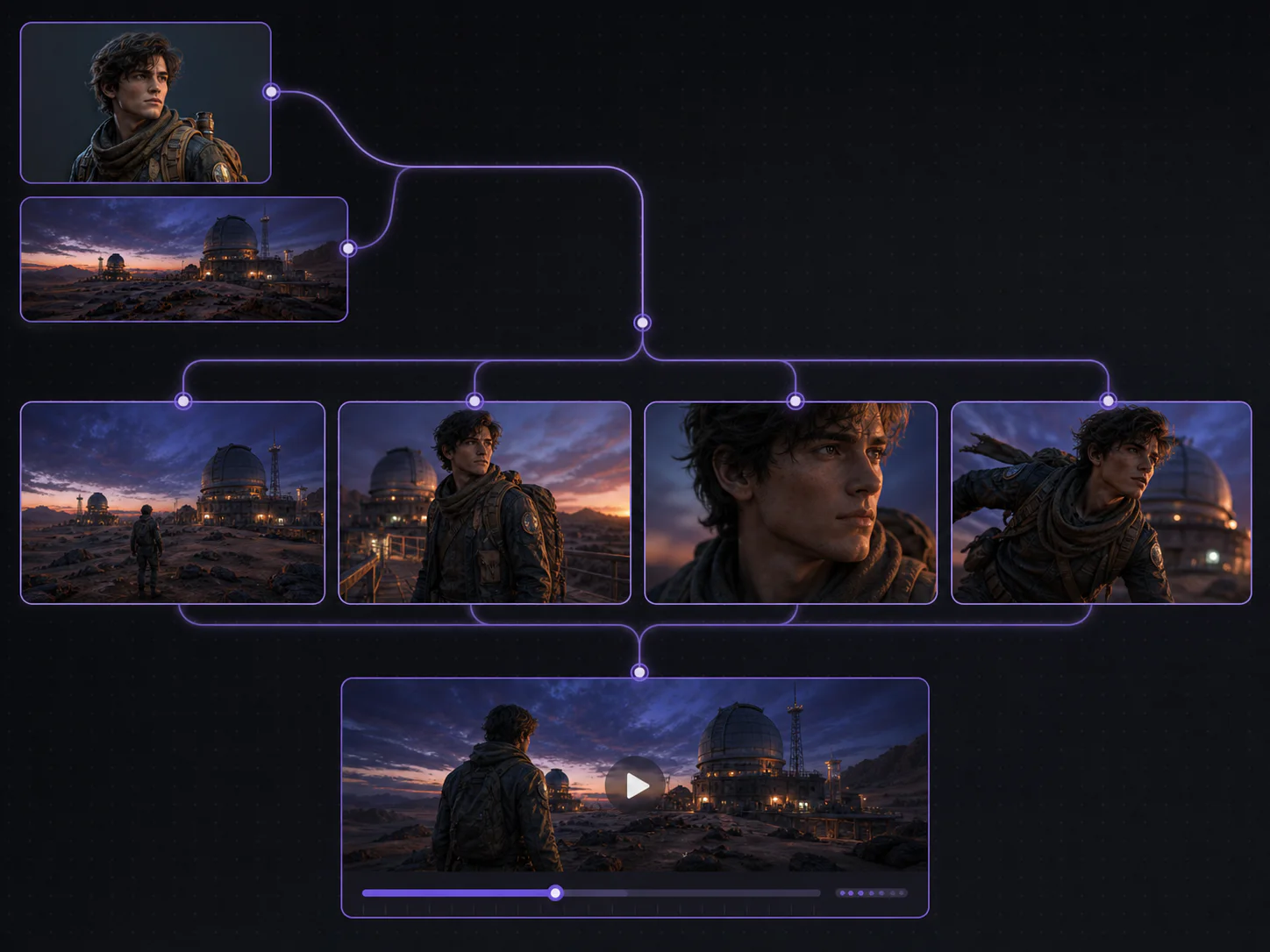
Canvas Agent resulta útil cuando quieres que el asistente tenga en cuenta nodos seleccionados, archivos adjuntos y el contexto actual del proyecto. Selecciona únicamente los nodos relevantes para la siguiente solicitud y pide un resultado concreto. Por ejemplo: «Utiliza la imagen del frasco y el briefing de campaña seleccionados para crear un fotograma inicial en 9:16 con espacio para un titular».
Revisa el plan del Agent y los ajustes de generación antes de confirmar un renderizado costoso. La selección de modelo puede ser automática o estar limitada manualmente, pero siempre depende de la disponibilidad actual de las rutas. La imagen o el vídeo terminados pueden volver al lienzo como un nuevo nodo de resultado, para que la conversación no se convierta en una fuente separada e invisible de recursos.
Consulta la guía de AI Image Agent y la guía de AI Video Agent cuando la conversación de enrutamiento sea el flujo de trabajo principal. Usa Canvas cuando lo esencial sea la relación visible entre fuentes, ramas y contenido multimedia posterior.
Guarda, vuelve a abrir y duplica proyectos de Canvas
Los usuarios que han iniciado sesión pueden crear, buscar, volver a abrir, cambiar de nombre, duplicar y eliminar lienzos desde el espacio de trabajo. Los proyectos guardados conservan el gráfico de nodos, las conexiones, la vista, los ajustes y las referencias de las tareas de generación. Las referencias de tareas de vídeo permiten al proyecto reanudar la comprobación de una generación y adjuntar el resultado terminado cuando vuelvas.
Guardar el proyecto no congela el catálogo externo de modelos. Cuando vuelvas a abrir un flujo antiguo, confirma que la ruta y los controles seleccionados siguen disponibles antes de generar de nuevo. Duplica el proyecto antes de adaptar un flujo eficaz para otro cliente, producto o campaña. Después, sustituye las referencias y el material sensible en materia de derechos en lugar de modificar el registro de producción original.
Diagnostica un flujo de trabajo deficiente en AI Canvas
La mayoría de los lienzos deficientes tienen demasiadas entradas ambiguas, no pocos nodos. Utiliza este diagnóstico rápido:
| Síntoma | Causa probable | Primera corrección |
|---|---|---|
| Todas las ramas parecen inconexas | El briefing compartido es impreciso o no está conectado | Crear un nodo de texto explícito como fuente de referencia |
| El producto o el personaje cambia | La referencia es deficiente o su función no está clara | Usar una referencia más limpia e indicar qué debe permanecer fijo |
| El vídeo ignora la imagen fija | Modo de entrada incorrecto o ruta no compatible | Comprobar la capacidad de imagen o referencia del nodo activo |
| El gráfico es ilegible | Las ramas no tienen nombres ni jerarquía visual | Cambiar el nombre de los nodos, eliminar pruebas obsoletas y usar Auto Layout |
| Los costes aumentan sin aportar información | Cambian demasiadas variables en cada intento | Duplicar la rama y modificar una sola variable |
| El resultado del Agent parece desconectado | Se incluyeron nodos irrelevantes como contexto | Seleccionar solo los nodos de origen necesarios para la siguiente tarea |
Antes de la entrega, verifica también el resultado fuera del lienzo. Comprueba los recortes en la plataforma final, reproduce el vídeo con sonido, revisa todos los logotipos y rostros y exporta una copia que no dependa de la interfaz del proyecto.
Costes, derechos comerciales y privacidad
Canvas organiza el flujo de trabajo; los costes de generación siguen dependiendo del modelo de imagen o vídeo seleccionado y de sus ajustes. La duración, la resolución, el número de muestras, el audio y la ruta pueden modificar la estimación de créditos. Revisa la estimación que aparece antes de cada generación y consulta la página de precios de PixMind para conocer el acceso correspondiente a cada plan.
El uso comercial exige una suscripción de pago a PixMind y solo se aplica a resultados elegibles según las Condiciones del servicio de PixMind. También depende de las condiciones del modelo o proveedor seleccionado, de tus derechos sobre los prompts y materiales subidos y de la legislación aplicable. PixMind no garantiza que todos los resultados generados obtengan automáticamente una autorización comercial completa. Antes de publicar, revisa los derechos de autor, las marcas, las afirmaciones sobre productos, las imágenes y voces de personas, la música y las licencias de las referencias.
Trata el lienzo como un espacio de producción. No subas material confidencial de clientes, datos personales, diseños de productos aún no presentados ni recursos restringidos, salvo que tu organización haya aprobado ese uso. Elimina las referencias irrelevantes antes de enviar los nodos seleccionados al Agent y conserva un registro externo de aprobación para trabajos regulados o controlados por clientes.
Fuentes y verificación
El equipo editorial de producto de PixMind comprobó esta guía el 2 de septiembre de 2026. Los tipos de nodo, el comportamiento de los proyectos, los controles y los ejemplos de flujo actuales se verificaron mediante la página de producto de PixMind Canvas, la implementación de Canvas con una sesión iniciada y el código fuente actual del producto PixMind. El acceso por planes se contrastó con la página de precios, y las condiciones del uso comercial se comprobaron en las Condiciones del servicio.
El Canvas y el catálogo de modelos activos prevalecen si cambia una ruta, un modo de entrada, un control, una estimación de créditos o una condición del proveedor. Esta guía no afirma que existan colaboración en tiempo real, comentarios, un editor de línea de tiempo ni acceso permanente a una lista fija de modelos.
Preguntas frecuentes
¿Se puede usar PixMind Canvas gratis?
Puedes consultar la página de producto de Canvas sin iniciar sesión. Para crear y gestionar lienzos guardados se necesita una cuenta. La generación de imágenes y vídeos consume créditos según la ruta y los ajustes seleccionados. Comprueba la estimación activa y los precios actuales antes de generar.
¿Puedo usar PixMind Canvas sin entender los nodos?
Sí. Empieza con tres nodos: un briefing de texto, una generación de imagen y una generación de vídeo. Una conexión solo muestra qué prompt o recurso anterior debe aportar información al paso siguiente. Añade nodos de configuración, tarea, panorama y audio cuando el flujo los necesite.
¿Qué modelos de imagen y vídeo están disponibles en Canvas?
Las listas proceden de las rutas de producción actuales de PixMind. La disponibilidad y las relaciones de aspecto, resoluciones, duraciones, referencias, audio y controles de marca de agua compatibles pueden cambiar. Selecciona un modelo en el nodo y considera los controles que allí aparecen como el registro definitivo de sus capacidades actuales.
¿Conectar una imagen garantiza la consistencia del personaje o del producto?
No. Proporciona una referencia a una ruta compatible, pero la consistencia de los resultados sigue siendo probabilística. Utiliza una referencia clara, indica qué características no deben cambiar, simplifica el movimiento y revisa cada resultado.
¿Puede Canvas Agent editar automáticamente todo mi proyecto?
El Agent puede recibir como contexto los nodos seleccionados y una instantánea del proyecto, ayudar a planificar o generar contenido multimedia y devolver al lienzo los resultados terminados. Limita el contexto seleccionado y revisa el plan, la ruta, los ajustes y el resultado. No confundas automatización con aprobación.
¿Qué ocurre si cierro la página durante la generación de un vídeo?
El proyecto guardado puede conservar la referencia de la tarea de generación. Cuando vuelvas a abrirlo, PixMind puede reanudar la comprobación de la tarea y adjuntar el resultado terminado. Para trabajos importantes, registra también el prompt, el modelo, los ajustes y el identificador de la tarea fuera del lienzo visual.
¿Puedo utilizar comercialmente los resultados de Canvas?
El uso comercial exige un plan de pago y solo se aplica a resultados elegibles conforme a las condiciones vigentes de PixMind. Sigue sujeto a las condiciones del modelo seleccionado, a tus derechos sobre las entradas y a la legislación aplicable. No todos los resultados quedan autorizados automáticamente para cualquier uso comercial.
Empieza con una cadena visible de decisiones
El mejor primer proyecto de Canvas es lo bastante pequeño para entenderlo de un vistazo: un briefing aprobado, una referencia fiable, dos líneas visuales deliberadas y un fotograma seleccionado que pasa a vídeo. Este gráfico aporta algo más valioso que un montón de generaciones: un flujo de trabajo que puedes inspeccionar, duplicar y mejorar.
Abre PixMind AI Infinite Canvas y crea la primera cadena de tres nodos. Si solo necesitas un resultado, empieza con un generador directo. Si el flujo se convierte más adelante en una producción por lotes repetible, traslada los identificadores de modelo y parámetros confirmados a la API de PixMind.
Datos del producto verificados el 2 de septiembre de 2026. La disponibilidad activa de modelos, los controles, las estimaciones de créditos, los precios y las condiciones de los proveedores pueden cambiar.