アパレルの新作に必要なのは、見栄えの良いモデル写真1枚ではなく、役割がはっきり分かれた1セットです。メイン画像がシルエットを伝え、シーン画像がコーディネートを想像させ、ディテール補足画像がページを支えます。PixMindのAIバーチャル試着なら、このセットを同じ服装写真と同じモデル参照から、用途ごとに生成と選別を繰り返して作れます。出品プラットフォームごとに撮影を分ける必要はありません。
AIバーチャル試着を開く。服装のアップロード、モデル選択、ポーズと背景の記述といった操作手順は、『AI試着の使い方:服装写真をモデルに着せる完全ガイド』で詳しく紹介済みです。セット制作で効率を実際に左右するのは素材の組み立て方、つまり各画像の用途、モデルの一貫性の保ち方、結果の選び方です。
要点
- まず用途ごとに役割を割り振ってから生成します。メイン画像、シーン画像、ディテール補足画像が伝えるものはそれぞれ違い、1枚で全部を兼ねることは期待しません。
- 毎回の生成には同じ正面の服装写真と同じモデル参照写真を使い、変えるのはポーズと背景の記述だけ。モデルの一貫性は参照を手動で固定することで実現し、ツールが一貫したセットを自動でまとめて生成することはありません。
- 選定は、まず元画像と見比べてプリント、襟元、ボタンを確認し、次にポーズが服を隠していないか、トリミングに余白があるかを見ます。
- 試着画像は着用時の見た目を担い、生地の質感や付属品のディテールは実写で。2種類の画像は、詳細画像セットで組み合わせます。
まずこのアイテムに必要な展示画像を定義する
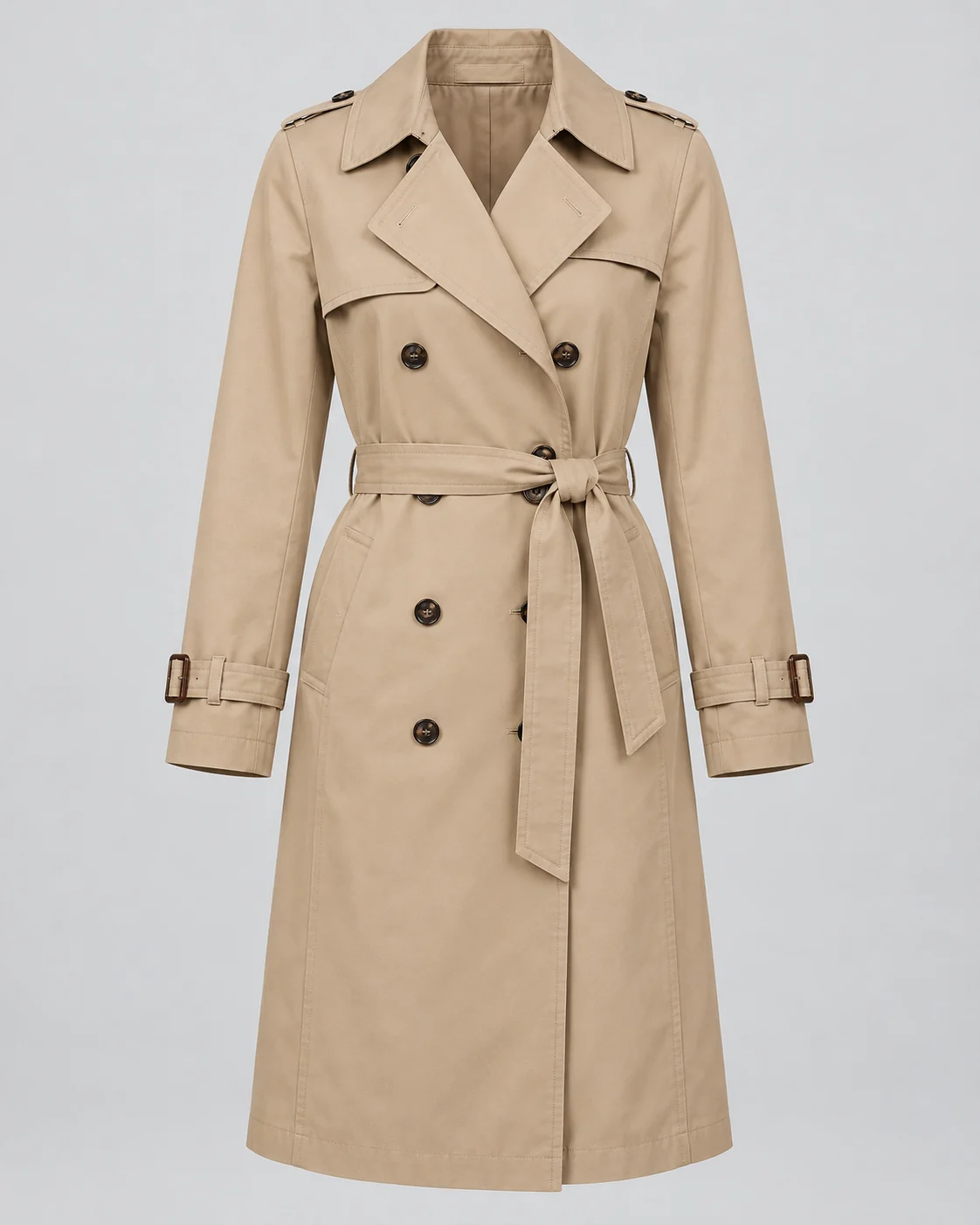
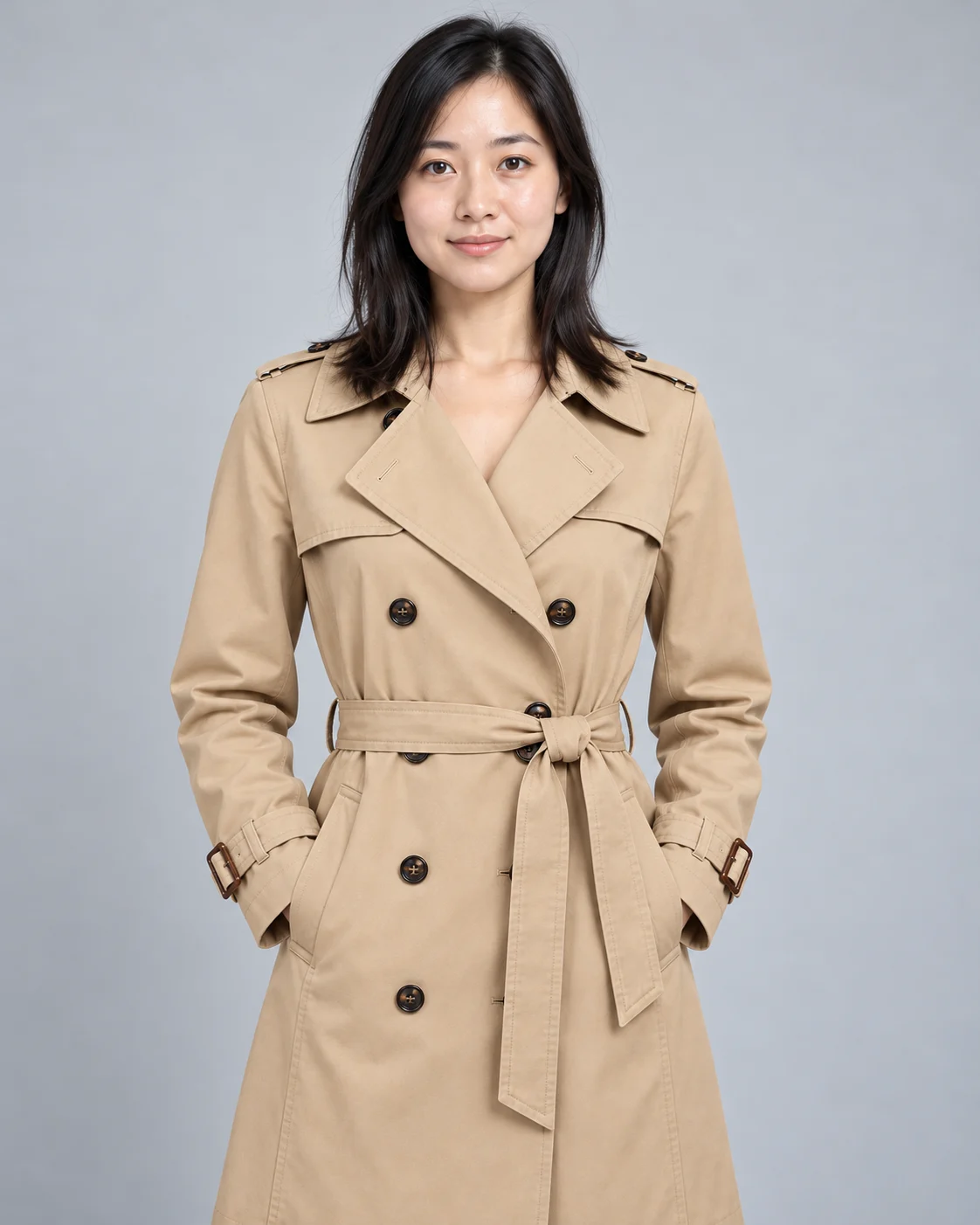
新作の画像セットは最低3系統を含み、それぞれが1つの役割だけを担います。ベージュのトレンチコートを例にします。
| 画像 | 何を伝えるか | 主な使用先 |
|---|---|---|
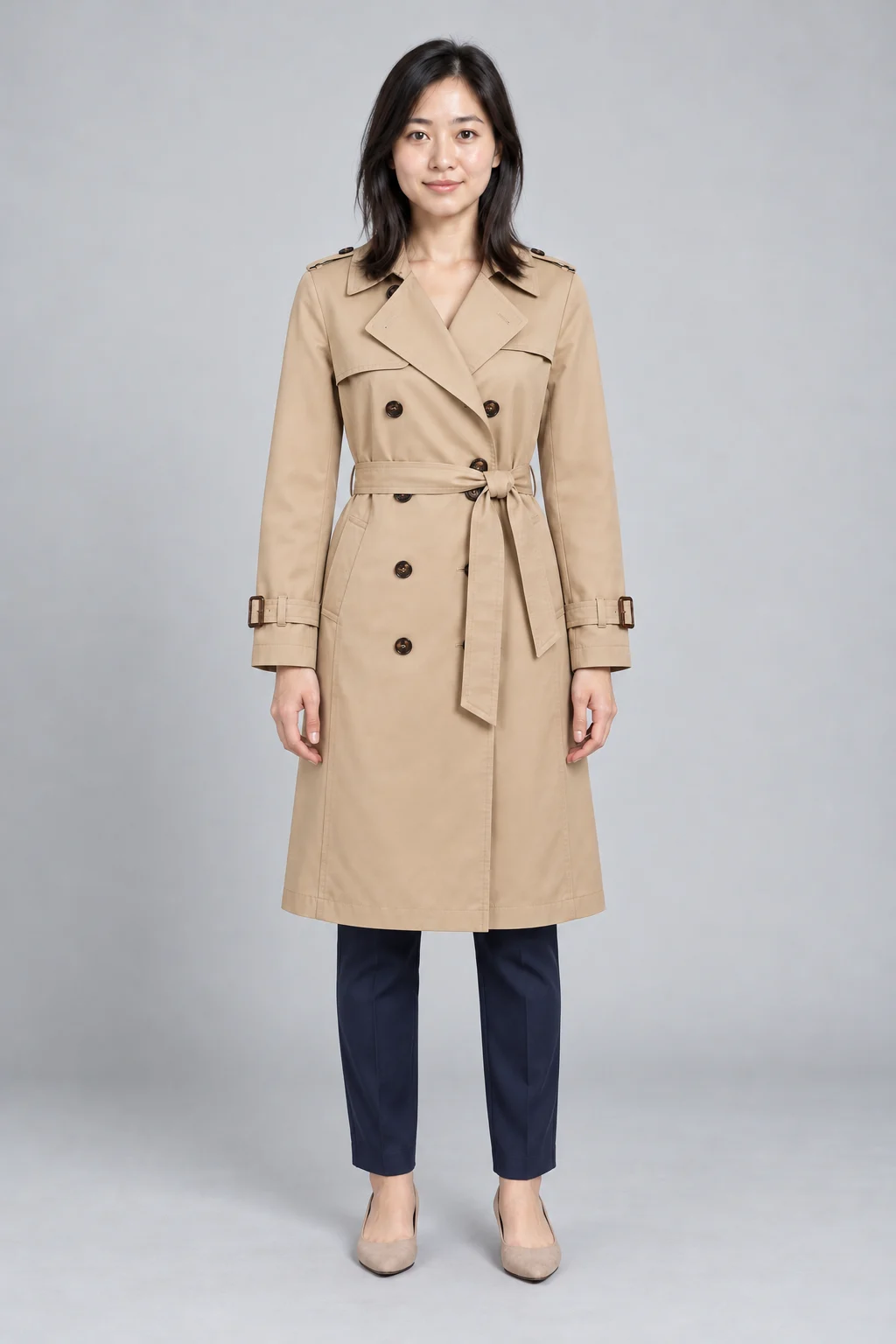
| シルエットのメイン画像 | 全体の輪郭、メインカラー、シルエット。一目でこの1着を判断させる | 商品一覧のメイン画像の枠 |
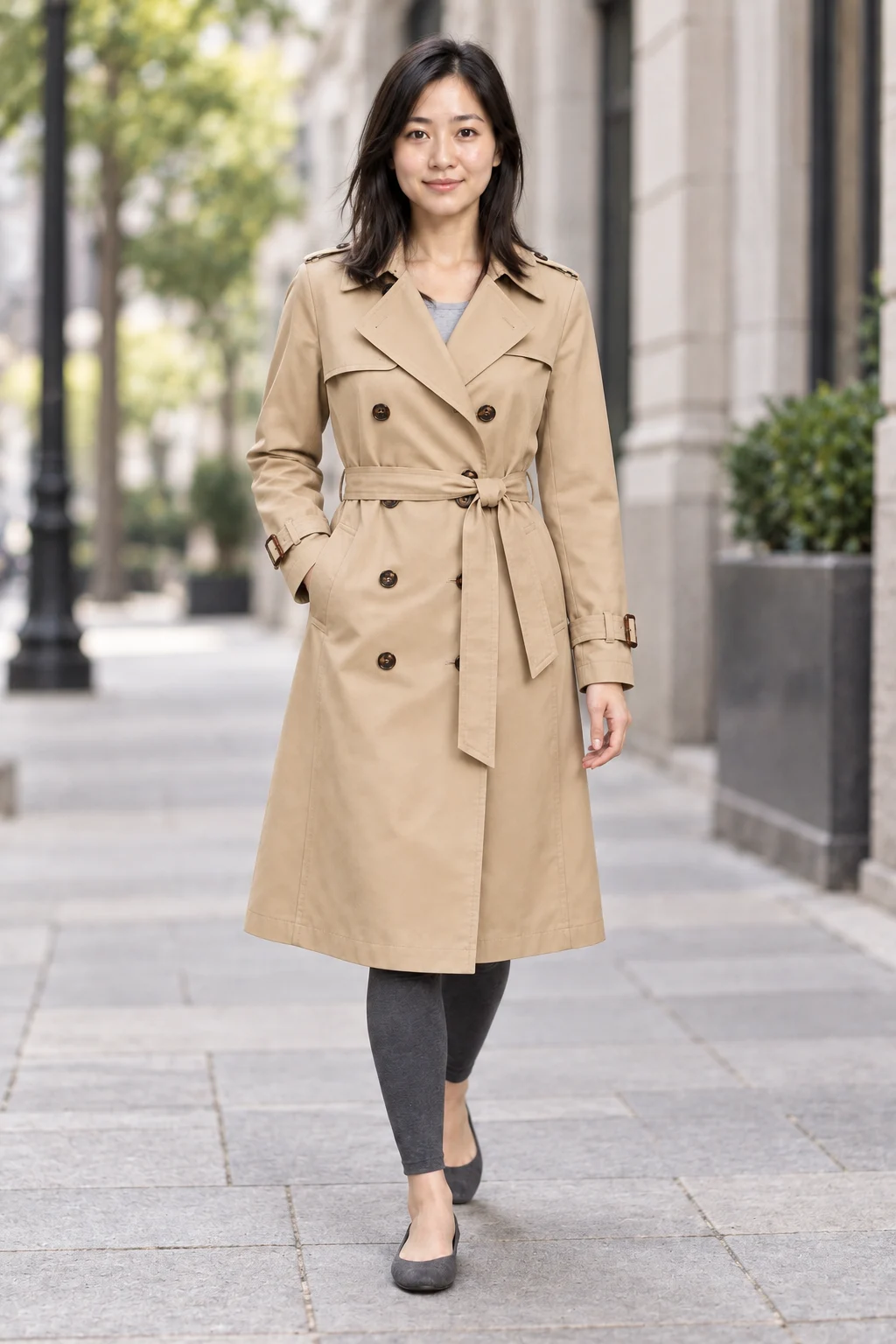
| コーディネートシーン画像 | どんな場面で着るか、インナーとボトムスをどう合わせるか | 詳細ページの中盤、SNS |
| ディテール補足画像 | 襟元、ベルト、袖口などの構造が、着用時にどう見えるか | 詳細ページのディテール欄 |
役割分担が生成目標を決めます。メイン画像は最も無難な立ちポーズと単色背景で、失敗の余地を最小限に。シーン画像はストリートスナップの環境に移し、ポーズが複雑になって何度か生成する余地を受け入れます。ディテール補足画像は全身である必要がなく、上半身に寄った構図のほうがむしろ効率的です。定義してから着手すれば、毎回の生成がどれか1つの用途だけに奉仕します。
同じアイテムのための一貫した服装素材を用意する
まず「スタンダードな服装写真」を1枚固定します。正面、平置きまたはハンガー撮影、輪郭が完全で、プリントとボタンがはっきり判別できること。上下別々のアイテムは「上下セット」モードでそれぞれ1枚、トレンチコートのような一体型のアイテムは「一体型」モードで1枚アップロードします。画像はJPG、PNG、WebPで、1枚10MB以内、幅と高さはともに384〜3072ピクセルです。
次に「変えてはいけないディテールリスト」を整えます。メインカラー、生地名、プリントの位置、ボタンの数、裾と袖口の構造です。このリストはアップロードせず、選定のたびに照合します。生成結果のプリントずれも、ボタンが1つ多いことも、このリストで見つかります。商品情報はモデルに推測させません。リストどおりであるなら、画像もその通りでなければならないのです。
ほかのアングルは実写で補います。背面、側面、生地のクローズアップ、付属品の接写です。これらは生成を通さず、そのまま詳細画像セットの段階まで取っておき、買い手が最も気にする確実な情報は常に元のまま保たれます。
モデル参照を固定して、シーンごとに分けて生成する
セットの中でモデルが同一人物に見えるかは、毎回の送信に同じ参照写真が付いているかで決まります。自社モデルを使うなら写真を「カスタムモデル」にアップロードして性別を選び、公式モデルを使うならモデルライブラリから年齢、性別、地域、スタイルで1人選びます。鍵になる操作はひとつだけ。最初の1枚から最後の1枚まで、この参照を替えないことです。
3回の生成で変えるのは「ポーズと背景の記述」だけです。
| 生成 | 用途 | 記述例(そのまま書き換えて使えます) |
|---|---|---|
| 1回目 | メイン画像 | 全身、自然に立つ、両腕を少し体から離し、身頃と袖の形を完全に見せる。淡い単色背景、やわらかいスタジオライティング |
| 2回目 | コーディネートシーン | 全身の立ちポーズ、秋の街を歩く、コートを開いてインナーを見せる、背景はぼかし、自然光 |
| 3回目 | ディテール補足 | 半身の構図、襟元、ベルト、袖口を重点的に見せる、単色背景、均一な光 |
記述の書き方に自信がなければ、「おすすめ背景」からテンプレートを選んで編集しましょう。単色背景、屋外の商業撮影、屋内の商業撮影、屋外スナップ、屋内スナップの5系統で、選ぶとテンプレートの記述がテキスト欄にまるごと入ります。ゼロから書くより、その土台を書き換えるほうが速いです。
生成サイズは「詳細設定」でそろえます。既定は2:3(1024×1536)。セット全体は同じ比率を保つのがおすすめで、詳細ページのレイアウトが楽になります。正方形が必要なら1:1(1536×1536)、512〜2048ピクセルの範囲で幅と高さを指定することもできます。「今すぐ生成」を押す前に、ボタンに表示されたクレジット数を見て今回の消費を確認しましょう。
生成が終わったら「結果をクリア」を押します。アップロード済みの服装写真、モデル、記述はすべて残るので、記述を書き換えてすぐ次の1枚を生成できます。この一連の流れは手動の組み立てで、毎回1つのタスク、1つの用途に奉仕します。ツールに、セット全体を一括生成して自動で一貫性を保証する機能はなく、一貫性はあなたが参照写真と設定を固定することから生まれます。
服を鮮明に見せつつ、レイアウトに合う結果を選ぶ
選定の第一基準は服が鮮明に見えているかで、雰囲気はその次です。結果はグリッドで表示されるので、1枚ずつ開いて拡大し、3つのチェックを通します。
- ディテールの照合:プリント、襟元、ボタン、袖の長さ、裾をディテールリストと1項目ずつ比べ、1つでもずれたら不採用にします。
- ポーズによる隠れ:腕がポケットを覆っていないか、ベルトのバックルが手で隠れていないか、バッグのストラップが服に食い込んでいないか。
- トリミングの余白:頭のてっぺんと足元が枠にくっついていないか、レイアウトのトリミングに必要な余白が四周にあるか。
最初の2つが使えるかどうかを決め、3つ目がどのレイアウトに合うかを決めます。不採用になったサンプルも記録する価値があります。ストリートスナップの1枚は雰囲気は合っていても、ベルトのバックルが腕で完全に隠れていた。手を自然に下ろした別の1枚のほうが適切でした。半身の1枚は襟元の再現が正確でも、頭上の余白が数ピクセルしかなく、拡大レイアウトで襟が切り落とされてしまいます。理由をメモしておけば、次は記述を変えて直接回避できます。たとえば「両手は自然に下ろす」と書き添えるだけです。
確認できたら「結果をダウンロード」を押し、各画像をPNGとしてローカルに保存して、次へ進みます。
商品詳細画像セットへの次のステップ
モデル写真が決まったら、1アイテム分の素材は2つに分かれます。試着画像が着用時の見た目とシーンを、実写が背面、側面、生地のクローズアップ、付属品の接写を担います。2つが揃って完全な1セットであり、試着画像でディテールの実写を置き換える必要はありませんし、置き換えることもできません。
2種類の素材を商品詳細画像セットツールに渡して、詳細ページの画像とテキストの順番を計画します。メイン画像にどれを置くか、ディテール欄をどう並べるか、シーン画像をどこに挟むか。同じアイテムの別カラーは、同じ流れでそれぞれ1セット作ります。カラーごとに実写の服装写真を1枚用意し、モデル参照は同一人物を共有すれば、新作ページが同じシリーズに見えます。
よくある質問
画像ごとのモデルの変化を減らすには?
毎回の生成に同じモデル参照写真を使い、性別設定をそろえ、記述の冒頭は同じ構図の言葉で始めます。たとえば、すべて「全身、自然に立つ」から。ツールに画像をまたいだ自動一貫性の機能はなく、生成後も1枚ずつ顔と髪型を確認し、ずれが大きいものは思い切って使いません。
同じアイテムの別カラーの素材は、どう用意しますか?
カラーごとに実写の服装写真を1枚ずつ用意して、それぞれ生成します。記述に「ネイビーに変えて」と書いて色を変えないこと。色はアップロードした服装写真そのものからしか来ません。モデル参照は同じ1枚を引き継げば、シリーズ全体が同一人物になります。
試着画像と商品ディテールの実写は、どう組み合わせますか?
試着画像が担うのは、身に着けたときの部分、シルエット、長さ、コーディネートの効果です。生地の質感、付属品、内側の構造という、買い手が確認したい部分は実写で。前者は雰囲気を、後者は根拠を与え、詳細画像セットが2種類の画像を同じ紹介の流れに並べます。
使えるメイン画像1枚から始める
準備中の新作から1アイテム選び、まず使えるモデルのメイン画像を1枚仕上げます。服装写真とモデル参照を固定し、最も無難な立ちポーズと単色背景で1回生成し、ディテールリストと照合して1枚選ぶ。メイン画像が固まれば、シーン画像とディテール補足画像を同じ方法で1枚ずつ足していきます。
AIバーチャル試着を開くして、手がけているこの1アイテムから始めましょう。