
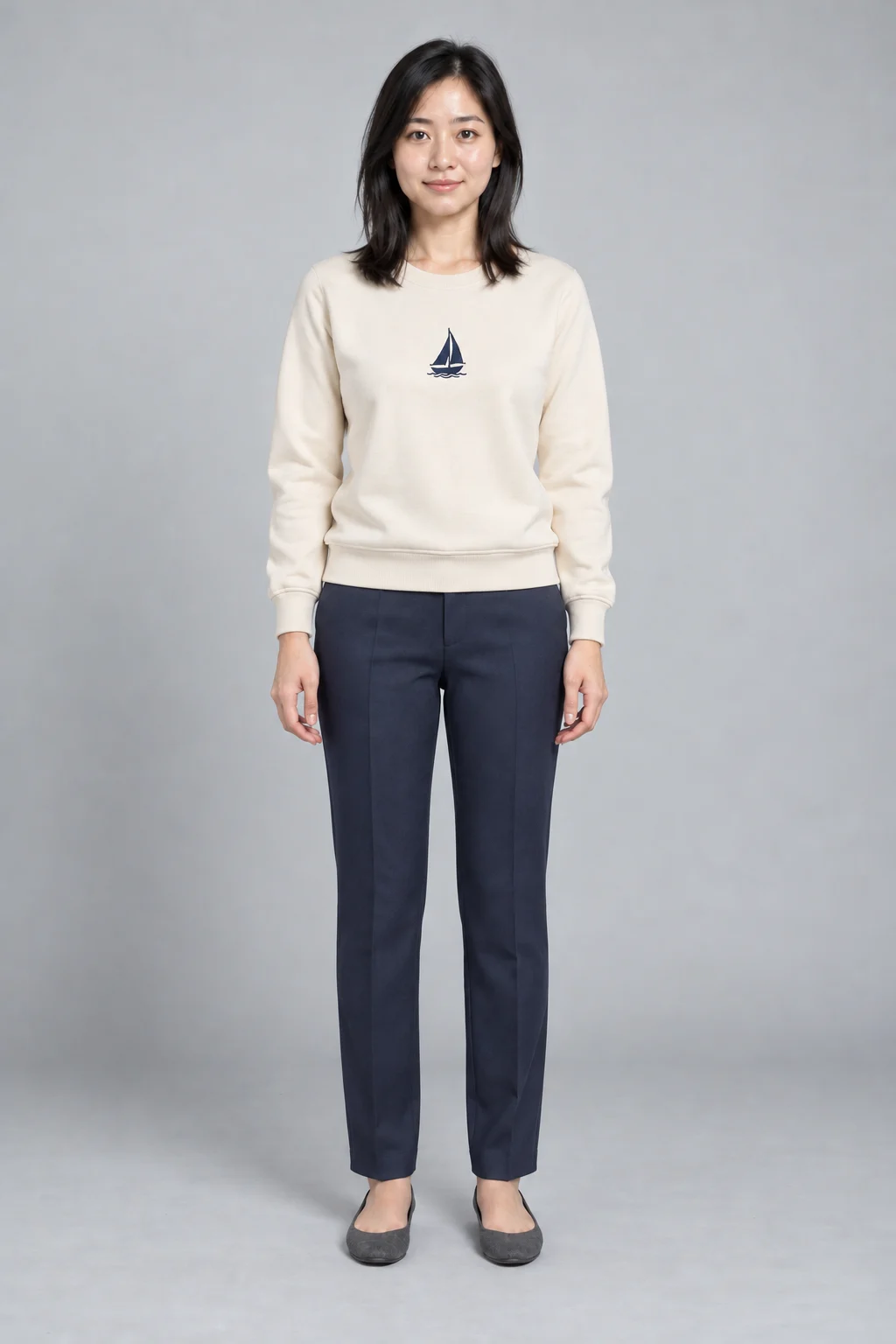
服の画像1枚をモデルの試着写真に変えるのに必要な入力は3つだけ。服の写真、モデルの参考、そしてポーズと背景を1文で記述したものです。PixMind のAIスマート試着は、トップス&ボトムスの組み合わせ、一体型、フリーモードという3つの入力方式に対応。モデルは公式プリセットから選ぶことも、自分の写真をアップロードすることもでき、生成結果は画像セットで表示され、1枚ずつPNGでダウンロードできます。
AIスマート試着を開くして、まず手元の服の画像がどのタイプかを確認し、次にモデルと記述を順にそろえていきましょう。
要点
- トップスとボトムスを別々に用意するなら「トップス・ボトムス」モード。2枚はどちらも必須です。ワンピースやオールインワンなど1枚ものは「一体型」モードを選びます。
- モデル写真をアップロードしなくても生成できます。公式モデルライブラリでは、年代・性別・地域・スタイルでプリセットモデルを絞り込めます。
- ポーズ&背景の記述は必須項目で、デフォルトで「全身ショット、自然に立つ、淡色の無地背景、柔らかいスタジオライティング」が入力済み。最初の生成は少し変えるだけでOKです。
- 服の画像もモデル画像もJPG、PNG、WebPに対応。1枚10MB以下、幅・高さとも384〜3072ピクセルです。
服の画像とモデル参考を用意する
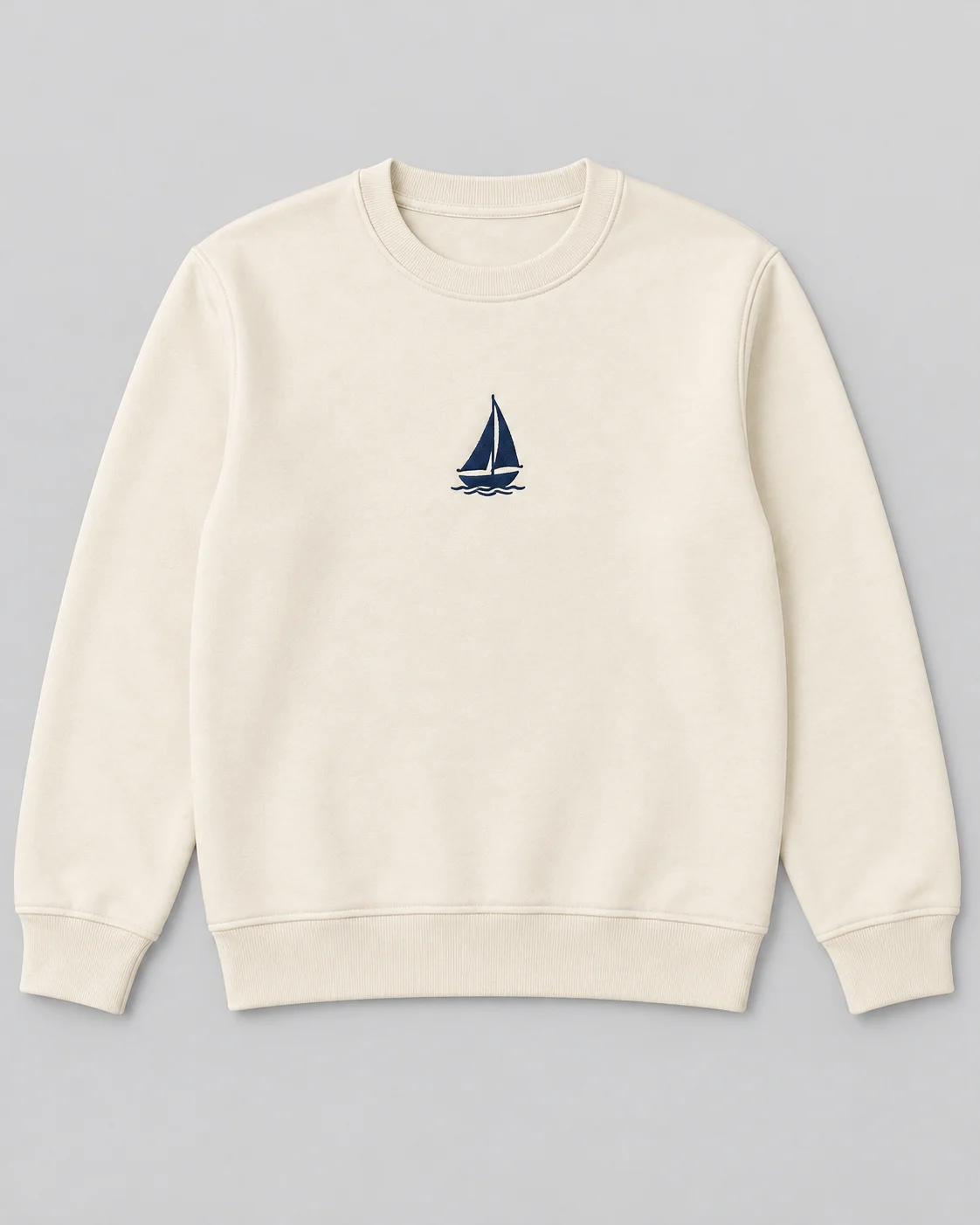
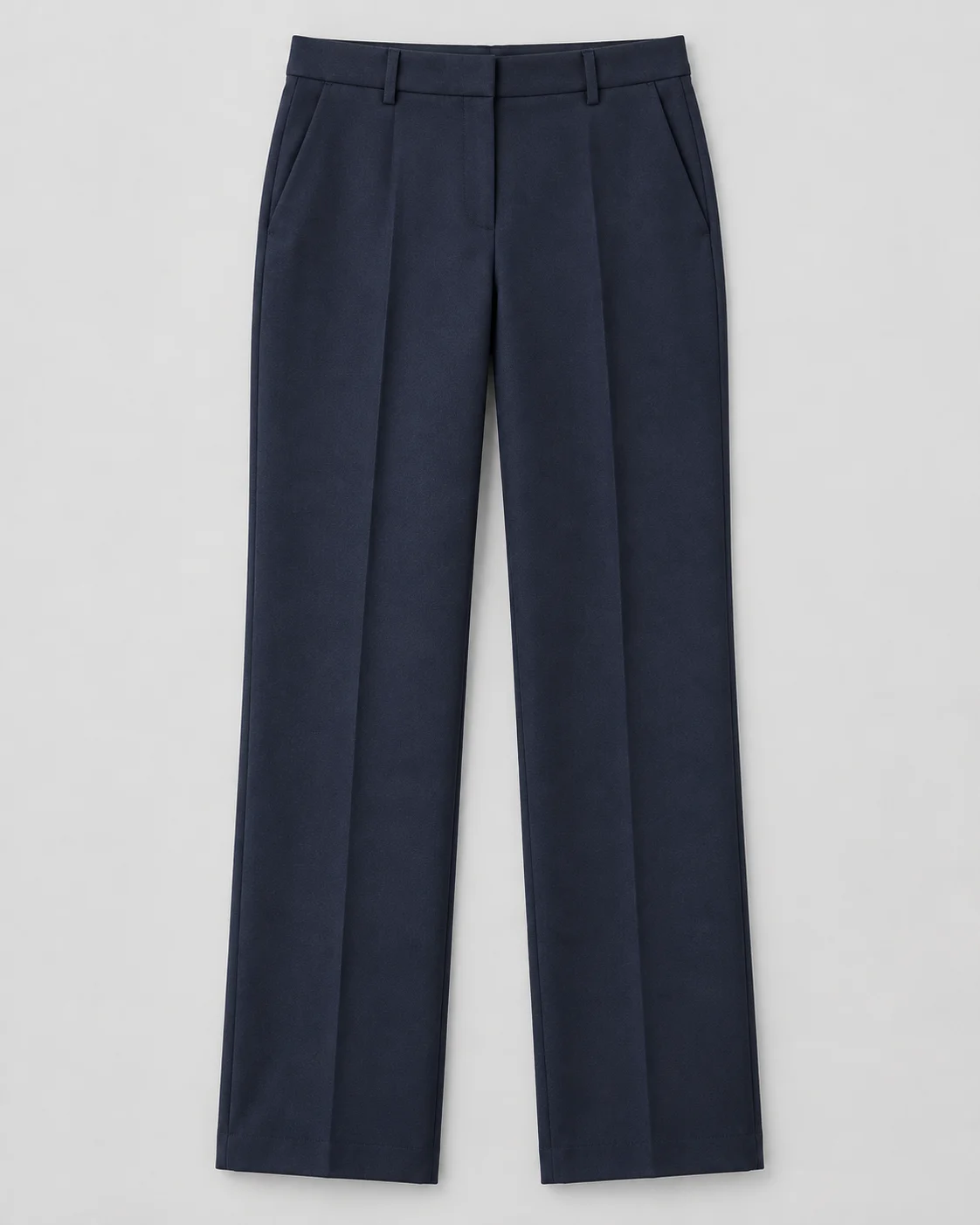
服の画像は、まず主題の完全さを優先します。シルエットがはっきり、プリントやボタンなどのディテールが判別でき、背景に大きな遮りがないこと。トップスとボトムスは2枚、ワンピースなど1枚ものは1枚を用意します。ツールの入力画像には3つの制限があります。形式はJPG、PNG、WebPのいずれか、1枚10MB以下、幅と高さがそれぞれ384〜3072ピクセルです。1つでも満たない場合はアップロード時にすぐ表示され、画像は次の工程に進みません。
「AI切り抜き」トグルをオンにしてからアップロードすると、トップス・ボトムス・一体型の画像から自動で背景が除去され、きれいな服だけの素材になります。服の地色と撮影背景が近いときは、この工程で背景の残りを減らせます。ちょうど良い服の画像がまだない場合も心配いりません。トップス・ボトムスと一体型モードの下にある「サンプル商品」に素材が用意されており、まずそれで最初の生成を試せます。
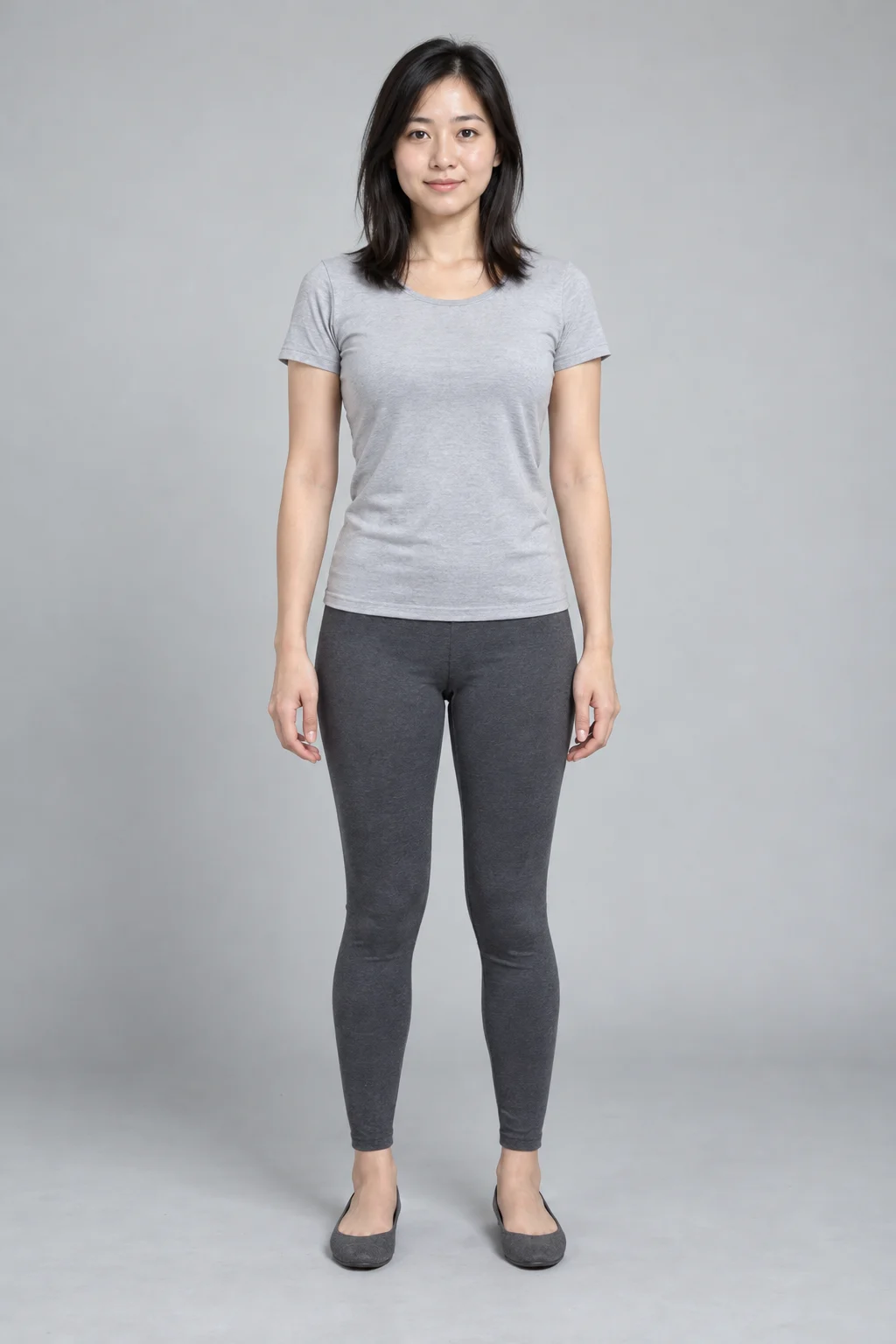
モデルの参考には2つの調達方法があります。公式プリセットモデルをそのまま選ぶ方法と、「カスタムモデル」で自分の写真をアップロードする方法です。自分のモデル画像は、全身・立位・光が均一な写真がおすすめ。仕上げたい画面のテイストに近いほど、最初の生成で安定した結果を得やすくなります。
服のタイプに合わせて試着モードを選ぶ
ステップ1の「服をアップロード」には「トップス・ボトムス」「一体型」「フリーモード」の3つのタブがあります。モードごとにアップロード欄と送信ルールが異なり、モードの選び間違いが最も多いやり直しの原因です。
| モード | アップロードするもの | 適しているケース | 重要ルール |
|---|---|---|---|
| トップス・ボトムス | トップス、ボトムス各1枚 | 別々に撮ったトップス、パンツ、スカート | 2枚とも必須 |
| 一体型 | 1枚もの全体の画像 | ワンピース、オールインワン、セットアップ全体 | 1枚だけ |
| フリーモード | 画像1は必須、画像2は任意 | 2枚以内の自由な服の組み合わせ | 最小1枚、最大2枚 |
具体的な操作:
- 「服をアップロード」の行でモードタブをクリックすると、画面が対応するアップロード欄に切り替わります。
- アップロード欄をクリックするか、画像を直接ドラッグ&ドロップします。1つの欄に1枚です。
- 背景を自動で除去したい場合は、先に「AI切り抜き」トグルをオンにしてからアップロードします。処理が完了すると、アップロード欄に切り抜き結果が表示されます。
- アップロード欄のプレビューを1つずつ確認し、画像の入れ間違いがないかチェックしましょう。トップス・ボトムスモードでは、どちらか1枚でも欠けると送信できません。
プリセットモデルを選ぶか、自分のモデルをアップロードする
ステップ2の「モデルを選ぶ」には「公式モデル」と「カスタムモデル」の2つのタブがあります。
- プリセットモデルを使うときは、まずデフォルトの一覧から選びます。一覧には「フリーモデル(女性)」「フリーモデル(男性)」の2つのデフォルトモデルと、一群の公式モデルが並んでいます。
- 選択肢を増やしたいときは「もっと見る」をクリック。モーダルでは年代・性別・地域・スタイルで絞り込み、並び順も切り替えられます。カードをクリックしたら選択完了です。
- 自分の写真を使うときは「カスタムモデル」に切り替え、「あなたの写真をアップロード」から画像をアップロードし、性別を「女性」または「男性」から選びます。
カスタムモデルは必ず実際にアップロードを完了させる必要があります。送信時に参照されるのはアップロード済み画像のURLだけで、アップロードに失敗しても前に選んだプリセットモデルへ自動で戻ることはなく、先にモデル写真をアップロードするよう促されます。
「詳細設定」ではモデルをさらに調整できます。モデル特徴管理で表情・ヘアスタイル・髪色などの特徴を追加でき、コーデ管理で全体の組み合わせに靴を1足プラスできます。
ポーズ、背景、見せどころを記述する
ステップ3の「ポーズとシーン」は必須のテキストボックスで、「ポーズ&背景の説明」に相当します。モデルのポーズ、置かれるシーン、光を同時に決める、生成と生成の間で最も調整しがいのある変数です。
テキストボックスにはデフォルトで「全身ショット、自然に立つ、淡色の無地背景、柔らかいスタジオライティング」の1文が入っています。最初の生成は軽い修正だけにして、複雑な動作で結果を乱さないようにしましょう。そのまま使える書き方が3つあります。
- 立位:全身ショット、自然に立ち、両手は自然に下ろし、淡色の無地背景、柔らかいスタジオライティング。
- 服の全体像:全身ショット、両腕を少し体から離し、袖の形と身頃を完全に見せる、無地背景、均一な光。
- シンプルなシーン:全身の立ちポーズ、白い壁の前、画面の焦点は服に、光は均一に。
下の「おすすめ背景」には、無地背景、屋外商業撮影、屋内商業撮影、屋外スナップ、屋内スナップの5系統のテンプレートがあります。テンプレートをクリックすると、そのポーズ&背景の記述がテキストボックスに自動で入り、その後の手動修正も可能です。手で編集すると選択中のテンプレートは解除され、新しいテンプレートを選ぶと内容が丸ごと置き換わる点に注意しましょう。
服のディテールを確認して結果を書き出す
- 生成前に「詳細設定」で生成サイズを調整できます。デフォルトは2:3で、1:1、3:4、またはカスタムの幅・高さ(それぞれ512〜2048ピクセル)が選べます。
- 「今すぐ生成」をクリックすると、ボタンに今回消費するクレジット数が直接表示されます。生成は非同期タスクで、進行中はプログレスバーが表示されます。画面下部には不足している入力がリアルタイムで表示され、不足がある間は生成ボタンを押せません。
- 結果はグリッドで表示され、任意の1枚をクリックすると拡大プレビューできます。
- 元の服の画像と見比べて、5系統のディテールを確認します。プリント、ネックライン、ボタン、袖丈、裾です。ズレを見つけたらまず場所をメモし、対応する入力に戻って修正しましょう。より鮮明な服の画像に変える、ポーズ記述をシンプルにする、などです。
- 問題なければ「結果をダウンロード」をクリック。各結果はPNGファイルで保存されます。「結果をクリア」で次のセットへ進めます。
よくある質問
自分でモデル写真をアップロードしなければなりませんか?
必要ありません。公式モデルタブにはデフォルトモデルと完全なモデルライブラリがあり、年代・性別・地域・スタイルで絞り込んでそのまま使えます。「カスタムモデル」に切り替える必要があるのは、自分の写真をモデルにしたいときだけです。その場合も、実際のアップロード完了と性別選択が必須になります。
ワンピースはトップス・ボトムスと同じ操作ですか?
違います。ワンピースは「一体型」モードで、1枚もの全体の画像をアップロードするだけで済みます。「トップス・ボトムス」モードはトップスとボトムスの2枚の同時アップロードが必須で、1枚でも欠けると送信できません。2枚以内で服の画像を自由に組み合わせたい場合は、「フリーモード」を使いましょう。
なぜポーズと背景も記述が必要なのですか?
ポーズ&背景の記述は送信の必須項目で、モデルのポーズ、シーン、光を同時に制御します。服の画像とモデル画像だけでは決まらない情報です。書き方が分からないときは、デフォルトの立位の1文をそのまま残すか、「おすすめ背景」からテンプレートを1つ選んで軽く修正するのがおすすめです。
最初の試着を完成させる
次の一手は具体的です。手元の服の画像を1組アップロードし、モデルを選び、デフォルトの立位記述のまま1回生成。その後、元画像と見比べてプリントとシルエットを確認しましょう。
AIスマート試着を開くして、トップス&ボトムスの組み合わせか、ワンピース1枚から始めてみましょう。


