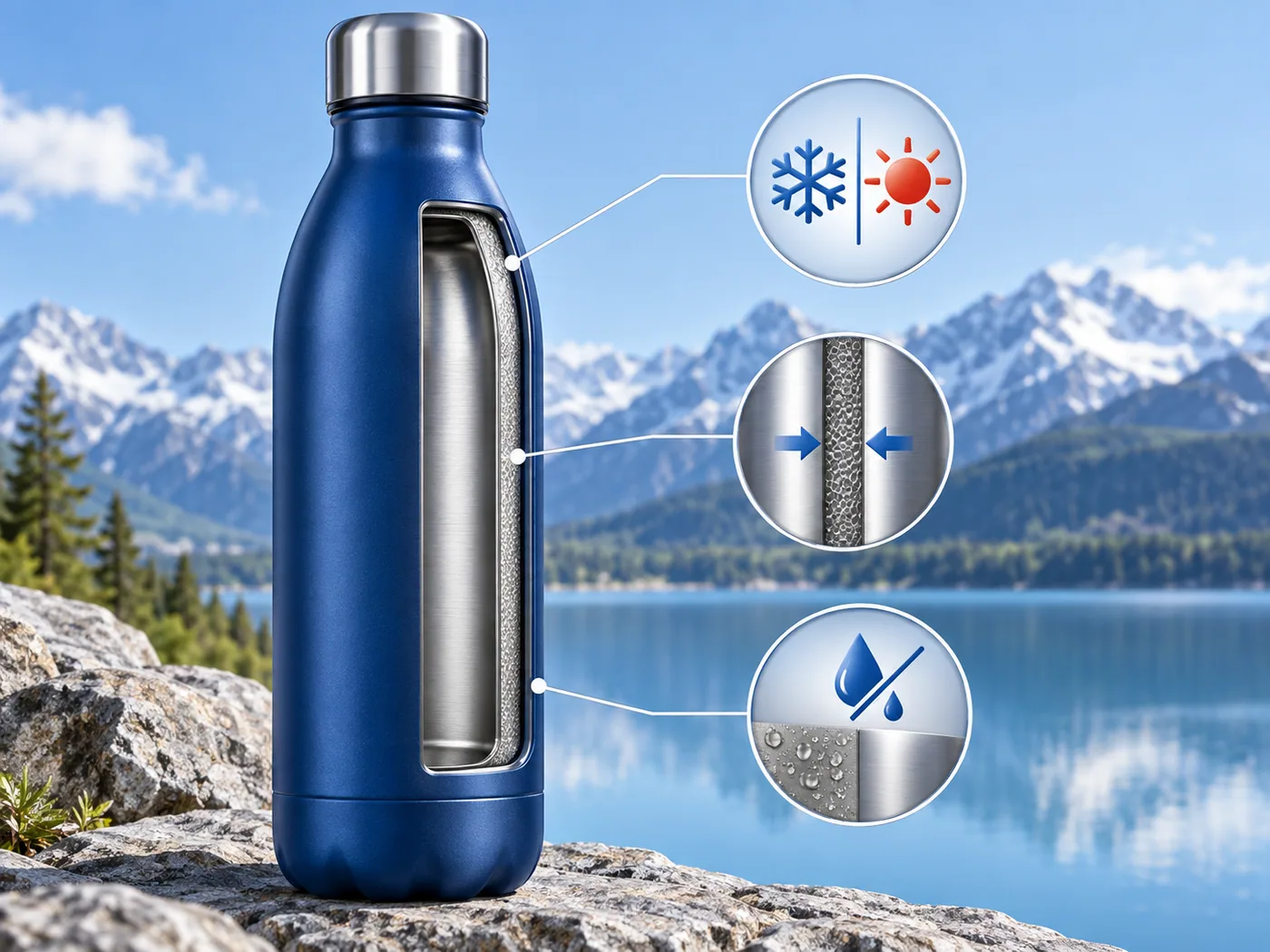
02 / 特長を伝える図解
商品の強みを視覚化する
保温構造、素材、使い方など、一つの特長を一枚の画像で説明。メイン画像に情報を詰め込みすぎず、要点を伝えられます。

左側に製品情報を記入し、解析を開始をクリックして開始
Upload Product Image
最大 3 枚の製品写真をアップロードし、ターゲット ユーザーと主要なセールス ポイントを追加します。
テーマを選択
製品分析を確認し、視覚的なテーマを選択し、9 つのセクションからなる計画を作成します。
すべての画像を生成
個別のイメージまたはフルセットを生成し、使用するイメージをダウンロードします。
AI eコマースビジュアル
製品の写真とセールス ポイントを、製品ページ用に調整された 9 枚の画像プランに変換します。視覚的な方向を選択し、各画像またはフルセットを生成して、結果をダウンロードします。
画像セットを作成する
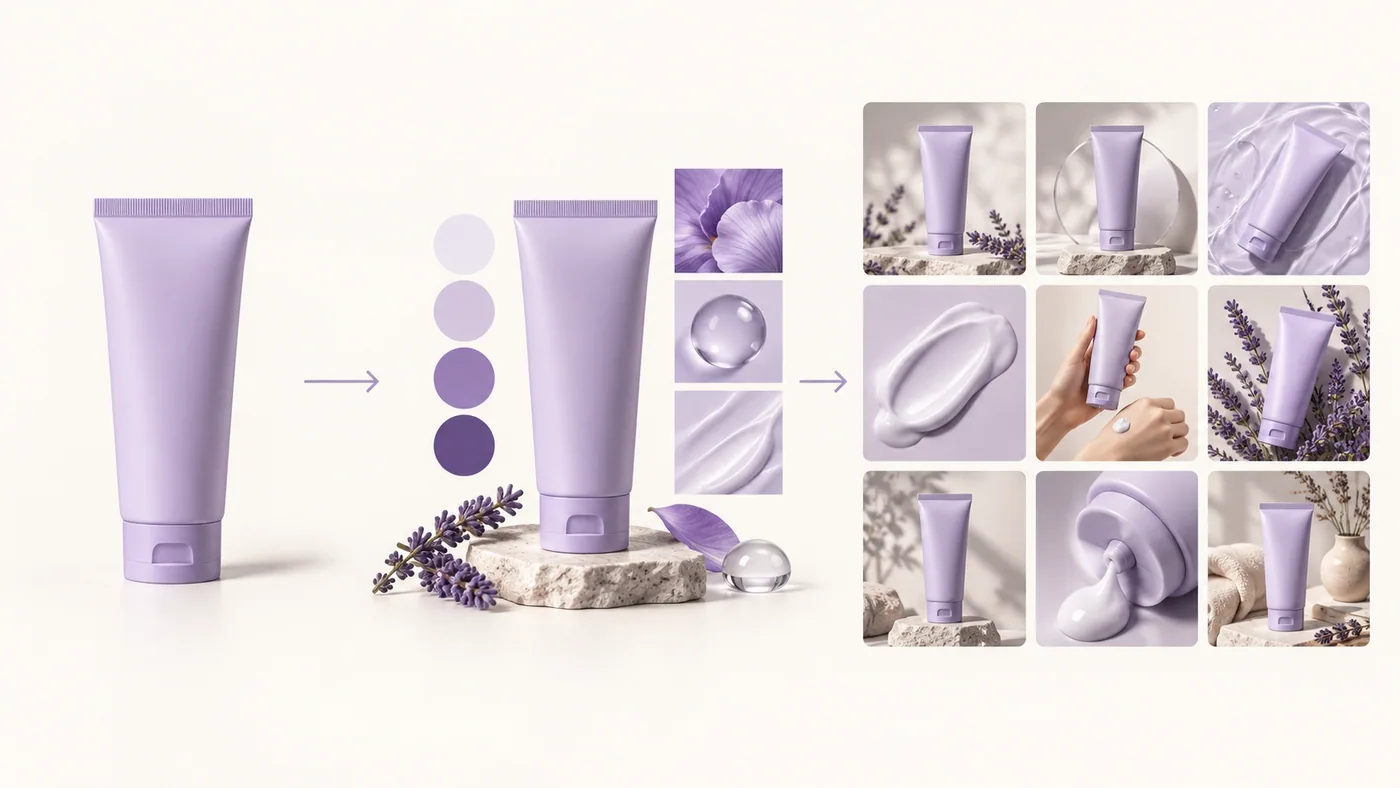
統一感のある画像セット · 画像セットのコンセプト例
メイン画像、質感、成分、使い方、使用シーンを一連の画像として構成。商品と配色を揃え、見やすい商品ギャラリーにします。
無関係な製品写真のコレクションではなく、一連の e コマース ビジュアルを構築します。
02 / 特長を伝える図解
保温構造、素材、使い方など、一つの特長を一枚の画像で説明。メイン画像に情報を詰め込みすぎず、要点を伝えられます。
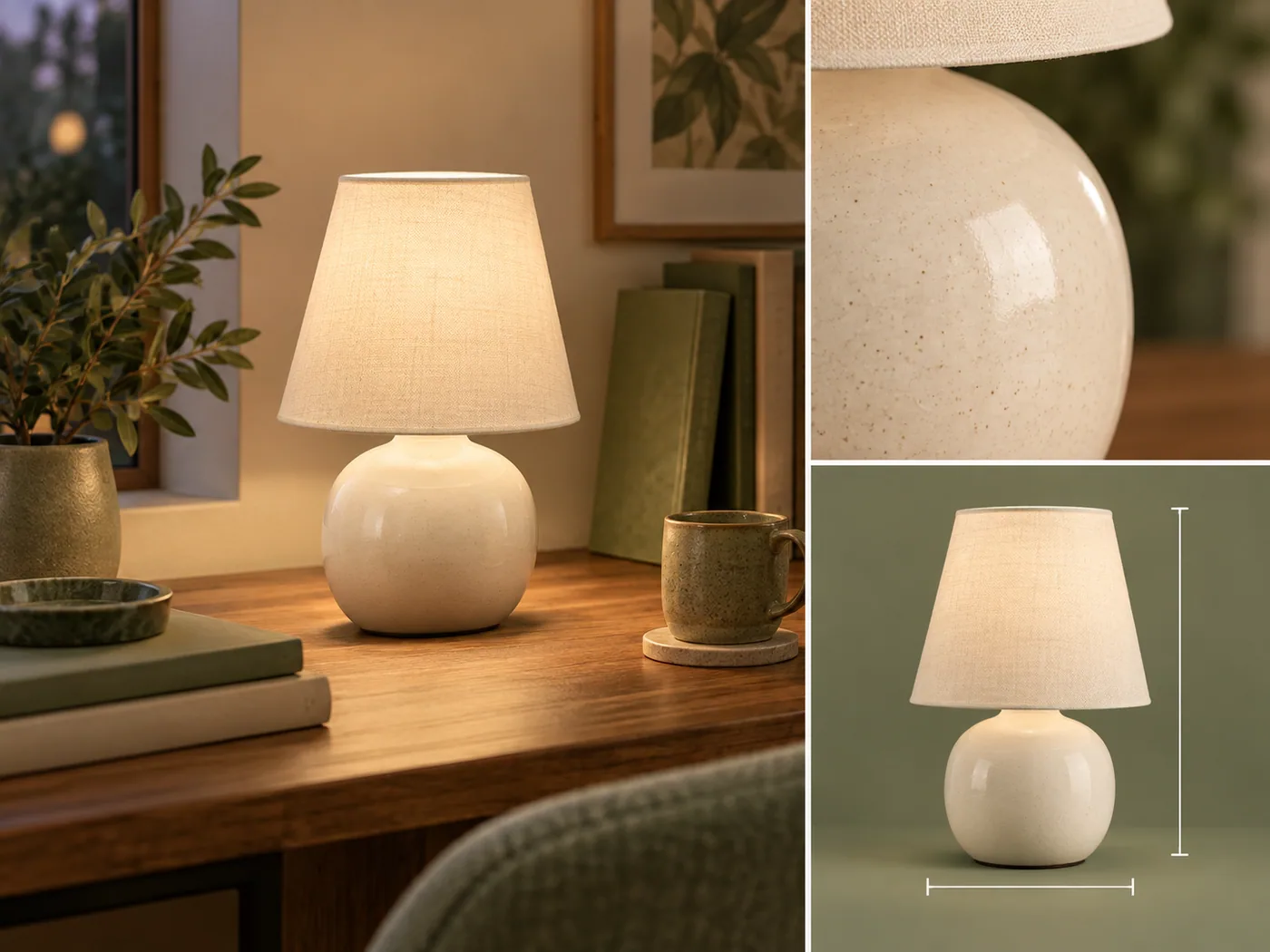
03 / ディテールとサイズ
使用シーンに素材の拡大写真と寸法図を組み合わせます。購入判断に必要な仕様を画像セットの中で伝えられます。
最大 3 枚の製品写真をアップロードし、ターゲット ユーザーと主要なセールス ポイントを追加します。
製品分析を確認し、視覚的なテーマを選択し、9 つのセクションからなる計画を作成します。
個別のイメージまたはフルセットを生成し、使用するイメージをダウンロードします。
このツールは 9 つのセクションを計画しています。各イメージを個別に生成することも、完全なセットをレンダリングして、利用可能な結果をダウンロードすることもできます。
商品リストや詳細ページの画像をエクスポートできます。 Amazon A+ モジュールのレイアウトとプラットフォーム固有の画像サイズは別の手順です。
JPG、PNG、WebP形式の商品写真を1~3枚アップロードします。1ファイルの上限は10 MBです。その後、ターゲット層と主な訴求点を入力できます。
はい。9セクションの構成を作る前にターゲット層を選び、主な訴求点を入力できます。その情報をもとに画像案を組み立てます。
商品写真をアップロードし、商品分析を確認してビジュアルテーマを選びます。ターゲット層と訴求点を入力した後、構成案と画像を生成します。
はい。構成案ができた後は、セット全体を作り直さず、各セクションの画像を個別に生成・再生成できます。
はい。ワークスペースに仕様を入力すると、最後の商品情報画像の生成に反映できます。生成された文字や詳細は実際の商品情報と照合してください。
このツールは商品掲載用画像と9セクションの構成案を生成します。Amazon A+ のモジュールレイアウトや販売サイトごとの書き出しサイズには別途対応が必要です。
次の商品ページに、より明確なビジュアルストーリーを加えましょう。
画像セットを作成する