
申込書は白背景、入社システムは青背景、試験センターは赤背景。同じ写真から3つの版を提出することはよくあります。同じ元写真からこの3種類の出力を得られます。証明写真の生成フローで背景色を白、青、赤にそれぞれ設定して、1回ずつ生成するだけです。これらの写真がそのまま使えるかを本当に決めるのは色そのものではなく、人物の輪郭です。髪が完全か、襟元と背景の境目がきれいか。
AI証明写真を開くで、同じ元写真から必要な背景色に変換しましょう。
要点
- 背景色は提出先の要件で選び、好みで選びません。プリセットは白、赤、ライトグレーと3種の青を用意し、カラーピッカーで指定の色コードを入力できます。
- 2つの経路をまず区別します。背景だけ変える切り抜き処理は元写真の人物ピクセルを保持し、透明背景と白背景を出力。白・青・赤を含むすべての色は証明写真の生成フローで選び、人物は描き直されます。
- 輪郭の品質は3か所を重点確認。髪、肩と襟元、メガネ。結果を拡大して1か所ずつチェックします。
- 結果が思わしくないときは順番に点検します。より鮮明な元写真に変える、処理経路を調整する、生成し直す。
背景色だけ変えるか、生成し直すかを先に決める
手を動かす前に、1つの質問に答えてください。背景色のほかに、この写真のどこを変えますか?背景色だけで残りは元のままでいいなら、背景のみ変更の切り抜き処理へ。標準的な証明写真の構図、指定サイズ、服装の差し替えが必要なら、証明写真の生成へ。2つの経路は入口も能力も結果も違い、経路を間違えると、その後の修正は間違った方向の補修になります。
| 比較項目 | 背景のみ変更処理 | 証明写真生成 |
|---|---|---|
| 入口 | オンライン切り抜きツール | AI証明写真 |
| 人物の見た目 | 元写真のピクセルを保持し、描き直さない | 描き直す。美顔、髪型、服装を調整可能 |
| 選べる背景色 | 透明、白 | プリセット6色とカラーピッカー |
| 出力 | PNG。元のファイル名に接尾辞を付けて保存 | 指定サイズの証明写真PNG |
背景のみ変更の流れは「写真自体は合格で、背景色が足りないだけ」の場面向けです。アップロードすると自動で背景が除去され、既定では透明背景のPNGが返ります。白背景が必要なときは、返却形式を切り替えます。証明写真の生成は「完全な証明写真が1枚必要」の場面向けで、サイズ、背景色、服装を生成前に一度に決めます。白背景か透明背景で、人物を元のまま保ちたいなら前者を。青、赤、指定の色コードが必要なら、後者しかありません。
背景色と目標の構図を選ぶ
背景色は提出先が決めます。試験の申込、入社の書類、証明手続きがそれぞれ色を指定し、正確な色コードを示す場合もあります。要件を確認してから動けば、どれも使えない3版を生成する無駄を避けられます。
証明写真の生成フローでは、背景色は「画像レタッチと背景変更」の欄で選びます。プリセット6色は、白、赤、ライトグレー、濃さの違う3種の青。提出先が色コードを指定した場合や、プリセットに目標の色がない場合は、カラーピッカーで入力します。同じ元写真、同じ人物設定で、背景色を白、青、赤にして3回生成すれば、3種の背景色の出力が得られます。3版を並べて輪郭を確認するほうが、別々の写真を個別にチェックするより、問題が見つかりやすいです。

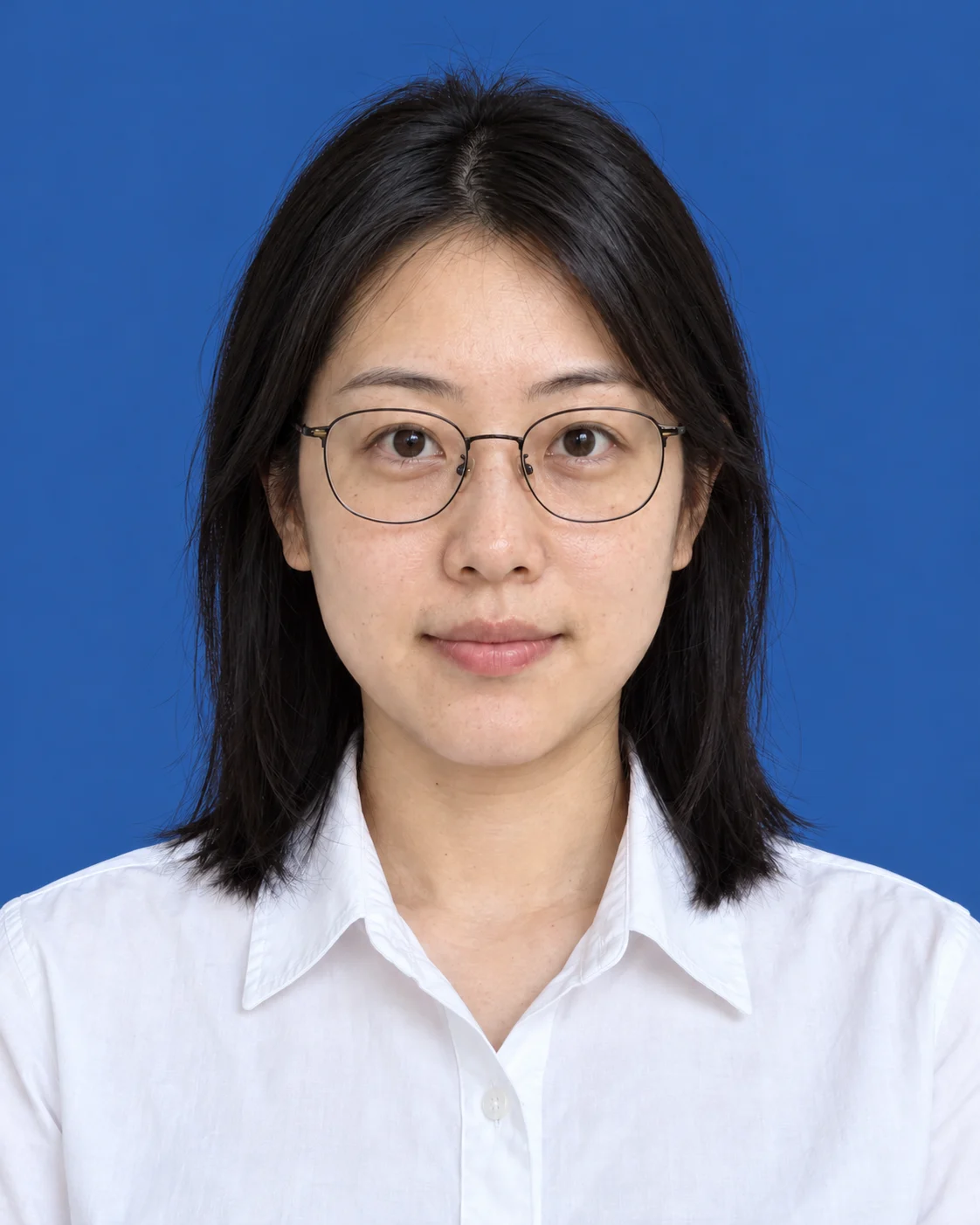
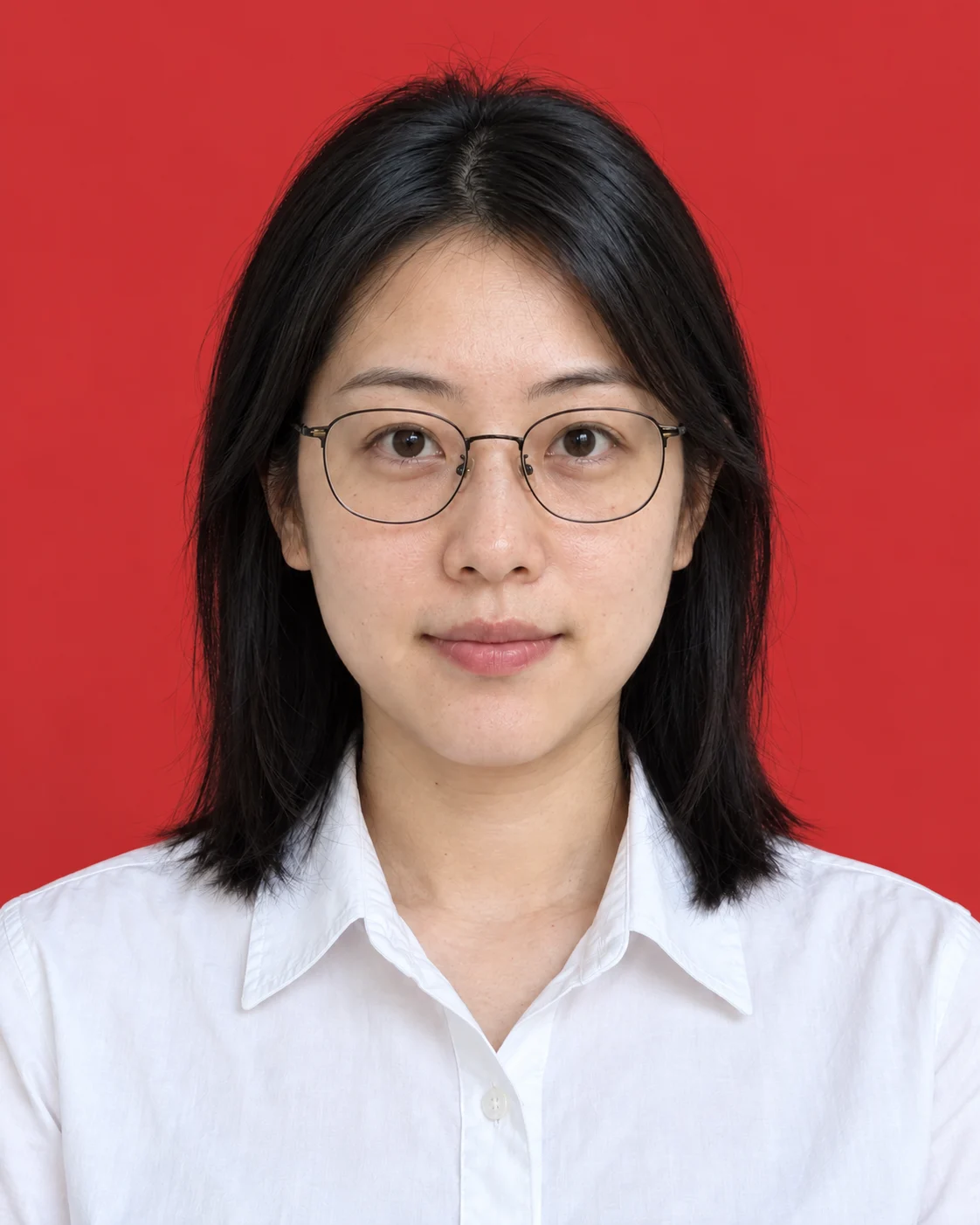
サイズは同じページで選びます。プリセット8種は一寸、二寸から身分証、パスポート規格までをカバーし、それ以外はカスタムのピクセル入力です。セルフィー原画の選び方からダウンロードまでの手順は、『自撮り写真を証明写真にする:写真選びからダウンロードまで』で既に紹介しているので、本稿では繰り返しません。背景色の変更のほかに、新しい服装や上半身の構図も必要なら、生成フローの処理方法でまとめて解決でき、先に切り抜いてから作り直す必要はありません。
髪、肩、襟元の輪郭を重点的に見る
背景色を変えた写真が差し戻されるのは、たいてい色ではなく輪郭の問題です。結果を元のサイズ以上に拡大し、3系統の領域で確認します。
- 髪:細かい毛と背景のつながりが自然か。まとまって途切れたり、背景とくっついて一体化したりしていないか。
- 肩と襟元:輪郭線がきれいか。白や淡い色のトップスが、白背景でも境目として見えるか。
- メガネ:フレームの縁が削り取られていないか、レンズの反射が穴として処理されていないか。
元写真の質が、これらの位置の上限を決めます。光が不均一で髪が逆光や影にあると境目の情報が弱く、出力はぼやけやすくなります。元の背景と目標の背景色が近いと、例えば白い壁の前の写真を白背景にする場合、襟元と肩の輪郭が最初に呑み込まれます。何度も圧縮・転送された写真は、輪郭にささくれと色むらを伴い、拡大すれば一目瞭然です。この3類の元写真の問題は経路を変えても解決せず、より鮮明な元写真に戻るのが正解です。
背景の残りと肌色のずれに対処する
背景の残りとは、人物の輪郭に古い背景の色むらや光の縁が残ること。肌色のずれとは、背景を変えた後で顔が灰ばんだり黄ばんだりすることです。点検はコストの低い順に進めます。
- より鮮明な元写真に変える。光が均一で解像度が高く、繰り返し圧縮されていない版の写真を探して処理し直すと、残りの大部分は消えます。
- 処理経路を調整する。切り抜きの流れでは、透明背景、白背景、空白の縁を切り落とすの3つの返却形式を切り替えて比較します。生成の流れでは、美顔レベルを「元のまま」に設定し、自然な微笑みと髪型変更をオフにして、人物への変更の幅を最小限まで下げます。
- 生成し直す。前の2ステップが効かないときだけ、全部やり直します。同時に服装テンプレートを替えたり、構図の設定を調整したりもできます。
生成し直しは生成的な処理です。人物はモデルが元写真に基づいて描き直し、元写真に非常に近づけられますが、元ピクセルの無劣化な背景変更ではありません。判断基準は、だからこそシンプルです。この写真が元写真とまったく同じでなければならないなら切り抜きの流れを。完全で合格な証明写真が1枚欲しいなら、生成の流れを選びます。
肌色のずれは、まず美顔レベルを確認します。レタッチは肌の質感を変えるので、レベルを「元のまま」に戻してもう一度比較すれば、ずれの原因を特定できることが多いです。3つの背景色を並べるとき、顔色がそろっているかもあわせて確認し、明らかに灰ばんだ版があれば、その版だけ作り直します。
書き出し後にサイズと背景の均一性を確認する
ツール内のプレビューは、ダウンロード後の実際のファイルの代わりにはなりません。書き出し後に3点確認します。
- サイズ。右クリックでファイルのプロパティを見て、出力の幅・高さのピクセルを提出先の要件と照合します。カスタムサイズで書き出したファイルは、幅と高さの向きが入れ替わっていないか特に注意してください。
- 背景の均一性。四隅と人物の輪郭の付近を拡大し、色むら、グラデーション、古い背景の残りがないか確認します。
- トリミングと構図。頭上の余白が適切で、左右の肩が対称で、画面の枠内に余計な要素がないか。
生成フローの結果はPNGでダウンロードされ、ファイルは「id-photo-番号.png」の名前になります。切り抜きフローの結果も同じPNGで、元のファイル名に接尾辞が付きます。3種の背景色のファイルは、その場で名前を変えて整理しましょう。例:「試験-氏名-一寸白背景」「入社-氏名-二寸青背景」。提出するときに、版を取り違えなくなります。
よくある質問
白い服で白背景は適していますか?
白や淡い色のトップスを白背景にするリスクは、襟元と肩の輪郭が背景に溶け込み、輪郭チェックで最も問題が出やすいことです。提出先が服装を選べるなら、濃い色か、背景色とはっきり違うトップスを優先します。証明写真の生成フローなら、服装テンプレートで着替えてから白背景版を生成する方法もあります。背景色が白に限定され、服装も変えられないときは、生成後に襟元と肩の境目を重点的に拡大チェックしてください。
背景色を変えたら人物まで変わるのは、なぜですか?
証明写真の生成フローは生成的な処理です。モデルが元写真に基づいて人物を描き直すため、背景色、美顔、微笑み、髪型の設定はすべて最終的な見た目に影響します。背景色を変えて生成し直せば、人物のディテールも変わります。これはフローの特性であって、故障ではありません。人物をまったく変えず、背景だけ動かしたい場合は、背景のみ変更の切り抜き処理を使います。元写真の人物ピクセルを保持しますが、背景色は現在のところ透明と白の2種だけです。
元写真の見た目をできるだけ保つには?
2つの方向があります。1つ目は、切り抜きフローに切り替えること。透明背景か白背景を出力し、人物のピクセルはそのまま保持されます。写真自体は合格で、背景色が足りないだけの場面に合います。2つ目は、生成フローのまま変更項目を減らすこと。美顔レベルは「元のまま」、自然な微笑みと髪型変更はオフ、服装テンプレートは元の服装に最も近いものを選びます。後者もやはり生成的な結果で、見た目は元写真に近いものの、元写真のピクセルの複製ではありません。
今すぐこの写真に背景色と入口を選ぶ
次の一手は明確です。まず提出先が求める背景色とサイズを確認し、それから写真の状態で入口を選びます。写真自体は合格で、白背景か透明背景だけでいいなら、オンライン切り抜きツールへ。標準的な証明写真の構図、青背景・赤背景、指定の色コードが必要なら、AI証明写真の生成へ。ダウンロード前に、髪、襟元、メガネの3か所の拡大チェックを済ませましょう。


