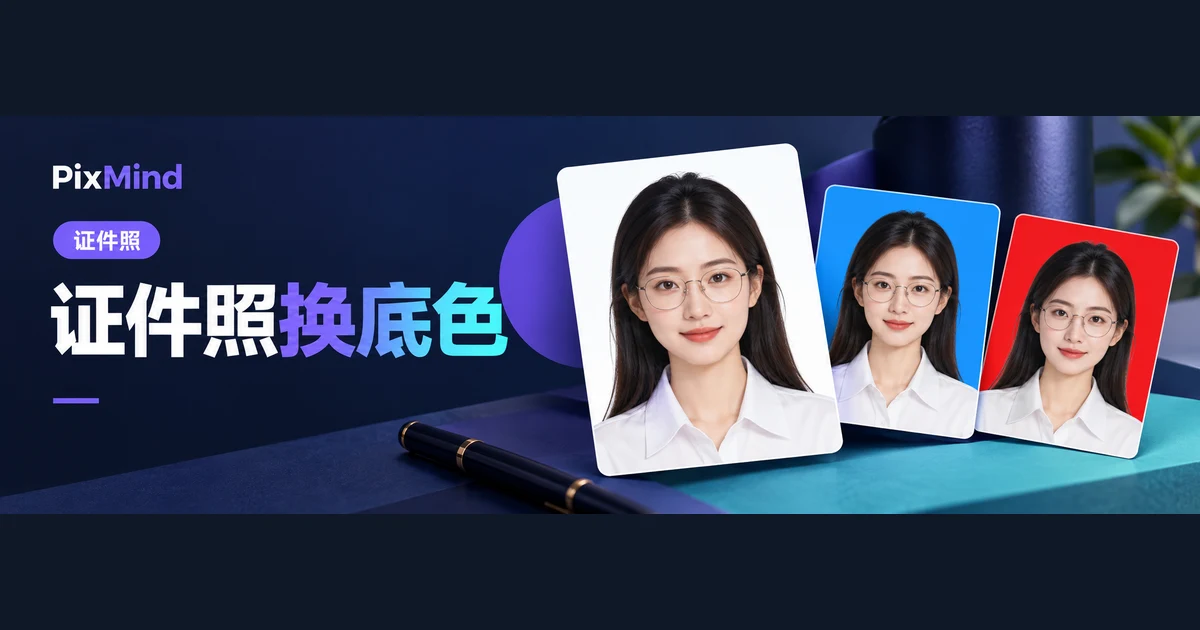
証明写真とビジネスヘッドショットは、しばしば同一視されます。求職で写真の提出を求められ、手元にセルフィーが1枚しかない。すると同じ顔が2つのサイズにトリミングされて提出され、片方はラフすぎ、片方は規格に合わない、という事態になります。どちらを選ぶか、判断基準はひとつだけ。写真を誰に渡すのか、相手がその見た目を規定しているかです。受け取り先が固定サイズ、背景色、構図の要件を出しているなら証明写真。個人サイトやビジネスSNSのプロフィールなど、個人イメージを担うページにはビジネスヘッドショットです。
2種類の写真では、目指すところが違います。証明写真の目標は規格への適合です。構図、背景、サイズは受け取り先が決め、個人の表現は少ないほど確実です。ビジネスヘッドショットの目標はイメージの伝達です。本人に見えることを前提に、着衣、背景、表情で「何をしている人で、どんなスタイルか」を見る人に伝えます。目標が違う以上、互いを代用する余地は小さいのです。
要点
- 受け取り先がサイズ・背景色・構図を規定する場面(フォーム提出、企業人事システム、証明書手続き)では証明写真を。規格は指定どおりに再現します。
- 規格がなく、個人ブランドを担う場面(個人サイト、ビジネスSNSプロフィール、登壇者資料)ではビジネスヘッドショットを。服装と背景は表現に奉仕します。
- 履歴書に写真を付けるか、どちらを付けるかの統一ルールはありません。まず業界・地域の慣習と受け取り先の指示を確認しましょう。
- 両方よく使うなら、用途別に1セットずつ用意して名前を付けて保管し、提出時はファイル名で取り出します。
提出シーンから必要なほうを判断する
写真の見た目を誰が決めるのか。それが分類の最初の線です。よくある提出シーンは4つに分かれ、答えはそれぞれ違います。
固定要件のあるフォームとシステム。試験申込、証明書手続き、入社書類にはピクセルやミリメートルのサイズ、背景色が明記されることが多く、ファイルサイズまで限定する場合もあります。こうした入口で求められるのは、項目ごとに照合できる規格写真です。サイズと背景は要件どおりに。写真自体は表現を担いません。
企業の人事資料。社内ネットワークの社員ページや公式サイトのチーム紹介には、それぞれ慣習があります。規格を統一指定しているなら証明写真として準備し、スタイルの統一だけを求める形象写真なら、ビジネスヘッドショットに近い使い方です。作業の前に会社の規定を確認してから、どちらの経路で行くか決めましょう。
個人サイトとポートフォリオ。ここには規格の制約がなく、写真が担うのは個人ブランドの表現です。見る人は見込み客、協業相手、採用担当。着衣、背景、表情がすべて「あなたが誰で、何をしているか」に奉仕するので、ビジネスヘッドショットが適しています。
ビジネスSNSのプロフィール。アイコン表示は正方形や円形の小さな画像にトリミングされるのが普通で、画面の情報量より、はっきりした顔と適切な頭上の余白のほうが重要です。ビジネスヘッドショットの1:1正方形出力は、ちょうどこの表示位置に対応します。
履歴書だけは別枠で話します。統一された答えがないからです。写真を付けるのが当たり前の地域・業界もあれば、付けないところもある。提出が求められる場合も、「最近の写真」としか書かれないこともあれば、サイズと背景色まで指定されることもあります。まず志望職種の慣習と受け取り先の指示を調べましょう。規格があれば証明写真として準備し、なければシンプルな職業イメージ写真のほうが一般的です。
構図、背景、服装、表情を比較する
同じ顔でも、2種類の写真では別人のように見えることがあります。違いは4つの次元に集約されます。

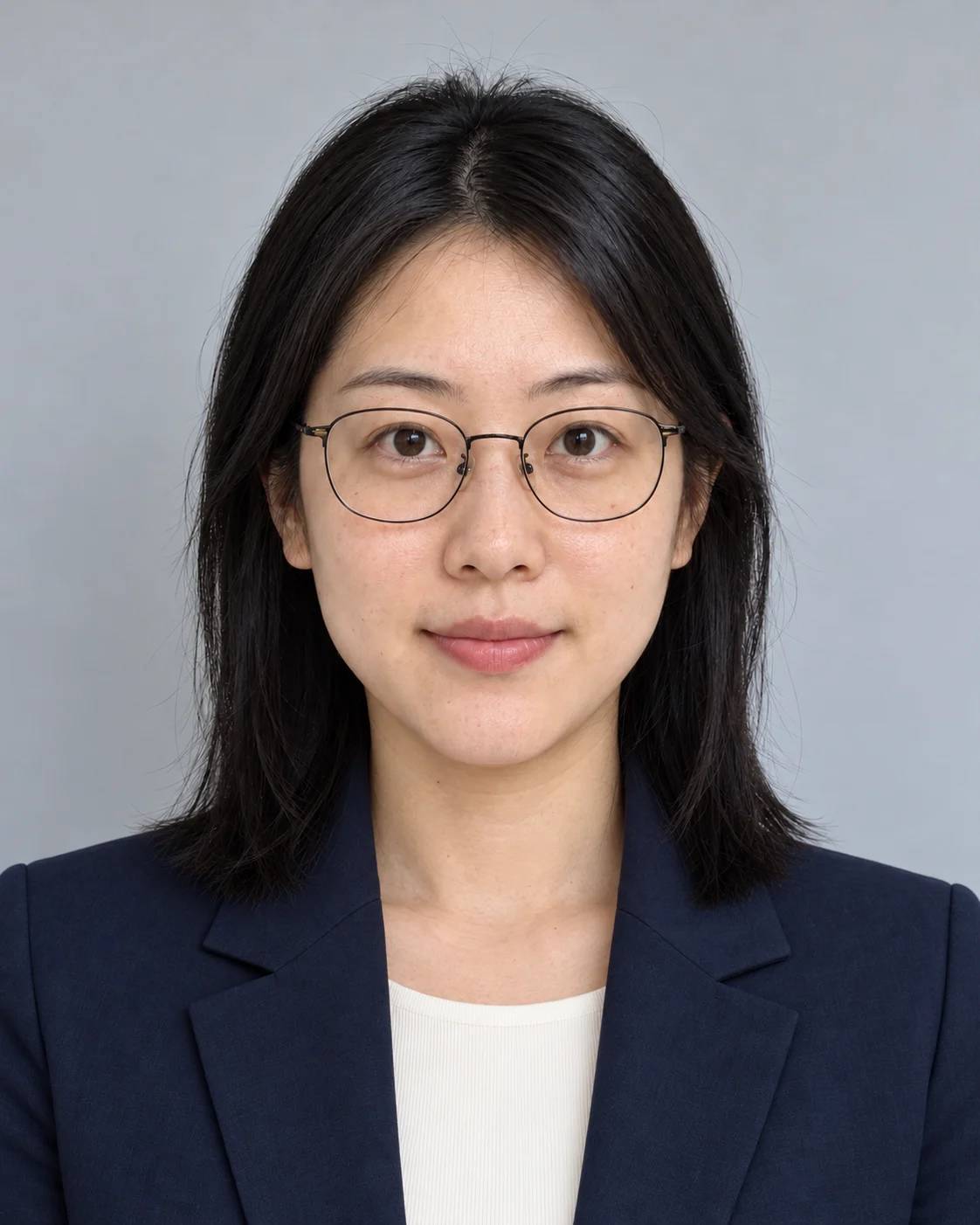
| 比較項目 | 証明写真 | ビジネスヘッドショット |
|---|---|---|
| 構図 | 正面・無帽。頭上の余白と肩の位置は規格で固定 | 頭〜肩の構図で、画面はイメージ表現に奉仕 |
| 背景 | 受け取り先指定の無地背景(白・青・赤など) | 雰囲気に合わせる:スタジオグレー、ボケたオフィス、屋外の緑など |
| 服装 | 画面を邪魔しなければOK。通常は背景と差をつけた濃色トップス | 服装も表現の一部。スーツからカジュアルまで職業イメージに対応 |
| 表情 | ニュートラルか自然なリラックス。目鼻に遮りなし | 笑顔もOK。親しみと専門性を伝える |
| サイズ | 受け取り先指定のピクセル/ミリメートル規格 | 表示位置で比率を選ぶ:1:1、4:5、3:4 |
一番わかりやすいのは構図の違いです。証明写真は頭を画面の決まった位置に置き、余白の幅まで規格があるため、確認担当は一目で身元を照合できます。ビジネスヘッドショットの頭〜肩構図は、より自然な姿勢と視線を許容します。背景も同様です。無地背景は注意を完全に顔へ渡しますが、ヘッドショットの背景は職業の文脈を語ります。スタジオグレーは中立的で堅実、ボケたオフィスはビジネス環境を示唆し、屋外の緑はより柔らかい印象です。
ニュートラルな表情と職業イメージ写真では、目標も違います。前者は全員が同じ規格のもとで同じように見えることを要求し、確認の難易度を下げます。後者は写真の雰囲気があなたの仕事と一致することを要求し、見る人は服装と表情から情報を読み取ります。証明写真が形象写真に向かない理由もここにあります。表現を最低限まで抑える写真と、表現で仕事をする写真は、目的が逆なのです。
固定構図が必要なときの証明写真の準備
規格が決まったら、最短ルートは4ステップです。目鼻立ちがはっきりした正面・遮りなしの元写真を選ぶ。ツールでサイズを選ぶ(小一寸から一般パスポートまで8種類のプリセットがあり、要件がなければ「カスタム」でピクセルを入力)。背景色を選ぶ(プリセット6色は白・赤・ライトグレーと3段階の青で、受け取り先が具体的な色値を示したらカラーピッカーを使用)。生成後に結果ページからダウンロードし、受け取り先の要件どおりピクセルを確認してから納品します。元写真の選び方、構図チェック、ファイル整理までの完全な流れは、『セルフィーを証明写真にする方法:写真選びからダウンロードまで』に順を追った説明があるので、ここでは割愛します。
AI証明写真を開くして、受け取り先の規格どおりに電子データを生成しましょう。
複数の背景色を同時に提出する必要があるとき、人物の輪郭の質の確認方法は『証明写真の背景を白・青・赤に変える:自然な人物の輪郭を保つ方法』で取り上げています。先に読んでから一括生成するのがおすすめです。
個人ブランドのイメージが必要なときのヘッドショット作り
ビジネスヘッドショットの入力も同じく写真1枚ですが、オプションはイメージ表現を軸に組み立てられています。スタイルは4種類。クラシックビジネスはネイビースーツにライトグレーのスタジオ背景で、堅実で万能。エグゼクティブはチャコールジャケットと暖色にボケたオフィス背景で、貫禄を伝えます。ビジネスカジュアルはベージュのジャケットにボケた屋外の緑で、柔らかい雰囲気のチームに最適。クリエイティブはアイボリーのリネンシャツに淡い青のスタジオ背景です。4スタイルともあなたがアップロードした写真がベースで、加工では本人の目鼻立ちと顔立ちを保ちつつ、服装と環境を整えます。
出力比率は1:1正方形、4:5縦、3:4のロング縦の3種。正方形はビジネスSNSのアイコン位置、縦は個人サイトや登壇者紹介ページの人物欄に合います。入力はJPG、PNG、WebPの写真1枚、10MB以下。服装・背景・小物に具体的な希望があるときは「追加リクエスト」に書きましょう。「ダークネイビーのスーツ、グレーの背景、メガネは残す」のように一度で伝えるほうが、生成後の試行錯誤より早く届きます。
ヘッドショットジェネレーターを開くして、普段の職業イメージに最も近いスタイルから始めましょう。
用途別に使い分けられる写真セットを整理する
同じ写真が、すべての提出先に合うとは限りません。白背景の規格写真を個人サイトに置くと事務的な書類写真のようになりますし、ボケ背景のヘッドショットを申込システムに提出しても規格に合いません。定番の運用は、用途別にファイルを1組そろえ、行き先がわかる名前を付けることです。
| ファイル名 | 用途 | 作り方 |
|---|---|---|
| 証明写真-氏名-一寸白背景 | 試験申込、フォーム提出 | 証明写真フローで規格どおり生成 |
| 証明写真-氏名-二寸青背景 | 入社書類、人事システム | 同じ元写真で規格を変えて再生成 |
| ヘッドショット-氏名-正方形 | ビジネスSNS、アカウントアイコン | ヘッドショットの1:1出力 |
| ヘッドショット-氏名-縦型 | 個人サイト、登壇者資料ページ | ヘッドショットの4:5または3:4出力 |
元写真は単独で保管しましょう。規格の調整、背景色の変更、イメージの更新が必要になったら、同じ元写真から該当バージョンを生成し直すほうが、生成結果を二次加工するより確実です。複数バージョンを並行して提出する前には、命名表と照合して規格と比率を確認します。ファイル名で取り出せば、取り違えは起きません。
よくある質問
ビジネスヘッドショットをそのまま証明写真にできますか?
受け取り先に固定構図の要件がある場合は使えません。ビジネスヘッドショットの出力は1:1、4:5、3:4の3比率のイメージ写真で、証明写真のサイズプリセットもカスタムピクセルもありません。8種類のサイズプリセットとカスタムピクセルは、証明写真フローの側にあります。申込システムが照合するのはまさにその規格で、比率かサイズが合わなければ差し戻しがつきものです。逆に、規格のないページに証明写真をイメージ写真として使っても、同じく見栄えが損なわれます。
写真1枚ですべての資料ページを賄えますか?
おすすめしません。フォーム提出に必要なのは規格写真、ビジネスSNSに必要なのはイメージ写真で、構図・背景・表情の目標が異なります。定番の運用は用途別の用意です。申込規格で生成した証明写真1枚、1:1のヘッドショット1枚、さらに表示位置に応じて縦型を補い、ファイル名に用途を書いておきましょう。
すでにヘッドショットがある場合、撮り直し・生成し直すかどうかはどう判断しますか?
まず2つの質問からです。この写真は今のあなたに似ていますか?伝えたい職業イメージと合っていますか?髪型や顔立ちの変化が大きい、写真の服装・スタイルと志望職種のギャップが大きい、という場合は今の写真で生成し直す価値があります。少し古いだけでイメージが合っているなら、そのまま使い続けて構いません。
用途に合わせて対応するツールへ
冒頭の選択に戻りましょう。写真を誰に渡すのか、相手が見た目を規定しているか。フォームと企業システムがサイズと背景色を明記しているなら、規格どおりに証明写真を。個人サイトとビジネスSNSがイメージ表現を重視するなら、ヘッドショットの4スタイルから起点を選ぶ。両方よく使うなら、前のセクションの命名表に従って1セットずつ用意しましょう。