조명과 접촉 그림자 일치
생성된 설정이 업로드된 제품과 연결된 느낌을 받을 수 있도록 표면, 조명 방향, 분위기, 소품을 설명하세요.

제품 사진을 업로드하고 주변에 스튜디오, 라이프스타일, 계절 또는 캠페인 준비 장면을 구축하세요. 작업 사전 설정, 서면 지침 또는 시각적 참조에서 시작하세요.
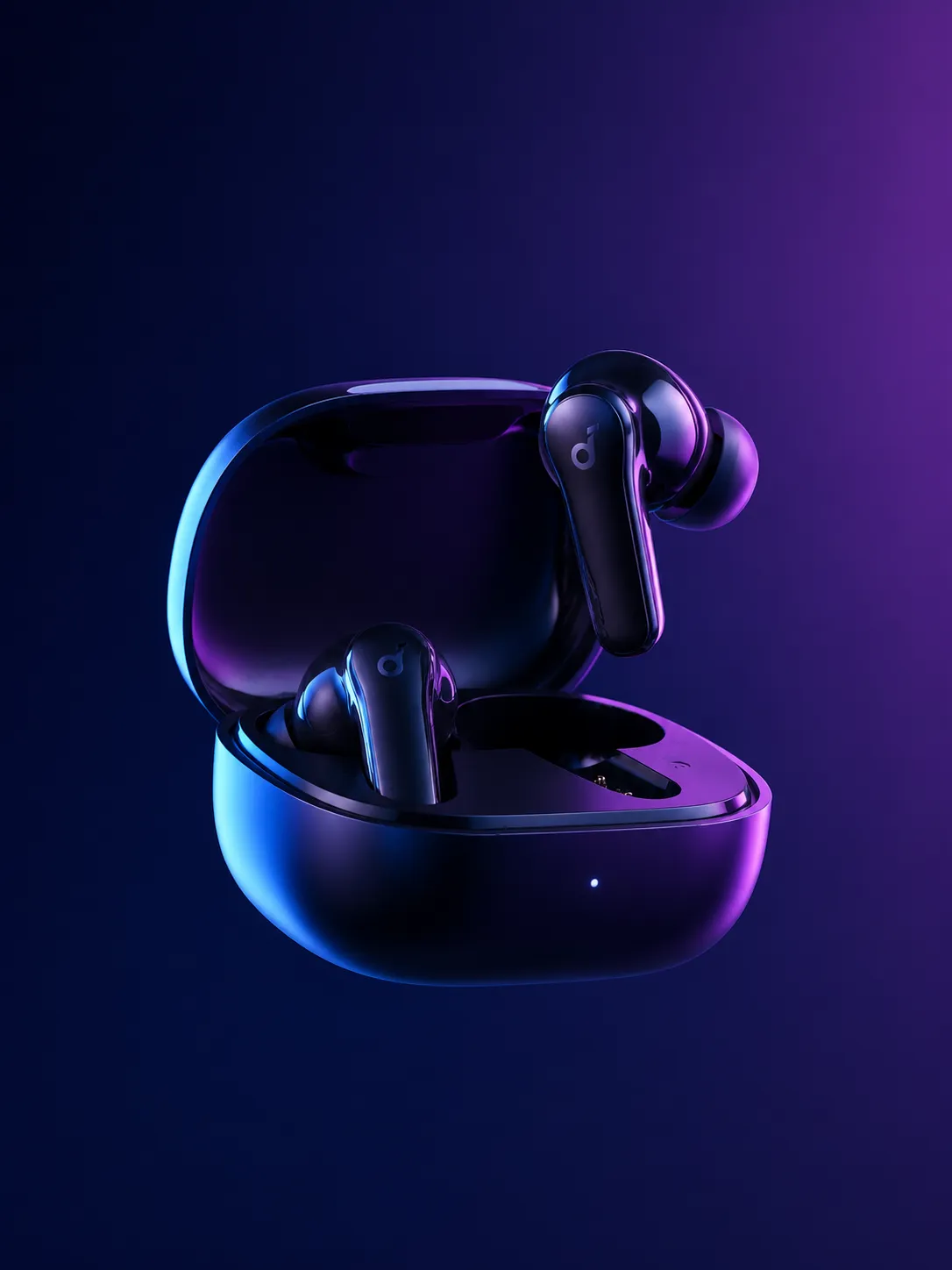
어두운 기술 배경
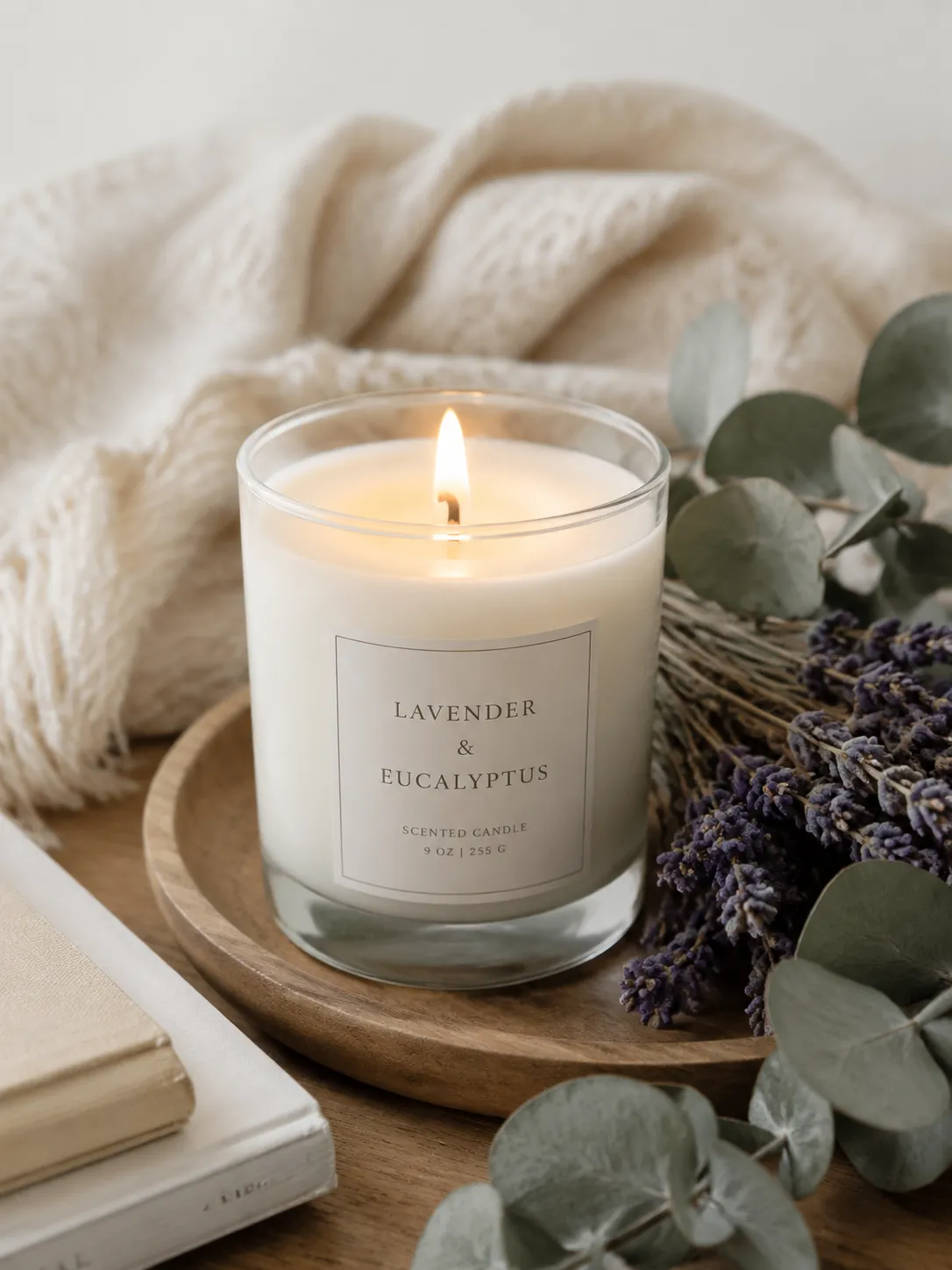
따뜻한 집 환경
고객이 구매하는 품목을 놓치지 않고 새로운 환경을 조성하세요.
생성된 설정이 업로드된 제품과 연결된 느낌을 받을 수 있도록 표면, 조명 방향, 분위기, 소품을 설명하세요.
팔레트, 재료, 분위기 및 사진 스타일을 안내하기 위해 Advanced Create에 시각적 참조를 업로드하세요.
제품 페이지, 마켓플레이스 목록, 광고 및 소셜 게시물에 대해 정사각형, 세로 또는 가로 형식을 선택하세요.
이러한 지침을 출발점으로 삼은 다음 소재, 색상, 분위기를 브랜드 언어로 바꾸세요.
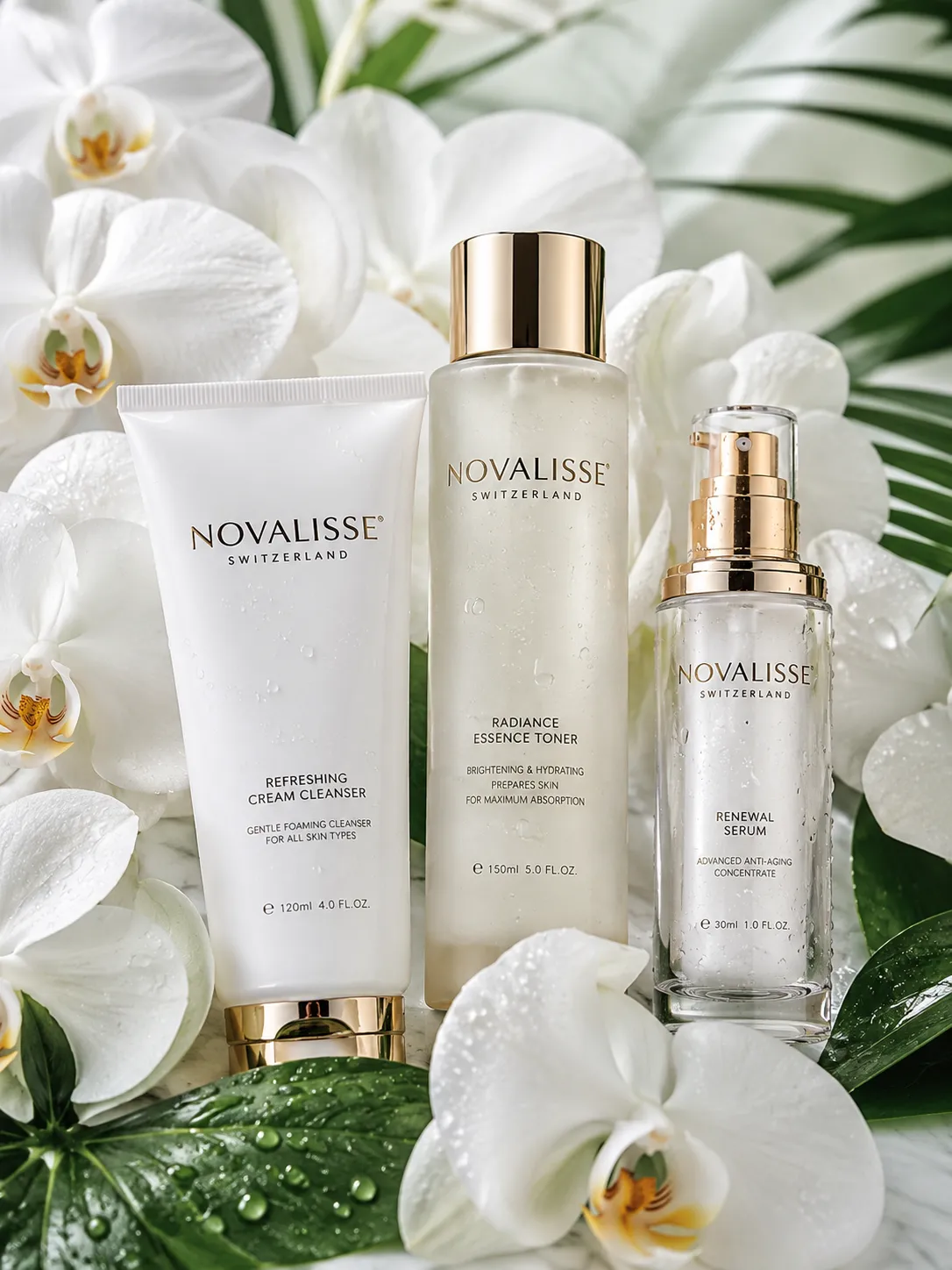
스킨케어, 향수, 프리미엄 패키지 제품을 위한 세련된 영웅 장면.
밝은 대리석 표면, 왼쪽의 은은한 창문 조명, 사실적인 밀착 그림자, 절제된 베이지 팔레트, 프리미엄 상업용 제품 사진 위에 제품을 변함없이 유지합니다.
전자 제품 및 액세서리의 반사 및 대비를 제어합니다.
양초, 장식품, 일상용품을 위한 부드러운 환경입니다.
전체 모양, 라벨, 가장자리 및 중요한 세부정보가 보이는 조명이 밝은 이미지를 사용하세요.
배경 사전 설정으로 시작하고 생성된 방향을 편집하거나 스타일 참조 이미지를 추가하세요.
제품 페이지, 캠페인 배너, 소셜 게시물, 카탈로그 이미지 전반에 걸쳐 가장 강력한 방향을 재사용하세요.
그렇습니다. Advanced Create는 스타일 참조를 허용하므로 장면의 팔레트, 재료, 조명 및 전반적인 시각적 방향을 안내할 수 있습니다.
그렇습니다. 생성 전에 AI Matting을 활성화하여 복잡한 원본 사진에서 제품을 분리하고 새로운 장면에 배치합니다.
제품 이미지 작업 영역은 현재 1:1, 16:9, 9:16, 4:3 및 3:4 출력을 제공합니다.
선명하고 조명이 밝은 원본 사진으로 시작하여 포장, 로고 배치, 소재, 색상 등 변경되지 않고 유지되어야 하는 요소를 설명합니다.