
이미지에서 흰 배경을 제거하는 방법
흰 스튜디오 배경은 조명이 간단해서 제품 촬영의 단골이며, 피사체-배경 대비가 이미 내장되어 있어 제거하기도 가장 쉬운 배경입니다. 이 가이드는 흰 배경을 걷어내는 가장 빠른 방법과 가장자리에서 주의할 점을 다룹니다.
흰 배경이 깔끔하게 잘리는 이유
배경 제거 도구는 피사체가 어디서 끝나고 배경이 어디서 시작하는지 판단해야 합니다. 배경이 순흰이고 피사체에 색과 질감이 있으면 그 경계는 모호함이 없습니다. 그래서 흰 벽이나 종이 앞에서 찍은 사진은 재시도 없이 통과하는 일이 많습니다. 문제는 피사체 자체가 흰색~거의 흰색일 때 시작되며, 아래에서 다룹니다.
1단계 — 사진 업로드
배경 제거 도구를 열고 이미지(JPG, PNG, WebP, BMP, 3MB 이하)를 드래그하세요. 누끼는 자동으로 실행됩니다.
2단계 — 올바른 출력 모드 선택
흰 배경 작업에서 중요한 결정입니다:
- 투명 PNG: 누끼를 디자인, 색이 있는 페이지, 다른 사진 위에 올릴 때.
- 흰 배경: 스튜디오 촬영을 재현할 때. 예를 들어 실제 장면에서 찍은 사진을 마켓플레이스식 깨끔한 흰 메인 이미지로 만드는 경우입니다. 도구가 누끼를 순흰 위에 올립니다. Amazon형 리스팅이 기대하는 바로 그것입니다.
3단계 — 까다로운 가장자리 확인
비교 슬라이더를 흰색 위의 흰색이 실패하기 쉬운 곳으로 옮기세요:
- 노출 과다된 제품 가장자리. 제품의 흰 가장자리가 원본에서 순백으로 날아갔다면 경계가 흐릿할 수 있습니다. 약간 어두운 노출이나 그레이카드 컷이 원천에서 해결합니다.
- 배경 위의 부드러운 그림자. 제품에 닿는 그림자는 누끼에 따라오는 경우가 많습니다. 피사체를 배경에서 멀리 두거나 2등 조명을 쓰세요.
- 유리와 투명 플라스틱. 이런 재질은 본질적으로 흰 배경을 통과시킵니다. 도구는 물체 대부분을 유지하지만 가장자리의 하이라이트를 확인하세요.
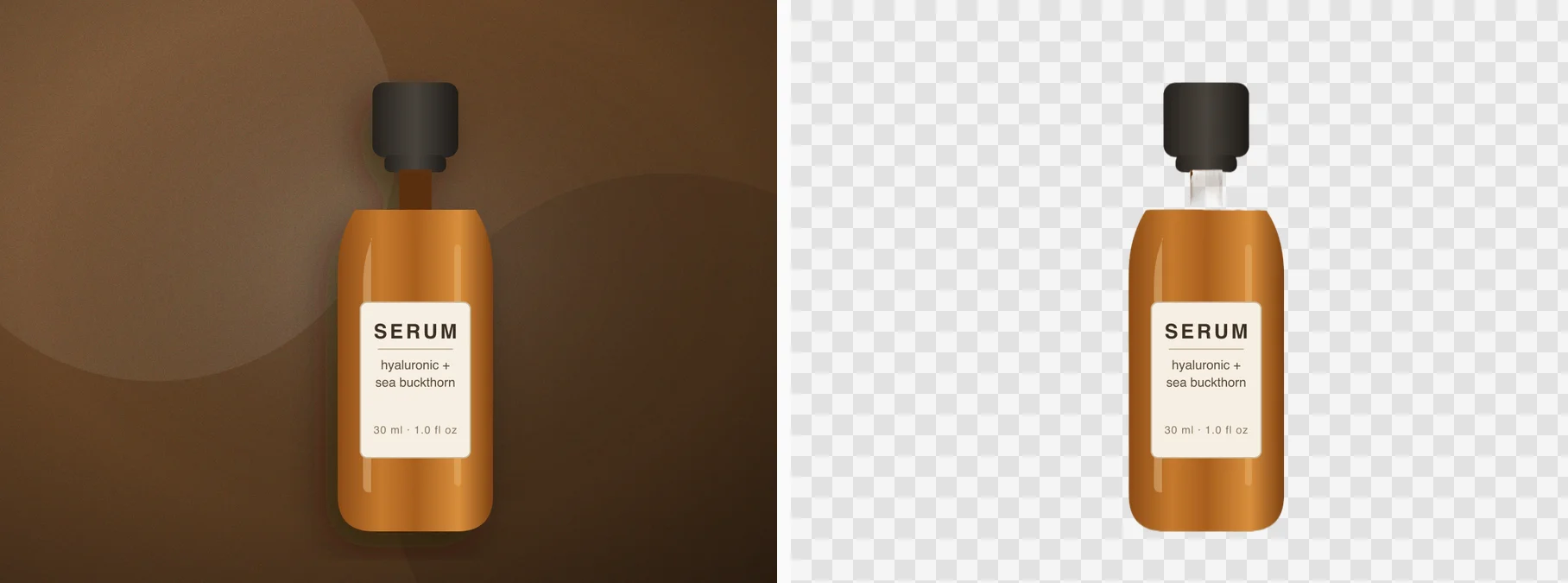
4단계 — 다운로드
결과는 PNG로 다운로드됩니다. 흰 배경 모드를 선택했으면 바로 리스팅 가능한 플랫 파일을, 투명을 선택했으면 직접 흰색 위에 올릴 수 있는 PNG를 받습니다. 나중에 배경을 바꿀 선택지를 남기고 싶을 때 유용합니다.
일괄 처리와 마켓플레이스 규칙
제품 카탈로그를 변환할 때도 이미지당 워크플로는 같습니다. 유료 멤버는 작업당 최대 5장을 처리하고 함께 다운로드할 수 있습니다. 마켓플레이스 메인 이미지는 보통 순백을 요구합니다. 제품 배경 제거 페이지에 Amazon, Shopify, Etsy의 요구사항이 자세히 있고, 디자인 용도는 투명 배경 만들기입니다.
자주 묻는 질문
피사체도 흰색이면 사라지지 않나요? 대체로 아닙니다. 도구는 색만이 아니라 피사체의 구조를 따라갑니다. 다만 흰색 위의 흰색 가장자리는 부드러워질 수 있으니 전체 확대로 윤곽을 확인하고 필요하면 분리가 더 좋은 사진으로 재시도하세요.
색 배경 사진에 흰 배경을 입힐 수 있나요? 네. 그게 바로 흰 배경 출력 모드가 하는 일입니다. 라이프스타일 사진에서 마켓플레이스 메인 이미지로 가는 표준 경로입니다.
투명 PNG와 흰 배경 JPG 중 뭐가 더 작나요? 플랫화된 흰 배경 JPG가 보통 더 작습니다. 유연성이 필요하면 투명 PNG를 쓰고, 최종 게시 위치에서 파일 크기가 문제될 때만 JPG로 플랫화하세요.

