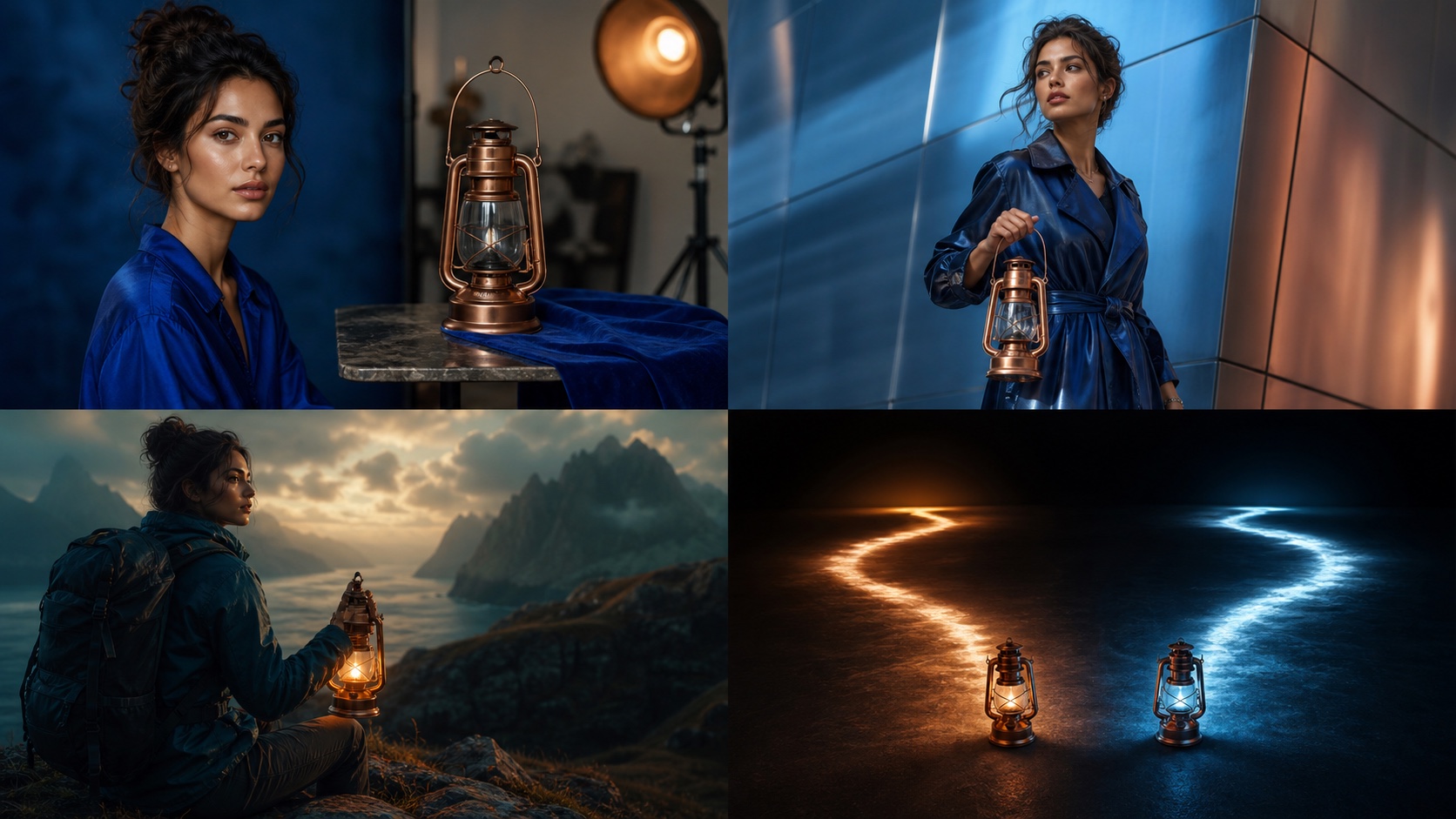
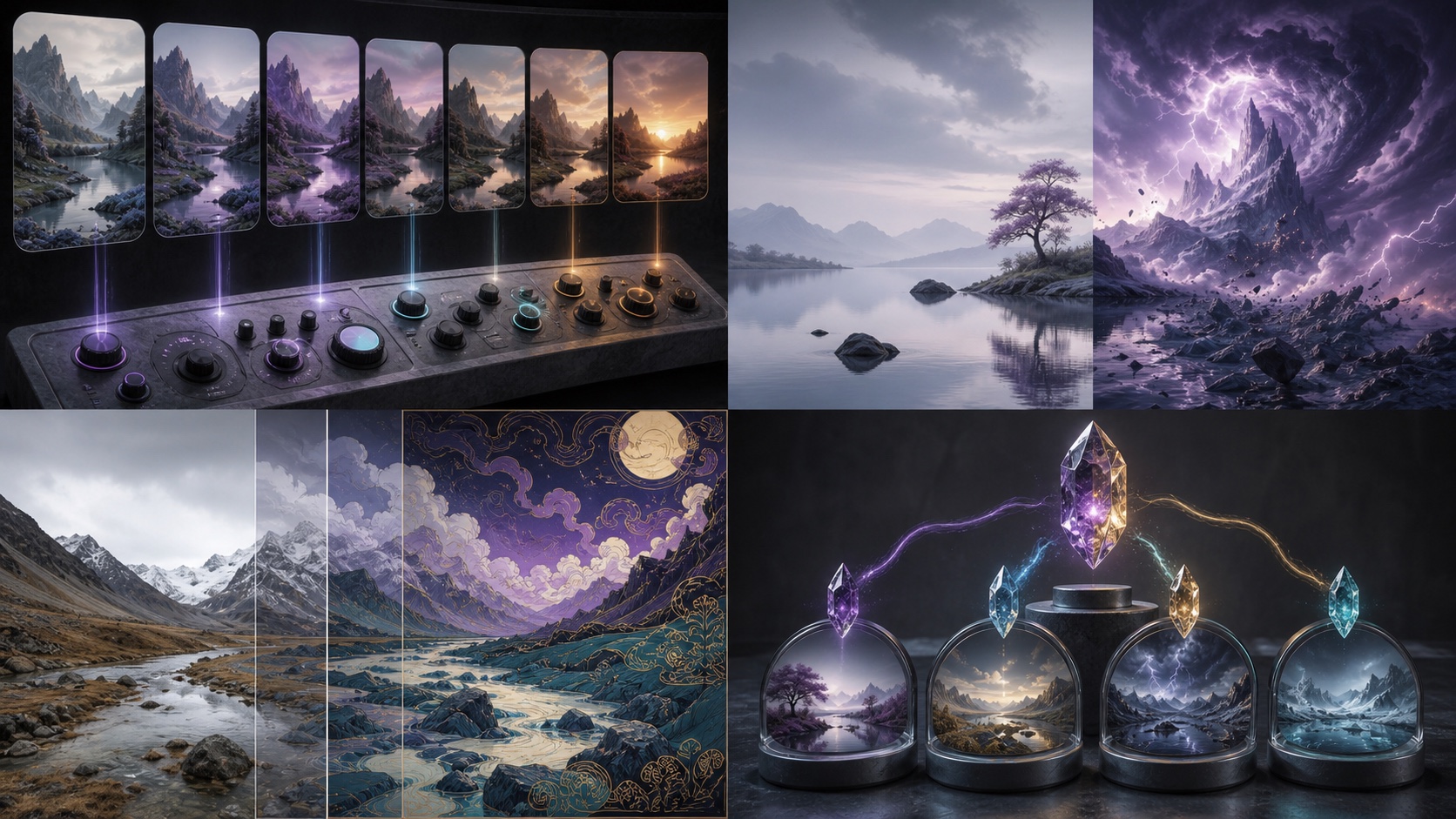
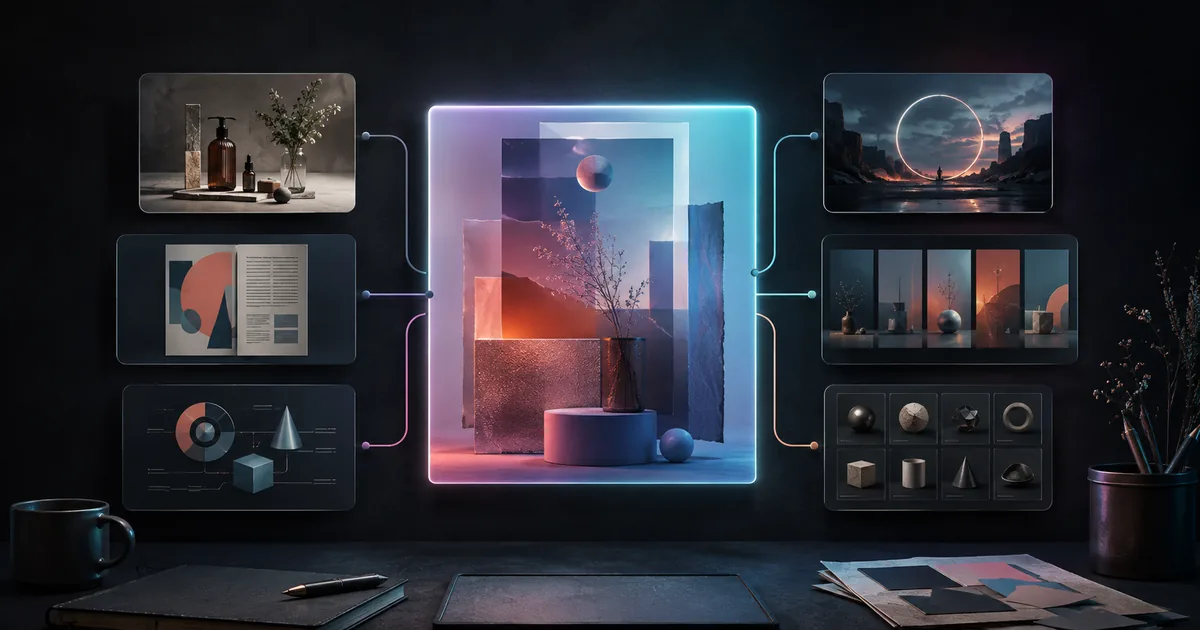
Midjourney V7의 Omni Reference(--oref)는 여러 차례의 이미지 생성에 걸쳐 인물, 객체, 차량, 비인간 크리처의 정체성을 유지하기 위해 설계된 강력한 파라미터입니다. V7을 자동으로 활성화하며 일반 V7 작업의 두 배인 GPU 시간을 소모합니다 [S3]. 이 가이드는 --oref와 그 동반자인 --ow(Omni Weight)를 활용해 재현 가능한 결과를 얻고, 한계를 이해하며, 언제 V8.1 이미지 프롬프트로 전환해야 할지 결정하는 실전 워크플로우를 제공합니다.
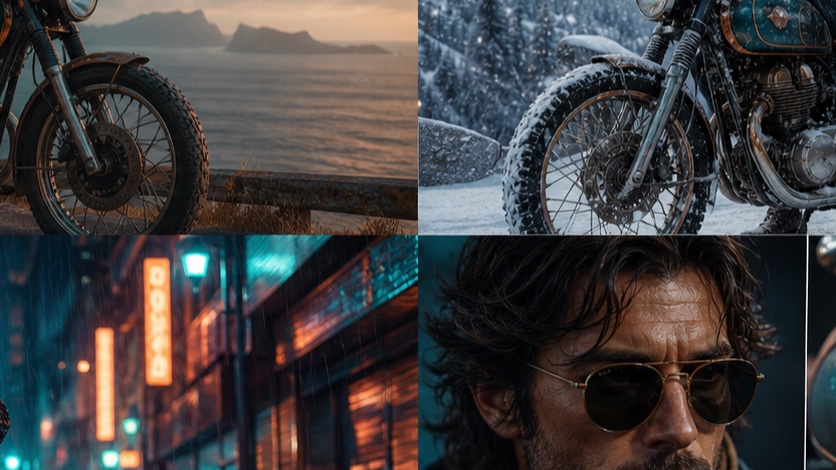
Midjourney V7의 Omni Reference란?
Omni Reference(--oref)는 Midjourney V7 전용 기능으로, 단일 참조 이미지를 제공해 일관된 피사체의 생성을 유도할 수 있습니다 [S3]. 일반적인 이미지 프롬프트와 달리 --oref는 캐릭터, 제품, 동물 등 특정 엔티티의 핵심 정체성을 새로운 장면과 스타일로 전달하는 데 집중합니다. 내러티브, 제품 목업, 캐릭터 연구를 전개할 때 시각적 연속성을 유지하는 데 특히 유용합니다.
Omni Reference의 주요 특징:
- V7 전용:
--oref는 Midjourney V7에서만 사용할 수 있습니다 [S1]. 현재 기본 버전이 V8.2 같은 최신 버전이라도 작업을 자동으로 V7으로 전환합니다. - **피사체 중심:**인물, 객체, 차량, 비인간 크리처의 정체성을 이어받는 데 탁월합니다 [S3].
- **단일 이미지 입력:**참조 역할을 하는 이미지 URL 하나를 제공합니다 [S3].
- **텍스트 프롬프트 필수:**원하는 장면, 동작, 스타일을 묘사하는 텍스트 프롬프트가 항상 필요합니다 [S3].
- **GPU 비용:**Omni Reference 작업은 표준 V7 작업의 두 배인 GPU 시간을 소모합니다 [S3].
- **비호환 항목:**Fast, Draft, Conversational Mode,
q4, Vary Region, Pan, Zoom Out과 함께 사용할 수 없습니다 [S3].
--oref와 --ow 사용법
Omni Reference를 사용하려면 참조 이미지 URL과 텍스트 프롬프트가 필요합니다. 기본 문법은 간단합니다:
/imagine [your text prompt] --oref [URL to reference image]
--ow(Omni Weight) 파라미터는 Midjourney가 참조 이미지의 시각적 특성을 얼마나 강하게 따를지 제어합니다 [S3]. 범위는 1에서 1000이며 기본값은 100입니다 [S3]. 공급자는 일반적인 스타일화 생성에서는 400 미만으로 유지할 것을 권장합니다 [S3].
--oref 사용 단계:
- **선명한 참조 이미지 선택:**피사체가 잘 조명되고 뚜렷하게 보이는 이미지를 고르세요. 유연성을 최대화하려면 중립적인 포즈나 맥락의 이미지가 이상적입니다.
- **이미지 업로드:**이미지가 온라인에 없다면 직접 이미지 URL을 제공하는 플랫폼(예: Discord, Imgur, 본인 웹사이트)에 업로드하세요.
- **프롬프트 구성:**원하는 장면 설명과
--oref파라미터, 이미지 URL을 결합합니다. --ow실험:--ow를 조정해 참조 이미지의 영향력과 텍스트 프롬프트의 창작 방향 사이의 균형을 다듬습니다.
프롬프트 구조 예시:
/imagine a futuristic detective in a neon-lit alley, rain falling --oref https://example.com/detective-ref.jpg --ow 200
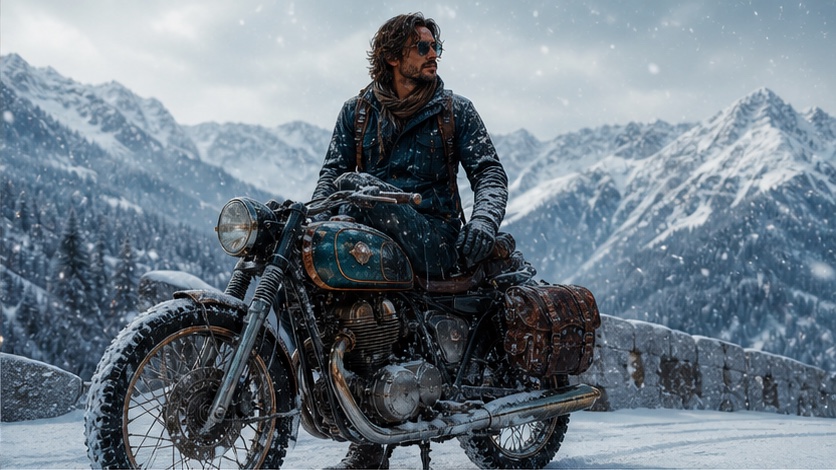
낮은, 중간, 높은 Omni 가중치에서 무엇이 달라질까?
--ow 파라미터는 참조 이미지에 대한 충실도를 제어하는 데 결정적입니다. 각 구간의 영향을 이해하면 원하는 결과에 도달하기 쉬워집니다.
| --ow 구간 | 특징
캐릭터, 제품, 객체 참조 워크플로우
Omni Reference는 일관된 시각적 정체성이 필요한 상황에서 빛을 발합니다. 피사체 유형별 워크플로우를 소개합니다.
캐릭터 일관성 워크플로우
**목표:**다양한 장면, 포즈, 표정에서 캐릭터의 외형(얼굴, 머리, 체형, 의상 디테일)을 유지합니다.
참조 이미지 선택:
- **이상적:**중립적인 포즈의, 선명하고 조명이 좋은 헤드샷 또는 전신 샷. 강한 표정이나 복잡한 배경은 피하세요.
- **피할 것:**이어받고 싶지 않은 강한 스타일화가 적용된 이미지, 또는 캐릭터가 가려진 이미지.
워크플로우 단계:
- **기본 캐릭터 확립:**상세한 텍스트 프롬프트로 초기 캐릭터 디자인을 생성합니다. 만족하면 한 장을
--oref소스로 선택합니다./imagine a young female elf, long silver hair, emerald eyes, wearing leather armor, fantasy art --v 7 - **
--oref로 장면 변형:**생성된 캐릭터 이미지를--oref로 사용하고, 새로운 시나리오에 맞게 텍스트 프롬프트를 수정합니다./imagine the young female elf, sitting by a campfire, looking thoughtful --oref [URL to base elf image] --ow 150 --ow로 디테일과 유연성 조정:- **높은
--ow(200-400):**특정 이목구비나 갑옷 문양 같은 정교한 디테일을 유지하는 데 사용합니다. 캐릭터가 매우 비슷하게 보입니다. - **낮은
--ow(50-100):**더 많은 스타일적 해석을 허용하거나, 핵심 정체성을 유지하면서 새로운 의상/표정에 캐릭터를 적응시킵니다.
- **높은
제품 목업 일관성 워크플로우
**목표:**특정 제품(예: 독특한 병, 커스텀 가젯)을 다양한 환경이나 조명에서 선보입니다.
참조 이미지 선택:
- **이상적:**중립적 배경에 대한 제품 단독의 깔끔한 샷. 여러 샷이 필요하면 여러 각도가 도움이 될 수 있습니다.
- **피할 것:**제품 디자인의 일부로 오인될 수 있는 방해 요소나 짙은 그림자가 있는 이미지.
워크플로우 단계:
- **제품 분리:**참조 이미지가 참조하려는 제품만 명확히 담고 있는지 확인합니다.
/imagine a sleek, minimalist smart speaker, matte black finish, cylindrical design, studio lighting --v 7 - **제품을 맥락에 배치:**제품 이미지를
--oref로 사용하고 원하는 설정을 묘사합니다./imagine the sleek smart speaker on a modern wooden desk, sunlit window in background --oref [URL to smart speaker image] --ow 300 --ow로 디테일 유지 테스트:- **높은
--ow(300-500):**정확한 제품 치수, 로고, 재질 질감을 유지하는 데 필수적이며 제품 시각화에必不可少합니다. - **낮은
--ow(100-200):**제품에 더 예술적 해석을 허용해 사소한 디테일이 달라질 수 있으며, 컨셉 아트에 적합합니다.
- **높은
객체/소품 일관성 워크플로우
**목표:**특정 비인간 객체(예: 독특한 고대 유물, 커스텀 차량)를 다양한 장면이나 스타일로 재현합니다.
참조 이미지 선택:
- **이상적:**객체의 핵심 특징과 비율을 잘 보여주는 명확한 이미지. 기하학이 복잡하다면 여러 각도를 고려하세요.
- **피할 것:**흐릿한 이미지나, 복제하고 싶지 않은 방식으로 강하게 스타일화된 이미지.
워크플로우 단계:
- **객체 정의:**명확한 객체 이미지를 생성하거나 찾습니다.
/imagine an ornate golden chalice, encrusted with rubies, medieval style --v 7 - **장면에 통합:**객체 이미지를
--oref로 사용해 새로운 맥락에 배치합니다./imagine the ornate golden chalice on an altar in a dark, ancient temple --oref [URL to chalice image] --ow 250 --ow로 미세 조정:- **높은
--ow(250-450):**객체의 정확한 디자인, 재질, 정교한 디테일을 보존하는 데 가장 적합합니다. - **낮은
--ow(75-150):**객체에 더 많은 스타일적 변형을 허용해, 새로운 장면의 미학에 맞춰 형태나 재질을 약간 조정할 수 있습니다.
- **높은
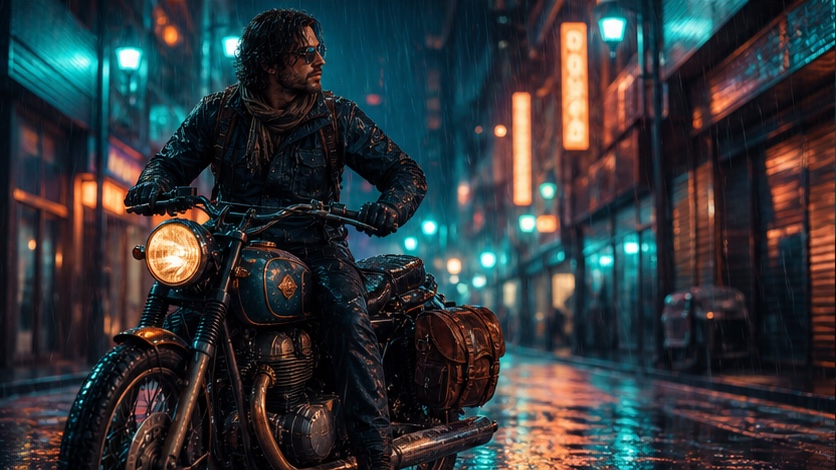
Omni Reference가 할 수 없는 것
강력하지만, Omni Reference에는 좌절을 피하기 위해 알아둬야 할 구체적인 한계가 있습니다.
- 스타일 전송이 아님:
--oref는 정체성 전송용이지 스타일 전송용이 아닙니다. 스타일에는--sref(Style Reference)를 사용하세요 [S2].--oref와--sref를 결합하면 정체성과 스타일을 동시에 전송하는 데 효과적입니다. - **완벽한 복제 보장 없음:**일관성을 추구하지만 픽셀 단위의 완벽한 복사본은 만들어내지 않습니다. 디테일이나 텍스트 프롬프트가 참조와 강하게 충돌할 때 특히 항상 약간의 변동이 생깁니다.
- **V8.1/V8.2 고급 기능과 비호환:**Omni Reference는 V7 기능이며 V8.1/V8.2의 HD 모드, Pan, Zoom Out, Vary Region과 함께 사용할 수 없습니다 [S1, S3]. 워크플로우가 이에 의존한다면
--oref는 올바른 선택이 아닙니다. - 복잡한 장면에 부적합:
--oref는 단일하고 명확히 정의된 피사체에서 가장 잘 작동합니다. 여러 피사체나 복잡한 장면이 포함된 참조 이미지를 사용하면 예측 불가능한 결과가 나올 수 있습니다. - 참조 이미지 1장 제한:
--oref에 제공할 수 있는 이미지 URL은 하나뿐입니다 [S3]. 여러 개의 고유한 요소를 참조해야 한다면 별도로 생성하거나 전통적인 이미지 프롬프트를 사용해야 할 수 있습니다.
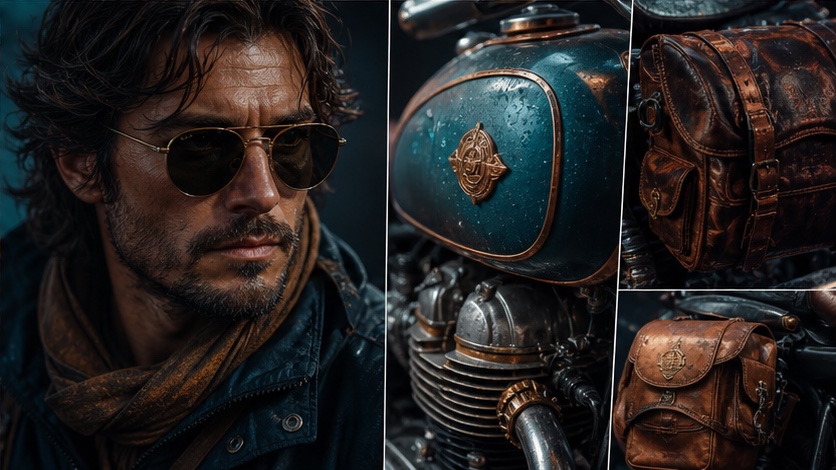
V7 Omni Reference를 쓸까, V8.1 이미지 프롬프트를 쓸까?
V7 Omni Reference와 V8.1 이미지 프롬프트 중 어느 것을 선택할지는 구체적인 목표와 워크플로우 요구사항에 따라 다릅니다. 결정 프레임워크는 다음과 같습니다.
| 기능/목표 | V7 Omni Reference (--oref) 사용
FAQ
Q1:--oref에 여러 참조 이미지를 사용할 수 있나요?
A1:아니요, --oref는 현재 하나의 이미지 URL만 지원합니다 [S3]. 여러 이미지의 영향을 결합하려면 V8.1/V8.2에서 전통적인 이미지 프롬프트를 사용하거나 구성 요소를 개별적으로 생성하는 것을 고려하세요.
Q2:왜 --oref 작업이 더 오래 걸리고 GPU 시간이 더 많이 드나요?
A2:Omni Reference 작업은 자동으로 V7을 활성화하고 표준 V7 작업의 두 배인 GPU 시간을 소모합니다 [S3]. 정체성 전송에 필요한 처리량이 증가하기 때문에 정상적인 현상입니다.
Q3:캐릭터의 의상이 계속 바뀝니다. 어떻게 고치죠?
A3:참조 이미지가 원하는 의상을 명확히 보여주는지 확인하세요. --ow 값(예: 200-400)을 높여 참조의 디테일에 더 큰 가중치를 줍니다. 또한 텍스트 프롬프트에서 의상을 명시적으로 묘사해 보강하세요.