01
Geef je scène een startpunt
Gebruik maximaal negen referentiebeelden om onderwerpen, visuele stijl en compositie te begeleiden. Voeg een prompt toe die de beweging beschrijft die u wilt zien.
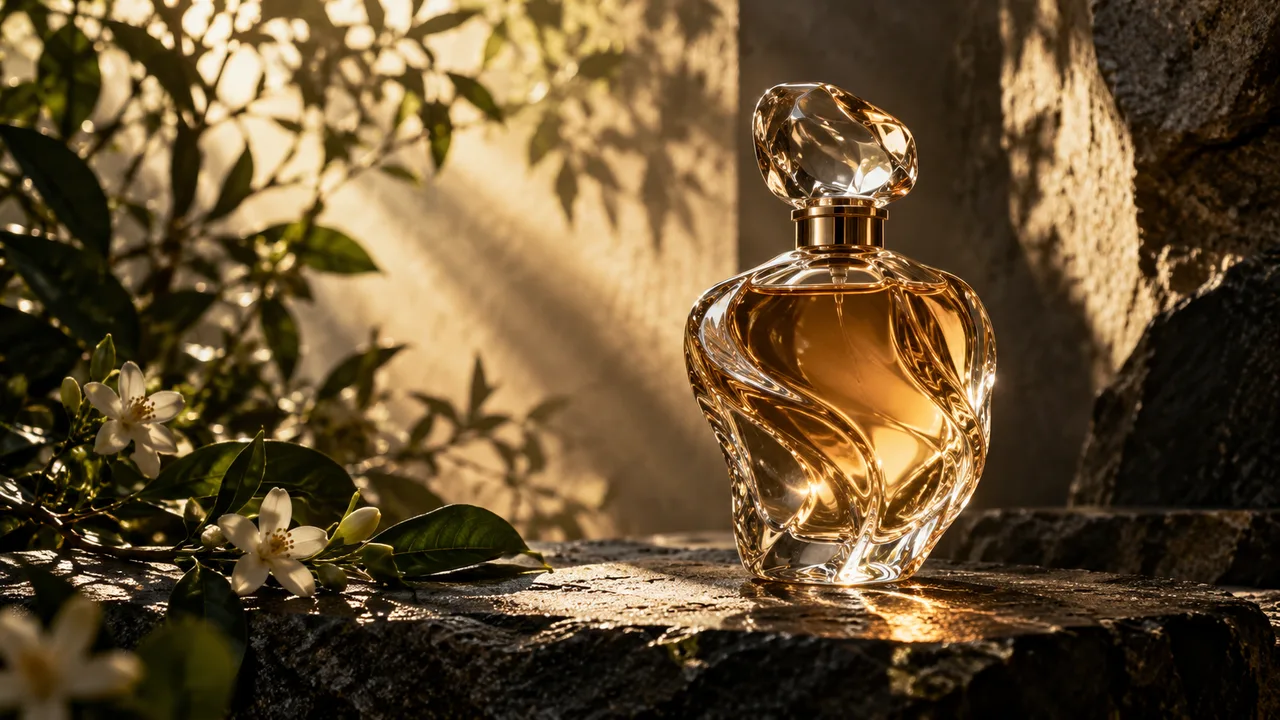

MUSE VIDEO | AI VIDEO
Verander een geschreven scène en maximaal negen referentiebeelden in een korte video met geluid. Beschrijf het onderwerp, de beweging en de sfeer en creëer vervolgens in één werkruimte.
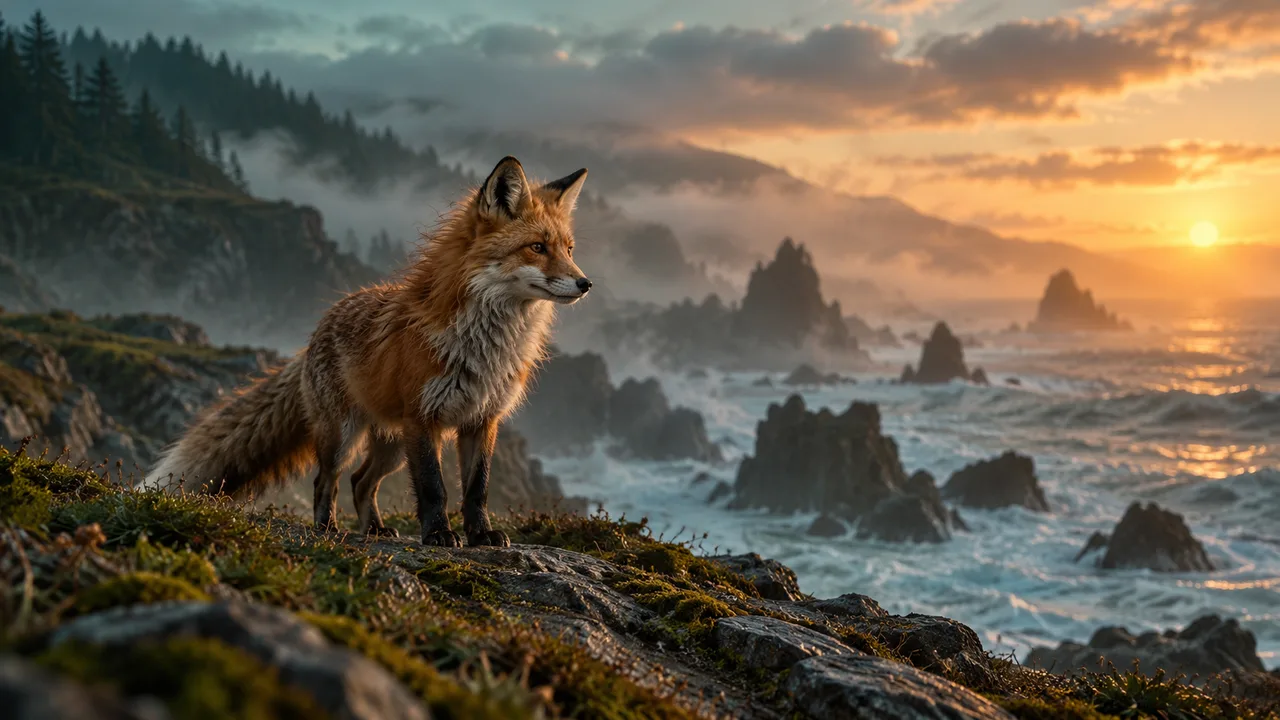
Schrijf een prompt en voeg afbeeldingen toe om de scène te begeleiden. De generator toont de beschikbare instellingen en kredietkosten.
Gebruik maximaal negen referentiebeelden om onderwerpen, visuele stijl en compositie te begeleiden. Voeg een prompt toe die de beweging beschrijft die u wilt zien.
Beschrijf de setting, actie, camerabeweging, belichting en geluid. Begin met één duidelijke opname en verfijn vervolgens de details in de volgende generatie.
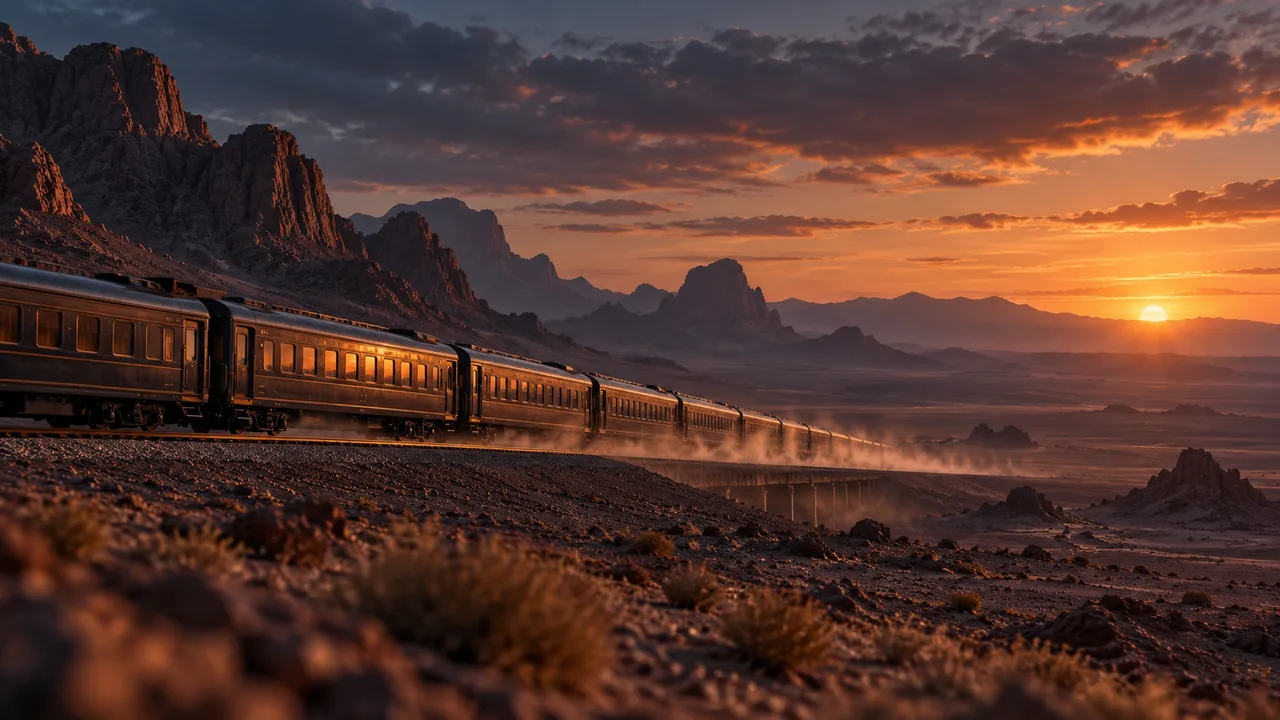
Voeg omgevingsgeluid toe aan de prompt, van regen op straat tot golven op de kust. Elke gegenereerde clip bevat geluid.
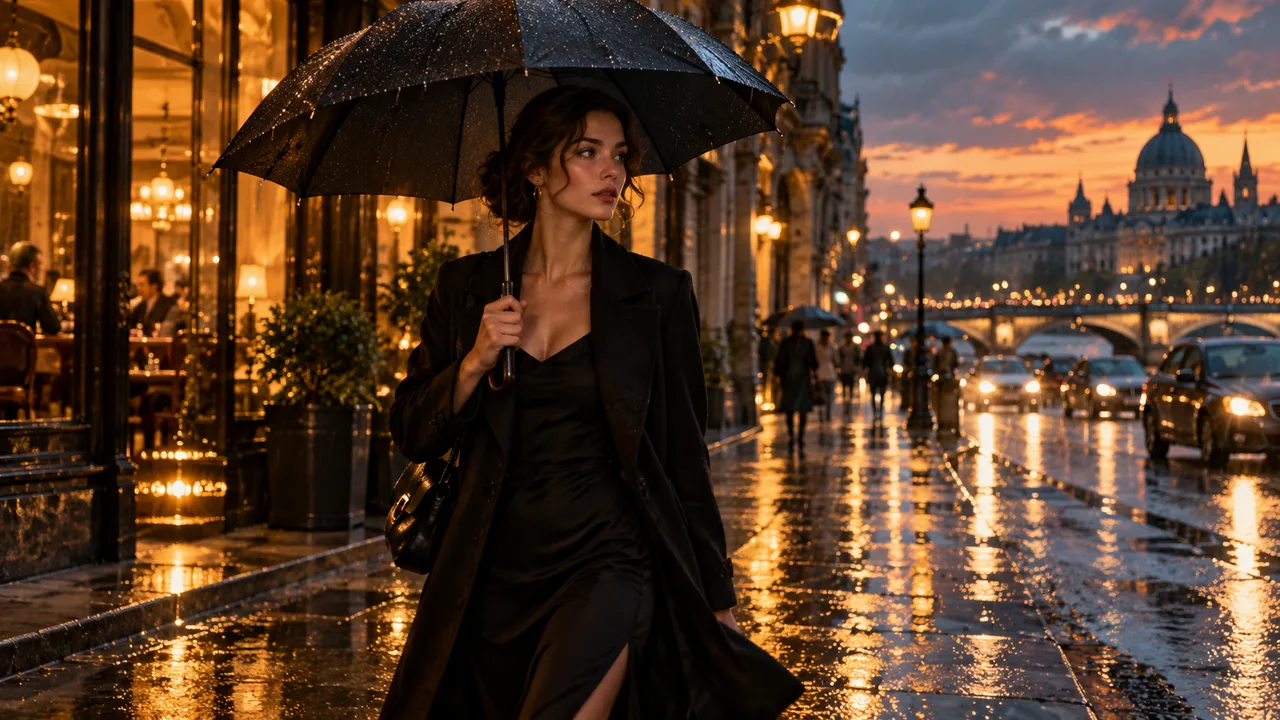
Gebruik productreferenties en beschrijf een langzame camerabeweging, belichting en achtergrond.
Verander een scènebeschrijving in een kort bewegend concept voor een pitch of sequentie.
Kies een verticale, vierkante of brede verhouding die bij de bestemming van uw clip past.
| Model | Ingangen | Uitgang en bedieningselementen |
|---|---|---|
| Muse Video | Snel en maximaal negen referentiebeelden | Ongeveer 10 seconden ? 720p met geluid |
| Seedance 2.0 Pro ? | Prompt, afbeeldingen en optionele video- of audioreferenties | Duur en resolutie zijn afhankelijk van de geselecteerde route |
Beschrijf het onderwerp, de setting en de beweging. Zelfs als u afbeeldingen gebruikt, is een prompt vereist.
Voeg optioneel maximaal negen afbeeldingen toe en kies vervolgens een beeldverhouding of automatische compositie.
Genereer één video, bekijk het resultaat en pas de prompt aan voor uw volgende opname.
Muse Video genereert een korte video op basis van een tekstprompt en optionele referentieafbeeldingen. De huidige route produceert één 720p-video van ongeveer 10 seconden met geluid.
Ja. Voeg maximaal negen afbeeldingen toe met een gecombineerd origineel formaat van niet meer dan 11 MiB. Afbeeldingen begeleiden de scène en vormen niet gegarandeerd een identiek eerste frame.
Ja. Beschrijf de scène en de gewenste beweging, zelfs als u referentiebeelden verstrekt.
Kies 1:1, 16:9, 9:16, 4:3, 3:4, 3:2 of 2:3. De automatische compositie volgt de referentieafbeeldingen, indien aanwezig.
Deze route genereert clips van ongeveer 10 seconden bij 720p. De werkelijke afspeellengte en afmetingen zijn afhankelijk van de geretourneerde video.
Ja. Geluid is inbegrepen. U kunt sfeer- of andere geluidssignalen in uw prompt beschrijven.
Deze route accepteert referentiebeelden, maar biedt geen eerste of laatste framebediening, referentievideo, referentieaudio, extensie of remix.
De huidige kredietkosten verschijnen in de generator voordat u indient. Kosten en beschikbaarheid kunnen veranderen.
Controleer de bestaande taak in uw geschiedenis. Een langzame statusupdate betekent niet dat de taak is geannuleerd; vermijd het opnieuw indienen van hetzelfde idee totdat de status ervan duidelijk is.
Probeer een meer specifieke prompt die één onderwerp, de actie, de camerabeweging, de belichting en het gewenste geluid benoemt. Wijzig één detail tegelijk.
Begin met een scène, voeg referenties toe als je die nodig hebt en maak je eerste Muse-videoclip.
Creëer met Muse Video