
Een witte achtergrond van een afbeelding verwijderen
Witte studioachtergronden zijn overal in productfotografie omdat ze makkelijk te belichten zijn — en ze zijn ook het makkelijkst te verwijderen, omdat het contrast tussen onderwerp en achtergrond er al in zit. Deze gids behandelt de snelste manier om een witte achtergrond te verwijderen en waar je op de randen moet letten.
Waarom witte achtergronden schoon vrijkomen
Een achtergrondverwijderaar moet beslissen waar het onderwerp ophoudt en de achtergrond begint. Is de achtergrond zuiver wit en heeft het onderwerp kleur en textuur, dan is die grens eenduidig — daarom hoeft een opname tegen een witte muur of papier vaak niet opnieuw. De problemen beginnen wanneer het onderwerp zelf wit of bijna wit is; daarover hieronder meer.
Stap 1 — Upload de foto
Open de Background Remover en sleep je afbeelding erin (JPG, PNG, WebP of BMP, tot 3MB). Het vrijstaand maken loopt automatisch.
Stap 2 — Kies de juiste uitvoermodus
Dit is de beslissing die bij witte achtergronden telt:
- Transparante PNG als het vrijstaand beeld op een ontwerp, gekleurde pagina of andere foto terechtkomt.
- Witte achtergrond als je een studiopname nabootst — bijvoorbeeld een foto uit een echte scène omzetten in een schoon, marktplaats-waardig wit hoofdbeeld. De tool plaatst het vrijstaand beeld op effen wit, precies wat Amazon-achtige listings verwachten.
Stap 3 — Controleer de lastige randen
Sleep de vergelijkingsbalk langs waar wit-op-wit faalt:
- Overbelichte productranden. Als de witte rand van het product in de originele opname naar zuiver wit is uitgebrand, kan de grens zacht uitvallen. Een iets donkerdere belichting of een opname met grijskaart lost het bij de bron op.
- Zachte schaduwen op de achtergrond. Schaduwen die het product raken reizen vaak mee met het vrijstaand beeld. Plaats het onderwerp verder van de achtergrond of gebruik twee lampen.
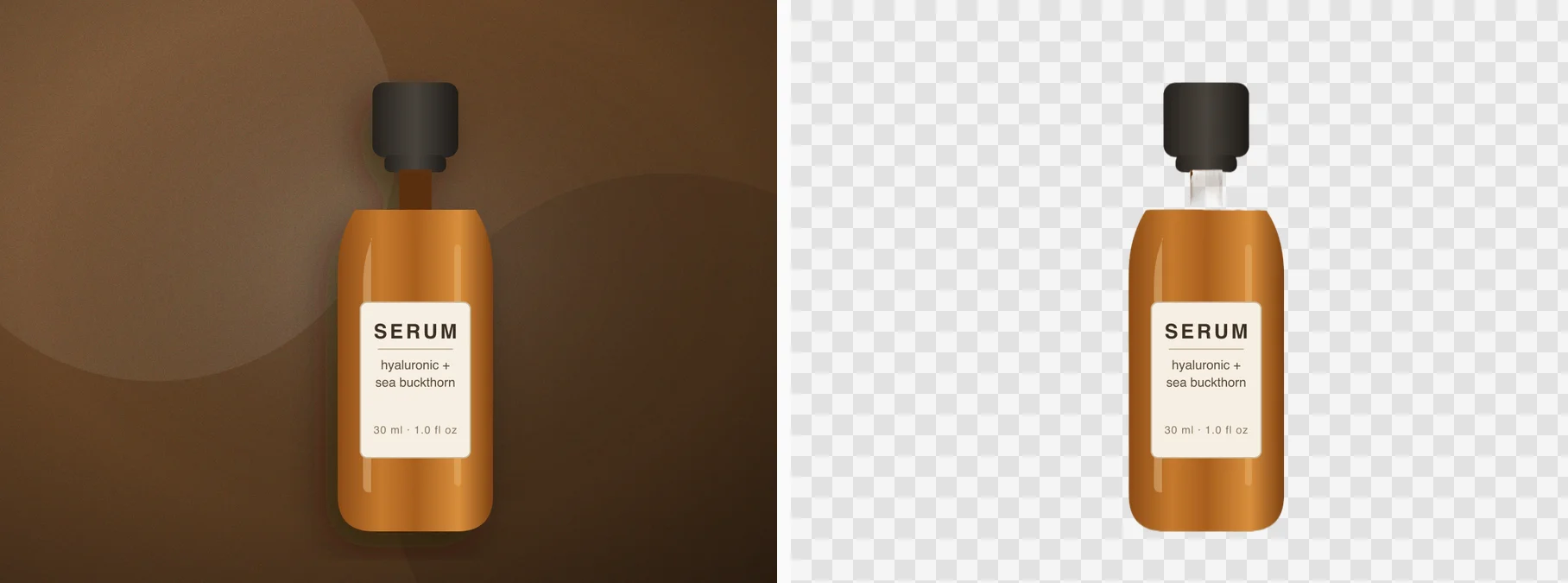
- Glas en transparant plastic. Deze materialen laten de witte achtergrond van nature door. De tool behoudt meestal het grootste deel van het object, maar controleer de glanslichten op de rand.
Stap 4 — Downloaden
Download het resultaat als PNG. In de witte-achtergrondmodus krijg je een plat bestand dat klaar is voor listings; in de transparante modus een PNG die je zelf op wit legt — handig als je de optie open wilt houden de achtergrond later te wijzigen.
Batchwerk en marktplaatsregels
Voor het converteren van een catalogus is het workflow per foto hetzelfde; betalende leden verwerken tot vijf afbeeldingen per taak en downloaden ze samen. Hoofdafbeeldingen vereisen meestal zuiver wit — de pagina Product Background Remover gaat dieper in op wat Amazon, Shopify en Etsy verwachten, en de ontwerpkant wordt afgedekt door de Transparent Background Maker.
Veelgestelde vragen
Het onderwerp is ook wit — verdwijnt het? Meestal niet: de tool volgt de structuur van het onderwerp, niet alleen de kleur. Maar wit-op-wit-randen kunnen zacht uitvallen — controleer de contour op volledige zoom en probeer indien nodig opnieuw met een beter gescheiden foto.
Kan ik een witte achtergrond toevoegen aan een foto met een gekleurde? Ja — dat is precies wat de witte-achtergrondmodus doet. Het is het standaardpad van lifestylefoto naar marktplaats-hoofdbeeld.
Wat is kleiner, transparante PNG of witte JPG? Een geplatte witte JPG is meestal kleiner. Gebruik transparante PNG als je flexibiliteit wilt en vlak pas af naar JPG op de eindbestemming als bestandsgrootte telt.

