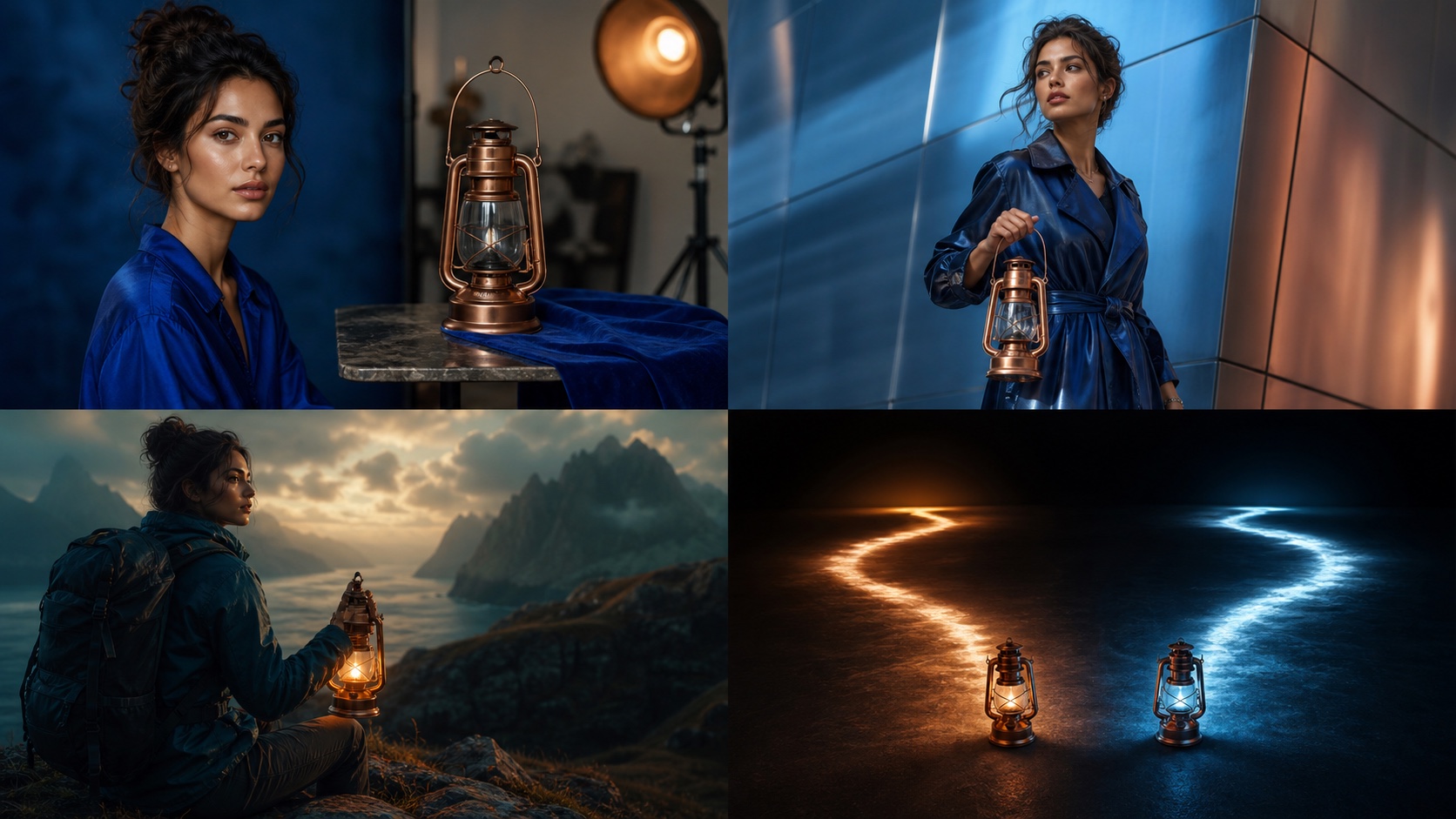
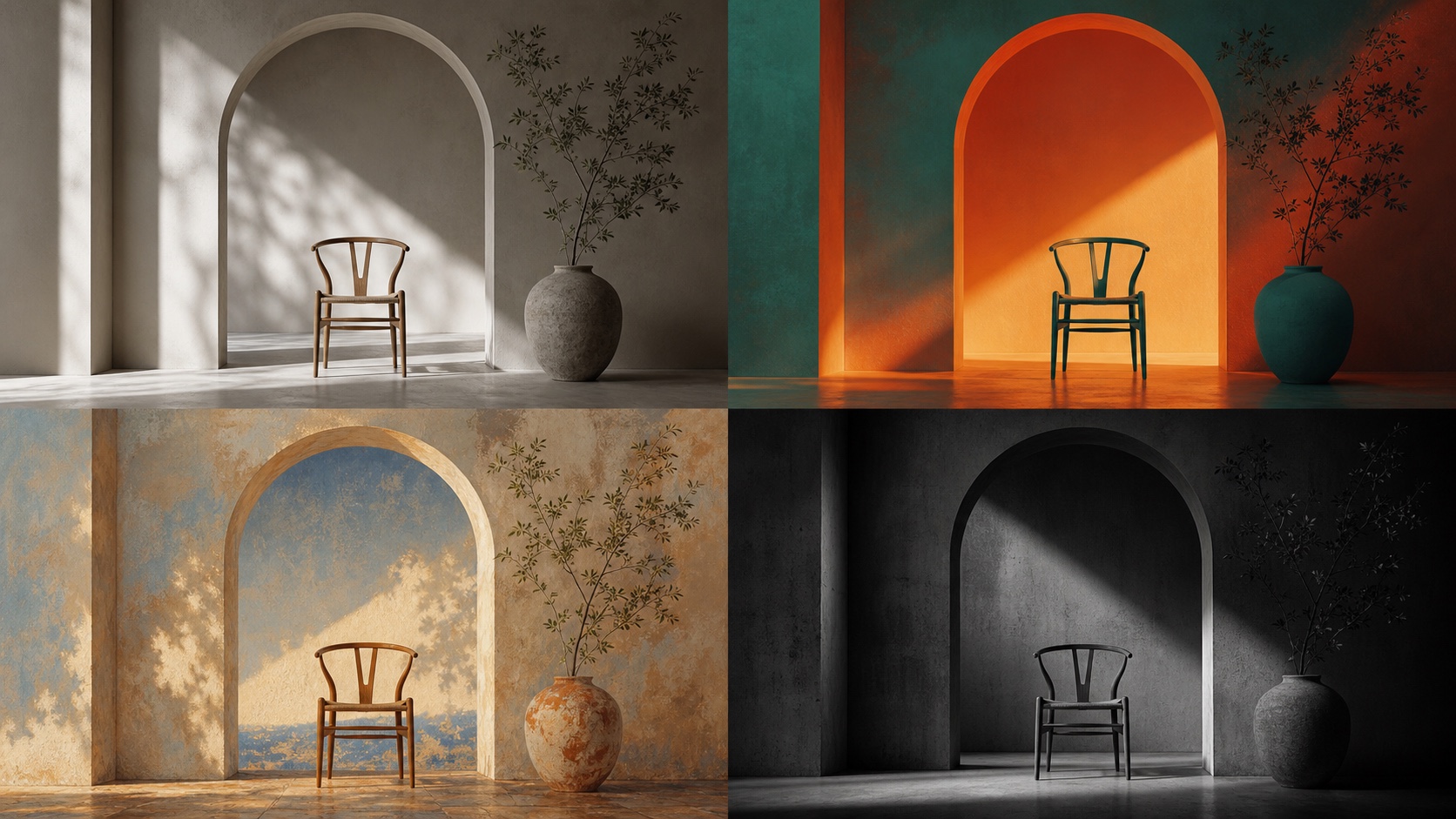
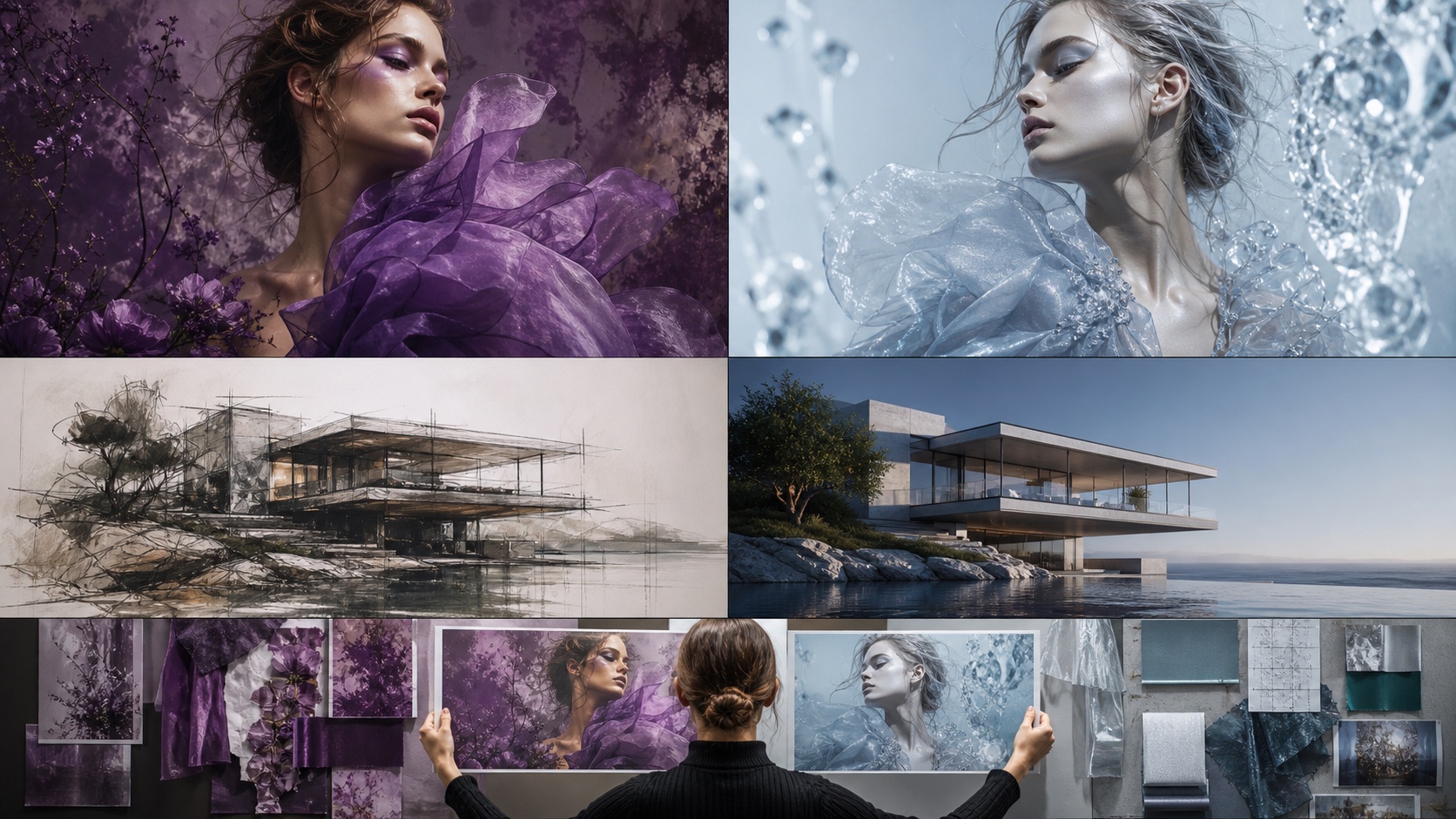
Omni Reference (--oref) van Midjourney V7 is een krachtige parameter die is ontworpen om de identiteit van een persoon, object, voertuig of niet-menselijk wezen over meerdere afbeeldingsgeneraties te behouden. Het activeert automatisch V7 en kost twee keer zoveel GPU-tijd als een normale V7-opdracht [S3]. Deze gids biedt een praktische workflow voor het gebruik van --oref en de bijbehorende --ow (Omni Weight) om reproduceerbare resultaten te behalen, de beperkingen te begrijpen en te bepalen wanneer je het gebruikt in plaats van een V8.1-afbeeldingsprompt.
Wat is Omni Reference in Midjourney V7?
Omni Reference (--oref) is een functie specifiek voor Midjourney V7 waarmee je één referentieafbeelding kunt opgeven om de generatie van een consistent onderwerp te sturen [S3]. In tegenstelling tot algemene afbeeldingsprompts richt --oref zich op het overbrengen van de kernidentiteit van een specifieke entiteit (personage, product of dier) naar nieuwe scènes en stijlen. Het is vooral nuttig voor het behouden van visuele continuïteit bij het ontwikkelen van verhalen, productmockups of personagestudies.
Belangrijkste kenmerken van Omni Reference:
- Alleen in V7:
--orefis uitsluitend beschikbaar in Midjourney V7 [S1]. Het schakelt je opdracht automatisch naar V7, zelfs als je een nieuwere standaardversie zoals V8.2 gebruikt. - **Onderwerpgericht:**Het blinkt uit in het overdragen van de identiteit van een persoon, object, voertuig of niet-menselijk wezen [S3].
- **Enkele afbeelding als invoer:**Je geeft één URL op naar een afbeelding die als referentie dient [S3].
- **Tekstprompt vereist:**Een bijbehorende tekstprompt is altijd nodig om de gewenste scène, actie of stijl te beschrijven [S3].
- **GPU-kosten:**Omni Reference-opdrachten verbruiken twee keer zoveel GPU-tijd als een standaard V7-opdracht [S3].
- **Incompatibiliteiten:**Kan niet worden gebruikt met Fast, Draft, Conversational Mode,
q4, Vary Region, Pan of Zoom Out [S3].
Hoe gebruik je --oref en --ow
Voor Omni Reference heb je een referentieafbeelding-URL en een tekstprompt nodig. De basissyntaxis is eenvoudig:
/imagine [your text prompt] --oref [URL to reference image]
De parameter --ow (Omni Weight) bepaalt hoe sterk Midjourney zich houdt aan de visuele kenmerken van je referentieafbeelding [S3]. Het bereik loopt van 1 tot 1000, met een standaardwaarde van 100 [S3]. De provider raadt aan om bij typische gestileerde generaties onder 400 te blijven [S3].
Stappen voor het gebruik van --oref:
- **Kies een duidelijke referentieafbeelding:**Selecteer een afbeelding waarop het onderwerp goed belicht, duidelijk zichtbaar en bij voorkeur in een neutrale pose of context staat als je maximale flexibiliteit wilt.
- **Upload je afbeelding:**Als je afbeelding nog niet online staat, upload deze dan naar een platform dat een directe afbeeldings-URL biedt (bijv. Discord, Imgur of je eigen website).
- **Bouw je prompt:**Combineer de beschrijving van de gewenste scène met de parameter
--orefen de afbeeldings-URL. - **Experimenteer met
--ow:**Pas--owaan om de balans tussen de invloed van de referentieafbeelding en de creatieve richting van je tekstprompt te finetunen.
Voorbeeld van promptstructuur:
/imagine a futuristic detective in a neon-lit alley, rain falling --oref https://example.com/detective-ref.jpg --ow 200
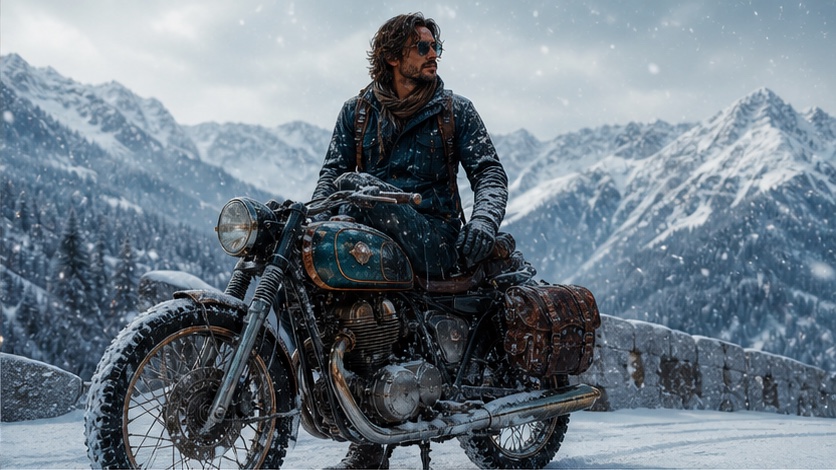
Wat verandert er bij laag, gemiddeld en hoog Omni-gewicht?
De parameter --ow is cruciaal om de trouw aan je referentieafbeelding te bepalen. Als je begrijpt wat de impact is in verschillende bereiken, bereik je sneller het gewenste resultaat.
| --ow-bereik | Kenmerken
Workflows voor personages, producten en objecten
Omni Reference blinkt uit in scenario's die een consistente visuele identiteit vereisen. Hieronder volgen workflows voor verschillende soorten onderwerpen:
Workflow voor personageconsistentie
**Doel:**Het uiterlijk van een personage (gezicht, haar, postuur, kledingdetails) behouden in verschillende scènes, poses en expressies.
Selectie van referentieafbeelding:
- **Ideaal:**Een heldere, goed belichte portret- of volledige lichaamssfoto van het personage in een neutrale pose. Vermijd sterke expressies of complexe achtergronden.
- **Vermijd:**Afbeeldingen met sterke stilering die je niet wilt overnemen, of afbeeldingen waarop het personage deels verborgen is.
Workflowstappen:
- **Bepaal het basispersonage:**Genereer je oorspronkelijke personageontwerp met een gedetailleerde tekstprompt. Als je tevreden bent, kies je één afbeelding als
--oref-bron./imagine a young female elf, long silver hair, emerald eyes, wearing leather armor, fantasy art --v 7 - **Pas
--oreftoe voor scènevariaties:**Gebruik de gegenereerde personageafbeelding als--orefen pas je tekstprompt aan voor nieuwe scenario's./imagine the young female elf, sitting by a campfire, looking thoughtful --oref [URL to base elf image] --ow 150 - Stel
--owaf tussen detail en flexibiliteit:- **Hoger
--ow(200-400):**Voor het behoud van fijne details zoals specifieke gelaatstrekken of harnaspatronen. Het personage lijkt erg sterk op het origineel. - **Lager
--ow(50-100):**Voor meer stilistische interpretatie of om het personage aan te passen aan nieuwe kleding/expressies met behoud van de kernidentiteit.
- **Hoger
Workflow voor productmockup-consistentie
**Doel:**Een specifiek product (bijv. een unieke fles, een op maat gemaakt gadget) in verschillende omgevingen of met wisselende belichting tonen.
Selectie van referentieafbeelding:
- **Ideaal:**Een schone, geïsoleerde opname van het product tegen een neutrale achtergrond. Meerdere hoeken kunnen nuttig zijn voor verschillende shots.
- **Vermijd:**Afbeeldingen met storende elementen of harde schaduwen die ten onrechte als onderdeel van het productontwerp kunnen worden gezien.
Workflowstappen:
- **Isoleer het product:**Zorg dat je referentieafbeelding alleen het product laat zien dat je wilt gebruiken.
/imagine a sleek, minimalist smart speaker, matte black finish, cylindrical design, studio lighting --v 7 - **Plaats het product in context:**Gebruik de productafbeelding als
--orefen beschrijf de gewenste setting./imagine the sleek smart speaker on a modern wooden desk, sunlit window in background --oref [URL to smart speaker image] --ow 300 - Test
--owvoor detailbehoud:- **Hoger
--ow(300-500):**Cruciaal voor het behoud van exacte productafmetingen, logo's en materiaaltexturen. Essentieel voor productvisualisatie. - **Lager
--ow(100-200):**Kan een artistiekere interpretatie van het product toelaten, met mogelijke wijzigingen in kleine details; geschikt voor conceptart.
- **Hoger
Workflow voor object-/rekwisietconsistentie
**Doel:**Een specifiek niet-menselijk object (bijv. een uniek oud artefact, een op maat gemaakt voertuig) in verschillende scènes of stijlen reproduceren.
Selectie van referentieafbeelding:
- **Ideaal:**Een goed gedefinieerde afbeelding van het object die de belangrijkste kenmerken en verhoudingen toont. Overweeg meerdere hoeken bij een complexe geometrie.
- **Vermijd:**Wazige afbeeldingen of afbeeldingen waarin het object sterk gestileerd is op een manier die je niet wilt kopiëren.
Workflowstappen:
- **Definieer het object:**Genereer of zoek een heldere afbeelding van het object.
/imagine an ornate golden chalice, encrusted with rubies, medieval style --v 7 - **Integreer in scènes:**Gebruik de objectafbeelding als
--orefom deze in nieuwe contexten te plaatsen./imagine the ornate golden chalice on an altar in a dark, ancient temple --oref [URL to chalice image] --ow 250 - Fijn afstellen met
--ow:- **Hoger
--ow(250-450):**Het beste om het exacte ontwerp, materiaal en de fijne details van het object te behouden. - **Lager
--ow(75-150):**Staat meer stilistische variaties van het object toe, met mogelijk lichte aanpassingen van vorm of materiaal om aan de esthetiek van de nieuwe scène te voldoen.
- **Hoger
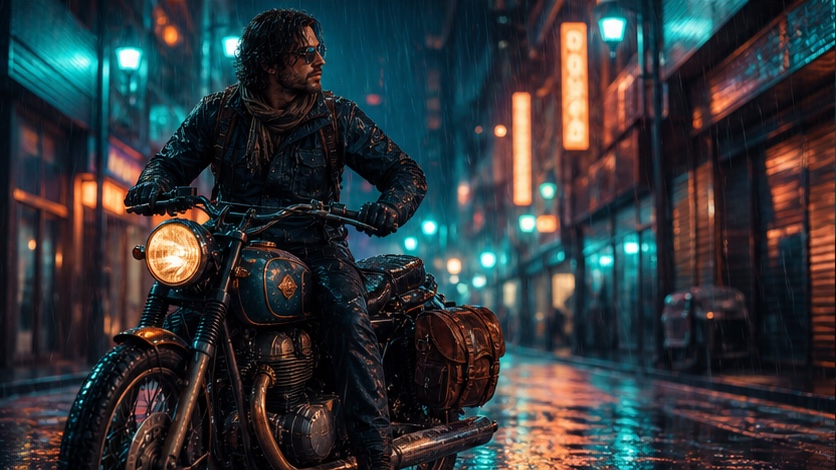
Wat Omni Reference niet kan
Hoewel krachtig, kent Omni Reference specifieke beperkingen die je moet kennen om frustratie te voorkomen:
- Geen stijloverdracht:
--orefis bedoeld voor identiteitsoverdracht, niet voor stijloverdracht. Voor stijl gebruik je--sref(Style Reference) [S2]. Combinatie van--orefmet--srefkan effectief zijn om zowel identiteit als stijl over te dragen. - **Geen gegarandeerde exacte duplicatie:**Het streeft naar consistentie, maar levert geen pixelperfecte kopieën op. Er is altijd enige variatie, vooral in details of wanneer de tekstprompt sterk botst met de referentie.
- **Incompatibel met geavanceerde V8.1/V8.2-functies:**Omni Reference is een V7-functie en kan niet worden gebruikt met de HD-modus, Pan, Zoom Out of Vary Region van V8.1/V8.2 [S1, S3]. Als je workflow hiervan afhankelijk is, is
--orefniet de juiste keuze. - Niet voor complexe scènes:
--orefwerkt het beste met één duidelijk gedefinieerd onderwerp. Gebruik met een referentieafbeelding met meerdere onderwerpen of een complexe scène kan tot onvoorspelbare resultaten leiden. - **Beperkt tot één referentieafbeelding:**Je kunt slechts één afbeeldings-URL opgeven voor
--oref[S3]. Als je meerdere verschillende elementen wilt refereren, moet je ze mogelijk afzonderlijk genereren of traditionele afbeeldingsprompts gebruiken.
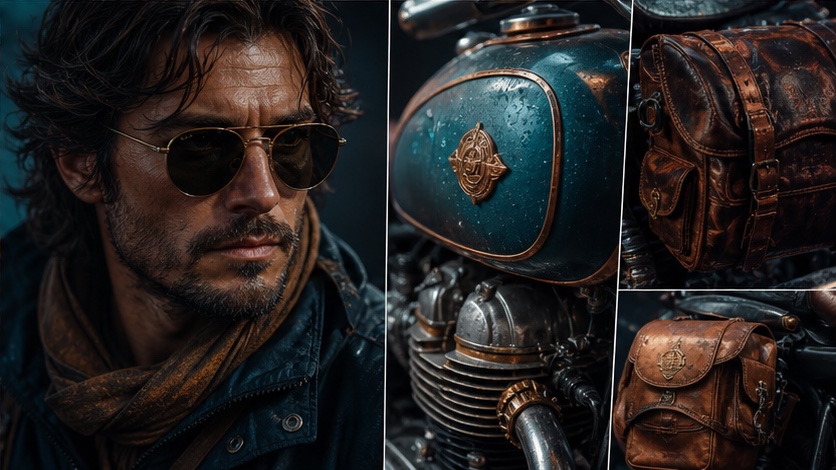
V7 Omni Reference of een V8.1-afbeeldingsprompt gebruiken?
De keuze tussen V7 Omni Reference en een V8.1-afbeeldingsprompt hangt af van je specifieke doelen en workflowvereisten. Hier is een beslissingskader:
| Functie/Doel | V7 Omni Reference (--oref) gebruiken
FAQ
V1: Kan ik --oref met meerdere referentieafbeeldingen gebruiken?
A1: Nee, --oref ondersteunt momenteel slechts één afbeeldings-URL [S3]. Voor de invloed van meerdere afbeeldingen kun je traditionele afbeeldingsprompts in V8.1/V8.2 overwegen of componenten afzonderlijk genereren.
V2: Waarom duurt mijn --oref-opdracht langer of kost die meer GPU-tijd?
A2: Omni Reference-opdrachten activeren automatisch V7 en kosten twee keer zoveel GPU-tijd als een standaard V7-opdracht [S3]. Dat is normaal vanwege de extra verwerking die nodig is voor identiteitsoverdracht.
V3: De kleding van mijn personage verandert telkens. Hoe los ik dit op?
A3: Zorg dat je referentieafbeelding de gewenste kleding duidelijk toont. Verhoog de --ow-waarde (bijv. naar 200-400) om meer gewicht aan de details van de referentie te geven. Beschrijf de kleding daarnaast expliciet in je tekstprompt om deze te versterken.