
Das Anmeldeformular will Weiß, das Onboarding-System Blau, das Prüfungscenter Rot – vom selben Foto sind oft drei Versionen fällig. Alle drei lassen sich aus einer Aufnahme gewinnen: Im Passfoto-Workflow die Hintergrundfarbe nacheinander auf Weiß, Blau und Rot setzen und je einmal generieren. Ob diese Fotos direkt brauchbar sind, entscheidet aber nicht die Farbe, sondern die Porträt-Kanten – ob der Haaransatz vollständig ist und die Grenze zwischen Kragen und Hintergrund sauber verläuft.
KI-Passfoto öffnen und aus demselben Originalfoto die geforderte Hintergrundfarbe erzeugen.
Kernpunkte
- Die Hintergrundfarbe wird nach den Vorgaben des Empfängers gewählt, nicht nach Geschmack: Voreinstellungen bieten Weiß, Rot, Hellgrau und drei Blautöne, über den Farbwähler lassen sich andere vorgegebene Farbwerte eintragen.
- Zuerst die zwei Wege trennen: Das reine Freistellen erhält die Original-Pixel der Person und liefert transparente und weiße Hintergründe; alle Farben von Weiß über Blau bis Rot werden im Passfoto-Workflow gewählt, wobei die Person neu gezeichnet wird.
- Die Kantenqualität wird an drei Stellen geprüft: Haaransatz, Schultern und Kragen, Brille – die Ergebnisse vergrößern und Stelle für Stelle durchgehen.
- Bei unbefriedigenden Ergebnissen hilft die feste Reihenfolge: schärferes Original verwenden, Verarbeitungsweg anpassen, neu generieren.
Zuerst klären: nur Hintergrundfarbe oder komplett neu
Vor dem Start eine Frage klären: Was soll außer der Hintergrundfarbe noch ändern? Nur die Farbe, alles andere bleibt – dann genügt das reine Freistellen. Standard-Passfoto-Komposition, bestimmte Maße oder andere Kleidung – dann der Passfoto-Workflow. Beide Wege unterscheiden sich in Einstieg, Fähigkeiten und Ergebnis; wer den falschen Weg wählt, repariert später in die falsche Richtung.
| Vergleichspunkt | Nur Hintergrund wechseln | Passfoto-Generierung |
|---|---|---|
| Einstieg | Online-Freistellungs-Tool | KI-Passfoto |
| Aussehen der Person | Original-Pixel bleiben, keine Neuzeichnung | neu gezeichnet, mit Beauty, Frisur und Kleidung einstellbar |
| Verfügbare Farben | transparent, weiß | sechs Voreinstellungen plus Farbwähler |
| Ausgabe | PNG, gespeichert mit Suffix am originalen Dateinamen | Passfoto-PNG in der gewählten Größe |
Der reine Hintergrundwechsel zielt auf den Fall „das Foto passt schon, es fehlt nur die Farbe“: Nach dem Upload wird der Hintergrund automatisch entfernt, standardmäßig kommt eine transparente PNG zurück; für einen weißen Hintergrund genügt ein anderer Ausgabemodus. Der Passfoto-Workflow zielt auf den Fall „ein vollständiges Passfoto wird gebraucht“: Größe, Hintergrundfarbe und Kleidung stehen vor der Generierung fest. Wer Weiß oder Transparent will und die Person unverändert braucht, nimmt ersteres; wer Blau, Rot oder einen konkreten Farbwert braucht, kommt um letzteres nicht herum.
Hintergrundfarbe und Zielaufbau wählen
Die Hintergrundfarbe legt der Empfänger fest: Prüfungsanmeldung, Onboarding-Unterlagen und Behördengänge schreiben jeweils eine Farbe vor, teils mit exaktem Farbwert. Die Vorgaben vorher zu klären erspart drei Versionen, die am Ende niemand annimmt.
Im Passfoto-Workflow wird die Hintergrundfarbe im Bereich „Bildretusche und Hintergrundwechsel“ gewählt. Die sechs Voreinstellungen sind Weiß, Rot, Hellgrau und drei Blau-Abstufungen; liegen vom Empfänger Farbwerte vor oder ist die Zielfarbe nicht dabei, trägt der Farbwähler sie ein. Mit demselben Original und denselben Person-Einstellungen dreimal generiert – Weiß, Blau, Rot – entstehen alle drei Ausgaben. Drei Versionen nebeneinander auf Kanten zu prüfen entlarvt Probleme schneller, als drei einzelne Fotos je für sich zu kontrollieren.

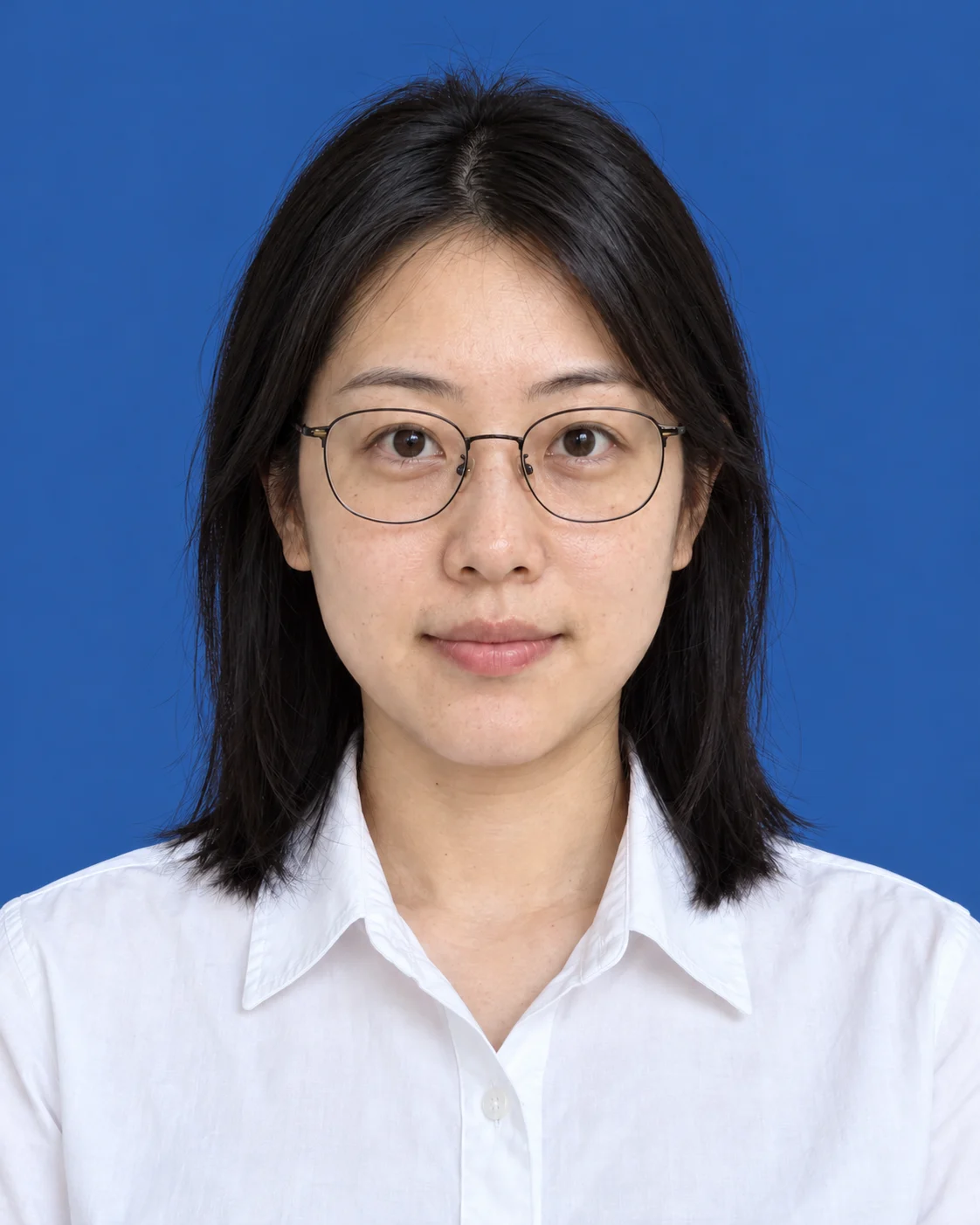
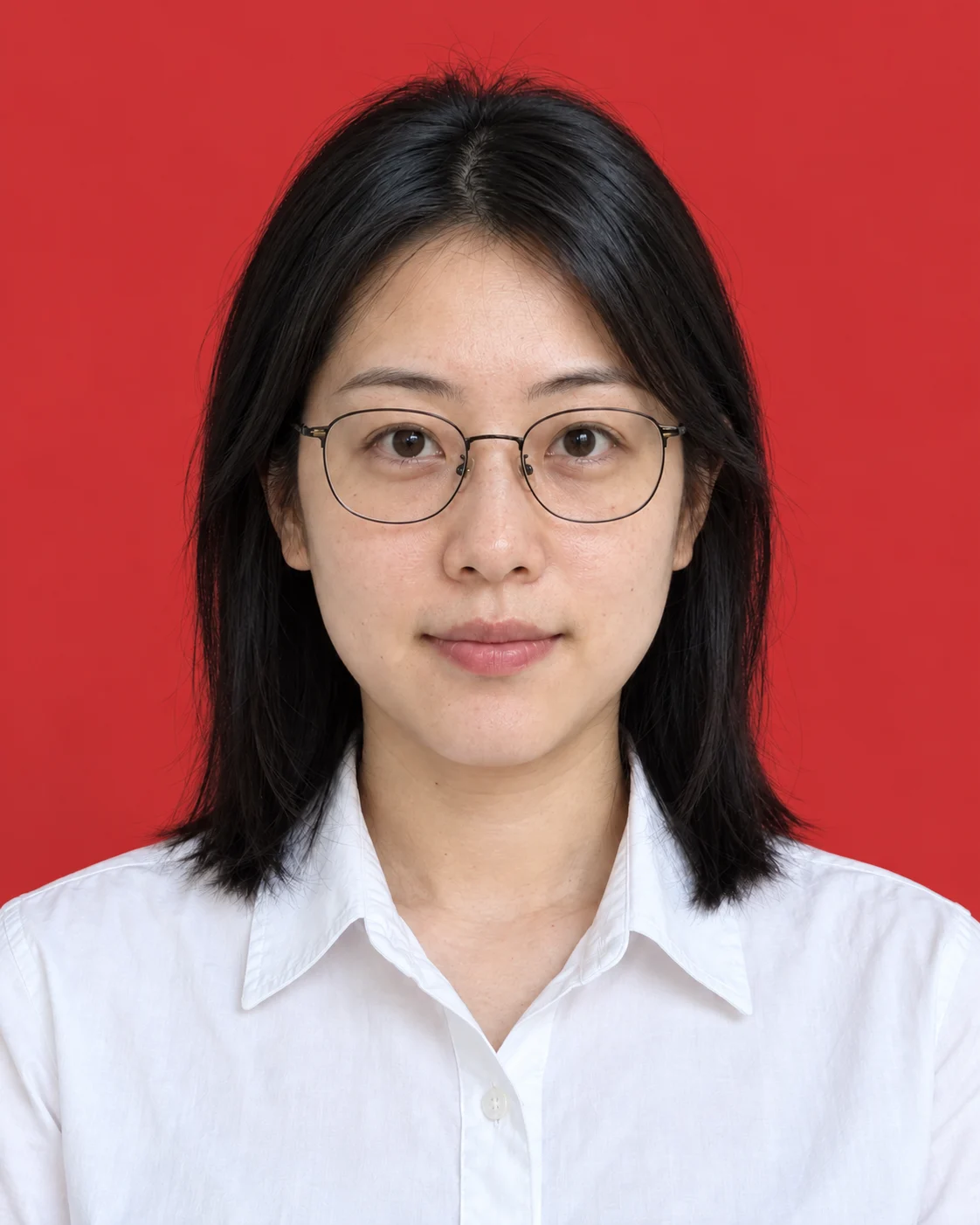
Die Größe wird auf derselben Seite festgelegt: Acht Voreinstellungen decken alles von 1-Zoll- und 2-Zoll-Formaten bis zu Ausweis- und Pass-Spezifikationen ab, darüber hinaus gilt die freie Pixel-Eingabe. Wie das passende Selfie gewählt wird und welche Schritte von Upload bis Download nötig sind, steht im Artikel „Aus dem Selfie ein Passfoto machen: Von der Fotoauswahl bis zum Download“ – an dieser Stelle keine Wiederholung. Wer neben der Hintergrundfarbe auch neue Kleidung oder eine Halbfigur-Komposition braucht, löst das im Verarbeitungsmodus des Workflows gleich mit, statt erst freizustellen und dann nachzubessern.
Der Blick auf Haaransatz, Schultern und Kragen
Wird ein umgefärbtes Foto abgelehnt, liegt es meist an den Kanten, nicht an der Farbe. Das Ergebnis über die Originalgröße hinaus vergrößern und drei Zonen prüfen:
- Haaransatz: ob der Übergang feiner Strähnen zum Hintergrund natürlich wirkt oder ob ganze Partien abreißen beziehungsweise mit dem Hintergrund verschmelzen;
- Schultern und Kragen: ob die Kontur sauber läuft und ob sich ein weißes oder helles Oberteil auf weißem Hintergrund noch abgrenzen lässt;
- Brille: ob der Brillenrand abgeschnitten wurde und ob Reflexionen auf den Gläsern zu Löchern verarbeitet wurden.
Die Qualität des Originals bestimmt die Obergrenze. Bei ungleichmäßigem Licht oder gegen Licht und im Schatten liegenden Haaren ist das Kantensignal schwach und das Ergebnis wirkt schnell unscharf; ähnelt der ursprüngliche Hintergrund der Zielfarbe – etwa ein Foto vor weißer Wand, umgestellt auf Weiß –, verschwinden Kragen- und Schulterkonturen zuerst; mehrfach komprimierte und weitergeleitete Fotos zeigen ausgefranste Ränder und Farbflächen, die im Zoom sofort auffallen. Für diese drei Ursachen hilft kein anderer Weg – die Lösung ist das schärfere Original.
Hintergrundreste und Hautfarb-Abweichungen beheben
Hintergrundreste sind Farbflecken des alten Hintergrunds oder ein heller Saum am Rand der Person; eine Hautfarb-Abweichung zeigt sich als gräulicher oder vergilbter Teint nach dem Wechsel. Die Fehlersuche läuft nach aufsteigendem Aufwand:
- Schärferes Original verwenden. Die Version mit gleichmäßigem Licht, höherer Auflösung und ohne mehrfache Kompression erneut verarbeiten – die meisten Reste verschwinden damit.
- Verarbeitungsweg anpassen. Im Freistellungs-Workflow die drei Ausgabemodi – transparenter Hintergrund, weißer Hintergrund, leere Ränder abschneiden – durchschalten und vergleichen; im Generierungs-Workflow die Beauty-Stufe auf „Original“ setzen, natürliches Lächeln und Frisurentausch deaktivieren und die Eingriffe in die Person minimal halten.
- Neu generieren. Erst wenn beides nichts nützt, den ganzen Satz neu anfangen – dabei lassen sich Kleidungsvorlagen wechseln oder Kompositions-Einstellungen anpassen.
Neu generieren ist generativ: Das Modell zeichnet die Person anhand des Originals neu – sehr nah am Ausgangsbild, aber eben kein verlustfreier Hintergrundwechsel auf Original-Pixeln. Die Entscheidungsregel ist damit einfach: Muss dieses Foto pixelidentisch mit dem Original sein, gehört es in den Freistellungs-Workflow; wird ein vollständiges, regelkonformes Passfoto gebraucht, in den Generierungs-Workflow.
Bei Hautfarb-Abweichungen zuerst die Beauty-Stufe prüfen: Retusche verändert die Hauttextur; die Stufe zurück auf „Original“ stellen und erneut vergleichen, dann lässt sich die Ursache der meisten Abweichungen eingrenzen. Im direkten Dreiervergleich der Hintergrundfarben auch die Teints abgleichen – wirkt eine Version deutlich gräulich, wird genau diese neu erstellt.
Nach dem Export Größe und Hintergrundgleichmäßigkeit prüfen
Die Vorschau im Tool ersetzt die heruntergeladene Datei nicht; nach dem Export drei Kontrollen:
- Größe. Per Rechtsklick die Dateieigenschaften öffnen und Breite und Höhe in Pixeln Punkt für Punkt mit den Vorgaben abgleichen; bei frei definierten Maßen besonders darauf achten, dass Höhe und Breite nicht vertauscht sind.
- Hintergrundgleichmäßigkeit. Die vier Ecken und die Umgebung der Personenkanten vergrößern und auf Farbflächen, Verläufe oder Reste des alten Hintergrunds prüfen.
- Zuschnitt und Aufbau. Angemessener Freiraum über dem Kopf, symmetrische Schultern, keine überflüssigen Elemente im Bildrand.
Die Ergebnisse des Generierungs-Workflows laden als PNG mit Namen nach dem Muster „id-photo-Nummer.png“; auch das Freistellen liefert PNGs, mit Suffix am originalen Dateinamen. Die drei Farbversionen sofort umbenennen und ablegen – etwa „Prüfung-Name-1Zoll-Weiß“ oder „Onboarding-Name-2Zoll-Blau“ –, dann wird bei der Abgabe nie die falsche Version übergeben.
Häufige Fragen
Eignet sich weiße Kleidung für einen weißen Hintergrund?
Das Risiko weißer oder heller Oberbekleidung auf weißem Grund: Kragen- und Schulterkonturen verschmelzen mit dem Hintergrund – genau dort scheitert die Kantenprüfung am ehesten. Erlaubt der Empfänger freie Kleidung, dunkle oder deutlich abgesetzte Oberteile wählen; im Passfoto-Workflow lässt sich die Kleidung vor der weißen Version auch per Kleidungsvorlage ersetzen. Bleibt der Hintergrund zwingend weiß und die Kleidung unveränderbar, nach der Generierung genau die Kragen- und Schultergrenzen im Zoom prüfen.
Warum verändert sich nach dem Farbwechsel auch die Person?
Der Passfoto-Workflow arbeitet generativ: Das Modell zeichnet die Person anhand des Originals neu, und Einstellungen für Hintergrundfarbe, Beauty, Lächeln und Frisur fließen ins Ergebnis ein. Bei einer anderen Hintergrundfarbe ändern sich damit auch die Personendetails – das ist die Natur des Workflows, kein Fehler. Soll die Person komplett unverändert bleiben und nur der Hintergrund wechseln, ist das reine Freistellen der richtige Weg; es erhält die Original-Pixel, bietet derzeit aber nur transparent und weiß.
Wie bleibt das Aussehen des Originalfotos möglichst erhalten?
Zwei Richtungen. Erstens in den Freistellungs-Workflow wechseln: transparenter oder weißer Hintergrund, die Pixel der Person bleiben unangetastet – ideal, wenn das Foto taugt und nur die Farbe fehlt. Zweitens im Generierungs-Workflow bleiben, aber Eingriffe minimieren: Beauty-Stufe „Original“, natürliches Lächeln und Frisurentausch aus, als Kleidungsvorlage die Variante, die dem echten Outfit am nächsten kommt. Letzteres bleibt ein generatives Ergebnis – nah am Original, aber keine Pixelkopie.
Jetzt Hintergrundfarbe und Einstieg für dieses Foto festlegen
Der nächste Schritt ist konkret: zuerst die geforderte Hintergrundfarbe und Größe beim Empfänger klären, dann je nach Zustand des Fotos den Einstieg wählen. Das Foto taugt und braucht nur Weiß oder Transparent – das Online-Freistellungs-Tool genügt; für eine Standard-Passfoto-Komposition, Blau, Rot oder konkrete Farbwerte gehört es in die KI-Passfoto-Generierung, mit dem Drei-Punkte-Zoom-Check auf Haaransatz, Kragen und Brille vor dem Download.


