
Wenn plötzlich ein elektronisches Passfoto gebraucht wird und gerade nur ein Handy-Selfie zur Hand ist, kannst du dieses Selfie direkt an PixMinds KI-Passfoto-Tool übergeben: Lade ein frontales Selfie hoch, wähle Größe und Hintergrundfarbe und lade nach dem Generieren das digitale Bild herunter. Größe, Hintergrundfarbe und Kleidungsstil werden erst beim Generieren festgelegt – das Ausgangsfoto muss also noch keine klassische Passfoto-Komposition haben. Die Größenvoreinstellungen des Tools decken gängige Formate vom kleinen 1-Zoll über 1- und 2-Zoll bis zu Personalausweis und Standard-Reisepass ab; alles, was die Voreinstellungen nicht abdecken, ergänzt du über eigene Pixelmaße.
KI-Passfoto öffnen – leg mit einem tauglichen Selfie los.
Kernpunkte
- Die Qualität des Ausgangsfotos bestimmt die Obergrenze: Selfies mit klaren Gesichtszügen, frontaler Aufnahme, ohne Verdeckungen und mit gleichmäßigem Licht liefern die stabilsten Ergebnisse.
- Größe und Hintergrund wählst du nach den Anforderungen des Empfängers: Das Tool bietet acht Größenvoreinstellungen (mit Pixel- und Millimeterangaben) sowie die Eingabe eigener Pixelmaße; beim Hintergrund gibt es sechs Preset-Farben plus Farbwähler.
- Auf der Generieren-Schaltfläche steht der Rechenaufwand dieses Durchlaufs (50); der Vorgang zeigt den Fortschritt in Prozent, und nach dem Abschluss lädst du direkt auf der Ergebnisseite herunter.
- Prüfe vor dem Download manuell Komposition und Übereinstimmung mit deiner Person; passt das Ergebnis nicht, wähle ein anderes Ausgangsfoto oder ändere die Einstellungen und generiere neu.
Kläre zuerst, wohin dieses Foto gehen soll
Was überall „Passfoto“ heißt, verlangt je nach Empfänger etwas anderes. Prüfungsanmeldung, Bewerbungsunterlagen und behördliche Anträge geben jeweils eigene Pixel- oder Millimetermaße und Hintergrundfarben vor, manche beschränken zusätzlich Dateiformat und Dateigröße. Notiere dir vor dem Generieren drei Dinge: die benötigte Größe, die Hintergrundfarbe und die Dateianforderungen.
Auch die Schreibweise der Größe verdient Aufmerksamkeit: Manche Empfänger nennen Millimeter, andere direkt Pixel. Die Voreinstellungen des Tools zeigen beide Angaben nebeneinander – du wählst einfach passend und musst nichts selbst umrechnen. Im Folgenden läuft die Demonstration mit einer konkreten Beispielkonfiguration: 1 Zoll, weißer Hintergrund, elektronische Fassung. Sie entspricht der Voreinstellung „1 Zoll“ im Tool (295×413 Pixel, 25×35 mm) mit weißem Hintergrund. Lauten deine Vorgaben anders, ersetze die entsprechenden Optionen durch die vom Empfänger geforderte Spezifikation – maßgeblich ist immer die Anleitung der Stelle, die das Dokument ausgibt oder entgegennimmt.
Wähle ein frontales Selfie, das sich verarbeiten lässt
Die Obergrenze der Qualität legt das Ausgangsfoto fest. Die Empfehlung des Tools im Upload-Bereich lautet: klare Gesichtszüge, frontale Aufnahme, nichts verdeckt, scharfes Bild. Selfies, die diese Punkte erfüllen, führen bei Aussehen und Komposition zu deutlich stabileren Ergebnissen.
Beim Aussuchen oder Nachschießen prüfe vier Punkte:
- Der Kopf ist vollständig im Bild, das Gesicht blickt gerade nach vorn.
- Die Gesichtszüge sind nicht von Haaren, einer Maske oder Händen verdeckt.
- Das Licht ist gleichmäßig – ohne deutliche Schatten im Gesicht und ohne Gegenlicht.
- Das Bild ist scharf; vermeide starke Perspektiven von oben oder unten.
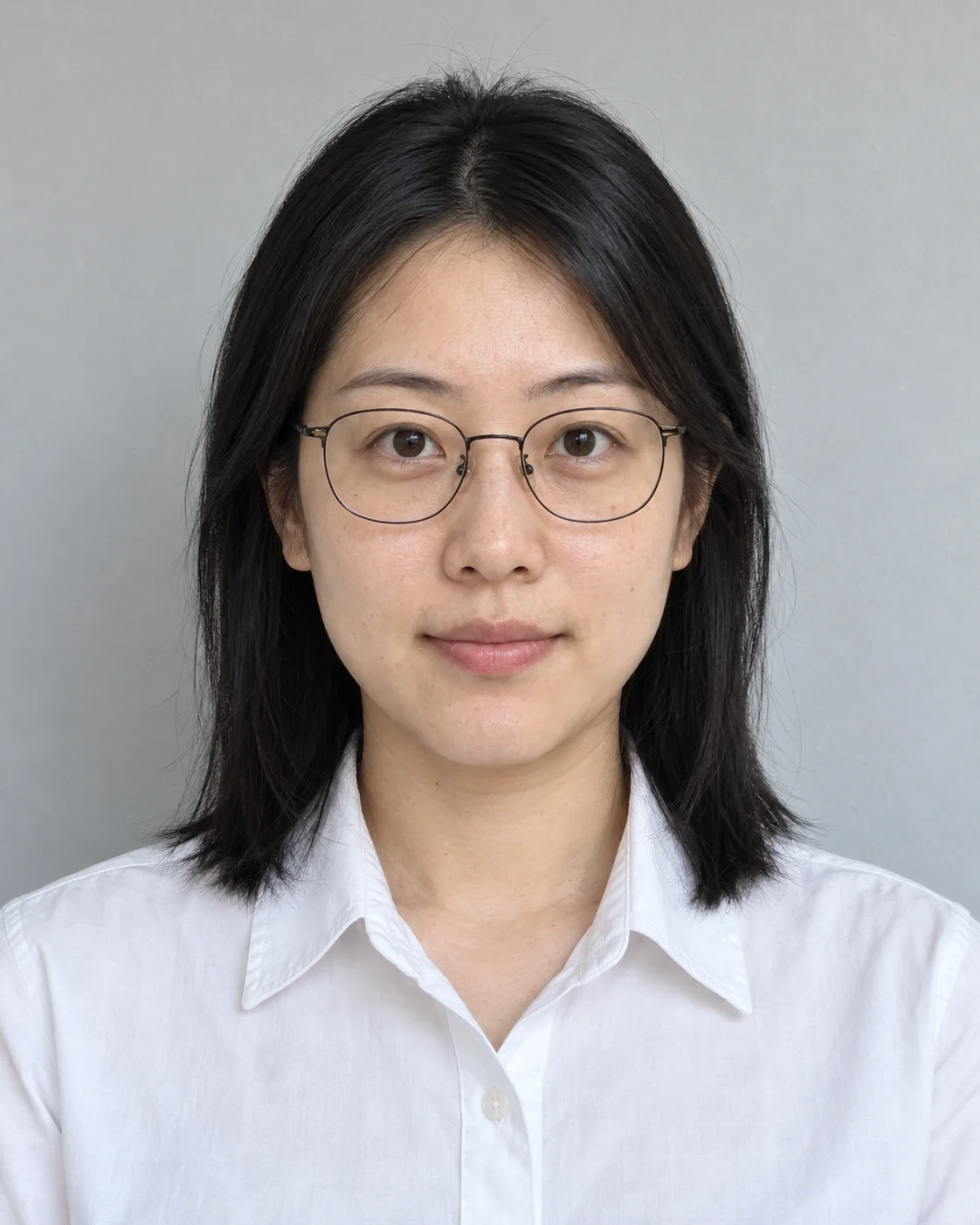
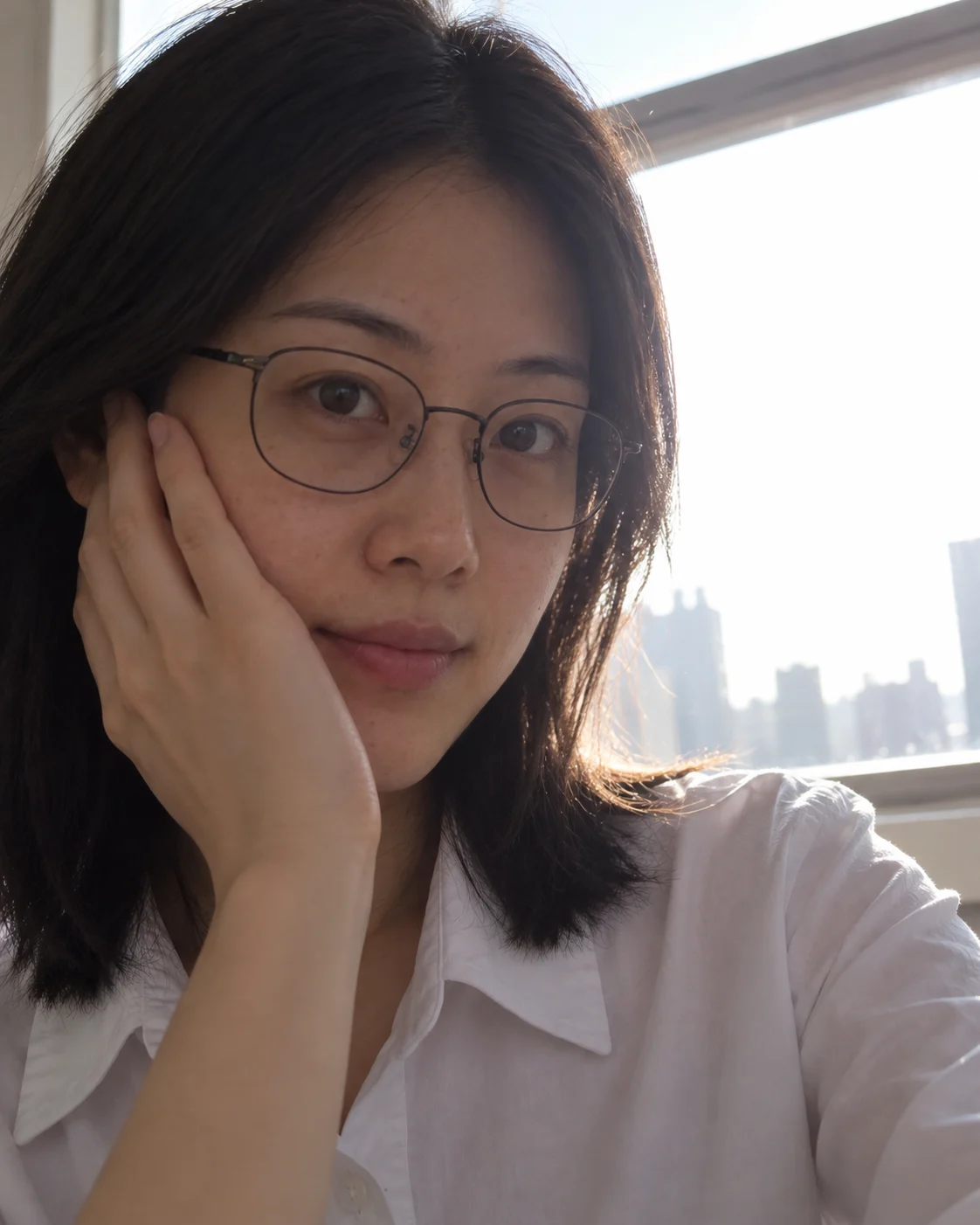
Neben dem Upload-Bereich werden Beispielfotos gezeigt, an denen du ablesen kannst, wie weit dein Ausgangsfoto vom idealen Input entfernt ist. Das Original muss zusätzlich drei Prüfungen bestehen: Format PNG, JPEG oder WebP; Dateigröße höchstens 10 MB; Breite und Höhe zwischen 384 und 5000 Pixeln. Ist etwas nicht erfüllt, nennt das Tool den Grund – lade dann ein Bild hoch, das die Prüfungen besteht. Halbprofile, Haarsträhnen vor den Augen oder Gegenlicht bei Nacht kommen zwar manchmal durch die Prüfung, liefern aber leicht unbefriedigende Ergebnisse; ein neues Foto zu schießen lohnt sich mehr als endloses Nachbessern nach dem Generieren.
Größe und Hintergrund in PixMind wählen
Vom Upload bis zum fertigen Bild sind es fünf Schritte.
- Selfie hochladen. Klicke im Upload-Bereich auf „Zum Hochladen klicken“ und wähle das nach dem vorherigen Abschnitt geprüfte Ausgangsfoto; nach dem Upload kannst du die Vorschau löschen und das Bild wechseln.
- Größe wählen. Klicke eine Voreinstellung an; fehlt das gewünschte Format, wähle „Benutzerdefiniert“ und gib Breite und Höhe (in Pixeln) ein.
| Voreinstellung | Pixel | Millimeter |
|---|---|---|
| 1 Zoll (klein) | 260×378 | 22×32 |
| 1 Zoll | 295×413 | 25×35 |
| 1 Zoll (groß) | 390×567 | 33×48 |
| 2 Zoll (klein) | 413×531 | 35×45 |
| 2 Zoll | 413×579 | 35×49 |
| 2 Zoll (groß) | 413×636 | 35×53 |
| Personalausweis | 358×441 | 26×32 |
| Standard-Reisepass | 480×640 | 41×54 |
- Hintergrundfarbe wählen. Die Voreinstellungen bieten Weiß, Rot, Hellgrau und drei Blautöne verschiedener Tiefe; passt keiner, legst du mit dem Farbwähler jede beliebige Farbe fest. Die Beispielkonfiguration wählt Weiß.
- Personenoptionen nach Bedarf setzen: der Schalter „Natürliches Lächeln“; die Retusche-Stufe zwischen Original, Standard und Feinschliff; die Verarbeitungsart „Kleidung und Frisur“ oder „Halbfiguren-Generierung“ – bei letzterer lädst du zusätzlich ein Halbfiguren-Referenzbild hoch; außerdem kannst du ankreuzen, ob die Frisur getauscht wird.
- Klicke auf „Jetzt generieren“. Auf der Schaltfläche steht der Rechenaufwand dieses Durchlaufs (50), während der Generierung läuft eine Fortschrittsanzeige in Prozent.
Der Modus „Kleidung und Frisur“ ersetzt die Kleidung des Originalfotos durch den gewählten Stil, der Modus „Halbfiguren-Generierung“ weitet das Passfoto zu einer Halbfiguren-Komposition auf. Bei behördlichen Verwendungen, bei denen es heißt „muss wie die Person aussehen“, gilt: Je stärker die Optik-Optionen verändert werden, desto sorgfältiger ist das Ergebnis zu prüfen.
Nach dem Generieren: Komposition und Aussehen prüfen
Nach Abschluss zeigt der Ergebnisbereich rechts das Bild mit den Badges „KI-Passfoto“ und gewählter Größe; liefert ein Durchlauf mehrere Bilder, hat jedes seinen eigenen Download-Button. Vor dem Herunterladen stehen vier Prüfungen an:
- Ist der Freiraum über dem Kopf passend, ohne dass der Kopf am Bildrand anstößt?
- Sitzen die Schultern natürlich und links wie rechts symmetrisch?
- Ist das Gesicht scharf, ohne dass Haut und Züge nach der Retusche verzerrt wirken?
- Stimmt das Erscheinungsbild noch mit deiner Person überein – besonders wenn Frisurtausch, Feinschliff oder Kleidungsersatz aktiv sind?

Misslungene Ergebnisse solltest du nicht einfach hinnehmen; es gibt zwei Hebel: Ist das Ausgangsfoto schwach, lade ein besseres Selfie hoch. Stimmen Komposition oder Optik nicht, passe Retusche, Frisur, Verarbeitungsart und weitere Einstellungen an und generiere erneut. Jeder Durchlauf kostet den auf der Schaltfläche angegebenen Rechenaufwand – erst die Einstellungen ändern und dann neu generieren spart mehr, als mit unveränderten Einstellungen immer wieder zu probieren.
Elektronische Fassung herunterladen und Dateien ordnen
Oben rechts auf dem Ergebnisbild sitzt die Download-Schaltfläche; die Datei wird lokal unter „id-photo-Nummer.png“ gespeichert. Nach dem Download folgen zwei Aufgaben:
- Ausgabegröße prüfen. Lies in den Bildeigenschaften deines Systems die Pixel ab und gleiche sie Punkt für Punkt mit den Anforderungen des Empfängers ab; bei benutzerdefinierten Maßen vor allem sicherstellen, dass Breite und Höhe nicht vertauscht wurden.
- Nach Verwendungszweck benennen und ablegen. Ein Name wie „Anmeldung-Name-1-Zoll-Weiß“ findet sich auch nach vielen Generierungen auf einen Blick wieder.
Stellt der Empfänger abweichende Anforderungen an Format und Größe, oder werden Papierabzüge benötigt, übernehmen lokale Bildwerkzeuge, ein Fotostudio oder ein Druckdienst die Umsetzung nach Spezifikation. Diese Schritte liegen außerhalb des Tools und gehören in die jeweilige nachgelagerte Bearbeitung.
Häufige Fragen
Taugt jedes beliebige Selfie?
Vom Format her lässt sich jedes PNG-, JPEG- oder WebP-Bild bis 10 MB mit Breite und Höhe zwischen 384 und 5000 Pixeln hochladen. Beim Ergebnis liegen Welten dazwischen: Frontale, unverdeckte, gleichmäßig beleuchtete Selfies liefern stabile Resultate; Halbprofile, Verdeckungen oder Gegenlicht führen leicht zu Problemen. Siebe vor dem Upload nach „klare Züge, frontal, nichts verdeckt“.
Was tun, wenn die gewünschte Größe fehlt?
Wähle „Benutzerdefiniert“, gib Breite und Höhe (in Pixeln) ein und generiere. Hat der Empfänger Millimeter vorgegeben, gleiche sie zuerst mit der Preset-Tabelle ab: Alle acht Voreinstellungen nennen Pixel und Millimeter zusammen, gängige Formate lassen sich meist direkt zuordnen.
Worin unterscheiden sich elektronische Fassung und Druckfassung?
Bei der elektronischen Fassung stehen Pixelmaße, Hintergrundfarbe sowie Dateiformat und -größe im Mittelpunkt – all das wird im Tool festgelegt und lässt sich nach dem Download sofort nachprüfen. Die Druckfassung muss zusätzlich nach Spezifikation belichtet werden, etwa mit mehreren Bildern pro Blatt; das liegt außerhalb des Tools. Wenn du die elektronische Fassung an ein Fotostudio oder einen Druckdienst übergibst, nenne einfach Verwendungszweck und Spezifikation.
Selfie vorbereiten und deine elektronische Fassung generieren
Der nächste Schritt ist konkret: Finde ein Selfie, das „klare Züge, frontal, unverdeckt“ erfüllt, kläre die vom Empfänger geforderte Größe und Hintergrundfarbe, wähle die Einstellungen entlang der Beispielkonfiguration und prüfe vor dem Download die vier Punkte.


