
Eine Detailbild-Serie, die Bestellungen auslöst, hat meist eine klare Arbeitsteilung: Das erste Bild zeigt dem Kunden das Produkt, die mittleren erklären Verkaufspunkte, Details und Einsatzszenen, das letzte liefert die Spezifikationen. Das Produkt-Detailbilder-Tool von PixMind arbeitet genau in dieser Reihenfolge: Produktfotos hochladen, Produktanalyse und Wahl des visuellen Themas abschließen, zuerst den neunseitigen Inhaltsplan erhalten und dann Bild für Bild rendern.
Die Vorbereitung umfasst nur zwei Dinge: ein bis drei scharfe Produktfotos und die echten Daten dieses Produkts. Produkt-Detailbilder öffnen – nach der Anmeldung kann es losgehen.
Kernpunkte
- Ein einziges Produktfoto genügt für den Start; das Formular nimmt aktuell bis zu drei, als JPG, PNG oder WebP, maximal 10 MB pro Bild.
- Der Ablauf hat zwei Phasen: zuerst Produktanalyse, Zielgruppe, Kernverkaufspunkte und visuelles Thema – daraus entsteht das neunseitige Storyboard; danach Bild für Bild oder alles auf einmal rendern.
- Für jedes Bild erscheinen zuerst Rolle und Copy; erst nach der Bestätigung wird gerendert. Misslungene Bilder lassen sich einzeln neu generieren, ohne die anderen zu berühren.
- Das letzte Bild ist die Spezifikationsseite; Werte für Maße, Material, Fassungsvermögen trägt der Verkäufer selbst ein – das Tool rät nichts.
Produktfotos und verlässliche Produktdaten vorbereiten
Beispiel Thermobecher: Vor dem Start drei Dinge bereitlegen – jeder weitere Schritt greift direkt darauf zurück.
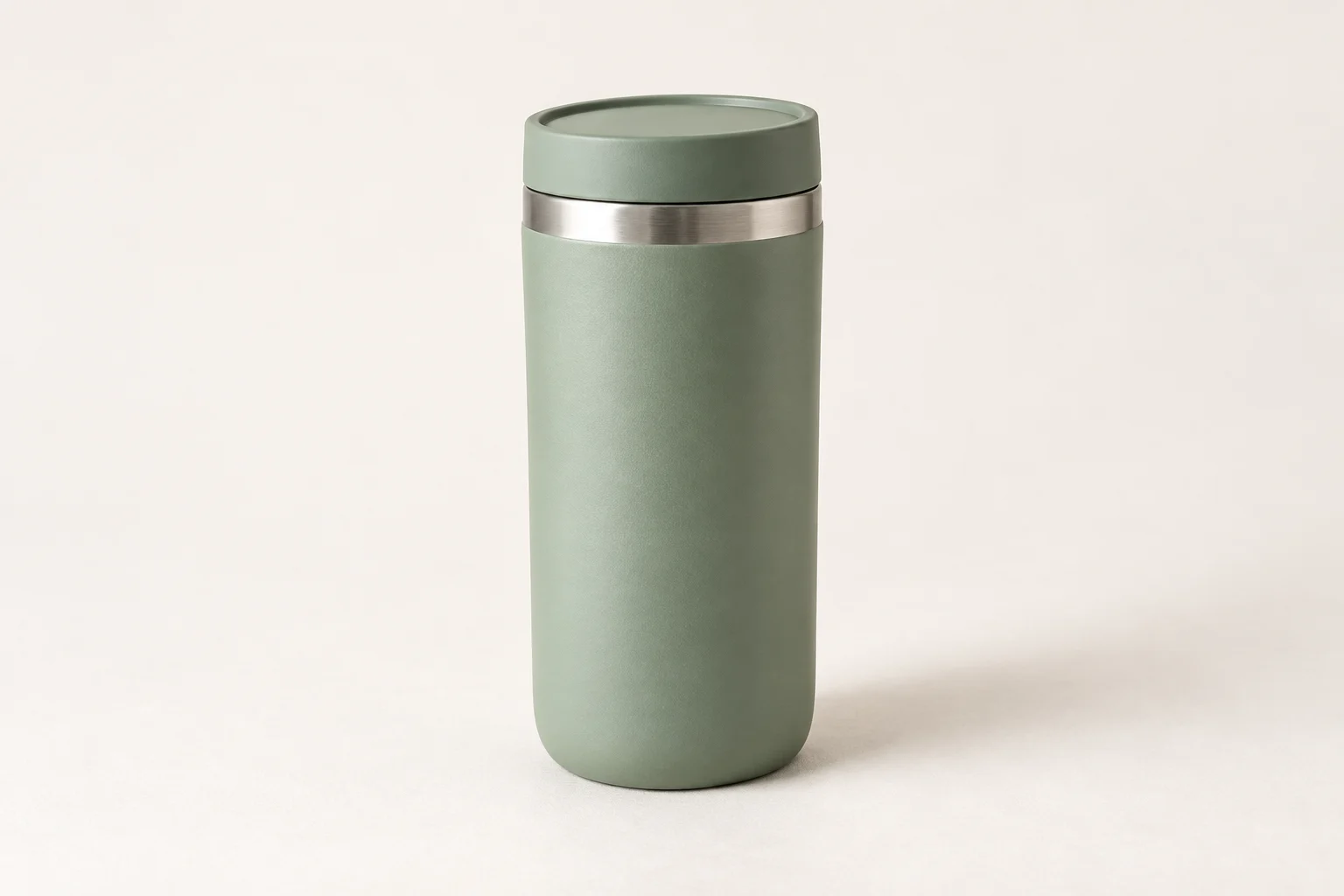
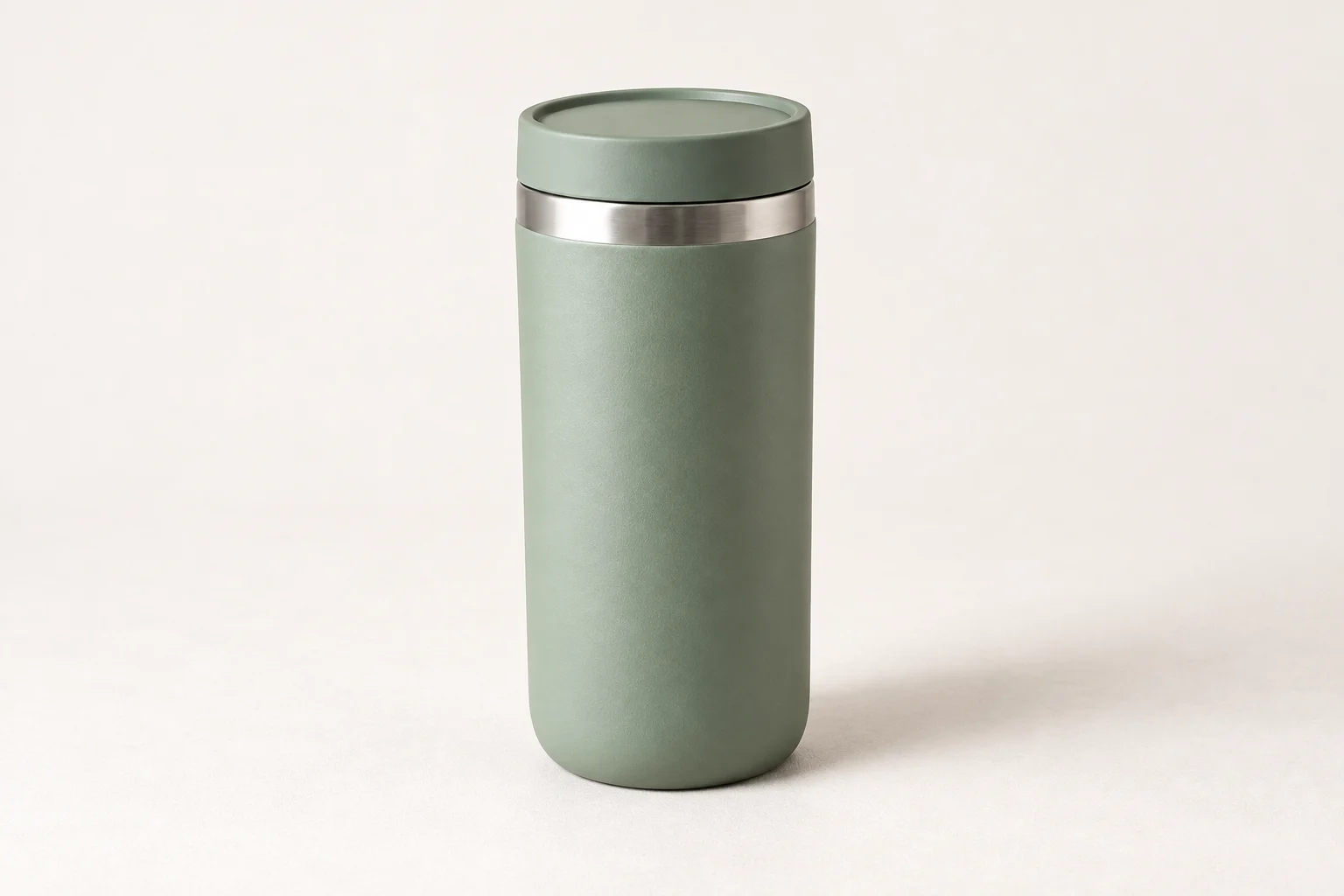

- Ein bis drei scharfe Fotos aufnehmen. Eine frontale Hauptansicht genügt für den Start; Seiten-, Rück- oder Detailansichten sind willkommene Ergänzungen; Formate JPG, PNG, WebP, maximal 10 MB pro Bild.
- Den echten Einsatzzweck und zwei, drei Kernverkaufspunkte notieren, etwa Wärmehaltezeit, Bechermaterial, Zielgruppe. Nur Belegtes aufschreiben. Die Verkaufspunkte wandern in den Storyboard-Text – überzogene Formulierungen landen später als Text im Bild.
- Spezifikationen zusammenstellen. Werte wie Marke, Modell, Maße, Fassungsvermögen bleiben dem letzten Bild vorbehalten; für Zahlen ohne gesicherte Quelle erst die Quelle beschaffen, dann generieren – das Spezifikations-Feld akzeptiert keine Schätzungen.
Vor dem Upload prüfen, ob die Fotos scharf sind und das Produkt vollständig zeigen. Diese drei Bilder sind die Eingabe für alle Analysen und Planungen – und die Grundlage für das Produkterscheinungsbild der gesamten Serie.
Nach der Produktanalyse Zielgruppe und Kernverkaufspunkte ergänzen
Nach dem Foto-Upload auf „Planung starten“ klicken: Die Produktbilder gehen zur Analyse in die Cloud, das Ergebnis kommt als Produktanalyse zurück, und Zielgruppe und Verkaufspunkte ergänzt der Nutzer.
- Das Analyseergebnis prüfen. Zurückkommen Produktname, Zusammenfassung, Benchmark-Analyse (Kategorie und führende Marken), visuelle Tags und Tonfall-Tags; weicht die Erkennung stark ab, über „Neu analysieren“ zurück zum ersten Schritt und mit schärferen Fotos neu planen.
- Eine Zielgruppe wählen. Acht Optionen zur Auswahl – aufstrebende Young Professionals, etablierte Mittelschicht, stilbewusste Mütter, Generation Z, Kleinstadt-Jugendliche, städtische Silbergeneration, städtische Blue-Collar, gutsituierte Kleinstadt-Frauen – sie bestimmt den Tonfall der gesamten Texte.
- Kernverkaufspunkte und Wirkungen eintragen. In ein, zwei Sätzen Funktion, Material und den echten Nutzen für die Nutzer beschreiben; fehlt Zielgruppe oder Verkaufspunkt, fordert der Klick auf „Storyboard generieren“ zur Ergänzung auf.
Die Analyse liefert visuelle Urteile, keine Produktparameter. Kategorie, Tonfall und visuelle Merkmale dürfen übernommen werden; konkrete Spezifikationswerte stammen nicht von hier – Parameter kommen ausschließlich aus den eigenen Produktdaten und werden im letzten Bild separat eingetragen.
Das visuelle Thema für die ganze Serie wählen
Vor dem Storyboard liegen dem Analyseergebnis mehrere Themenvorschläge bei, jeder mit Titel und Begründung. Die Begründungen durcharbeiten, Farb- und Layout-Richtungen vergleichen und eines festlegen.
Das Thema steht vor dem Storyboard. Die ganze Serie teilt sich ein Thema, damit beim Rendering kein Stilbruch entsteht; soll die Richtung nach der Storyboard-Generierung wechseln, an dieser Stelle das Thema neu wählen und das Storyboard erneut generieren.
Jedes Detailbild bekommt eine klare Rolle
Nach der Storyboard-Generierung zeigt die Vorschaufläche neun Karten. Bilder gibt es noch nicht; jede Karte trägt Nummer, Typ und einen Textentwurf – erst sehen, was jedes Bild sagen soll, dann rendern.
Die Arbeitsteilung der neun Bilder entspricht im Wesentlichen fünf Fragen des Kunden vor dem Kauf:
| Rolle des Bildes | Welche Frage es beantwortet | Typische Position |
|---|---|---|
| Produktpräsentation | Was ist das für ein Produkt | früher Abschnitt der Serie |
| Nutzen-Erläuterung | Welchen Vorteil bringt der Kauf | früheres Mittelfeld |
| Detailaufnahmen | Wie sind Verarbeitung und Material | Mittelteil |
| Einsatzszenen | Wann und wie wird es genutzt | späteres Mittelfeld |
| Maßangaben | Welche konkreten Spezifikationen gelten | letztes Bild |
Das letzte Bild ist die Spezifikationskarte. Vor dem Rendern werden im Spezifikations-Feld unter der Karte die echten Werte eingetragen – etwa Marke, Modell, Nennspannung, Produktmaße –, maßgeblich ist das eigene Produkt; dieser Text wandert direkt ins Bild.
Bei der Prüfung der Reihenfolge hilft ein roter Faden: von „was ist das“ über „lohnt sich der Kauf“ bis zu „welche Parameter gelten“. Wiederholen zwei Bilder ihre Rolle, zuerst die Verkaufspunkt-Formulierungen anpassen, das Storyboard neu generieren und dann rendern.
Bild für Bild generieren und problematische Motive korrigieren
Das Rendern beginnt mit dem ersten Bild; erst nach der Bestätigung des Grundtons wird die Serie aufgerollt.
- Zuerst Bild eins rendern. Auf „Rendern“ klicken und nach Abschluss Produkterscheinung, Farbwelt und Bildtext prüfen; erst wenn es sitzt, folgen die übrigen Bilder.
- Danach weitergehen. Entweder Bild für Bild generieren oder über „Alle Bilder auf einmal generieren“ im Batch rendern; auch der Batch verlangt vorher ausgefüllte Spezifikationen.
- Pro Bild drei Prüfungen: Ist das Produkt verzerrt, stimmt der Bildtext, passen aufeinanderfolgende Bilder stillich zusammen?
- Gezielt nachbessern. Auf misslungenen Bildern „Neu generieren“, auf fehlgeschlagenen „Erneut versuchen“ – alle fertigen Bilder bleiben unberührt.
Die Generierung läuft asynchron: Fertige Bilder leuchten nacheinander auf, niemand muss auf das Ende aller warten. Bricht die Sitzung während der Generierung ab, führt der Zugang „Meine Werke“ zu den Aufgaben.
Material herunterladen und in Veröffentlichungsreihenfolge sortieren
- Bild für Bild herunterladen. Jedes fertige Bild hat eine eigene Download-Schaltfläche; die Ausgabe ist PNG, die Datei ist nach Storyboard-Typ benannt und nach dem Download direkt der Reihenfolge zuzuordnen.
- Alles auf einmal. Für die komplette Serie gilt „Alles herunterladen“; exportiert werden nur fertige Bilder – fehlende zuerst ergänzen, dann herunterladen.
- Nach Nummer veröffentlichen. Die Storyboard-Nummer ist die empfohlene Lesereihenfolge; ob die Bilder zu einer Langgrafik verbunden oder in eine Shop-Vorlage eingesetzt werden, ist Layout-Arbeit des jeweiligen Kanals und passiert im Editor.







Häufige Fragen
Reicht ein einziges Produktfoto für den Start?
Ja. Die Analyse verlangt mindestens ein Produktfoto, das Formular nimmt aktuell bis zu drei. Eine frontale Hauptansicht trägt den gesamten Ablauf; mit Seiten- und Detailfotos steht der Analyse schlicht mehr zur Verfügung.
Was unterscheidet ein Hauptproduktbild von der Detailbild-Serie?
Ein Hauptproduktbild löst nur die eine Aufgabe „das Produkt erkennen“ und steht meist allein; die Detailbild-Serie ist ein kompletter Satz mit Arbeitsteilung, der nacheinander beantwortet: Was ist es, welchen Nutzen bringt es, wie sind die Details, wie wird es genutzt, welche Spezifikationen gelten. Das Tool plant zuerst neun Bilder und generiert sie dann einzeln – heraus kommt die komplette Serie, nicht das einzelne Hauptbild.
Muss bei einem misslungenen Bild alles neu?
Nein. Nach dem Storyboard hat jedes Bild eine eigene Schaltfläche „Neu generieren“; eine Einzelkorrektur lässt alle fertigen Bilder unberührt. Nur für eine neue Gesamtrichtung geht es zurück zu Analyse und Thema, um das Storyboard neu zu planen.
Mit dem Upload eines Produkts beginnen
Ein Produkt mit vollständigen Daten wählen, Produkt-Detailbilder öffnen und zuerst Verkaufspunkt-Analyse und Planung der Serie abschließen: Nach der Freigabe des neunseitigen Storyboards wird Bild für Bild gerendert und am Ende die komplette PNG-Serie in nummerierter Reihenfolge heruntergeladen.


