Die Reihenfolge eines Produktbild-Sets folgt der Entscheidungsreihenfolge der Kunden: Das erste Bild macht klar, was das Produkt ist, Nutzenbilder erzählen je einen konkreten Vorteil, Detailbilder zeigen Verarbeitung und Material, Szenenbilder illustrieren das Nutzungsumfeld, Maß- und Spezifikationsbilder erlauben den Abgleich der Details. Jedes Bild beantwortet nur eine Frage; beantworten zwei Bilder dieselbe Frage, ist eines davon Verschwendung.
Die Plattformen verlangen unterschiedliche Anzahlen und Reihenfolgen: Manche zeigen nur die ersten Bilder, andere erlauben lange Bild-Strecken. Stimme zuerst die Inhaltsplanung – was jedes Bild sagt, woher das Material kommt – und passe danach Anzahl und Layout an den Verkaufskanal an; das ist weit entspannter, als erst zu fotografieren und dann über die Reihenfolge nachzudenken.
Kernpunkte
- Die Reihenfolge folgt den Kundenfragen: Was ist es → Was bringt es → Wie sind die Details → Wo wird es genutzt → Passen die Maße?
- Ein Bild behält eine Hauptbotschaft; Maßstab für Wiederholung ist die Frage: „Sagen zwei Bilder denselben Satz?“
- Maße, Fassungsvermögen und andere Zahlen stammen nur aus echten Produktunterlagen; Werte ohne belastbare Quelle kommen nicht ins Bild – und werden auch nicht vom generierten Bild erfunden.
- PixMind Produkt-Detailbilder liefert einen Standard-Plan mit neun Screens, jeder mit Nummer, Typ und Text; der letzte Screen ist fix das Spezifikationsbild, dessen Werte der Verkäufer einträgt.
Bilder nach den Fragen der Käufer anordnen
Der Startpunkt für die Planung eines Produktbild-Sets ist nicht die Shooting-Liste, sondern die Fragen, die Kunden vor dem Kauf stellen. Liste die Fragen auf und ordne jeder Frage Bild und Position zu:
| Frage des Kunden | Passendes Bild | Typische Position |
|---|---|---|
| Was ist das für ein Produkt | Hero-Produktbild | Ganz vorn im Set |
| Was bringt es | Nutzenbild, ein Bild ein Vorteil | Vorderer Mitteltteil |
| Wie sind die Details | Detailbild: Material, Verarbeitung, Struktur-Nahaufnahmen | Mitteltteil |
| Wo und von wem genutzt | Szenenbild | Hinterer Mitteltteil |
| Passen die Maße | Maßbild und Spezifikationsbild | Hinterer Teil des Sets |
„Für wen“ bekommt meist kein eigenes Bild; die Antwort tragen zwei Dinge: Personen und Anlässe in den Szenenbildern sowie der Ton der gesamten Texte. PixMind Produkt-Detailbilder lässt vor dem Erzeugen des Storyboards zuerst die Zielgruppe wählen – im Formular heißt es zu diesem Punkt „bestimmt den Ton der Texte“: Derselbe Thermobecher für Pendler im Büro und für Outdoor-Fans verlangt unterschiedliche Bild-Entscheidungen.
Diese Reihenfolge ist eine Entscheidungsreihenfolge, keine feste Schablone. Ist in einer Kategorie die Größe der erste Entscheidungsfaktor – etwa bei Möbeln oder Aufbewahrung –, dürfen Maßinformationen nach vorn; kläre zuerst, was die Kunden zuerst fragen, und bestimme dann das führende Bild.
Das erste Bild muss das Produkt sofort verständlich machen
Das erste Bild hat nur eine Aufgabe: dem Kunden in Thumbnail-Größe sofort zu zeigen, was das Produkt ist. Ein einzelnes Produkt, frontale Gesamtansicht, sauberer Hintergrund, ohne Text – das wirkt meist stärker als ein überfrachtetes Erstbild; denn bevor jemand die Detailseite öffnet, sieht er genau dieses kleine Bild zuerst.

Viele Händler stopfen Nutzen, Aktionen und Parameter ins erste Bild – und in den Thumbnails der Liste ist dann nichts zu erkennen. Diese Informationen sind nicht unwichtig, sie haben nur je ihren Platz: Nutzen gehört in die Nutzenbilder, Parameter in die Spezifikation, und das erste Bild sorgt allein dafür, dass das Produkt erkannt wird. Die Plattformen haben unterschiedliche konkrete Regeln zu Hauptbild-Hintergrund und Format; vor dem Listing zählt die offizielle Plattform-Anleitung. Details zu Hintergrund-Anforderungen findest du unter „Hintergrund-Anforderungen für Produktbilder auf E-Commerce-Plattformen“.
Nutzenbilder und Szenenbilder haben verschiedene Aufgaben
Nutzenbilder und Szenenbilder werden am leichtesten vermischt, beantworten aber unterschiedliche Fragen: Ein Nutzenbild erklärt einen konkreten Vorteil – wie lange heiß, maschinenwaschbar oder nicht, an welche Wand montierbar; ein Szenenbild zeigt das Nutzungsumfeld – wann, wo und von wem.
Halte bei Nutzenbildern an „ein Bild, ein Vorteil“ fest. Vorteile, die ein eigenes Bild als Beweis brauchen – Isolierstruktur, Materialquerschnitt, Montageschritte –, bekommen je eines. PixMinds Landingpage formuliert es so: „Jeder Vorteil hat seinen eigenen Platz und muss sich nicht im Hauptbild drängeln.“

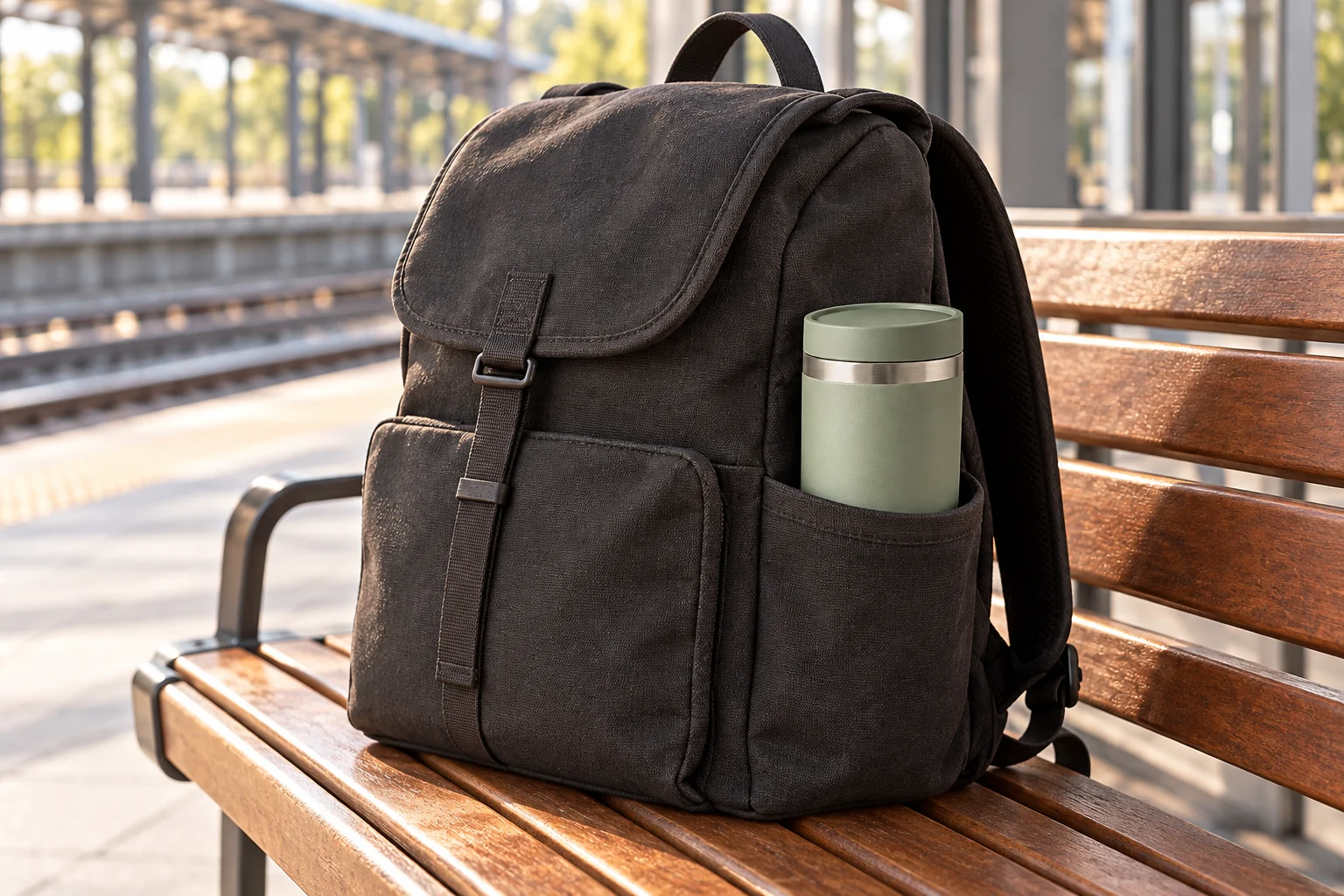
Ein Szenenbild soll Kunden das Produkt in ihr eigenes Leben setzen: Nutzungssituation und Menschen gehören ins Bild, nicht eine weitere Produkt-Darstellung. Die Wiederholungsprüfung innerhalb eines Sets ist unkompliziert: Schreibe zu jedem Bild einen Satz „Was soll dieses Bild die Kunden glauben lassen“; Bilder mit identischer Antwort werden zu einem zusammengeführt, und der frei gewordene Platz geht an noch unbeantwortete Fragen.
Wie Detail- und Maßbilder Entscheidungsinfos ergänzen
Detailbilder füllen die Lücke des Online-Shoppings, das fehlende Anfassen. Material-Partien, Nähte, Anschlüsse und Struktur-Nahaufnahmen sind die Hauptgrundlage fürs Urteil über die Verarbeitung; das Material kommt am besten aus Zuschnitten echter Fotos – oder aus generierten Bildern mit dem echten Foto als Referenz –, damit die Details echt bleiben.
Maßbilder beantworten „passt es hin, passt es zu mir“. Üblich sind drei Wege: Maßlinien, Vergleich mit einem Bezug (Hand, A4-Blatt, Handy) oder eine Parameterliste. Die Werte müssen aus den Produktunterlagen stammen: Zahlen ohne belastbare Quelle kommen nicht ins Bild, und generierte Bilder dürfen sie auch nicht erfinden – erfundene Maße sind eine direkte Quelle für Reklamationen.
Diese rote Linie steht auch im Tool: PixMind Produkt-Detailbilder fixiert das Spezifikationsbild als letzten Screen des Plans; vor dem Erzeugen müssen im Spezifikationsfeld echte Werte stehen – leer lässt es sich nicht generieren, und „Alle Bilder mit einem Klick generieren“ prüft genau dieses Feld zuerst. Die Parameter füllst du nach Feldern wie Marke, Modell, Nennspannung, Produktmaße – maßgeblich sind deine Produktunterlagen.


Die Inhaltsreihenfolge mit dem Gruppenbild-Tool umsetzen
Nach der Planung verwandelst du sie in eine direkt ausführbare „Bild-Aufgaben-Tabelle“. Beispiel Thermobecher – Zeilen komplett kopieren und auf dein Produkt umschreiben:
| Position | Beantwortete Frage | Bildinhalt | Materialquelle |
|---|---|---|---|
| 1 | Was ist das für ein Produkt | Frontale Produktansicht, sauberer Hintergrund, ohne Text | Echtes Frontfoto |
| 2 | Was ist der größte Vorteil | Schnitt der Isolierstruktur und Warmhaltedauer | Messwerte + Strukturbild |
| 3 | Wie ist das Material | Nahaufnahmen von Innenmaterial und Rand | Zuschnitt aus Detailfoto |
| 4 | Wann wird es genutzt | Pendlerweg, Getränkehalter im Auto | Szenenfoto oder generiertes Bild |
| 5 | Passen die Maße | Maßlinien und Vergleichsobjekt | Gemessene Werte der Produktunterlagen |
Die Tabelle hat vier feste Spalten: Position, beantwortete Frage, Bildinhalt, Materialquelle. Prüfe beim Ausfüllen zeilenweise zwei Dinge: Antworten zwei Zeilen dieselbe Frage? Hat jede Materialquelle eine reale Grundlage? Ist die Tabelle gefüllt, steht die Informationsarchitektur des Sets.
Als Nächstes verwandelst du mit PixMind Produkt-Detailbildern die Tabelle in Bilder: Lade ein bis drei Produktfotos hoch, wähle die Zielgruppe und trage die Kernvorteile ein; das Tool erzeugt zuerst das Standard-Storyboard mit neun Screens – jeder mit Nummer, Typ und Text. Du siehst also zuerst, was jedes Bild sagen soll, bestätigst die Rollenverteilung und renderst dann Bild für Bild. Für das Spezifikationsbild des letzten Screens trägst du die Zeile der Tabelle, deren Materialquelle „gemessene Werte der Produktunterlagen“ lautet, ins Spezifikationsfeld ein. Nach dem Rendern prüfst du gegen die Tabelle eine Sache: Behält jedes Bild nur eine Hauptbotschaft?
Häufige Fragen
Müssen es immer neun Produktbilder sein?
Nein. Neun Screens sind der Standard-Plan der Produkt-Detailbilder und decken die komplette Rollenverteilung von Darstellung bis Spezifikation; die Plattformen fordern unterschiedliche Anzahlen von Detailbildern – entscheide beim Veröffentlichen nach Plattform-Limit und Kategorie. Lege zuerst die Zuständigkeiten in der Tabelle fest und dann die tatsächliche Bildanzahl.
An welcher Stelle gehört das Maßbild?
Eine für alle Plattformen gültige Position gibt es nicht. Aus Sicht der Entscheidungsreihenfolge dient die Spezifikation der „letzten Prüfung“ und gehört in den hinteren Teil des Sets – das Tool fixiert das Spezifikationsbild ebenfalls als letzten Screen; ist in der Kategorie die Größe der wichtigste Entscheidungsfaktor, etwa bei Möbeln, darfst du es nach vorn holen.
Mehrere Vorteile: einzeln abbilden oder zusammenfassen?
Entscheidend ist, ob das Bild sie jeweils eigenständig zeigen kann. Vorteile, die einen eigenen bildlichen Beweis brauchen – Struktur, Material, Montage, Vorher-Nachher –, werden eigene Bilder; was nur textlich nebeneinandersteht und bildlich nicht trennbar ist, geht in eine Infografik. Prüfmaßstab bleibt derselbe: Sagen zwei Bilder denselben Satz?
Starte mit einer Aufgaben-Tabelle
Kopiere die Tabelle von oben und trage für dein Produkt pro Bild die zu beantwortende Frage und die Materialquelle ein; danach PixMind Produkt-Detailbilder öffnen und nach der Tabelle ein Detailbild-Set generieren, in dem jedes Bild eine klare Rolle hat.