Nur für kurze ZeitJahresmitgliedschaft:30 % Rabattplus unbegrenzter Zugriff auf GPT Image, MiniMax H3 und mehr
Empfiehl PixMind und verdiene 20% wiederkehrende Provision · Am Partnerprogramm teilnehmen
Jetzt upgraden
Pixmind

VIDEO REIN. IDEEN RAUS.

Verwandeln Sie ein YouTube-Video in ein nutzbares Transkript

Fügen Sie den Link einer Vorlesung, eines Interviews oder Tutorials ein. Rufen Sie zugängliche Untertitel ab oder transkribieren Sie die Sprache und übernehmen Sie die Worte in Ihre Notizen oder Ihren Schnitt-Workflow.

Video-URL oder Datei-Upload

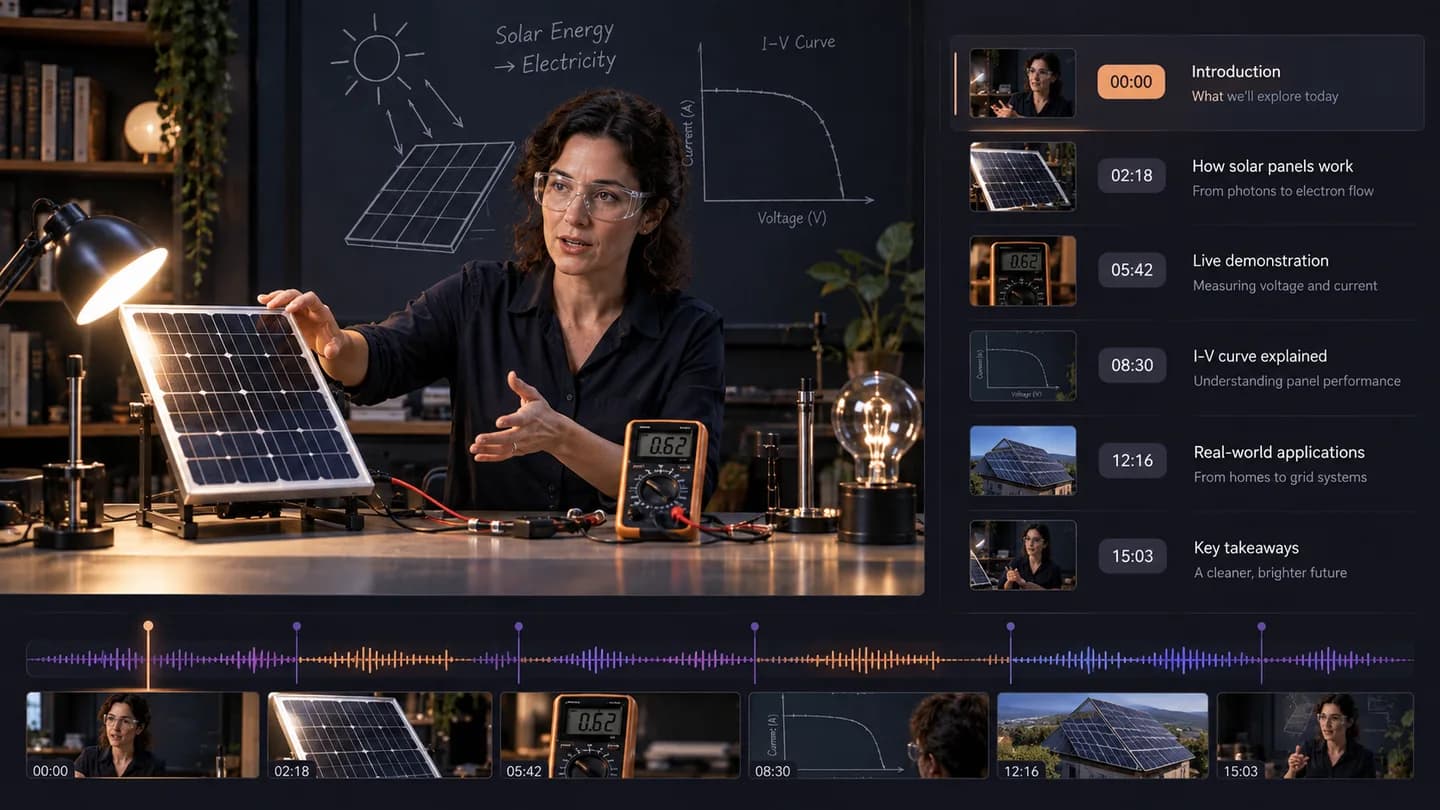
Verwandeln Sie ein Solarpanel-Tutorial in zeitgesteuerten Text, damit Installationsschritte und Erklärungen gefunden, kopiert und diskutiert werden können, ohne die Aufnahme manuell auszuschreiben.
Illustrierendes Workflow-Beispiel · Vom technischen Tutorial zu durchsuchbaren Notizen

Video hinzufügen

Ihr Video wird verarbeitet

Vom technischen Tutorial zu durchsuchbaren Notizen

Starten Sie mit Untertiteln, wenn die Quelle sie liefert

Die Untertitelextraktion vermeidet eine erneute Audioverarbeitung. Der Workflow wählt eine verfügbare Spur für die Quellsprache, unterstützt manuelle und automatische Untertitel und greift bei Bedarf auf Sprachtranskription zurück.

YouTube-Transkript mit Zeitstempeln und Untertitelexport

Verwandeln Sie ein Solarpanel-Tutorial in zeitgesteuerten Text, damit Installationsschritte und Erklärungen gefunden, kopiert und diskutiert werden können, ohne die Aufnahme manuell auszuschreiben.

Eine Vorlesung zusammenfassen oder ein Quellenzitat sammeln

Vom Quellvideo zum nützlichen Ergebnis

  1. 01

    Link einfügen oder hochladen

    Verwenden Sie eine unterstützte Video-URL oder wählen Sie eine Video- oder Audiodatei von Ihrem Gerät.

  2. 02

    Ergebnis wählen

    Wählen Sie die Quellsprache sowie die Transkription, Zusammenfassung oder visuelle Analyse, die Sie benötigen.

  3. 03

    Mit dem Ergebnis weiterarbeiten

    Kopieren oder exportieren Sie das Ergebnis, stellen Sie eine Nachfrage oder bereiten Sie Ihr nächstes kreative Briefing vor.

Wählen Sie das benötigte Ergebnis

ToolErgebnisIhr nächster Schritt
Video zu Text — Video mit Zeitstempeln transkribierenTranskript mit Zeitstempeln und TXT/SRT/VTT-ExporteUntertitel bearbeiten, Zitate sammeln oder zum Transkript Fragen stellen
Video-Zusammenfasser — Kernpunkte und Kapitel onlineÜbersicht, Kernpunkte und Kapitel mit ZeitstempelnDetails prüfen oder die Ideen in ein neues Skript umwandeln
Video zu Skript — Szenen-Storyboard extrahierenSkript Szene für Szene und visuelle ProduktionshinweiseDas Storyboard verfeinern und Ihr nächstes Video erstellen

Fragen vor dem Start

Welchen YouTube-Link soll ich einfügen?

Verwenden Sie den Teilen-Link eines konkreten Videos, einschließlich einer Standard-Watch-URL, eines youtu.be-Links oder einer unterstützten Shorts-URL. Kanal- und Suchergebnisseiten identifizieren keine einzelne Aufnahme.

Kann es bestehende YouTube-Untertitel abrufen?

Ja, wenn die Plattform eine unterstützte Untertitelspur bereitstellt, auf die der Dienst zugreifen kann. Die Ausgabe unterscheidet Plattform-Untertitel von Sprachtranskription.

Was, wenn das Video keine Untertitel hat?

Der Dienst versucht eine Audiotranskription, wenn er auf die Aufnahme zugreifen kann. Blockiert die Plattform den Zugriff, können Sie zu einer hochgeladenen Datei wechseln.

Kann ich YouTube-Untertitel exportieren?

Ein abgeschlossenes Transkript kann als SRT oder VTT mit Zeitstempeln oder als TXT für Notizen exportiert werden. Die generierte Sprachtranskription kann von der ursprünglichen Untertiteldatei der Plattform abweichen.

Umgeht dies private oder gesperrte Videos?

Nein. Ein Link muss für den Verarbeitungsdienst zugänglich sein. Ein privates Video, eine Login-Hürde oder eine regionale Sperre können die Verarbeitung verhindern; laden Sie stattdessen eine Datei hoch, deren Nutzung Ihnen erlaubt ist.

Kann ich eine ganze Playlist verarbeiten?

Diese Seite verarbeitet jeweils ein eingereichtes Video. Fügen Sie den Link eines konkreten Videos aus der Playlist ein, statt zu erwarten, dass eine Anfrage jedes Element verarbeitet.

Warum die ursprüngliche gesprochene Sprache wählen?

Die Einstellung hilft bei der Auswahl der Untertitel und der Konfiguration der Spracherkennung. Nutzen Sie die automatische Erkennung im Zweifel oder wählen Sie die bekannte Sprache, um eine ungeeignete Spur zu vermeiden.

Wie fasse ich das Transkript danach zusammen?

Fordern Sie eine Zusammenfassung im abgeschlossenen Ergebnisbereich an oder wählen Sie Zusammenfassung vor dem Einreichen. Der Folge-Chat verwendet das Transkript erneut und wendet die normalen Abrechnungsregeln des gewählten Modells an.

Bringen Sie die Quelle mit. Gehen Sie mit einem Ausgangspunkt.

Fügen Sie einen Videolink hinzu oder laden Sie eine Datei hoch, wählen Sie das Ergebnis und arbeiten Sie damit weiter.

Video analysieren