Nur für kurze ZeitJahresmitgliedschaft:30 % Rabattplus unbegrenzter Zugriff auf GPT Image, MiniMax H3 und mehr
Empfiehl PixMind und verdiene 20% wiederkehrende Provision · Am Partnerprogramm teilnehmen
Jetzt upgraden
Pixmind

VIDEO REIN. IDEEN RAUS.

Erfassen Sie die Ideen, ohne den Kontext zu verlieren

Verwandeln Sie eine gesprochene Aufnahme in Übersicht, Kernpunkte und Kapitel. Halten Sie das Transkript griffbereit, wenn Sie die Details hinter einer Zusammenfassung brauchen.

Video-URL oder Datei-Upload

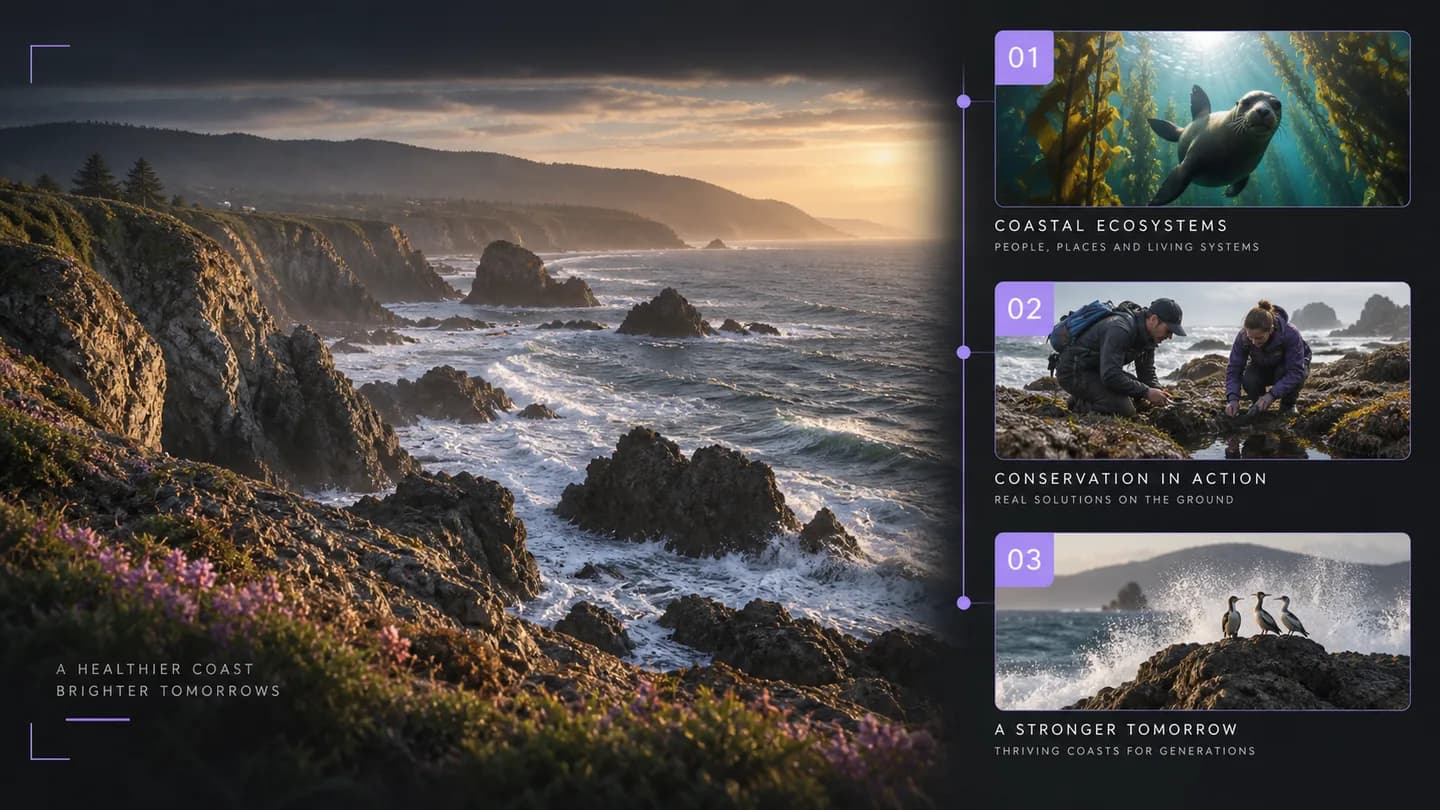
Eine Aufnahme über Küstenschutz wird zu einer Übersicht des Problems, der vorgeschlagenen Antwort und des Fazits. Nutzen Sie Zeitstempel, um eine wichtige Aussage im Kontext zu prüfen.
Illustrierendes Workflow-Beispiel · Vom Dokumentarfilm zum Research-Briefing

Video hinzufügen

Ihr Video wird verarbeitet

Vom Dokumentarfilm zum Research-Briefing

Wechseln Sie zwischen Übersicht und Belegen

Die Zusammenfassung entsteht aus dem Transkript. Kapitel gliedern eine längere Aufnahme in navigierbare Themen, während der Originalwortlaut für Detailprüfungen und Nachfragen verfügbar bleibt.

Übersicht, Kernpunkte und Kapitel mit Zeitstempeln

Eine Aufnahme über Küstenschutz wird zu einer Übersicht des Problems, der vorgeschlagenen Antwort und des Fazits. Nutzen Sie Zeitstempel, um eine wichtige Aussage im Kontext zu prüfen.

Details prüfen oder die Ideen in ein neues Skript umwandeln

Vom Quellvideo zum nützlichen Ergebnis

  1. 01

    Link einfügen oder hochladen

    Verwenden Sie eine unterstützte Video-URL oder wählen Sie eine Video- oder Audiodatei von Ihrem Gerät.

  2. 02

    Ergebnis wählen

    Wählen Sie die Quellsprache sowie die Transkription, Zusammenfassung oder visuelle Analyse, die Sie benötigen.

  3. 03

    Mit dem Ergebnis weiterarbeiten

    Kopieren oder exportieren Sie das Ergebnis, stellen Sie eine Nachfrage oder bereiten Sie Ihr nächstes kreative Briefing vor.

Wählen Sie das benötigte Ergebnis

ToolErgebnisIhr nächster Schritt
Video zu Text — Video mit Zeitstempeln transkribierenTranskript mit Zeitstempeln und TXT/SRT/VTT-ExporteUntertitel bearbeiten, Zitate sammeln oder zum Transkript Fragen stellen
Video-Zusammenfasser — Kernpunkte und Kapitel onlineÜbersicht, Kernpunkte und Kapitel mit ZeitstempelnDetails prüfen oder die Ideen in ein neues Skript umwandeln
Video zu Skript — Szenen-Storyboard extrahierenSkript Szene für Szene und visuelle ProduktionshinweiseDas Storyboard verfeinern und Ihr nächstes Video erstellen

Fragen vor dem Start

Was erzeugt der Video-Zusammenfasser?

Er kann eine kurze Übersicht, eine Liste von Kernpunkten und Kapitel neben einem Transkript mit Zeitstempeln erzeugen. Wählen Sie vor der Verarbeitung die benötigten Ergebnisse.

Basiert diese Zusammenfassung auf Audio oder Bildern?

Dieses Tool fasst Untertitel oder transkribierte Sprache zusammen. Es leitet sichtbare Handlungen nicht allein aus Worten ab. Nutzen Sie Video zu Skript oder Video zu Prompt für visuelle Analysen.

Kann ich eine hochgeladene Aufnahme zusammenfassen?

Ja. Laden Sie eine Aufnahme hoch oder nutzen Sie eine unterstützte Video-URL. Datei- und Dauerlimits hängen vom aktiven Konto und Dienst ab.

Kann ich die Sprache der Zusammenfassung wählen?

Ja. Legen Sie die Sprache der Zusammenfassung separat von der gesprochenen Sprache fest. So behalten Sie das Quelltranskript und lesen die Übersicht in einer anderen unterstützten Oberflächensprache.

Wie helfen Kapitel bei einem langen Video?

Kapitel gruppieren zusammenhängende Sprache in Themen mit Zeitstempeln. Sie helfen Ihnen, einen Abschnitt zu finden, ohne die kurze Übersicht als Ersatz für jedes Detail zu sehen.

Kann ich die Zusammenfassung in ein Skript umwandeln?

Nutzen Sie den Nachfragebereich, um ein neues Skript auf Basis des Transkripts anzufordern. Geben Sie Publikum, Länge und Botschaft an; generierte Adaptionen sind neues Schreiben, keine Zitate aus der Quelle.

Warum ist das Transkript fertig, aber die Zusammenfassung fehlt?

Transkription und Zusammenfassung sind getrennte Phasen. Ein Login-, Credit- oder Modellfehler kann die Zusammenfassung verhindern, auch nachdem das Transkript erfolgreich war. Der Ergebnisbereich erklärt die fehlende Ausgabe.

Werden Nachfragen das Video neu transkribieren?

Nein. Der Fragenbereich nutzt das abgeschlossene Transkript als Kontext. Eine Chat-Antwort nutzt das Kontingent oder die Credits ihres Modells, ohne eine weitere Video-Transkriptionsaufgabe zu starten.

Bringen Sie die Quelle mit. Gehen Sie mit einem Ausgangspunkt.

Fügen Sie einen Videolink hinzu oder laden Sie eine Datei hoch, wählen Sie das Ergebnis und arbeiten Sie damit weiter.

Video analysieren