Generatore di Prompt Video Veo: Come Scrivere Prompt Veo Efficaci
Questa guida ti offre un sistema completo per usare un veo-video-prompt-generator, così puoi portare a casa template di prompt, analisi scenario per scenario e una checklist delle insidie che produce risultati coerenti e di alta qualità in Veo 3 e Veo 3.1.
Che tu stia generando un reel di viaggio cinematografico, uno spot di prodotto o un cortometraggio basato sui personaggi, la stessa architettura di base del prompt si applica. Alla fine saprai esattamente come strutturare ogni prompt che inserisci in Veo.
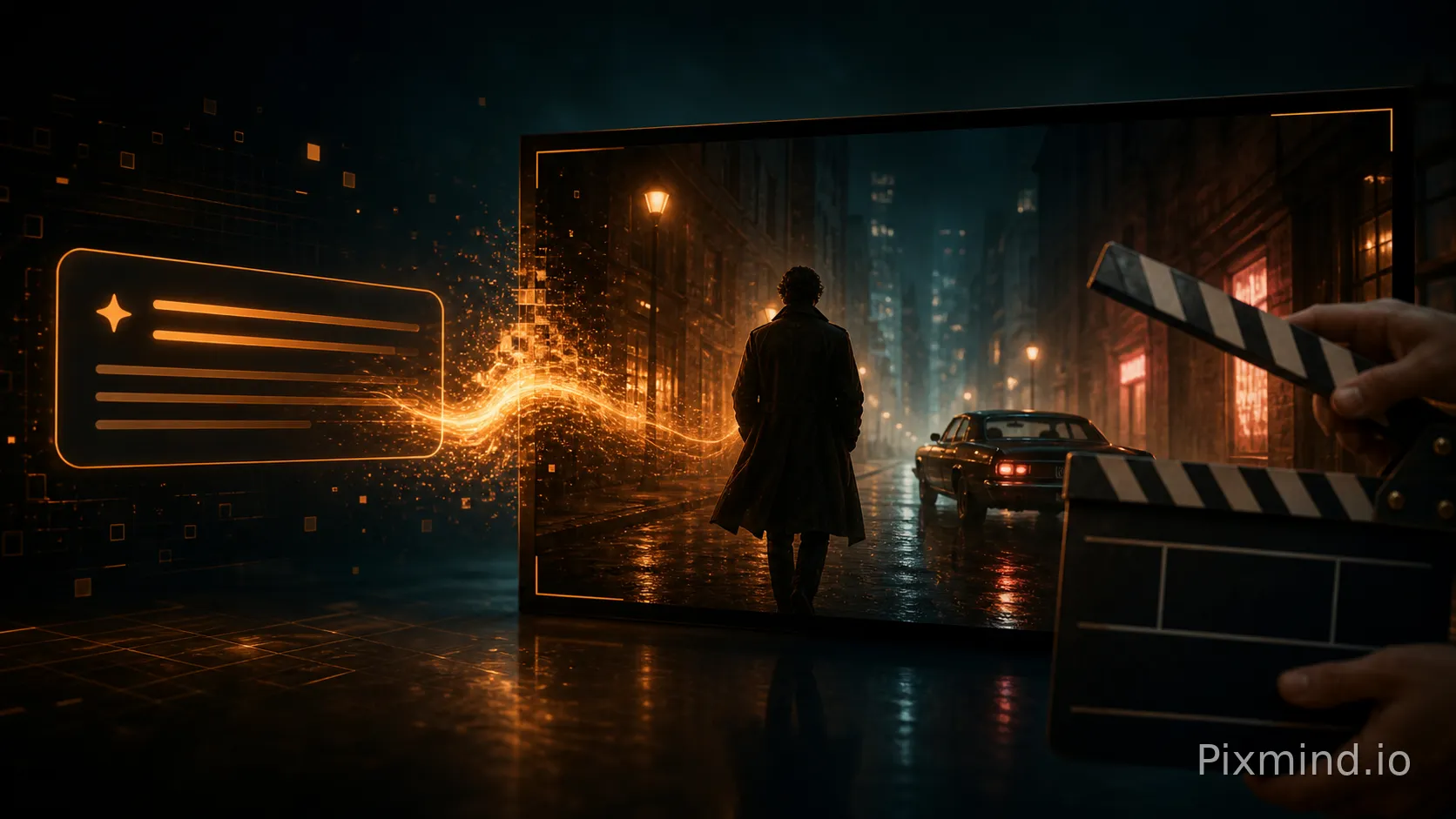
Prima di scrivere una sola parola, capisci cosa Veo analizza realmente. Veo è un modello di diffusione video semantico, il che significa che interpreta i prompt come una descrizione di scena olistica anziché un elenco di tag. Questa distinzione cambia il modo in cui scrivi.
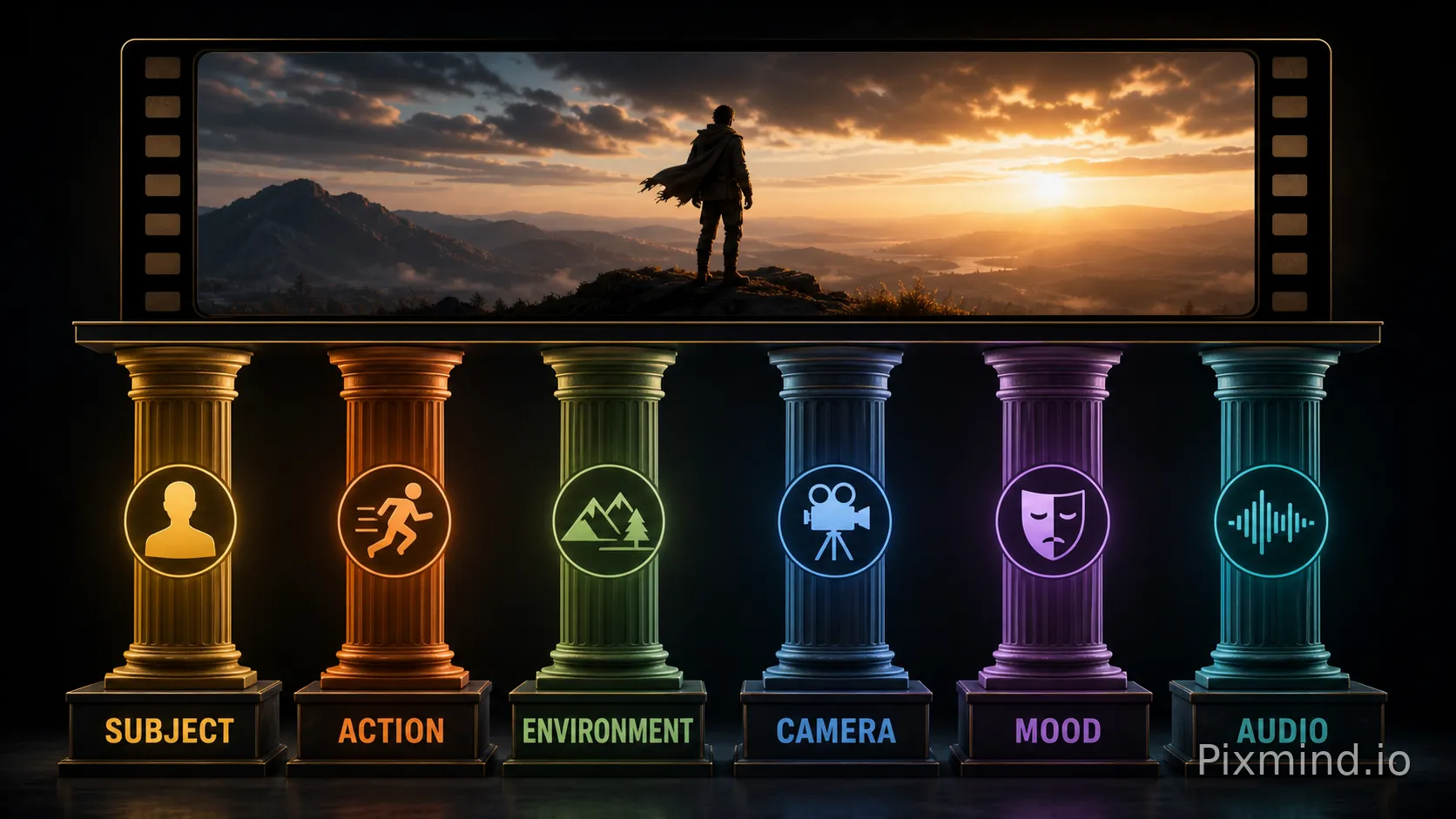
I Sei Pilastri del Prompt
Ogni prompt Veo efficace contiene una qualche combinazione di questi sei elementi:
| Pilastro | Cosa controlla | Valore di esempio |
|---|---|---|
| Soggetto | Chi o cosa è il focus visivo | "Una botanica sui 50 anni con capelli argentei" |
| Azione/Movimento | Cosa sta succedendo, come si muove | "gira lentamente un terrario di vetro tra le mani" |
| Ambiente | Luogo, ora del giorno, meteo | "dentro una serra soleggiata all'ora dorata" |
| Camera | Tipo di inquadratura, movimento, caratteristica dell'obiettivo | "close-up, bassa profondità di campo, drift a mano libera" |
| Atmosfera/Tono | Tono emotivo, palette colore | "toni ambrati caldi, silenzioso e contemplativo" |
| Indizio audio (Veo 3+) | Suono ambientale, dialogo, musica | "pioggia leggera sul vetro, ronzio ambientale basso" |
Veo 3 e Veo 3.1 hanno introdotto la generazione audio nativa: il pilastro Indizio audio è unico di queste versioni e non dovrebbe essere lasciato vuoto se desideri un sound design coerente.
Parametri chiave di generazione
| Parametro | Range consigliato | Note |
|---|---|---|
| Lunghezza prompt | 40–120 parole | Troppo corto = vago; troppo lungo = istruzioni in conflitto |
| Durata dell'inquadratura | 5–16 secondi | Clip più lunghe richiedono indicazioni esplicite di ritmo nel prompt |
| Proporzioni | 16:9 / 9:16 / 1:1 | Adatte alla tua piattaforma di distribuzione |
| Movimento della camera | Movimento denominato preferito | "dolly in", "arc left", "static locked-off" |
| Spazio negativo | Usa con parsimonia | Veo gestisce i negativi in modo meno affidabile dei modelli di immagini |
Puoi esplorare template pronti ed esempi della community direttamente nella libreria di prompt Veo di PixMind, un riferimento utile prima di iniziare a costruire i tuoi.
L'obiettivo
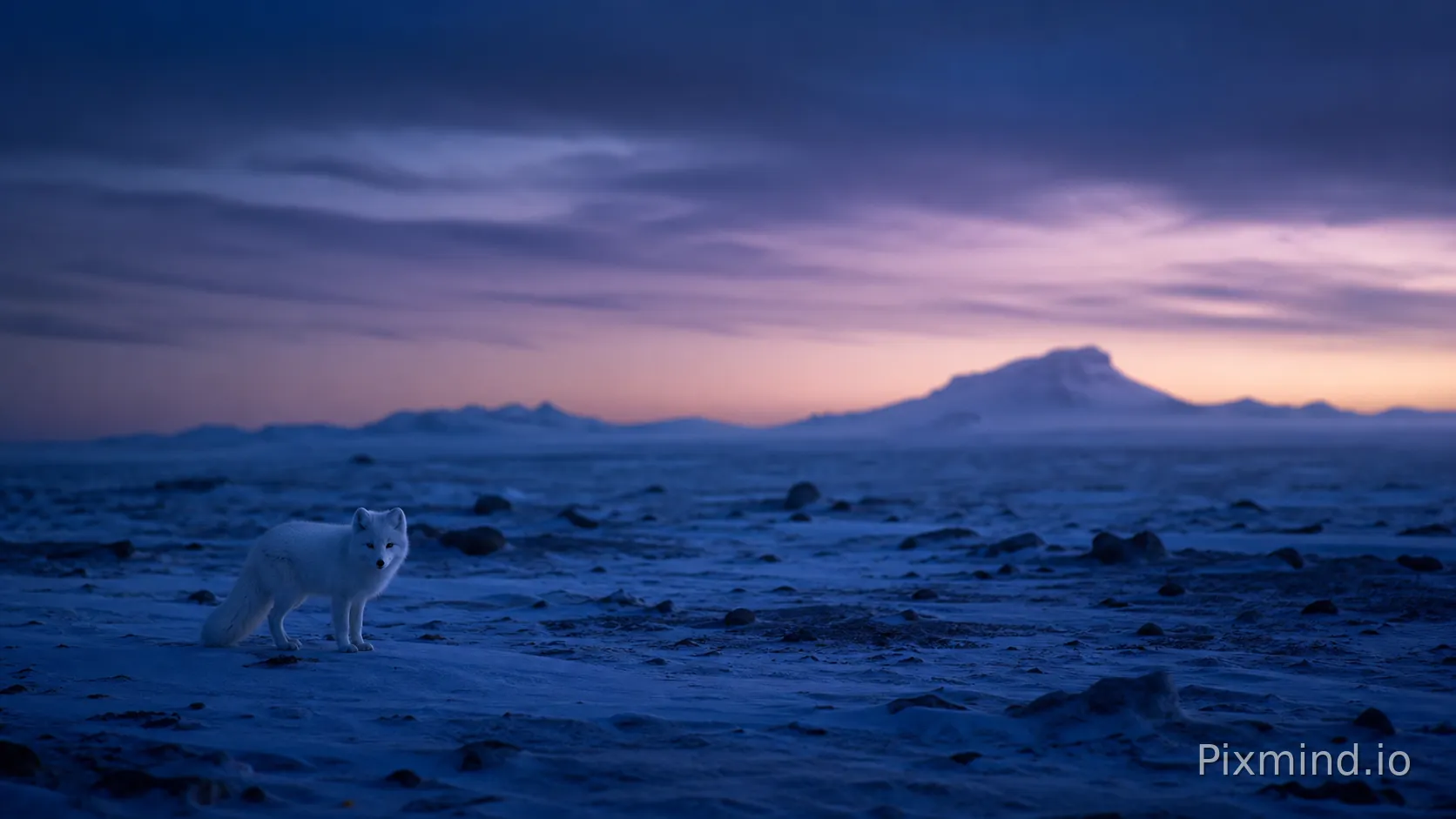
Produrre un'inquadratura naturalistica maestosa in stile BBC, con un forte senso di scala e atmosfera.
✅ Template di prompt di esempio
A lone Arctic fox trots across a vast frozen tundra at blue hour,
its white coat catching the faint violet light of the horizon.
Camera: wide establishing shot slowly pulling back via drone,
revealing endless ice plains stretching to the edge of frame.
Mood: silent, vast, awe-inspiring.
Audio: distant wind howl, soft crunch of snow underfoot.
Cinematic color grade, 24fps film look.
Caso pratico
Una creatrice di contenuti di viaggio ha usato questa struttura per generare un'apertura di 10 secondi per una serie documentaristica. La regolazione chiave è stata aggiungere "slowly pulling back via drone". Senza un movimento esplicito della camera, Veo impostava un'inquadratura wide statica che appariva piatta. Aggiungere l'istruzione di movimento ha creato immediatamente il senso di scala che la scena richiedeva.
⚠️ Avviso di insidia
Non scrivere "bellissimo paesaggio" come descrittore a sé stante. È troppo astratto perché Veo possa agire. Sostituisci gli aggettivi vaghi con dati visivi specifici: direzione della luce, temperatura del colore e un movimento di camera denominato. "Bello" non significa nulla; "luce viola che coglie i cristalli di brina a profondità f/2.8" significa tutto.
L'obiettivo
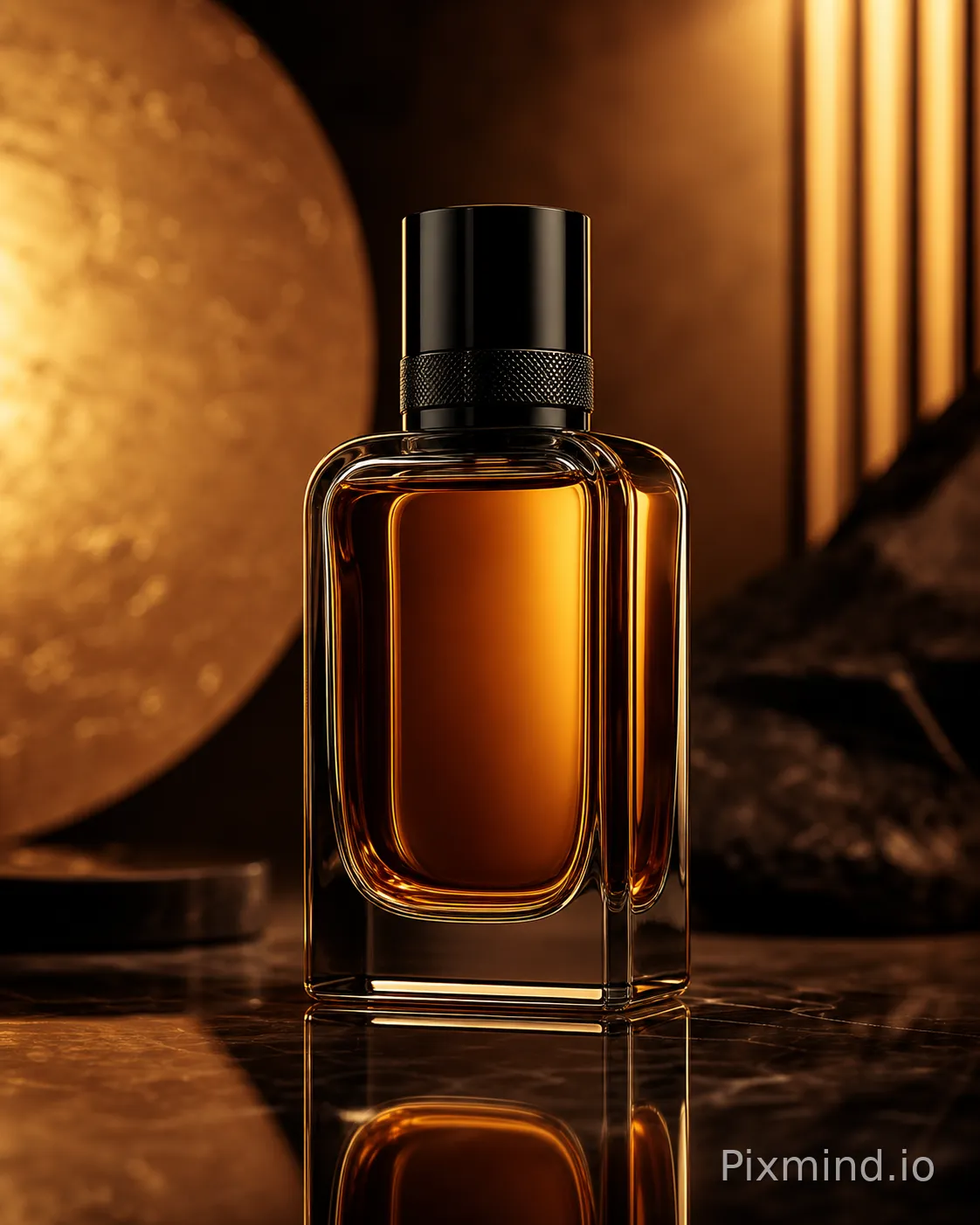
Generare un piano hero di prodotto rifinito di 8–12 secondi, adatto a inserite social o e-commerce.
✅ Template di prompt di esempio
A matte black ceramic coffee mug sits on a weathered oak table
in a minimalist Scandinavian kitchen.
Steam rises slowly from the surface.
Camera: tight macro shot, slow push-in, rack focus from table grain
to the mug's rim.
Lighting: soft diffused morning light from a large window camera-left.
Mood: calm, premium, unhurried.
Audio: quiet ambient kitchen sounds, faint birdsong outside.
Color palette: warm neutrals, deep blacks, cream whites.
Caso pratico
Un brand di e-commerce ha testato questo template per un servizio di abbonamento al caffè. Il dettaglio cruciale è stato "rack focus from table grain to the mug's rim": questa singola istruzione di camera ha detto a Veo di animare la messa a fuoco invece di generare una clip dall'aspetto statico. Il risultato è stata una clip di 9 secondi dall'aspetto broadcast-ready, senza post-produzione.
Per casi d'uso più approfonditi sul video e-commerce, la pagina dei casi d'uso di Veo di PixMind contiene esempi specifici per scenario che vale la pena salvare tra i preferiti.
⚠️ Avviso di insidia
Evita di collocare due soggetti in competizione in un piano di prodotto. Se scrivi "una tazza, un libro e una candela su un tavolo", Veo cercherà di dare risalto a tutti e tre e la composizione diventa disordinata. Scegli un oggetto hero e tratta tutto il resto come ambiente di supporto.
L'obiettivo
Generare una breve scena con due personaggi che si scambiano battute, sfruttando la generazione audio nativa di Veo 3.
✅ Template di prompt di esempio
Two young women sit across from each other at a small Paris café table,
afternoon light filtering through lace curtains.
Character A (brunette, 20s, wearing a yellow dress) leans forward and says:
"Do you ever feel like we're living someone else's story?"
Character B (redhead, 20s, green jacket) smiles softly and replies:
"Every single day."
Camera: over-the-shoulder two-shot, then cuts to close-up reaction.
Audio: ambient café noise, soft French accordion in background.
Mood: melancholic but warm, indie film aesthetic.
Caso pratico
Un creatore di cortometraggi ha usato questa struttura per prototipare una scena di dialogo prima della produzione dal vivo. La scoperta più importante: le battute devono essere scritte tra virgolette con attribuzione del parlante. Senza attribuzione, Veo talvolta univa le due voci in una sola o generava movimenti delle labbra non sincronizzati. L'etichettatura esplicita "Character A says:" ha risolto il problema.
⚠️ Avviso di insidia
Mantieni il dialogo a 1–2 brevi battute per personaggio per clip. La sincronizzazione audio di Veo 3 è forte per scambi brevi ma si degrada in modo evidente nei monologhi più lunghi. Per scene di dialogo estese, genera diverse clip brevi e uniscile in post-produzione.
Sezione V: Scenario — Sequenza di Azione e Sport
L'obiettivo
Creare una clip dinamica ed energica: uno skater, un atleta o un performer in movimento.
✅ Template di prompt di esempio
A young skateboarder in a red hoodie executes a kickflip
on a sun-drenched Los Angeles street court, mid-afternoon.
Camera: low-angle tracking shot following the board,
then a slow-motion freeze-frame at peak trick height.
Motion: fast approach, explosive jump, brief 120fps slow-motion at apex.
Mood: energetic, free, urban summer.
Audio: skateboard wheels on concrete, crowd cheer, hip-hop beat drop.
Color grade: high contrast, saturated warm tones.
Caso pratico
Un brand di abbigliamento sportivo ha usato questo template per una campagna su Instagram Reel. La svolta è stata l'istruzione "brief 120fps slow-motion at apex": ha detto a Veo di cambiare il ritmo temporale a metà clip, creando una pausa drammatica che metteva in risalto il prodotto (la felpa con cappuccio) al massimo impatto visivo. Senza questa indicazione di ritmo, la clip veniva riprodotta a velocità uniforme e risultava insignificante.
⚠️ Avviso di insidia
Non chiedere più trick in una singola clip. "Uno skater fa un kickflip, poi un heelflip, poi grinda un corrimano" produrrà una sequenza di movimento confusa. Un'azione per clip, eseguita in modo pulito, batte sempre un prompt multi-trick.
Sezione VI: Scenario — Loop di Arte Astratta/Generativa
L'obiettivo
Generare un visual astratto in loop senza soluzione di continuità, ideale per sfondi, visualizzatori musicali o display ambientali.
✅ Template di prompt di esempio
An infinite fluid simulation of deep indigo and gold ink
slowly blooming and dissolving in water.
No identifiable objects or figures.
Camera: static overhead macro view, perfectly centered.
Motion: slow, continuous, organic expansion and contraction — loop-ready.
Mood: meditative, hypnotic, timeless.
Audio: low drone, 40Hz binaural hum, no music.
Duration cue: designed to loop seamlessly at 8 seconds.
Caso pratico
Un producer musicale lo ha usato per un canale ambient su YouTube. Le aggiunte essenziali sono state "No identifiable objects or figures" e "loop-ready": senza di esse, Veo introduceva una mano umana o un contenitore riconoscibile nel piano del fluido, e la clip presentava un taglio visivo duro alla fine che rompeva il loop. Sia la guida negativa sia l'istruzione di loop erano necessarie.
⚠️ Avviso di insidia
Nei prompt astratti un linguaggio vago conta di più, non di meno. "Qualcosa di bello e fluido" produrrà risultati inconsistenti tra le generazioni. Ancora il tuo prompt astratto con nomi di colore specifici, un tipo di movimento denominato (simulazione di fluido, deriva di particelle, crescita di cristalli) e una posizione di camera definita.
Sezione VII: Scenario — Atmosfera di Drama Storico/D'Epoca
L'obiettivo
Evocare un'epoca storica specifica con texture visiva e atmosfera autentiche, senza bisogno di dialogo.
✅ Template di prompt di esempio
A Victorian-era London street at dusk, 1880s.
Gas lamps flicker to life along a cobblestone lane
as a horse-drawn carriage passes through light fog.
Camera: medium wide shot, static, slightly elevated angle as if from a second-floor window.
Mood: atmospheric, melancholic, Dickensian.
Lighting: warm amber gas lamp glow against cold blue dusk sky.
Audio: horse hooves on cobblestones, distant church bell, light rain.
Film grain texture, desaturated with amber highlights.
Caso pratico
Un'autrice di fiction storica lo ha usato per creare un reel atmosferico per il trailer del libro. La frase "as if from a second-floor window" è stata l'istruzione di camera chiave: ha dato a Veo una posizione di osservatore specifica che ancorava l'inquadratura e impediva alla camera di scendere al livello della strada, il che avrebbe rimosso il senso di distanza cinematografica che la scena richiedeva.
⚠️ Avviso di insidia
Non mescolare riferimenti d'epoca. Scrivere "Londra vittoriana con insegne al neon" o "strada anni 1880 con auto moderne sullo sfondo" produce risultati anacronistici difficili da correggere in un unico prompt. Se vuoi un anacronismo intenzionale, rendilo esplicito: "Londra storia alternativa steampunk in cui l'architettura vittoriana coesiste con insegne elettriche luminose."
Sezione VIII: Framework Generale del Prompt e Checklist delle Insidie
La formula universale del prompt Veo
Usa questa struttura come punto di partenza predefinito per ogni generazione Veo:
[SUBJECT + DEFINING DETAIL]
[ACTION / MOTION DESCRIPTION]
[ENVIRONMENT: location, time of day, weather]
[CAMERA: shot type + movement]
[LIGHTING: source, direction, color temperature]
[MOOD / COLOR PALETTE]
[AUDIO: ambient sound + music + dialogue if any]
[TECHNICAL NOTE: fps, grain, aspect ratio if needed]
Non ogni campo è obbligatorio per ogni clip, ma più campi compili, più controllo mantieni sull'output.
Guida alla lunghezza del prompt
| Tipo di clip | Lunghezza ideale | Pilastri prioritari |
|---|---|---|
| Loop astratto | 40–60 parole | Movimento, Camera, Atmosfera |
| Piano hero di prodotto | 60–80 parole | Soggetto, Illuminazione, Camera |
| Natura/paesaggio | 60–90 parole | Ambiente, Camera, Audio |
| Scena con personaggio | 80–120 parole | Soggetto, Azione, Audio |
| Azione/sport | 70–100 parole | Azione, Camera, Atmosfera |
| Drama d'epoca | 70–100 parole | Ambiente, Illuminazione, Audio |
Checklist master delle insidie
Sottoponi ogni prompt a questo elenco prima di generare:
- [ ] Nessun aggettivo vago isolato — sostituisci "bello", "straordinario", "stupefacente" con dati visivi specifici
- [ ] Una sola soggetto principale per clip — evita eroi in competizione nell'inquadratura
- [ ] Il movimento della camera è denominato — "dolly in", "arc right", "static", non solo "camera in movimento"
- [ ] Indizio audio incluso (Veo 3/3.1) — anche "ambient silence" è un'istruzione valida
- [ ] Non più di un'azione per clip — prompt multi-azione producono movimento confuso
- [ ] Riferimenti d'epoca o di stile coerenti al loro interno — niente anacronismi accidentali
- [ ] Il dialogo è attribuito e tra virgolette — "Character A says: 'line here'"
- [ ] L'intenzione di loop è esplicita — se ti serve un loop continuo, scrivi "loop-ready" o "designed to loop"
- [ ] La lunghezza del prompt è nel range — sotto le 40 parole di solito è troppo scarno; sopra le 130 rischia contraddizioni
Quando usare uno strumento generatore di prompt
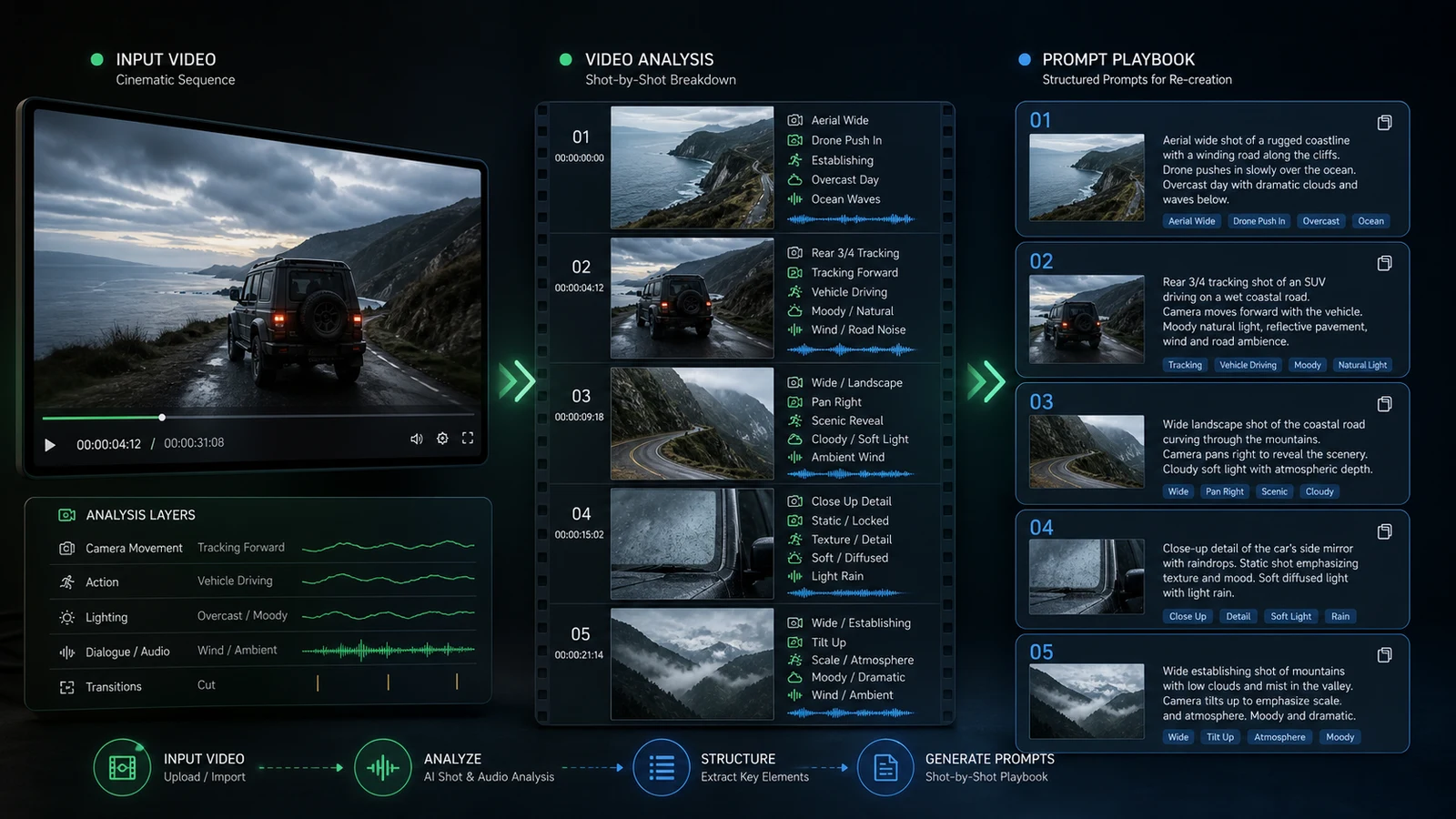
Scrivere prompt da zero ogni volta è lento. Un veo-video-prompt-generator dedicato, come quello disponibile su PixMind, ti permette di inserire un concetto di scena in linguaggio naturale e ricevere un prompt strutturato, completo di pilastri, pronto da incollare direttamente in Veo.
È particolarmente utile quando:
- Sei nuovo su Veo e non sei sicuro a quali termini di camera risponda
- Devi generare in batch diverse varianti di scena rapidamente
- Stai adattando un prompt di immagine in un prompt video e devi aggiungere strati di movimento, camera e audio
La libreria di prompt Veo di PixMind include prompt della community curati e organizzati per caso d'uso: un modo rapido per calibrare il tuo stile di prompt contro esempi collaudati.
Per una panoramica completa delle capacità e delle impostazioni di Veo 3.1, la guida completa a Veo 3.1 copre le sfumature specifiche del modello che incidono sull'interpretazione dei prompt. E se vuoi confrontare Veo con altri modelli video leader prima di impegnarti in un flusso di lavoro, la guida al generatore video Veo 3 è un solido riferimento tecnico.
Sezione IX: In conclusione
Un prompting efficace di Veo non consiste nello scrivere di più, ma nello scrivere con precisione sui pilastri giusti. Soggetto, azione, ambiente, camera, atmosfera e audio: compila questi sei campi con intenzione, mantieni il prompt coerente al suo interno ed evita le insidie comuni sopra descritte.
La differenza tra un video AI generico e una clip con qualità broadcast spesso si riduce a due o tre parole specifiche: il nome del movimento di camera, la direzione della luce, la texture audio. Questi dettagli non costano nulla ad aggiungere e cambiano completamente l'output.
Inizia dalla formula universale, testa uno scenario alla volta e usa i casi d'uso di Veo di PixMind come libreria di riferimento mentre il tuo vocabolario di prompt cresce. Più precisamente descrivi il mondo che vuoi vedere, più affidabilmente Veo lo costruirà.