
購買につなげる詳細画像のセットの役割分担は、通常はっきりしています。第1画面で商品をはっきり見せ、中盤の画面で売り、ディテール、使用シーンを伝え、最終画面で規格の値を示す。PixMindの商品詳細画像セットツールは、同じ順序で動きます。商品写真をアップロードし、商品分析とビジュアルテーマの選択を済ませると、まず9画面の内容のプランが得られ、そのあと画像を1枚ずつレンダリングします。
必要な準備は2つだけ。鮮明な商品写真1〜3枚と、この商品の正確な資料です。商品詳細画像セットを開くで、アカウントにログインすれば始められます。
要点
- 商品写真1枚で始められます。現在のフォームは最大3枚までアップロードでき、JPG、PNG、WebPに対応、各10MBまでです。
- 流れは2段階。まず商品分析、ターゲット層、核心の売り、ビジュアルテーマを済ませて9画面の絵コンテを得て、それから1枚ずつ、または一括で画像をレンダリングします。
- 各画面は、まず役割とコピーを確認してからレンダリングします。気に入らない画像は個別に再生成でき、ほかの画像には影響しません。
- 最終画面は規格の値の画像で、サイズ、材質、容量などの数値は販売者自身が入力します。ツールが、推測の代わりをすることはありません。
商品写真と正確な商品資料を用意する
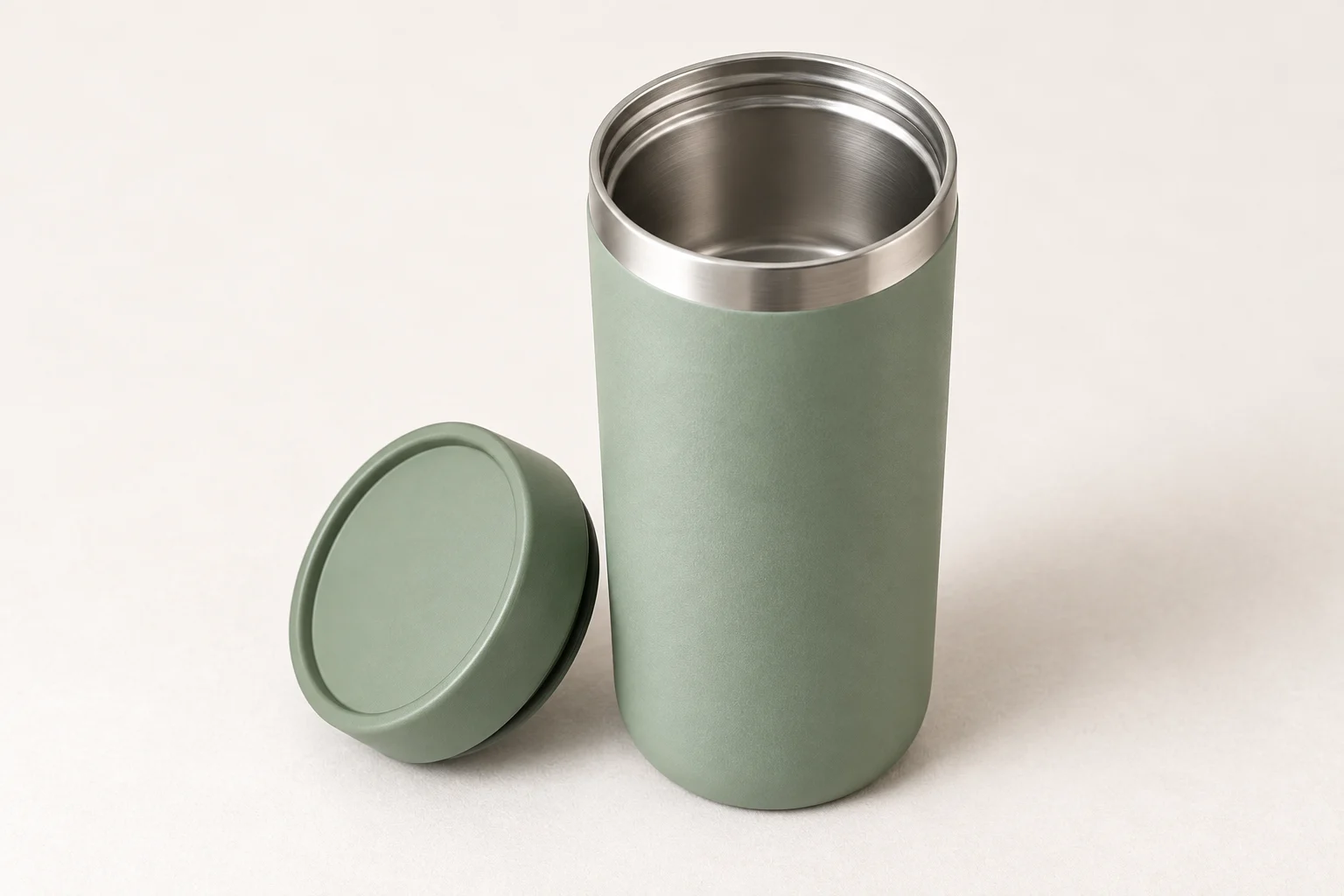
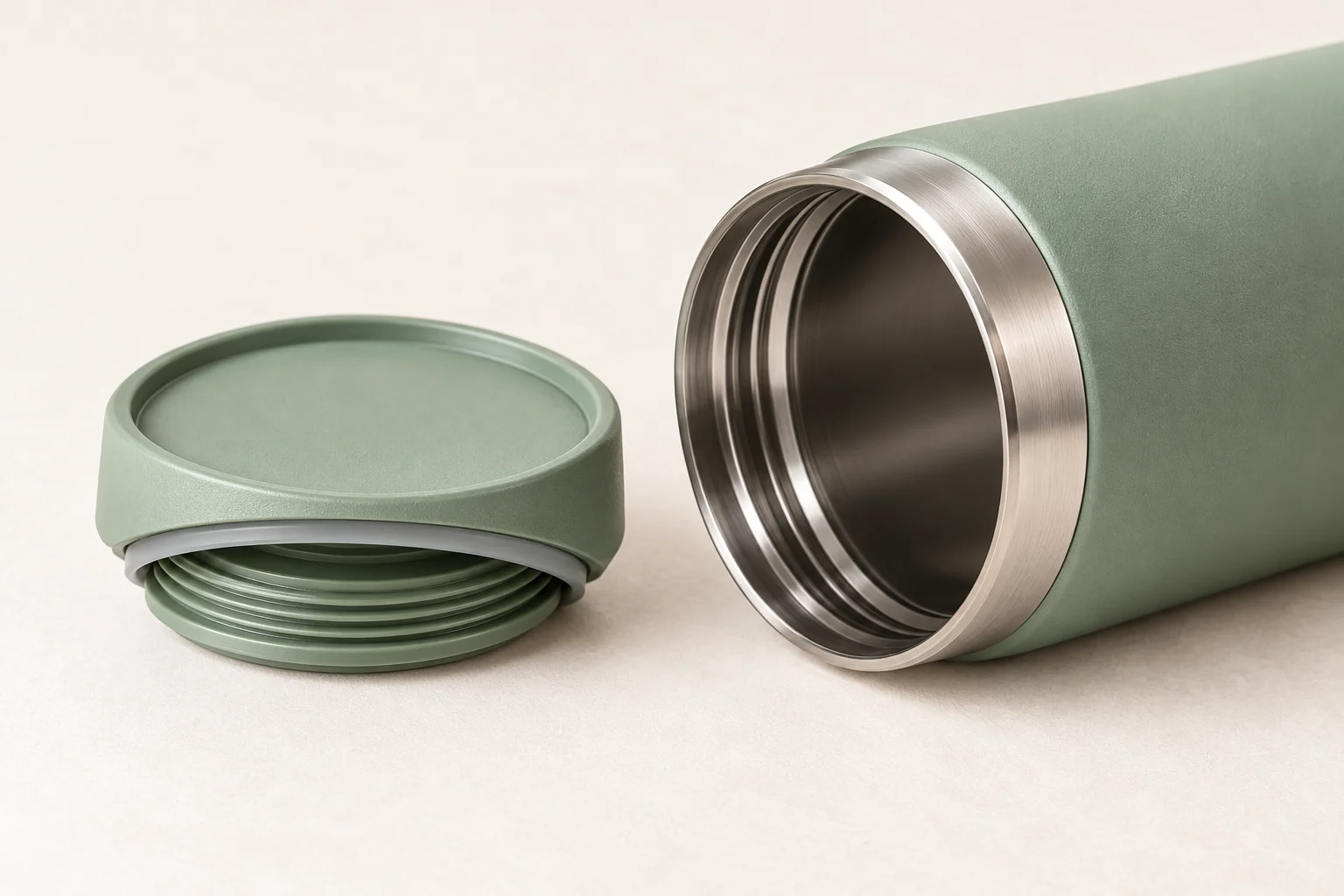
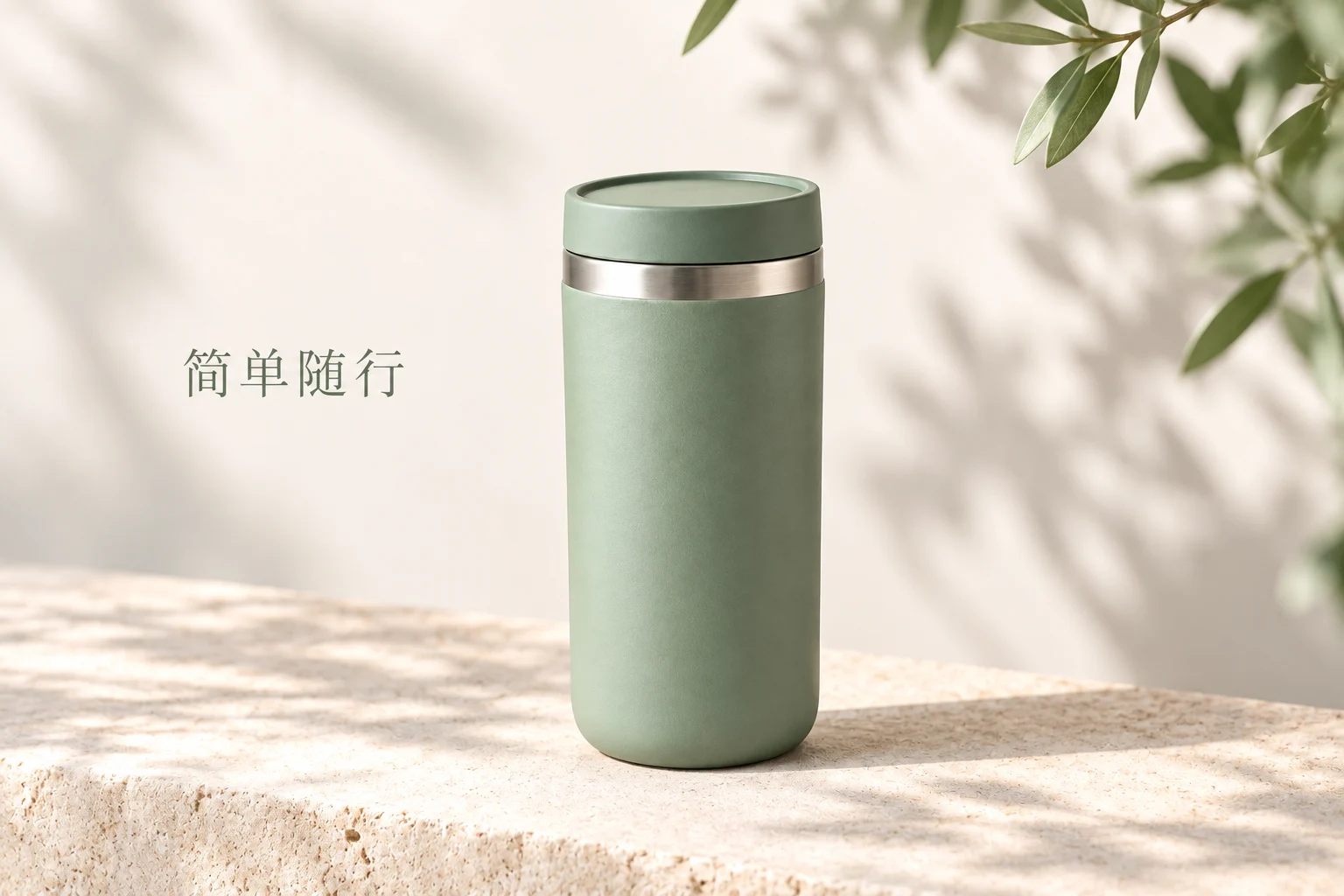
マグボトルを例に、着手前に3つをそろえます。この先のどのステップでも、直接使います。
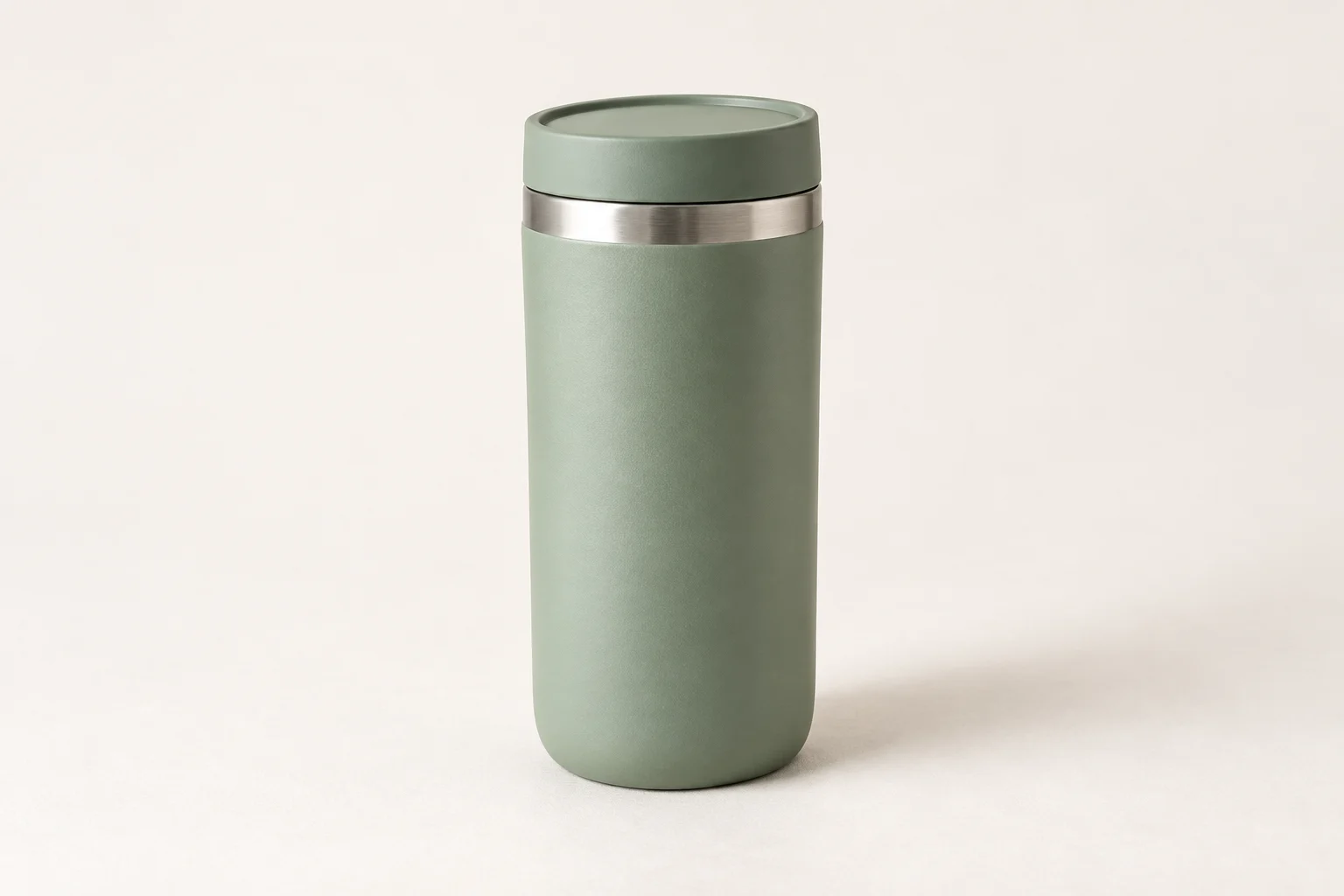
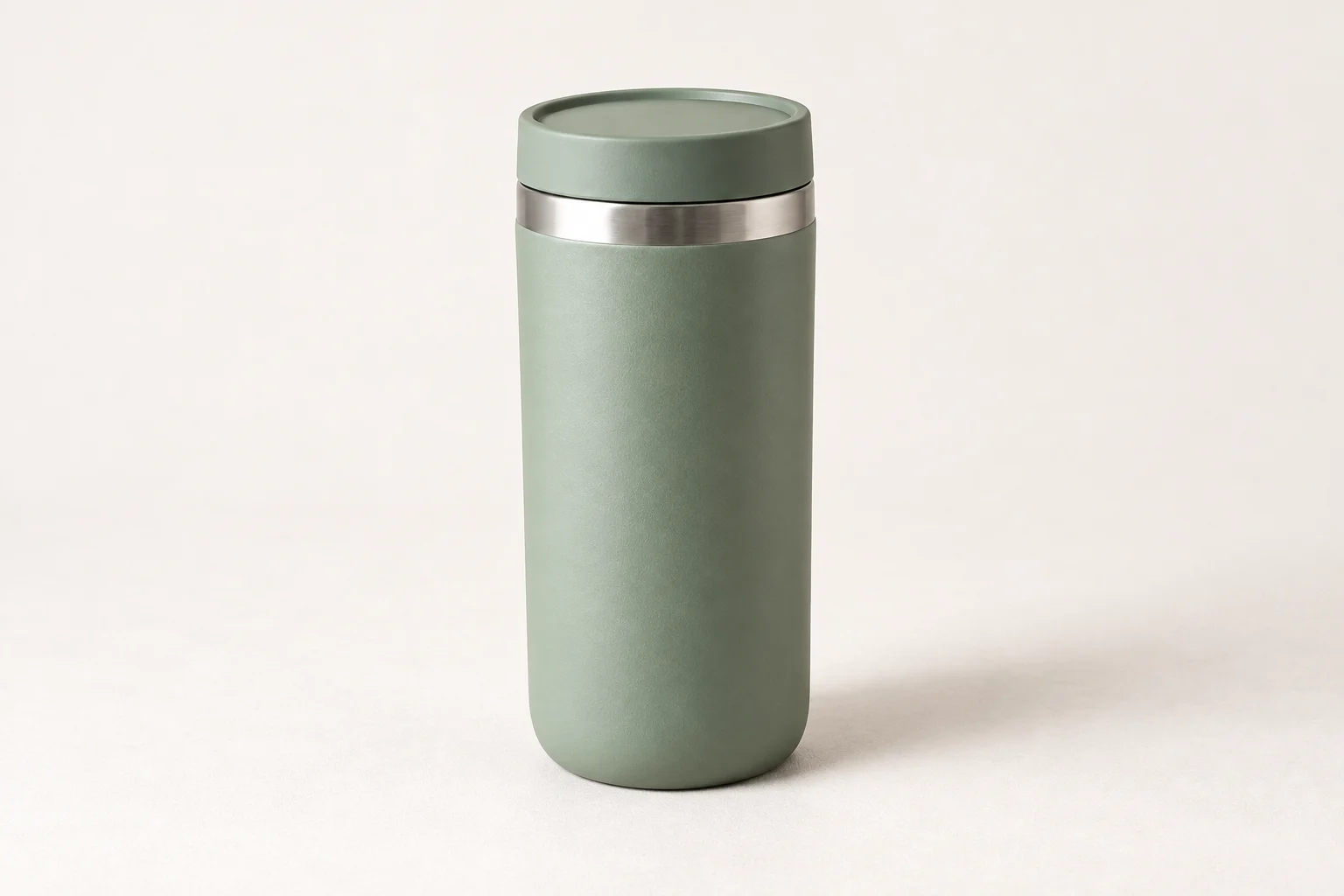

- 鮮明な写真を1〜3枚撮ります。正面のメインアングル1枚で始められ、側面、背面、ディテールの接写を加えれば、なお良いです。形式はJPG、PNG、WebPに対応し、各10MBまで。
- 商品の実際の用途と、核心の売りを2〜3条書き出します。保温時間、本体の材質、誰に向くかなど。根拠のある内容だけを書いてください。売りは絵コンテのコピーに入り、誇張した表現は、最終的に画像内の文字にされます。
- 規格の値を整えます。ブランド、型番、サイズ、容量といった数値は、最終画面のために取っておきます。正確な出所のない数値は、先に出所を確認してから生成してください。規格の欄は、推測を受け付けません。
アップロード前に、写真が鮮明か、商品が完全に写っているかを確認します。この3枚は、この先のすべての分析と計画の入力であり、画像セット全体の商品イメージの根拠にもなります。
商品分析のあと、ターゲット層と核心の売りを補う
写真をアップロードしたら「プラン作成を開始」をクリックします。商品画像はまずクラウドにアップロードされて分析が行われ、商品分析が返ってくるので、続いてターゲット層と売りを、あなたが補います。
- 分析結果を確認します。返される内容は、商品名、要約、ベンチマーク分析(カテゴリーと先行ブランド)、ビジュアル分析タグ、トーンのタグ。認識のずれが大きいときは「再分析」を押して最初のステップに戻り、より鮮明な写真でプランを作り直します。
- ターゲット層を1つ選びます。新鋭ホワイトカラー、ベテラン中産、こだわりママ、Z世代、地方の若者、都市のシニア、都市のブルーカラー、地方の裕福層の8択から単一選択。画像セット全体のコピーのトーンを決めます。
- 核心の売りと効能を記入します。機能、材質、ユーザーへの実際の利点を1〜2文で。ターゲット層と売りのどちらかが欠けていると、「絵コンテを生成」を押した時点で、補うよう促されます。
分析が示すのはビジュアルの判断で、商品の規格の値ではありません。カテゴリー、トーン、ビジュアルの特徴は採用できますが、具体的な規格の値はここから取らないでください。パラメータはあなたの商品資料からのみ来て、最終画面で単独に入力します。
セット全体のビジュアルテーマを選ぶ
絵コンテを生成する前、分析結果には複数のテーマ案が付属し、各案にはタイトルと採用の理由があります。理由を1案ずつ読み、配色とレイアウトの方向を比較して、まず1案に決めます。
テーマは、絵コンテの前に決めます。画像セット全体が1つのテーマを共有することで、1枚ずつのレンダリングでスタイルが飛ばなくなります。絵コンテの生成後に方向を変えたくなったら、このステップに戻ってテーマを選び直し、絵コンテを生成し直します。
各詳細画像に、明確な役割を割り当てる
絵コンテを生成すると、プレビューのボードに9枚のカードが現れます。この時点ではまだ画像はなく、各カードに番号、タイプ、1つのコピーが表示されます。各画像が何を語るかを先に見て、レンダリングするかを決めます。
9画面の役割分担は、お客が購入前に抱く5つの疑問に、ほぼ対応します。
| 画像の役割 | お客のどの疑問に答えるか | 定位置 |
|---|---|---|
| 商品提示 | これは何という商品か | セットの前半 |
| ベネフィット説明 | 買うと何が得か | 前半〜中盤 |
| 部分ディテール | 仕上げと材質はどんなものか | 中盤 |
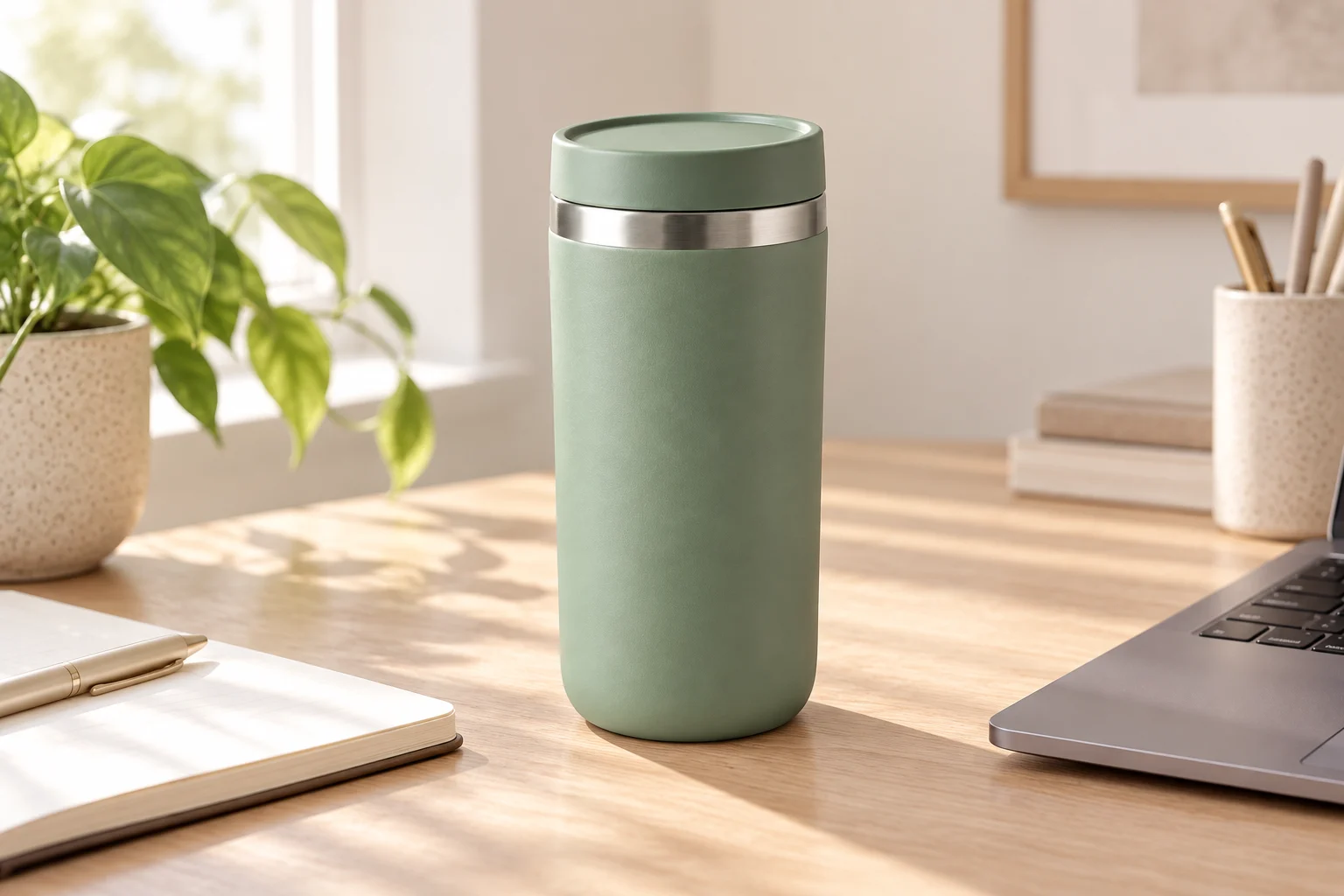
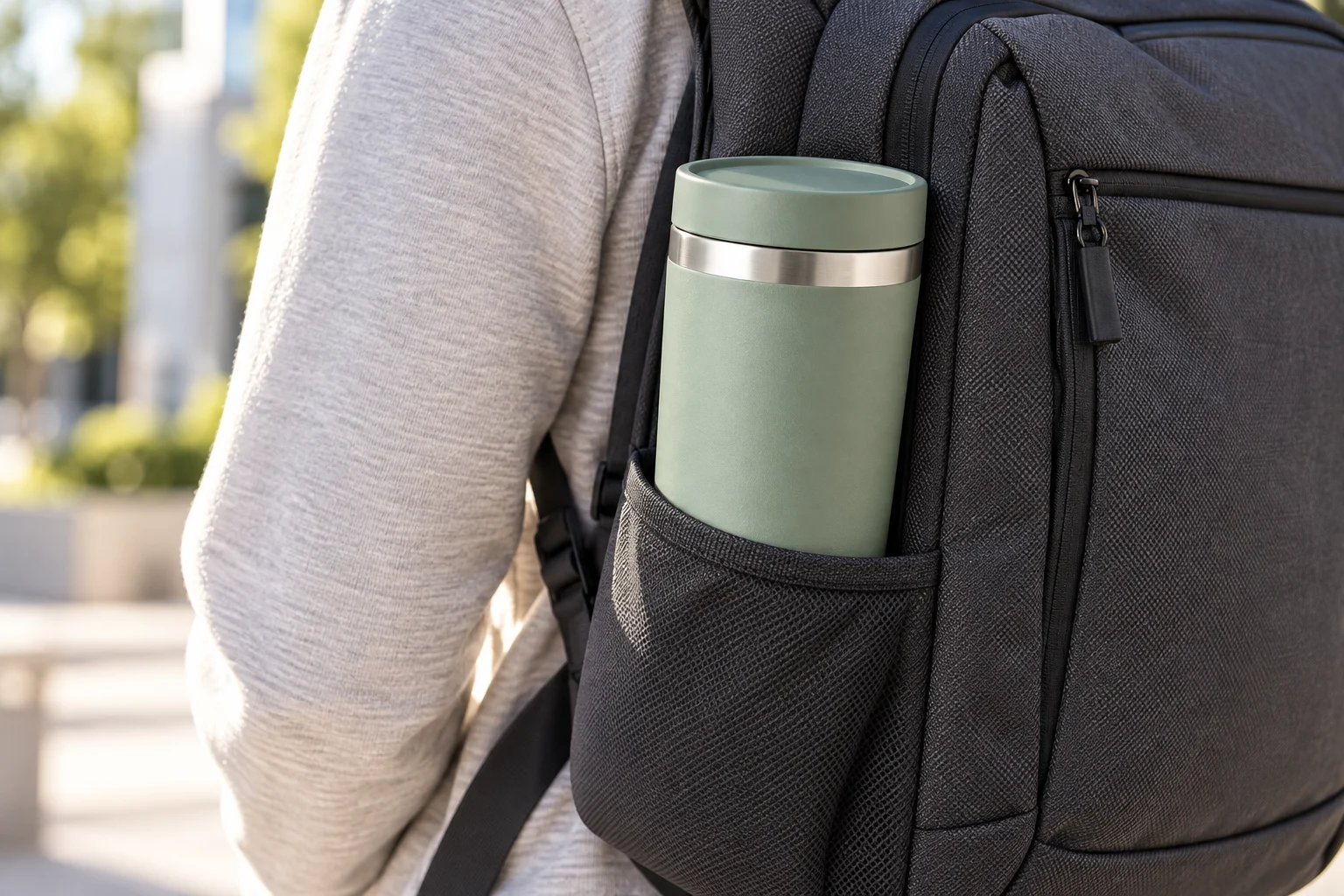
| 使用シーン | いつ、どう使うか | 中盤〜後半 |
| サイズ情報 | 具体的な規格は何か | 最終画面 |
最終画面は、規格の値のカードです。生成する前に、カードの下の規格の欄に実際のパラメータを入力します。ブランド、型番、定格電圧、製品のサイズなど、あなたの商品に合わせて。これらの文字は、そのまま画像に組み込まれます。
絵コンテの順序を確認するときは、1つの主線を掴みます。「何か」から「買う価値があるか」へ、さらに「具体的な規格」へ。2つの画面の役割が重なっているなら、先に戻って売りの表現を調整し、絵コンテを生成し直してからレンダリングします。
1枚ずつ生成し、問題のある画面を直す
レンダリングは第1画面から始め、基調を確認してから広げます。
- まず第1画面をレンダリングします。「レンダリング生成」をクリックし、完了後に商品の見た目、配色、画像内の文字を確認します。問題なければ、残りの画面に進みます。
- 確認後に続けます。1枚ずつ生成しても、「すべての画像を一括生成」でまとめてレンダリングしても構いません。一括生成でも、規格の値の入力が先に必要です。
- 各画面で3点確認します。商品の見た目が変形していないか、画像内の文字が正確か、隣り合う2画面のスタイルがつながっているか。
- 個別に修正します。気に入らない画面は「再生成」、失敗した画面は「生成を再試行」を押します。ほかの完成済みの画像は、そのまま保持されます。
生成は非同期のタスクで、完成した画面から順に表示されるため、すべて終わるのを待つ必要はありません。生成の途中で離脱しても、ページの「マイ作品」からタスクを確認できます。
ダウンロードして、掲載順に素材を整える
- 1枚ずつダウンロードします。完成した各画面に独立したダウンロードボタンがあり、PNGで出力されます。ファイルは絵コンテのタイプ別に命名されるので、ダウンロード後にそのまま順序と照合できます。
- 一括ダウンロード。セット全体の素材が要るときは「一括ダウンロード」。完了済みの画像だけが出力されます。未完了の画面があれば、先に済ませてからダウンロードしてください。
- 番号順に出品します。絵コンテの番号が、推奨の閲覧順です。長尺の画像につなげるか、店舗のテンプレートに当てはめるかは、出品チャネルのレイアウトの作業で、エディターで別途処理します。




よくある質問
商品写真が1枚でも、始められますか?
始められます。分析に必要なのは商品写真1枚以上で、現在のフォームは最大3枚までアップロードできます。正面のメインアングル1枚で、全工程を完走できます。側面やディテールの写真があれば、分析が参照できる入力が増えます。
商品写真と商品詳細画像セットの違いは?
商品写真(メイン画像)は「商品をはっきり見せる」だけを担い、通常は単独で使われます。商品詳細画像セットは、役割分担された一連の画面で、何か、何が得か、ディテールはどうか、どう使うか、規格は何かを順に答えます。このツールは9画面の計画を先に立てて1枚ずつ生成し、産出されるのはセット全体のプランであって、単独のメイン画像ではありません。
1枚が気に入らないとき、全部作り直す必要がありますか?
必要ありません。絵コンテの完成後、各画面に独立した「再生成」ボタンがあり、1枚の作り直しは、ほかの完成済みの画像に影響しません。全体の方向を変えたいときだけ、分析とテーマのステップに戻って、絵コンテを計画し直します。
1つの商品をアップロードすることから始める
資料がそろった商品を1つ選び、商品詳細画像セットを開く。まず売りの分析と、画像セット全体の計画を済ませます。9画面の絵コンテを確認したら、1枚ずつレンダリングし、最後に番号順で、セットのPNGをすべてダウンロードします。


