
スキンケアは、パッケージとテキスト表現への要求が最も高いカテゴリのひとつです。ボトルがすりガラス調か光沢か、ラベルの品名と容量が正しいか。顧客は拡大して確かめます。AIでスキンケアの詳細画像を作るときの難所は、1枚の美しい画像を生成することではなく、セット全体で同じボトルが同じ見た目を保つこと、そして画像内のテキストを足さず・変えず・作らないことです。本記事では架空のデモブランド「渓嶼クリア保湿美容液」(架空のデモ事例)で全工程を進め、パッケージ資料の整理からスマホ幅プレビューまで、各ステップをそのまま真似できる形で示します。
同じ順序であなたの製品を処理できます。商品詳細画像セットを開くして、正面のパッケージ写真1枚と資料リスト1部から始めましょう。
要点
- スキンケア詳細画像の成否は、横断的な一貫性にあります。ボトルの形状、ラベルの文字、容量の表記が、どの画像でも一致していることです。
- テクスチャ、成分、効能の記述は確認済み資料からだけ。資料にない内容は訴求点に書かず、生成画像に補わせません。
- 絵コンテは全9面。各面のタイプとコピーを確認してからレンダリングします。最終面のスペック表カードのブランド、品名、容量などの数値は販売者が手入力し、ツールは代行しません。
- 1面のズレはその面だけ「再生成」。セット全体のズレはテーマステップに戻って方向を変え、絵コンテを出し直します。
この製品のパッケージと既知の情報を整理する
まずケースの性質を明確にしておきます。「渓嶼」は本記事の架空のデモブランドで、以下の資料はすべてケースの設定値です。工程のデモ専用で、実在の商品には対応しません。あなたの製品も、同じ形式のリストに置き換えられます。
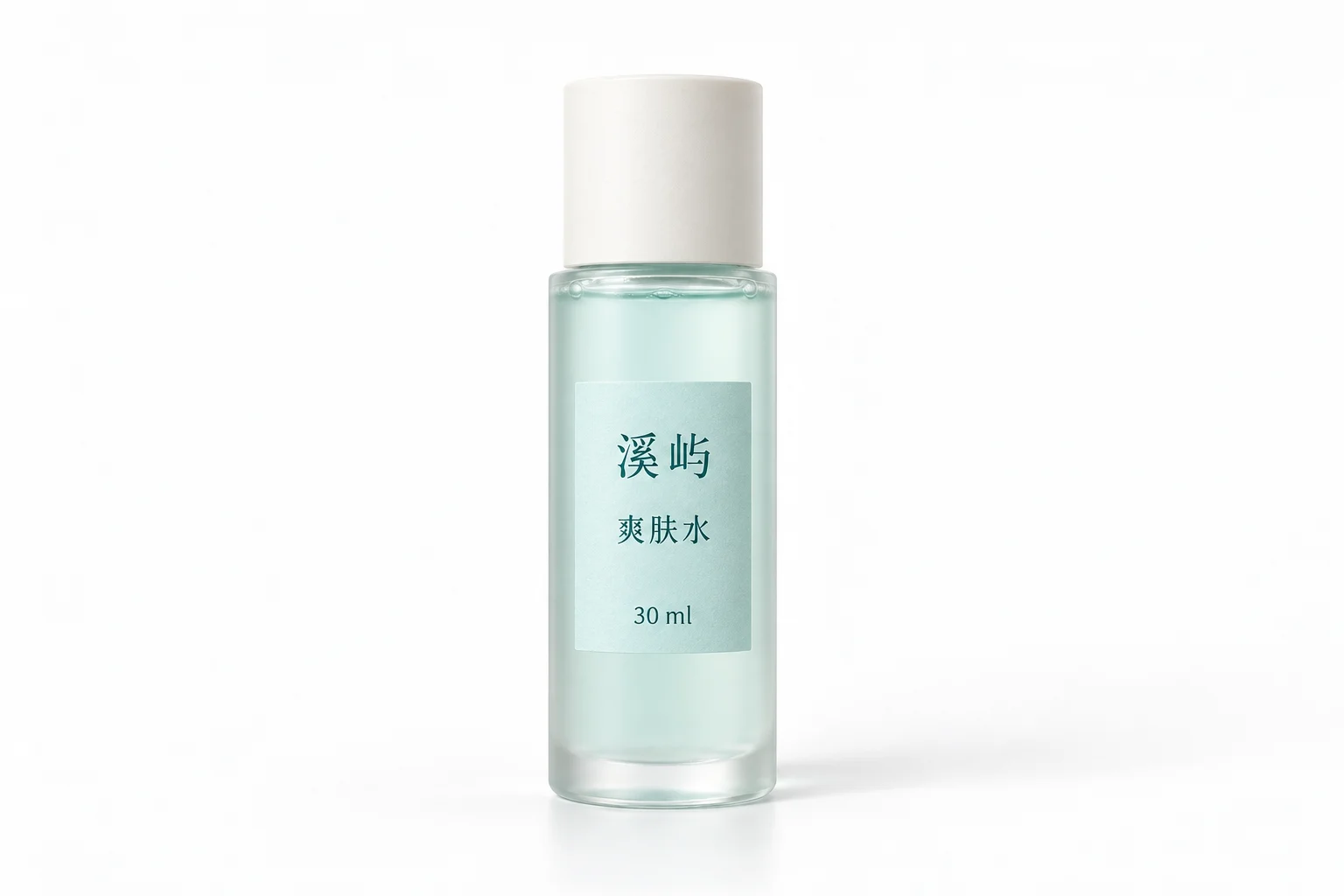
スキンケアの入力写真は、一般カテゴリより慎重に選びます。正面のパッケージ写真を1枚撮りましょう。ラベルが完全で、ボトルに反射による遮りがなく、ブランド名と容量表示がはっきり読めること。この画像がセット全体のボトルの見た目の唯一の根拠で、分析、絵コンテ、レンダリングのすべてがここから出発します。側面やボトルのディテール画像があれば一緒にアップロードでき、現在のフォームは最大3枚です。
次に、既知の資料を1枚のリストにします。本ケースの設定値は以下のとおりです。
| 資料項目 | ケース設定値 |
|---|---|
| ブランドと品名 | 渓嶼 クリア保湿美容液(架空のデモ事例) |
| パッケージ | すりガラスのボトル、淡い青緑のラベル、正面にブランド名と品名を印刷 |
| 容量 | 150 mL |
| テクスチャ | 軽やかな水状のテクスチャ(ケース設定値) |
| 使用方法 | 朝晩の洗顔後、適量を顔に軽くパッティング |
| 訴求点の表現 | うるおい保湿、軽い水感、150mL入 |
このリストは、訴求点欄の下書きであり、最終面スペックカードの数値の出どころでもあります。訴求点には「うるおい保湿」のような通常の表現だけを使い、医療的効能や「最も」「徹底的」といった絶対表現はリストに入れません。入れなければ、どの画像にも入りません。資料にない成分と効能は、以降のどのステップでも補いません。
消費者とビジュアルテーマを決める
ターゲットは、画面より先に決めます。このセットは「若手ホワイトカラー」を選びました。通勤のテンポが速く、スキンケア工程はシンプル志向で、「朝晩1ステップずつ」という手軽さに停留してくれる層です。この選択が直接決めるのは3つ。配色はきれいな淡色トーン、背景は朝の光の中のドレッサー、コピーは使用タイミングと手順を直接説明し、形容詞の重ねがけは控えること。
同時に、やらないことも決まります。このセットに長い成分解説の面は設けません。この層が欲しいのは「いつ使うか、どれだけ使うか」。画面は使用シーンとテクスチャを優先し、成分の詳細は、スペックカードが設定資料どおりに示すに任せます。
ツールでは、ターゲット層は「若手ホワイトカラー」「安定ミドル層」「質にこだわるママ」「Z世代」など8択から単一選択で、フォームのこの項目の説明は「コピーの調性を決める」です。分析が終わると複数のテーマ案が現れ、各案にタイトルと採用理由が付きます。本ケースは絵コンテの前に、淡い青緑のクリアカラーで余白の多い案を選定しました。セット全体でテーマを1つに共有することで、1枚ずつのレンダリングでスタイルが飛ばなくなります。
製品紹介、テクスチャ、シーン、スペックの画面を設計する
絵コンテは全9面。各面のカードにはまず番号、タイプ、1段のコピーが示され、画像はレンダリング後に現れます。まず4類の役割で、分担を確認しましょう。
| 役割 | 本ケースの画面構成 | 資料の出どころ |
|---|---|---|
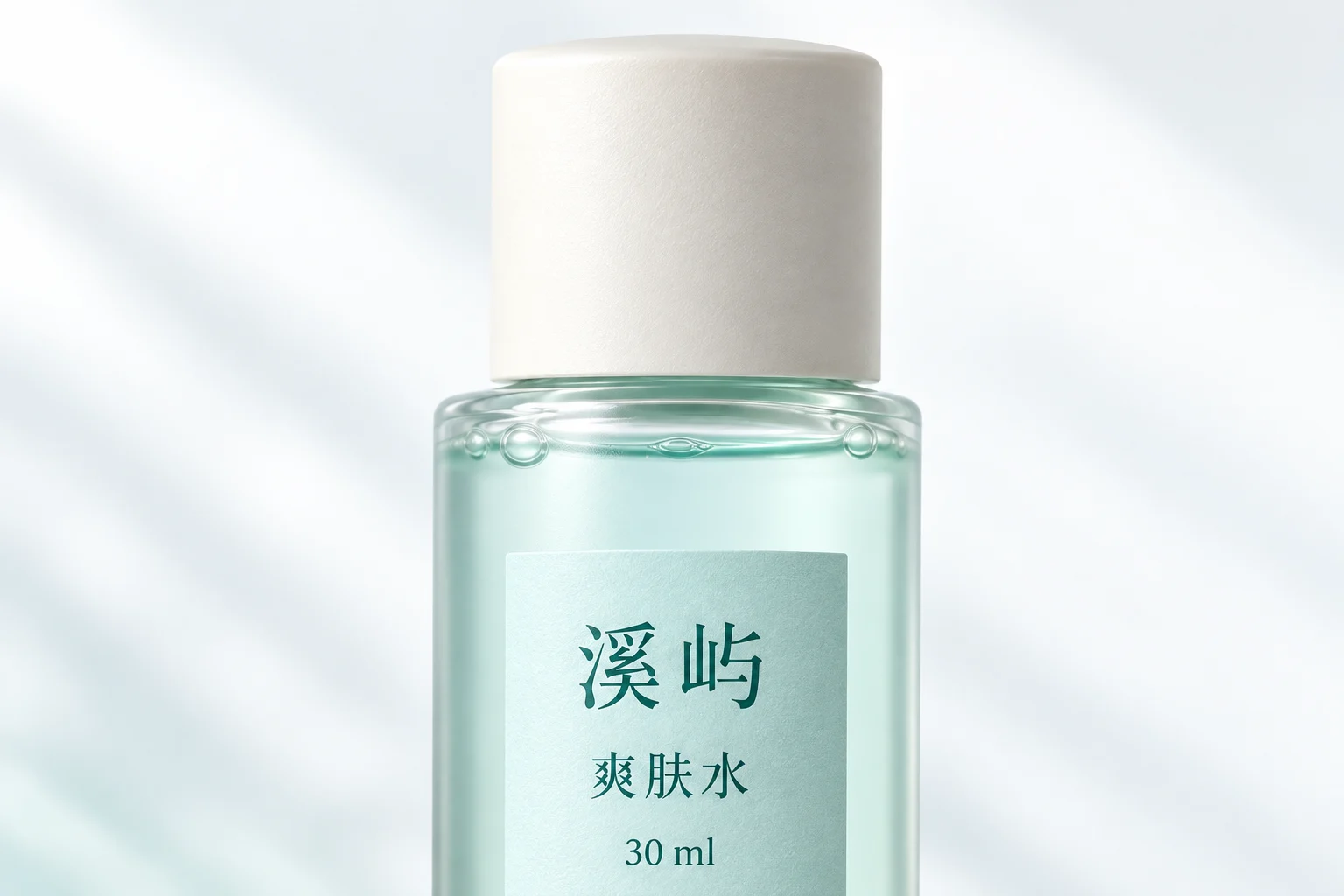
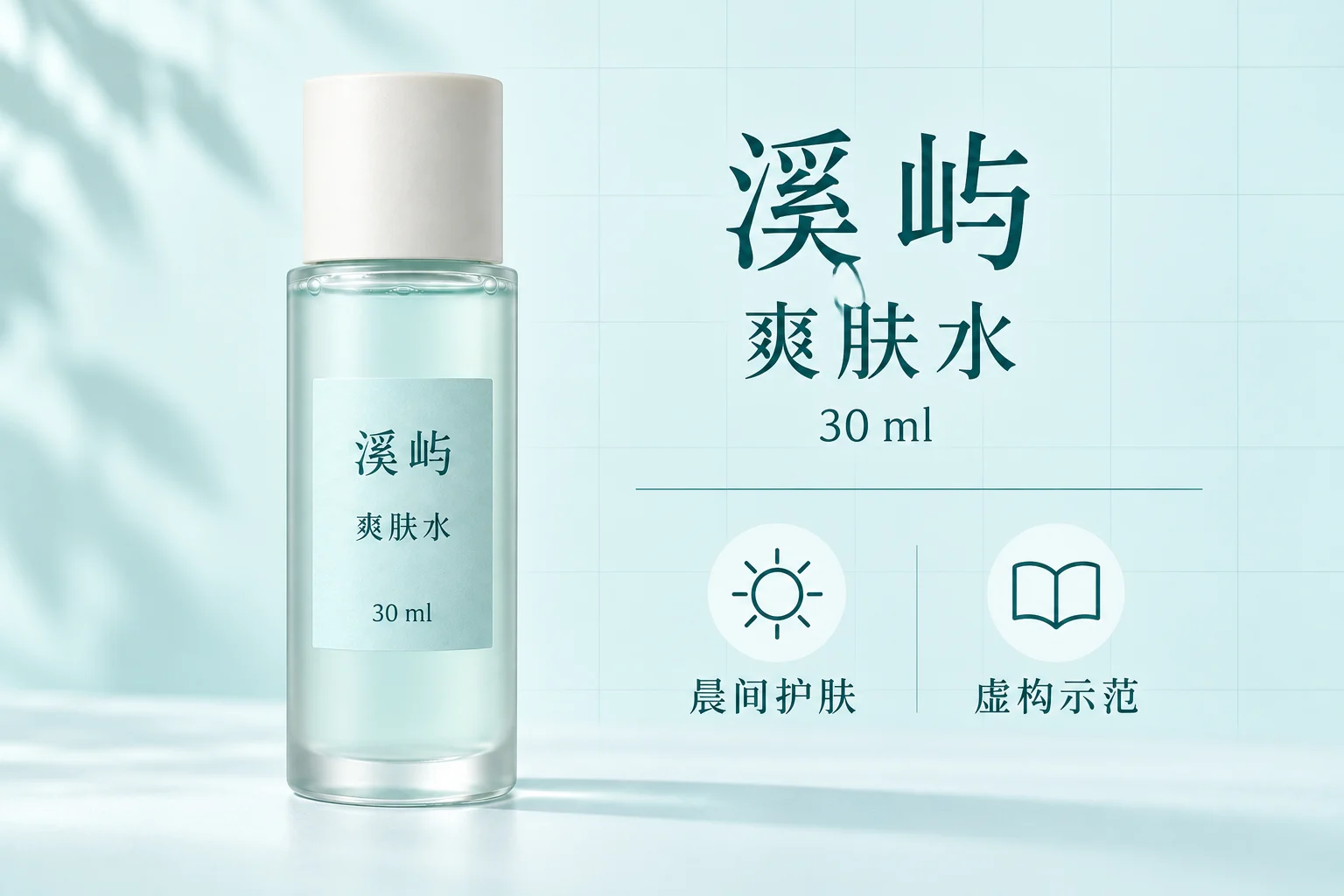
| 製品紹介 | 正面パッケージ、淡色でクリーンな背景、余分な文字なし | 正面パッケージの元画像 |
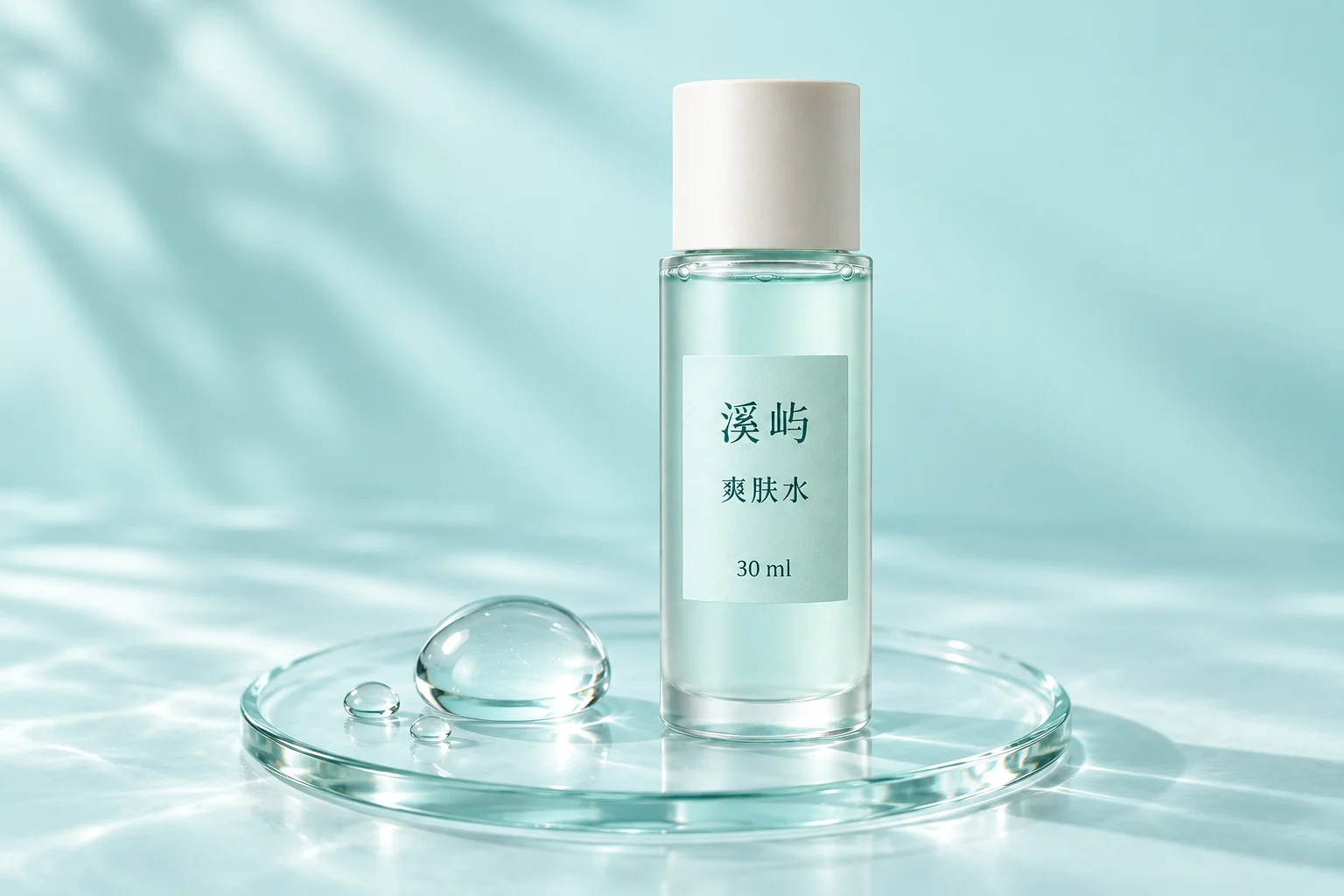
| テクスチャ表現 | 飲み口から注がれる軽い水感。未設定の成分要素は追加しない | テクスチャ設定値 |
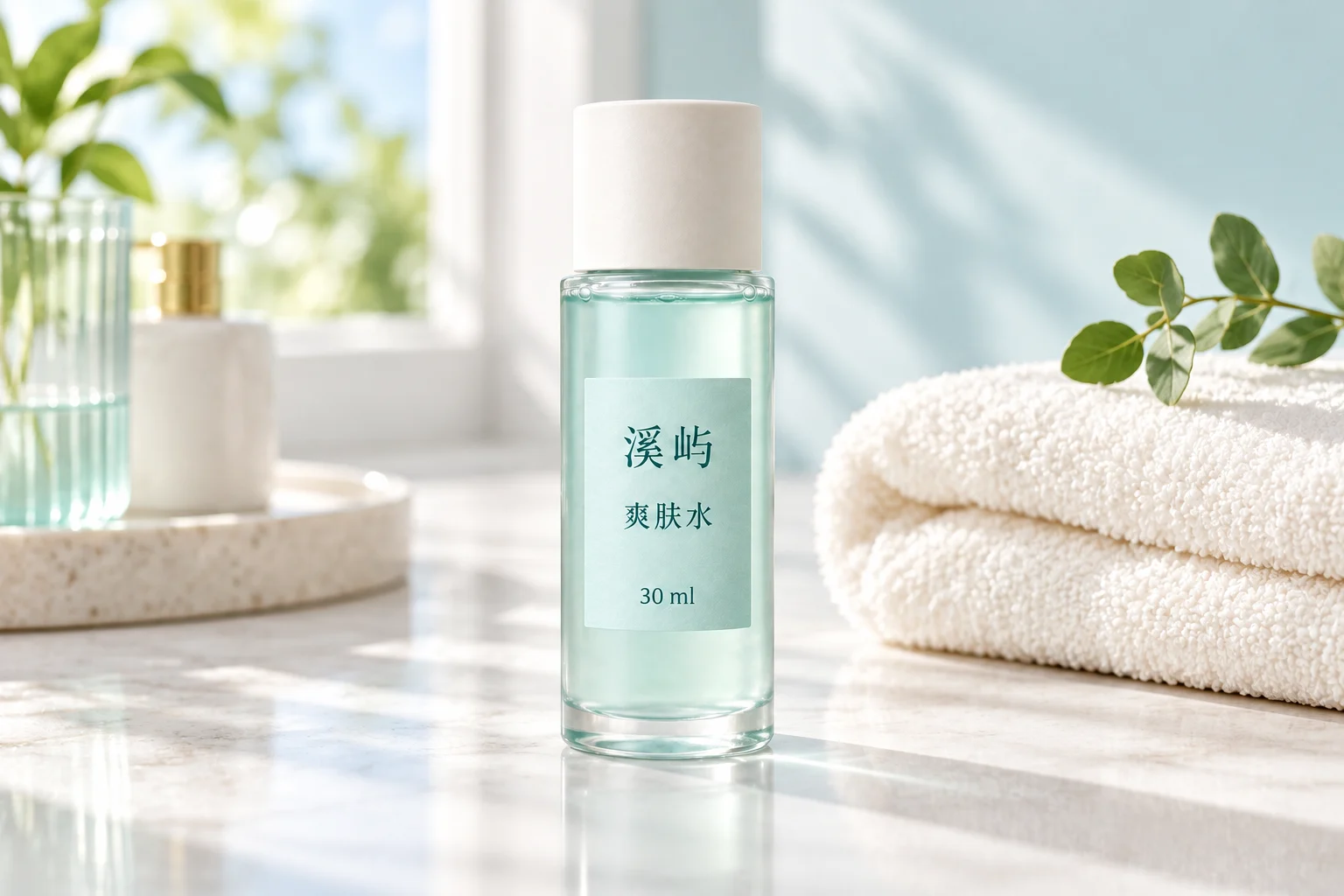
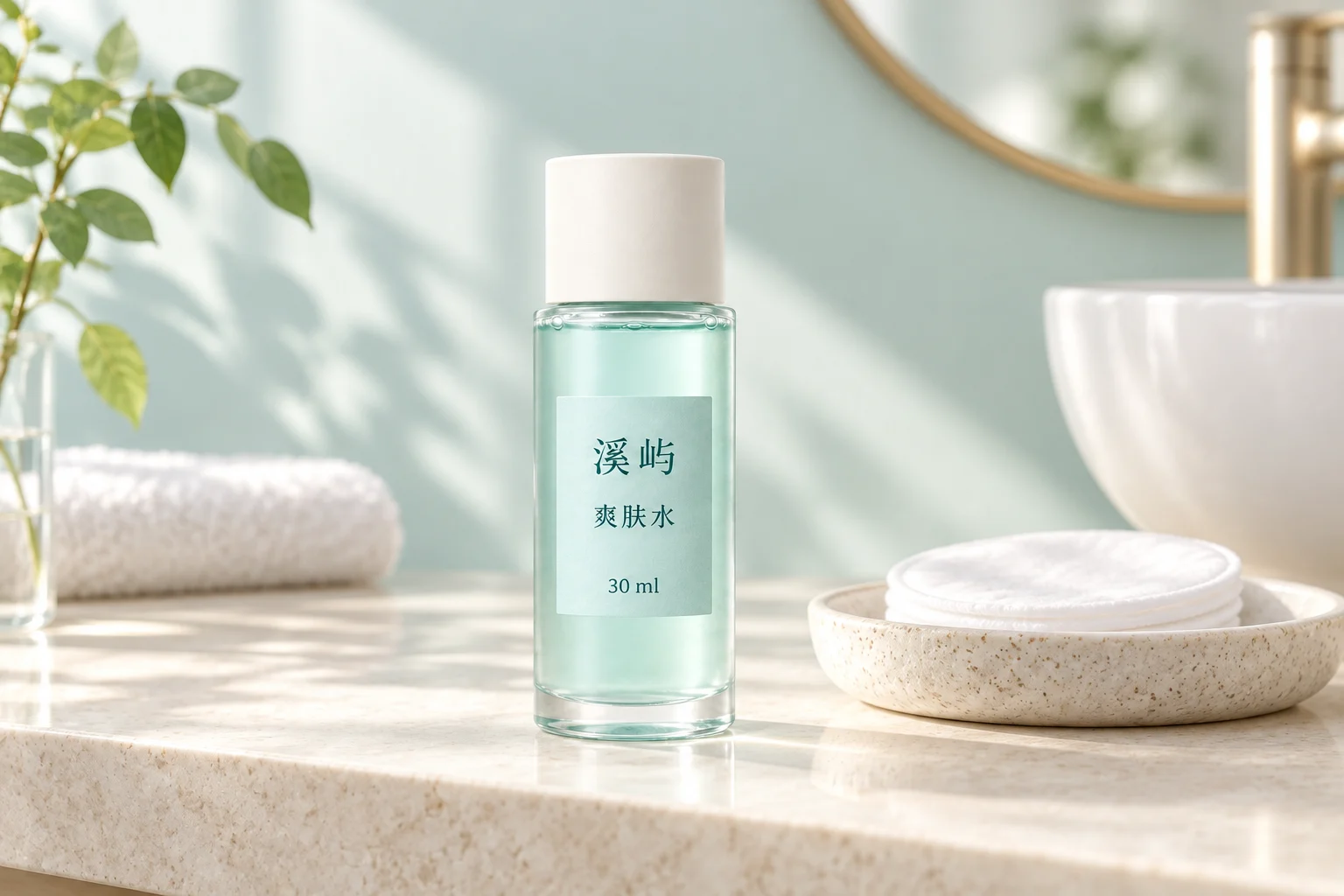
| 使用シーン | 朝のドレッサーの上のボトルと使用動作 | シーン設定 |
| スペック情報 | 最終面のスペックカード:ブランド、品名、容量、使用方法 | 資料リスト |
テクスチャと機能は実際の資料どおりにだけ作り、この一線に例外はありません。これは架空のデモケースなので、画像には上文で設定した「軽い水状」だけを使います。あなたの実写製品に替えても同様で、実写で証明できる内容だけを画面に反映します。生成画像が勝手に描いた成分のクローズアップや効能表現は、一切採用しません。画像が余分に描いたものは、根拠のない約束を製品に上乗せするのと同じです。
最終面はスペックカードです。生成の前に、カード下部のスペック欄へ手入力します。ブランド、品名、容量150mL、使用方法。すべて資料リストからの書き写しです。これらの文字はそのまま画像に焼き込まれ、ツールは推測してくれません。スペック欄が空欄なら、この面は生成できません。
ボトル、ラベル、色の一貫性を保つ
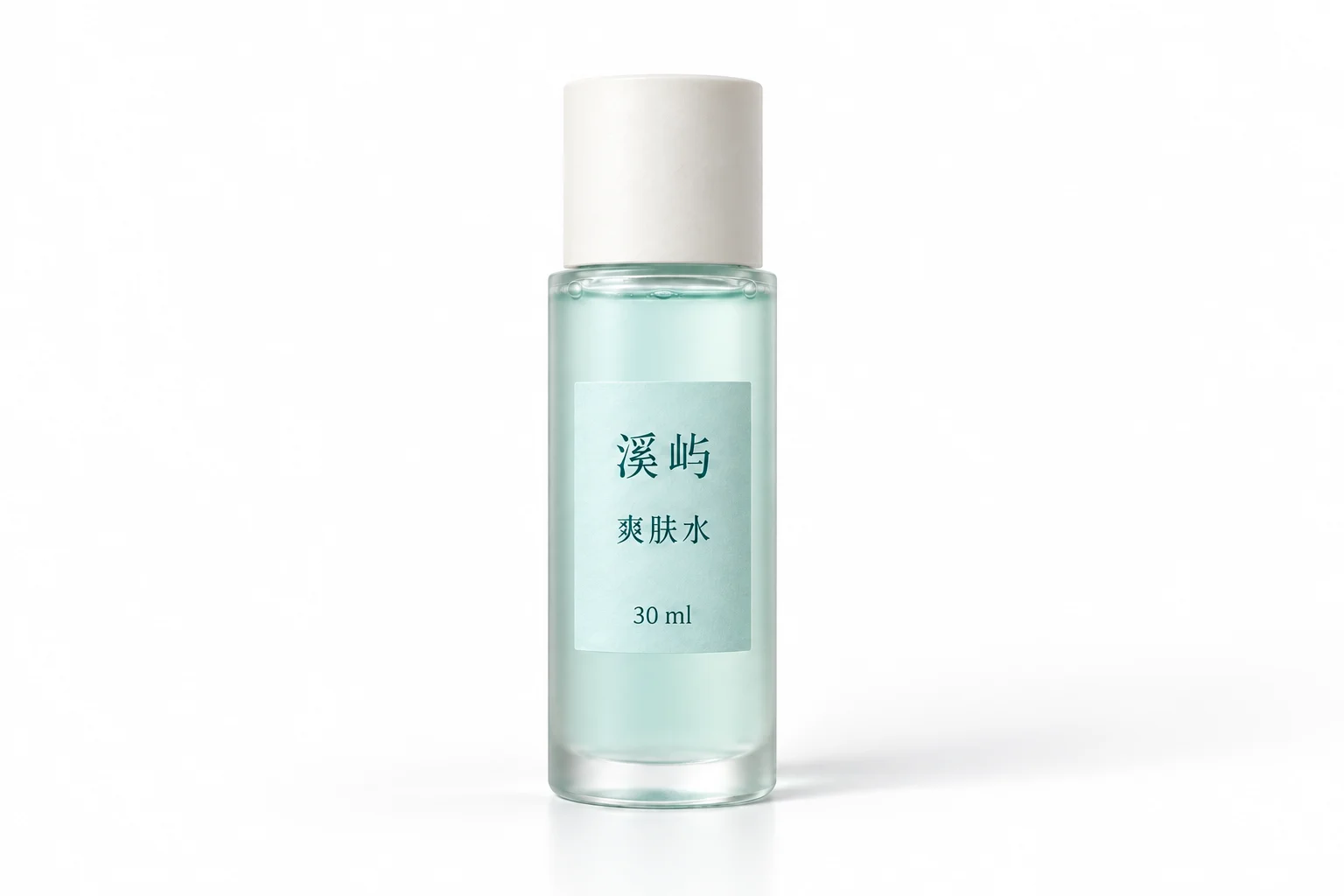
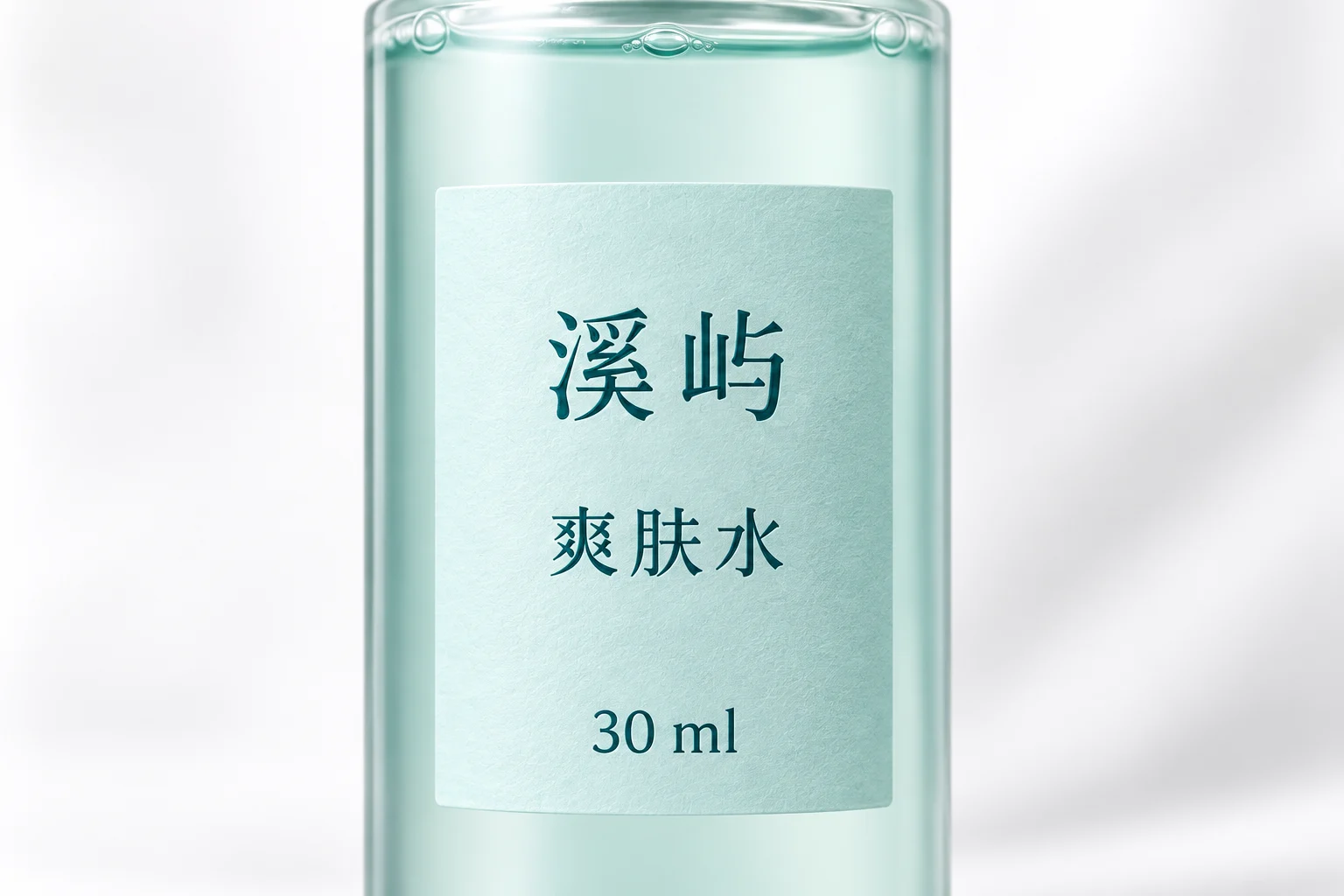
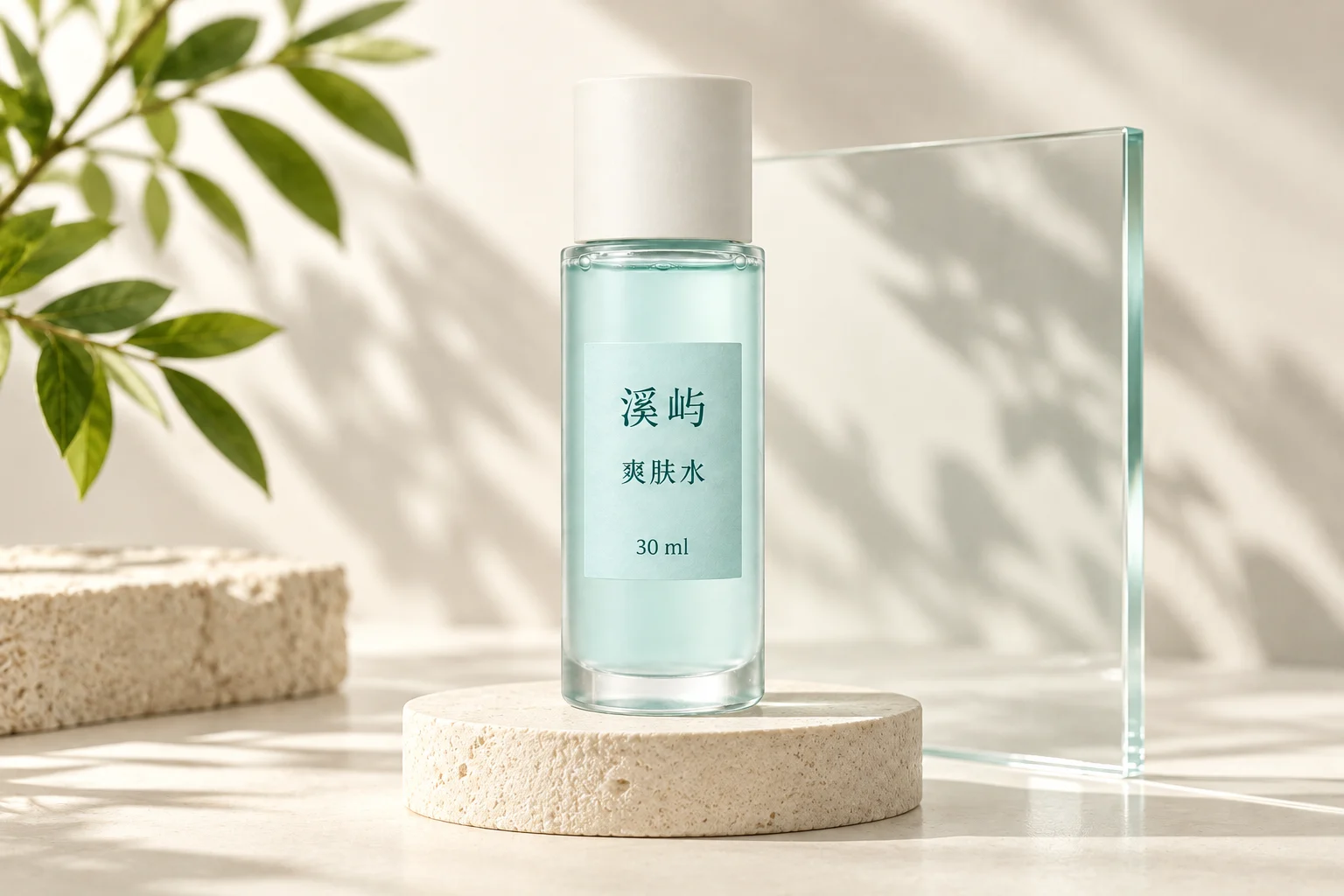
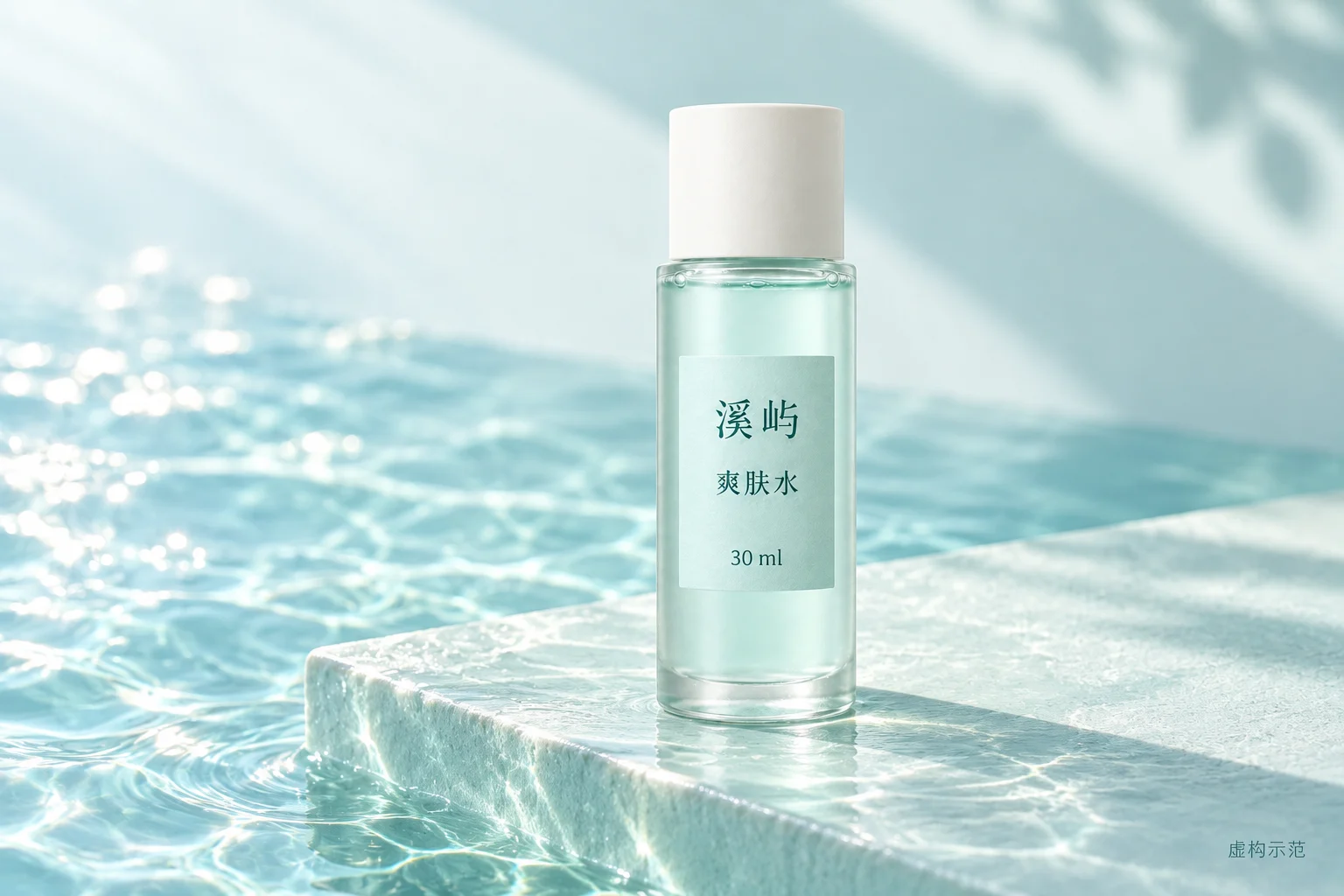
レンダリングは製品紹介の面から始め、ボトルの基調を確認してから他の面へ広げます。完成した各画像では3点を確認しましょう。ボトルの形状とすりガラスの質感は元画像どおりか。ラベルのブランド名と品名は完全か。容量表示は150mLのままか。
スキンケアで最も多い問題はラベルの文字です。ある画像でブランド名の一部が欠け、容量が別の数字になり、フタの形が知らない間に変わっている。ズレを見つけたら、範囲で対処します。1面だけのズレなら、その面の「再生成」でその1枚だけを作り直し、他の完成画像には触れません。複数面で繰り返し問題が出るなら、プラン全体が不安定な証拠です。テーマステップに戻って別テーマで絵コンテを出し直しましょう。ただし現在の実装では、テーマを切り替えて絵コンテを再生成すると生成済み画像がクリアされ、実質セットのやり直しになります。テーマはレンダリング前に固めるのが鉄則です。
最終順序の整理とモバイルプレビュー
セット全体は、「まず商品を知り、次に訴求点を理解する」順に並べます。製品紹介が先頭、テクスチャと使用方法が中盤、使用シーンが生活のイメージを敷き、スペックカードが締めくくる。絵コンテの番号が、そのまま推奨の閲覧順です。ダウンロードで得られるのはPNGで、ファイル名は面タイプ別に区別されます。1枚ずつ、または完成画像を一括ダウンロードしたら、番号順に並べて出品前チェックへ進みましょう。
スキンケアの画像内テキストは、多くなりがちです。品名、訴求点、容量表示が幾重にも重なり、デスクトップ幅ではっきり見えた文字も、スマホ幅では潰れて一塊になりかねません。公開前に、セット全体をスマホ幅で一巡させましょう。3秒以内にブランド名を認識できるか。容量表示は読めるか。テクスチャ面の水感はまだ見えるか。文字が詰まった面は、その面のコピーを減らして再生成します。
よくある質問
テクスチャの実写がない場合、何を見せられますか?
確認済みの資料の範囲だけで構成します。資料にテクスチャの記述があれば、絵コンテはその記述どおりに見せます。確認できる記述がまったくなければ、その面をパッケージのディテールか使用方法に替え、生成画像にテクスチャや成分を作らせません。実写が揃ったら、その面だけ作り直しましょう。
ラベルの文字が崩れるとき、最初に直すステップは?
まず入力を確認します。元画像はシャープか。ラベルは反射なく完全か。1面の文字のズレは、その面の「再生成」で直します。繰り返しズレる場合は、正確なブランド名、品名、容量を主要訴求点欄に書き、絵コンテのコピーに正確な下書きを渡します。それでも直らないなら、テーマを変えて絵コンテを出し直しましょう。
複数の画像を同じシリーズに見せるには?
3つを固定します。同じテーマ、同じ入力画像、同じ資料リストです。レンダリング後は、ボトル、配色、余白が同じブランドを語っているかを1枚ずつ確認します。テーマ変更は生成済み画像をクリアするため、シリーズ感は絵コンテ前に決めておきましょう。
あなたのパッケージ写真から始める
スキンケア詳細画像の要点は、冒頭に戻ります。一貫したボトル、正確な文字、実際の資料どおりに作るテクスチャとスペック。あなたの製品資料とパッケージ写真で、最初のカテゴリ別詳細画像を設計しましょう。商品詳細画像セットを開くして、本記事の順番で、資料リストからスマホ幅プレビューまで進めてください。


