PixMind AI Infinite Canvasガイド:初めてのワークフローを作成する
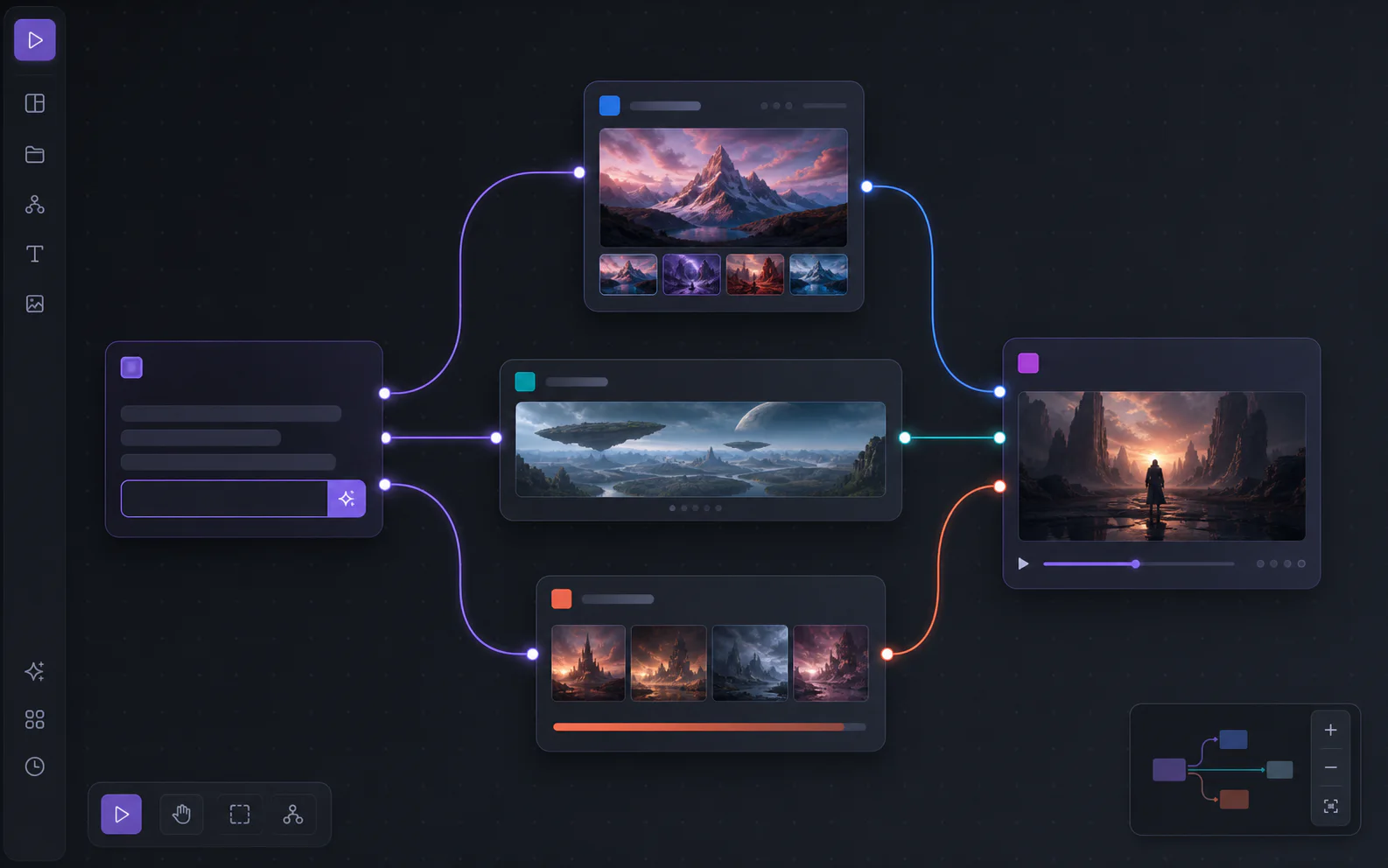
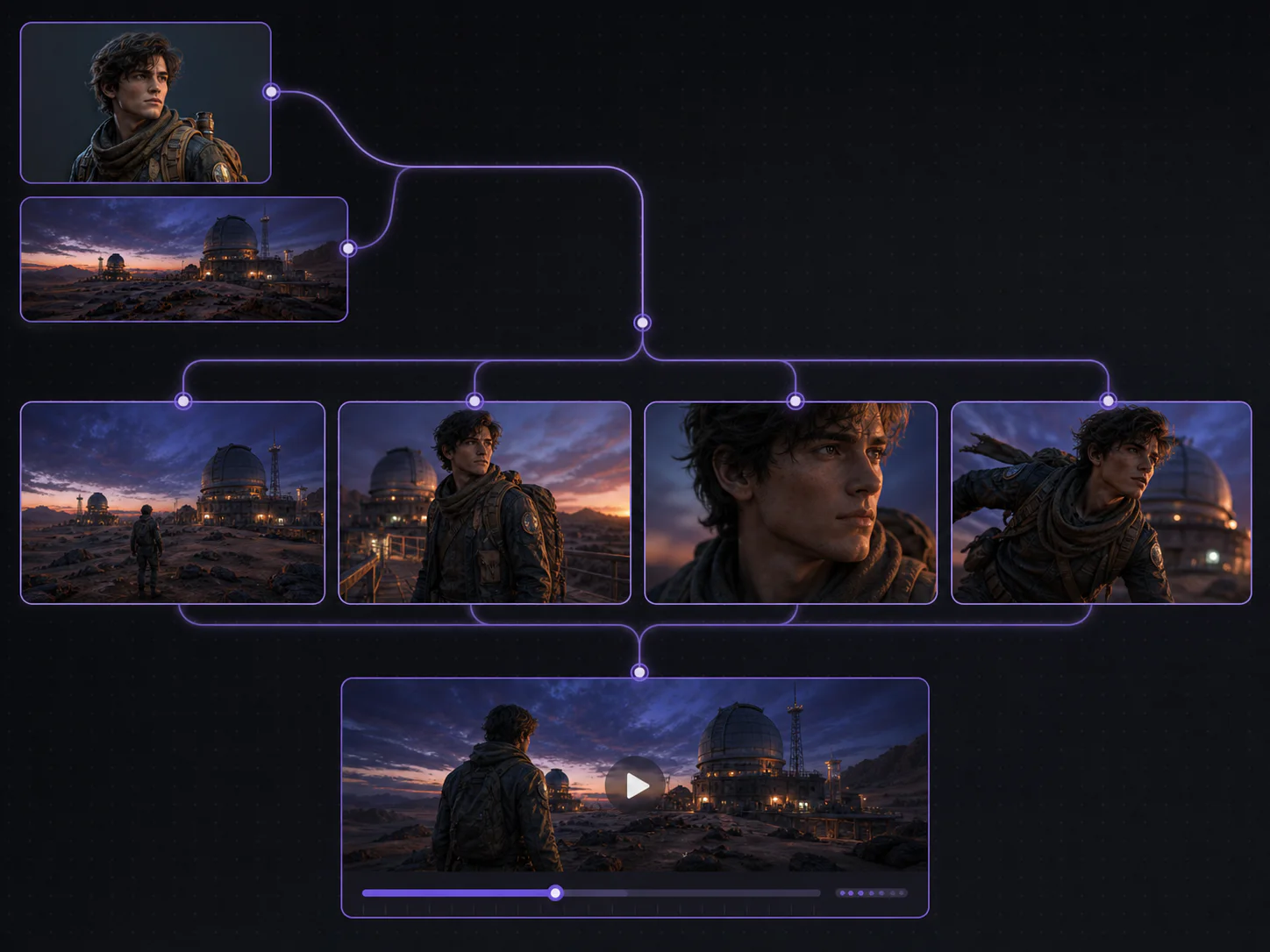
AI Infinite Canvasは、プロンプト、参照素材、生成設定、画像、動画、タスクをノードとしてつないだまま管理できるビジュアルワークスペースです。PixMind Canvasは、1つの素材から複数の関連コンテンツを作る場合に特に役立ちます。たとえば、商品写真からキャンペーン案を展開し、メインビジュアルを選び、その画像を短い商品動画へ発展させるといった使い方です。判断の流れを確認し、同じ素材から分岐を作成し、保存したワークフローに後から戻ることができます。
本ガイドでは、2026年9月2日時点のPixMind Canvasを使い、ブリーフから画像、さらに動画へ進む実践的なワークフローを解説します。モデル一覧、操作項目、クレジット見積もり、プロバイダーのルートは変更される場合があります。個々の生成では、実際のノード内に表示される設定が最終的な基準です。
要点
- 関連性があり再利用する作業にはCanvasを使い、単一の出力だけが必要なら直接生成ツールを使います。
- 分岐を追加する前に、1つのテキストブリーフと1つの鮮明な参照素材から始めます。
- 接続によって有用なコンテキストが後続へ渡りますが、受け取る各ノードには個別のモデル設定と出力設定があります。
- 画像と動画の選択肢は、現在選択しているルートに応じて変わります。すべてのモデルが、あらゆる参照方法、尺、音声、解像度に対応するわけではありません。
- プロジェクトを保存するとビジュアル構造とタスク参照は保持されますが、モデルルートが将来も変わらないことを保証するものではありません。
- 有料プランでの商用利用は対象となる出力(eligible outputs)にのみ適用され、モデルの規約、入力素材の権利、適用法令の制約を受けます。
PixMind製品編集チームがレビューしました。製品の挙動と公開ページは2026年9月2日に確認済みです。
このガイドの内容
- PixMind AI Infinite Canvasとは
- Canvasを使う場面
- 最初のワークフローを作る
- 接続と操作項目の仕組み
- 主導権を保ちながらCanvas Agentを使う
- プロジェクトを保存、再開、複製する
- 不調なワークフローを診断する
- コスト、権利、プライバシー
- 情報源と検証
- よくある質問
PixMind AI Infinite Canvasとは
PixMind AI Infinite Canvasは、AIメディアの企画と生成に使える、ブラウザ上のノード型ワークスペースです。プロンプト、参照ファイル、生成画像、動画設定を別々のタブ間で移動させる代わりに、ズーム可能な1つのグラフ上へ配置し、コンテキストを共有すべき工程同士を接続できます。
現在のワークスペースは、次の7種類のノードに対応しています。
| ノード | 保持する内容または機能 | 実用的な用途 |
|---|---|---|
| Text | 固定の指示、またはLLMが生成したテキスト | 承認済みのブリーフ1つを複数の生成に利用する |
| Image | アップロードした参照画像、画像生成、調整 | バリエーションを作る、または動画用のフレームを選ぶ |
| Panorama | 2:1の横長な環境参照画像 | 複数のショットで場所と空間の方向性を見える状態に保つ |
| Video | テキストからの動画生成、または参照素材を使った生成 | 承認済みのフレームを動画にする |
| Audio | アップロードした音声参照素材 | ナレーション、音楽、音響の方針をビジュアル計画の近くに置く |
| Config | 再利用可能な生成オプション | モデルと出力に関する判断を素材自体から分離する |
| Task | 目に見える制作項目、またはチェックリストの工程 | レビューや納品が必要な項目を追跡する |
CanvasにはAI Agentパネルもあります。プロジェクトの簡潔なスナップショットと選択中のノードをコンテキストとして渡せます。Agentによる生成が完了すると、PixMindはメディアの結果をビジュアルプロジェクト内へ戻せます。これは支援付きの引き継ぎとして扱い、元のプロンプト、モデル、設定、出力の確認を省略してよいとは考えないでください。
生成ツールではなくCanvasを使うべき場面
素材同士の関係が重要なときはCanvasを使います。1つの結果に必要なモデル、プロンプト、設定がすでに決まっている場合は、直接操作するAI画像生成ツールやAI動画生成ツールのほうが迅速です。分岐、比較、参照素材の再利用、または承認済み画像から動画への引き継ぎが必要な場合には、Canvasの構造に価値があります。
| ニーズ | 最適な開始点 | 理由 |
|---|---|---|
| 単独の画像または動画クリップ1つ | 直接生成ツール | 設定時の判断が少ない |
| 1つの商品やキャラクターから複数の案を作る | Canvas | 分岐を共通の素材の横に保てる |
| プロンプト作成とモデル選択の支援 | AI Agent | 会話によって目標をレビュー可能な生成計画へ変換できる |
| 画像から動画への引き継ぎ | Canvas | 選択した画像と動画工程のつながりを目で確認できる |
| 反復可能な一括制作 | PixMind API | リクエスト、タスクID、再試行、出力をコード上で記録できる |
Canvasの本当の利点は、1回の生成品質を高めることではありません。一連の判断を検証可能にすることです。動画が失敗した場合、原因が元画像、共有プロンプト、選択したモデル、尺、モーション指示のどこにあるかを検討できます。名前のない書き出しファイルが並ぶフォルダーでは、この診断がはるかに難しくなります。
プロンプトから画像、動画へ進む最初のワークフローを作る
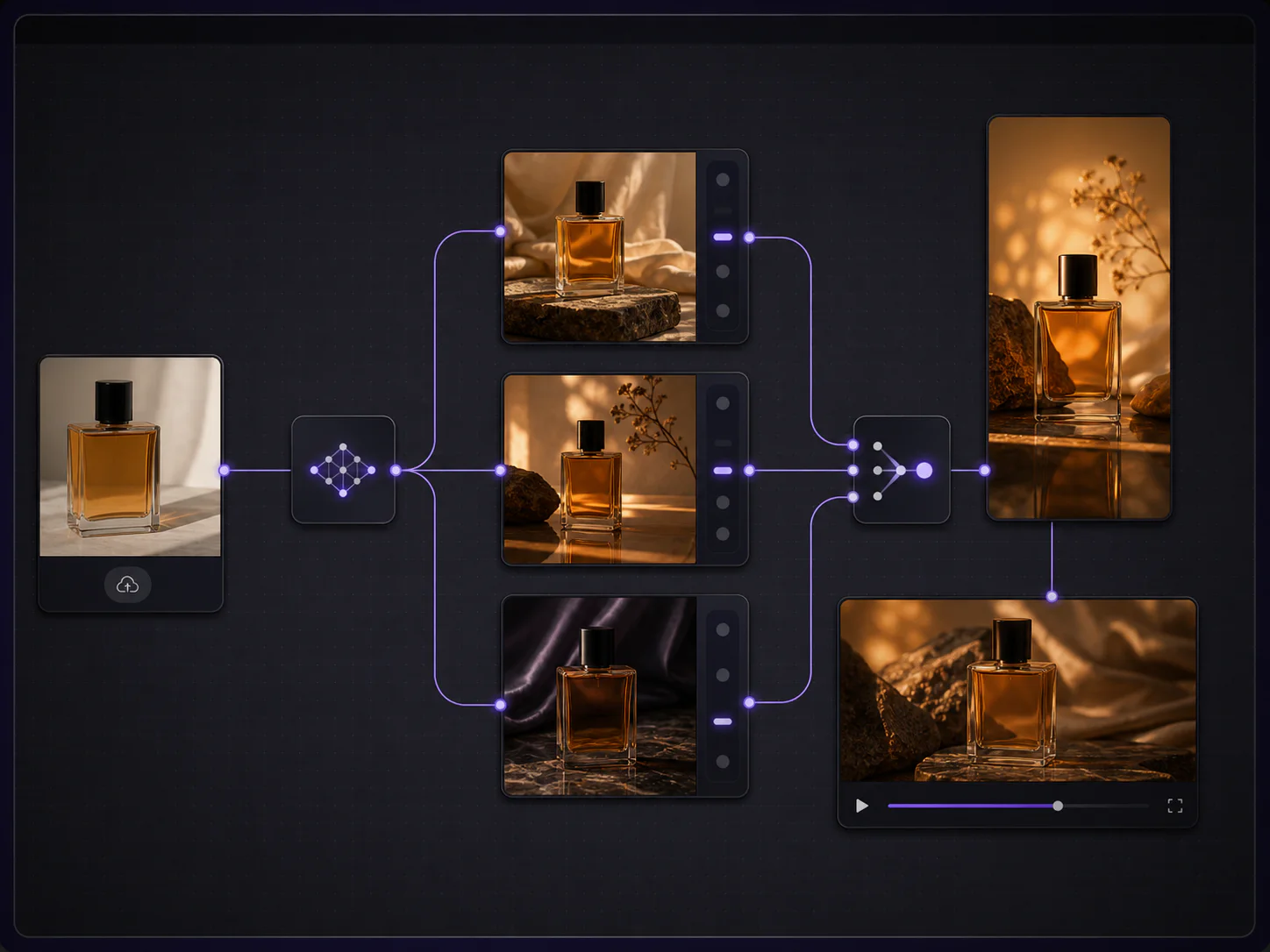
小さなグラフから始めます。最初の実用的なCanvasに必要なのは、ブリーフ、画像の分岐1つ、動画の分岐1つだけです。各接続が何をもたらすかを理解してから、ノードを増やしましょう。
1. Canvasを開き、納品物に名前を付ける
ログインしてCanvasワークスペースを開き、プロジェクトを作成します。「テスト4」ではなく、「秋の香水発売:縦型ティザー」のように、具体的な成果を示す名前を付けてください。明確な名前があれば、後でプロジェクトを検索したり複製したりするときに役立ちます。
納品条件を記載したTaskノードを追加します。条件は、4:5のメイン画像1点、9:16のオープニングフレーム1点、短い縦型動画1本です。このタスクは受け入れ確認用のチェックリストであり、生成プロンプトではありません。
2. 信頼できる唯一の情報源となるTextノードを作る
StaticモードでTextノードを追加し、すべての分岐で共有する制約を記述します。
提供された琥珀色の香水ボトルを使って、上質な秋のキャンペーンを作成してください。ボトルのシルエット、キャップ、ラベルの位置、琥珀色のガラスを維持します。暖かな窓の光、濃いウォールナットの面、控えめな銅色の配色とし、手、新しい文字、競合商品は追加しません。
アイデンティティに関する制約と、納品物固有の指示は分けます。「ラベルの位置を維持する」は共有ブリーフに含めます。「時計回りにゆっくり旋回する」は静止画の分岐に影響させるべきではないため、Videoノードに含めます。
大まかなアイデアの整理に支援が必要なら、TextノードをGenerateモードに切り替え、利用可能なLLMを選択します。後続へ接続する前に、出力を読んでください。生成された文章も、ユーザーが責任を負う入力情報です。
3. 鮮明な参照画像をアップロードする
Imageノードを追加し、利用できる中で最良の商品参照画像をアップロードします。輪郭がはっきりしており、自然な視点で、背景の不要な要素ができるだけ少ない画像を使います。質の低い参照画像は、すべての後続分岐に共通する弱点になります。
テキストブリーフと参照画像を、画像生成工程へ接続します。各入力には1つの役割を与えます。画像は商品の同一性と形状を制御し、テキストは背景、照明、除外項目を制御します。
4. ランダムな10案ではなく、意図の異なる2つの画像を生成する
同じブリーフと参照画像から、2つの画像分岐を作ります。違いを明確にしてください。
- 分岐A:すっきりしたスタジオのメイン画像、中央配置、上部に余白。
- 分岐B:暖かなライフスタイルシーン、ウォールナットの上のボトル、カメラ左側からの光。
各ノード内で、モデル、アスペクト比、解像度、そのルートが対応するカメラオプションを選びます。PixMindは選択したルートの最新機能データを参照するため、選択肢はモデルごとに異なる場合があります。あるモデルで表示される操作項目が、別のモデルにもあるとは限りません。
5. 動画に適したフレームをレビューして1つ選ぶ
出力をTaskノードの条件と比較します。商品の形状、ラベル、光の方向、余白、意図しない文字を確認し、構図に動きの余地があるかを見ます。最も美しい静止画が、必ずしも最良の開始フレームとは限りません。動画に適したフレームでは、被写体とカメラが自然に動ける余地があります。
外部の承認記録が必要な場合は、重要な出力をダウンロードします。採用した画像はCanvas上で接続したままにし、出所が見える状態を保ちます。
6. 選択した画像をVideoノードへ接続する
採用画像からVideoノードを作り、モーションの指示だけを追加します。
5秒間の縦型商品紹介動画。ボトルは固定し、カメラをごくゆっくり時計回りに旋回させます。銅色のリムライトを徐々に明るくします。物体の変形、追加の文字、場面転換は入れません。最後は中央に配置した商品ショットにします。
ノード内で、ルート、アスペクト比、尺、解像度、利用可能な参照方法を選択します。開始フレーム、開始・終了フレーム、ネイティブ音声、透かしの操作項目は、接続したモデルとモードが対応している場合にのみ表示されます。必要な機能が利用できない場合は、存在しない操作項目があるかのように扱わず、ルートを変更するかブリーフを簡略化してください。
7. 失敗時は一度に1つの変数だけを変える
ボトルが変形した場合は、プロンプト全体を置き換える前に、被写体の動きとカメラ速度を抑えます。形状は安定しているのに照明が間違っている場合は、照明の指示だけを変更します。開始フレームが無視される場合は、選択したモードが実際に画像入力へ対応しているか確認します。
大きな変更を加える前に、有用な分岐を複製してください。比較対象を目に見える形で残し、最後に機能した設定を守れます。
接続とモデル対応の操作項目の仕組み
接続は関係性を伝えるものであり、すべての設定を1つの隠れたグローバル設定へ統合するものではありません。接続されたTextノードは共有プロンプトをImageノードやVideoノードへ渡せますが、受け取るノードにはルート固有の生成オプションが残ります。Imageノードは後続動画のビジュアル入力にできます。パノラマは、ストーリーボードを決める際に目で確認できる環境の基準として残せます。
この分離は有用です。共通情報を上流に置き、メディア固有の選択肢は各ノードに置けます。キャンペーンの配色はテキストブリーフで一度だけ変更し、画像の解像度と動画の尺は、それぞれのノードに保持します。
次のルールを使ってください。
- 次の工程が実際に利用すべき入力だけを接続します。
- バージョン番号だけでなく、クリエイティブ上の違いで分岐に名前を付けます。
- 承認済みのアイデンティティ参照素材を1つ上流に置きます。
- ルート依存の操作項目は、受け取る生成ノードに設定します。
- Auto Layoutは新しいノードを追加するたびではなく、グラフが見づらくなったときに使います。
主導権を保ちながらCanvas Agentを使う
Canvas Agentは、選択したノード、添付ファイル、現在のプロジェクトコンテキストをアシスタントに考慮させたい場合に役立ちます。次の依頼に関係するノードだけを選び、具体的な結果を1つ依頼します。例:「選択したボトル画像とキャンペーンブリーフを使い、見出しを置くスペースがある9:16のオープニングフレームを作成してください。」
高コストなレンダリングを確定する前に、Agentの計画と生成設定をレビューします。モデルは自動選択される場合も、手動で制限する場合もありますが、いずれも現在のルート提供状況に従います。完成した画像や動画は新しい結果ノードとしてCanvasへ戻せるため、会話が別の見えない素材元になることを防げます。
ルーティングの会話が主要なワークフローなら、専用のAI Image AgentガイドとAI Video Agentガイドを参照してください。素材、分岐、後続メディアの視覚的な関係が主要なワークフローなら、Canvasを使います。
Canvasプロジェクトを保存、再開、複製する
ログイン済みのユーザーは、ワークスペースからCanvasを作成、検索、再開、名前変更、複製、削除できます。保存済みプロジェクトには、ノードグラフ、接続、表示範囲、設定、生成タスクの参照情報が保持されます。動画タスクの参照情報があれば、戻ってきたときに生成の確認を再開し、完了した結果をプロジェクトへ追加できます。
プロジェクトを保存しても、外部のモデルカタログは固定されません。古いワークフローを再開した場合は、再生成する前に、選択したルートと操作項目がまだ利用できるか確認します。成功したワークフローを別のクライアント、商品、キャンペーン向けに調整する場合は、先にプロジェクトを複製してください。その後、元の制作記録を編集するのではなく、参照素材や権利上の注意が必要な素材を置き換えます。
問題のあるAI Canvasワークフローを診断する
問題のあるCanvasは、ノードが少なすぎるのではなく、曖昧な入力が多すぎる場合がほとんどです。次の簡易診断を使ってください。
| 症状 | 考えられる原因 | 最初に行う修正 |
|---|---|---|
| 各分岐に関連性がない | 共有ブリーフが曖昧、または接続されていない | 信頼できる唯一の情報源となる明確なTextノードを作る |
| 商品やキャラクターが変わる | 参照素材が弱い、または役割が不明確 | より鮮明な参照素材を使い、固定すべき内容を明記する |
| 動画が静止画を無視する | 入力モードが違う、またはルートが未対応 | 実際のノードで画像や参照素材への対応状況を確認する |
| グラフが読みにくい | 分岐に名前や視覚的な階層がない | ノード名を変更し、不要なテストを削除してからAuto Layoutを使う |
| 学びがないままコストが増える | 再試行のたびに変数を変えすぎている | 分岐を複製し、変数を1つだけ変更する |
| Agentの結果が切り離されて見える | 無関係なノードがコンテキストに含まれている | 次のタスクに必要な元ノードだけを選択する |
納品前には、Canvasの外でも出力を確認します。最終プラットフォーム上の切り抜きを確認し、音声付きで動画を再生し、すべてのロゴと顔を点検して、プロジェクト画面に依存しないコピーを書き出してください。
コスト、商用権利、プライバシー
Canvas自体はワークフローを整理するものです。生成コストは、選択した画像モデルまたは動画モデルとその設定によって決まります。尺、解像度、サンプル数、音声、ルートによってクレジット見積もりが変わる場合があります。生成するたびに事前表示される見積もりを確認し、プランごとの利用条件は最新のPixMind料金ページで確認してください。
商用利用にはPixMindの有料メンバーシップが必要で、PixMind利用規約に定める対象となる出力(eligible outputs)にのみ適用されます。また、選択したモデルやプロバイダーの規約、プロンプトやアップロード素材に対するユーザーの権利、適用法令の制約を受けます。PixMindは、生成された各出力について、あらゆる商用利用に必要なすべての権利処理が自動的に完了することを保証しません。公開前に、著作権、商標、商品に関する主張、肖像、声、音楽、参照素材のライセンスを確認してください。
Canvasは制作ワークスペースとして扱います。所属組織が利用を承認していない限り、クライアントの機密資料、個人データ、未発表の商品デザイン、利用制限のある素材をアップロードしないでください。選択したノードをAgentへ送る前に無関係な参照素材を除き、規制対象またはクライアント管理下の作業では外部の承認記録を保管します。
情報源と検証
PixMind製品編集チームは、2026年9月2日に本ガイドを確認しました。現在のノード種別、プロジェクトの挙動、操作項目、ワークフロー例は、PixMind Canvas製品ページ、ログイン後のCanvas実装、現在のPixMind製品ソースで検証しました。プランごとの利用条件は料金ページで、商用利用の適用条件は利用規約で確認しました。
ルート、入力モード、操作項目、クレジット見積もり、プロバイダー条件が変更された場合は、実際のCanvasとモデルカタログが優先されます。本ガイドは、リアルタイム共同作業、コメント、タイムライン編集、固定されたモデル一覧への恒久的なアクセスを提供すると主張するものではありません。
よくある質問
PixMind Canvasは無料で使えますか?
ログインしなくてもCanvasの製品ページは閲覧できます。Canvasを作成、保存、管理するにはアカウントが必要です。画像と動画の生成では、選択したルートと設定に応じてクレジットを使用します。生成前に実際の見積もりと最新料金を確認してください。
ノードを理解していなくてもPixMind Canvasを使えますか?
はい。3つのノードから始めます。Textブリーフ1つ、Image生成1つ、Video生成1つです。接続は、どの上流プロンプトまたは素材を次の工程で参照するかを示すだけです。ワークフローで必要になったら、Config、Task、Panorama、Audioノードを追加します。
Canvasでは、どの画像モデルと動画モデルを利用できますか?
一覧は、PixMindの現在の本番ルートに基づきます。提供状況や、対応するアスペクト比、解像度、尺、参照方法、音声、透かしの操作項目は変更される場合があります。ノード内でモデルを選択し、そこに表示される操作項目を最終的な機能情報として扱ってください。
画像を接続すれば、キャラクターや商品の一貫性は保証されますか?
いいえ。対応ルートに参照素材を渡すことはできますが、出力の一貫性は確率的です。鮮明な参照素材を使い、変更してはいけない特徴を明記し、動きを簡略化して、すべての結果を確認してください。
Canvas Agentはプロジェクト全体を自動的に編集できますか?
Agentは選択したノードとプロジェクトのスナップショットをコンテキストとして受け取り、メディアの企画や生成を支援し、完成した出力をCanvasへ戻せます。選択するコンテキストを絞り、計画、ルート、設定、結果を確認してください。自動化を承認とみなしてはいけません。
動画の生成中にページを閉じるとどうなりますか?
保存済みプロジェクトは生成タスクの参照情報を保持できます。再び開くと、PixMindはタスクの確認を再開し、完成した結果を追加できます。重要な作業では、プロンプト、モデル、設定、タスクIDをビジュアルCanvasの外にも記録してください。
Canvasの出力を商用利用できますか?
商用利用には有料プランが必要で、現行のPixMind利用規約に定める対象となる出力(eligible outputs)にのみ適用されます。選択したモデルの規約、入力素材に対するユーザーの権利、適用法令の制約を受け、すべての出力について、あらゆる商用利用に必要な権利処理が自動的に完了するわけではありません。
目で追える1本の意思決定フローから始める
最初のCanvasプロジェクトは、一目で理解できるほど小さくするのが理想です。承認済みのブリーフ1つ、信頼できる参照素材1つ、意図の異なる画像案2つ、動画へ渡す選択済みフレーム1つで構成します。このグラフから得られるのは、単なる生成結果の山よりも価値のあるものです。検証し、複製し、改善できるワークフローを手に入れられます。
PixMind AI Infinite Canvasを開き、最初の3ノードのフローを作成してください。必要な出力が1つだけなら、直接生成ツールから始めます。そのワークフローが後に反復可能な一括制作へ発展したら、確認済みのモデルIDとパラメーターをPixMind APIへ移行します。
製品情報は2026年9月2日に確認済みです。実際に利用できるモデル、操作項目、クレジット見積もり、料金、プロバイダー条件は変更される場合があります。