
Bei einem laufenden Geschäft ist der schwerste Schritt vor dem Schilderaustausch nicht die Wahl des Designs, sondern die Vorstellung, wie das neue Schild an genau dieser Wand wirken wird. Das KI-Ladenschild-Design von PixMind bietet dafür den Foto-Umgestaltungsmodus: ein Ladenfoto hochladen, Gebäudekontur, Fenster, Türen und Aufnahmewinkel bleiben erhalten, neu gestaltet wird nur das Schild oder die gesamte Fassade – heraus kommt ein Rendering, das sich direkt mit Designer und Hersteller besprechen lässt.
KI-Ladenschild-Design öffnen, das Ladenfoto hochladen, den Namen eintragen – schon entsteht der erste Entwurf.
Kernpunkte
- Der Foto-Umgestaltungsmodus arbeitet auf dem Ladenfoto: Die KI bewahrt Gebäudekontur, Eingang, Fenster, Aufnahmewinkel und Umgebung und erfindet keinen anderen Laden.
- Der Umfang ist eine Zweifachwahl: „nur das Schild“ oder „Schild und Fassade“; der Schildtext kann unverändert bleiben oder durch den exakten neuen Namen ersetzt werden.
- Pro Durchgang entstehen 1–4 Bilder; jede Runde ersetzt die vorherigen Ergebnisse, also zufriedene Bilder erst herunterladen und dann eine Variable für die nächste Version ändern.
- Die gewählte Variante lässt sich per „KI-Teilbearbeitung“ im markierten Schildbereich gezielt nacharbeiten; das neue Ergebnis erscheint ganz oben in der Liste, am Ende wird das PNG für die Abstimmung heruntergeladen.
Ein Ladenfoto vorbereiten, das sich gut umgestalten lässt
Das Ergebnis hängt zuerst von der Fotoqualität ab. Frontal auf die Fassade fotografieren, den Türrahmen vollständig im Bild, den Schildbereich frei und scharf; tagsüber mit dem Licht fotografieren – je deutlicher Text und Kanten des Schilds erkennbar sind, desto näher liegt das Ergebnis an der echten Fassade. Das Tool akzeptiert JPG, PNG und WebP, maximal 10 MB pro Bild; Handyfotos reichen in der Regel aus.
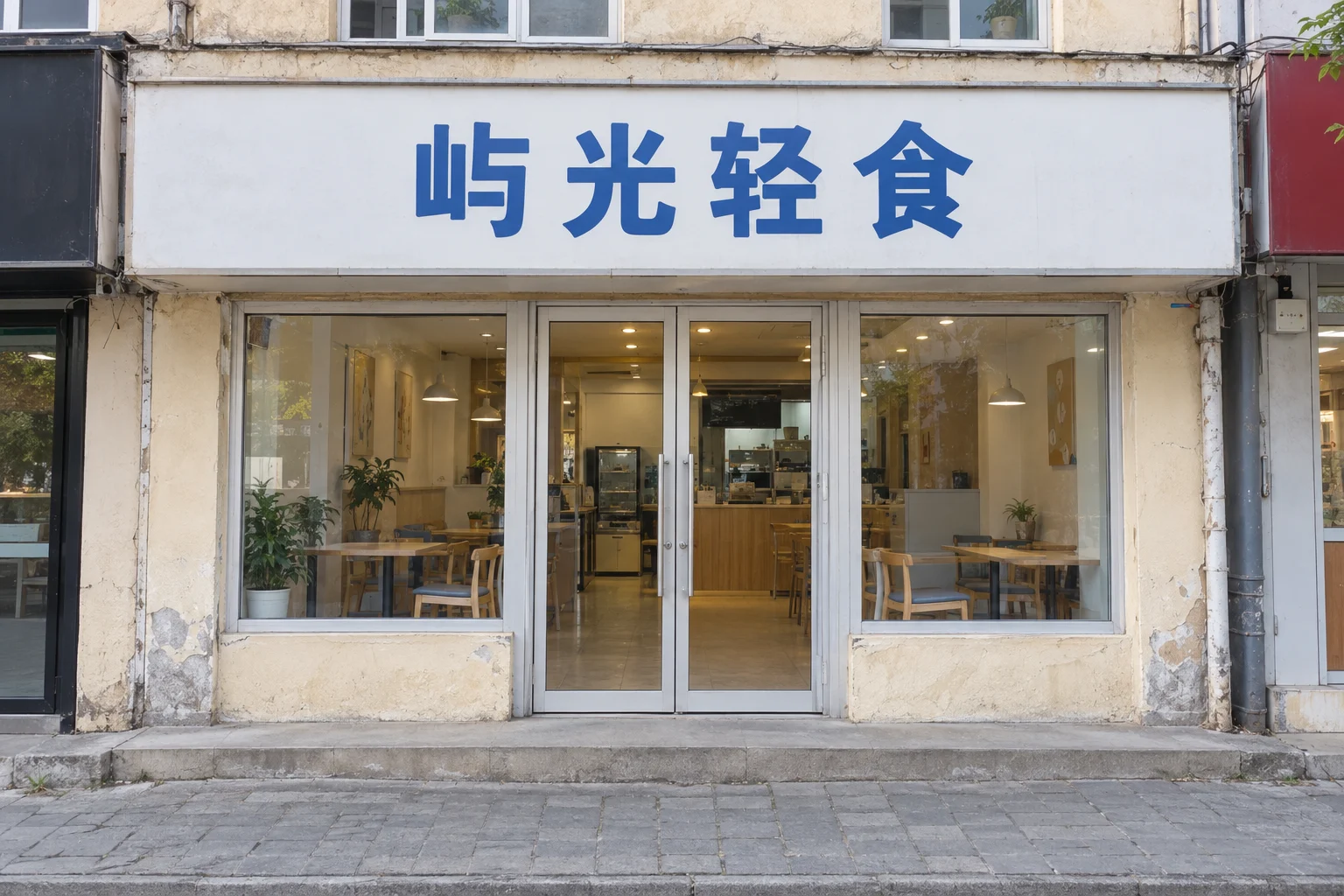
Vier typische Probleme führen dazu, dass das Ergebnis vom echten Laden abweicht:
| Foto-Problem | Auswirkung auf das Ergebnis | Lösung |
|---|---|---|
| Äste, Fahrzeuge oder Passanten verdecken das Schild | An verdeckten Stellen fehlen Referenzen für Material und Text | Aus anderem Winkel oder zu anderer Zeit neu fotografieren |
| Aufnahme aus schrägem Winkel | Die perspektivische Verzerrung landet im Bild, die Schildproportionen stimmen nicht mehr | Frontal auf die Fassade neu fotografieren |
| Überbelichtetes Kunstlicht bei Nacht | Farbinformationen und Text des Schilds gehen verloren | Auf eine Aufnahme bei Tageslicht umsteigen |
| Unscharfer Schildbereich | Details des Ladennamens lassen sich kaum zuordnen | Ein Stück näher herantreten oder das Objektiv reinigen und neu fotografieren |
Lässt sich eine Behinderung durch das Straßenumfeld nicht vermeiden, mehrere Fotos aus verschiedenen Winkeln aufnehmen und das ungestörteste für den nächsten Schritt wählen.
Foto-Umgestaltung wählen und den Umfang festlegen
Es gibt drei Kreativmodi: Inspiration, Foto-Umgestaltung und Profi-Design. Für die Schilderneuerung wählen Sie „Foto-Umgestaltung“ – die Seite beschreibt sie so: echtes Ladenfoto hochladen, die originale Gebäudestruktur bewahren, das Schild oder die gesamte Fassade neu gestalten.
Nach dem Hochladen des Originalfotos wird zuerst der „Umfang der Umgestaltung“ festgelegt:
- Nur das Schild: Fenster, Türen, Wände und Eingang bleiben wie im Foto, die KI gestaltet nur den Schildbereich neu – ideal, wenn das Budget im Schild selbst steckt.
- Schild und Fassade: Schild und Fassade werden gemeinsam neu gestaltet – ideal, um über eine komplette Modernisierung zu sprechen.
Standard ist „nur das Schild“. Unter dem Formular steht ein fester Hinweis: Die KI bewahrt die ursprüngliche Gebäudekontur, den Eingang, Fenster, Türen, den Aufnahmewinkel und die Umgebung – sie erfindet keinen anderen Laden. Das heißt: Eingangstür, Nachbarladen und Straße im Rendering stammen aus Ihrem Foto, und in der Besprechung lässt sich anhand des Bildes direkt über die Lageverhältnisse sprechen.
Exakten Namen und Markenvorgaben eintragen
Auf dem Schild darf nichts falscher sein als der Name. Unter „Umgang mit dem Schildtext“ gibt es zwei Optionen:
- Originaltext beibehalten: Der Text, der bereits auf dem Schild im Foto steht, bleibt bestehen – ideal, wenn nur das Design wechselt, nicht der Name.
- Durch einen neuen Namen ersetzen: Unter „Schildtext“ den exakten Namen eintragen (maximal 50 Zeichen); bei der Erzeugung gilt genau diese Zeile. Diese Option ist standardmäßig aktiviert – der Name sollte also zuerst eingetragen sein.
Den Namen in der Schreibweise des Schilds vollständig eingeben, ohne Zusätze wie „Ladenschild“ – aus „Yang Guo Fu Malatang“ werden also genau diese Wörter. Das „Kurzbriefing“ ist eine optionale Ergänzung (maximal 300 Zeichen) für die Markenrichtung, etwa „jung, natürlich, hochwertig, mit einem Hauch Outdoor- und Camping-Feeling“. Wer ein Marken-Logo hat, lädt es auf derselben Seite hoch: Das Logo ist optional, wird zusammen mit dem Ladenfoto als Referenzbild eingereicht und erlaubt nach der Erzeugung den Abgleich, ob die Schrift des Namens korrekt übernommen wurde.
Drei deutlich unterschiedliche Entwürfe vergleichen
Vor dem Generieren bleiben zwei Einstellungen: Das Format steht standardmäßig auf „Automatisch“, wählbar sind auch 16:9, 4:3, 1:1, 3:4 oder 9:16; die Anzahl liegt zwischen 1 und 4 Bildern. Achtung: Jeder Klick auf Generieren ersetzt die aktuelle Liste – jede Variante, die bleiben soll, vorher herunterladen.
Reihenfolge der Schritte:
- Ladenfoto, Umgestaltungsumfang und Namen wie in den beiden vorigen Abschnitten eintragen.
- Im „Kurzbriefing“ eine klare Variable notieren, etwa „gebürstete Metallbuchstaben für das Schild“.
- Auf „Rendering generieren“ klicken. Fallen Credits an, zeigt die Schaltfläche den Verbrauch aus Credit-Preis mal Anzahl an; nach dem Absenden zeigt die Oberfläche den Fortschritt in Prozent.
- Danach zeigt das Ergebnis-Panel die Gesamtzahl der Bilder an; jedes Bild in der Vergrößerung prüfen und die Varianten herunterladen, die bleiben sollen.
- Nur eine Variable im „Kurzbriefing“ ändern (etwa „warmes Licht“ oder „matte Grundplatte“), erneut generieren und herunterladen.
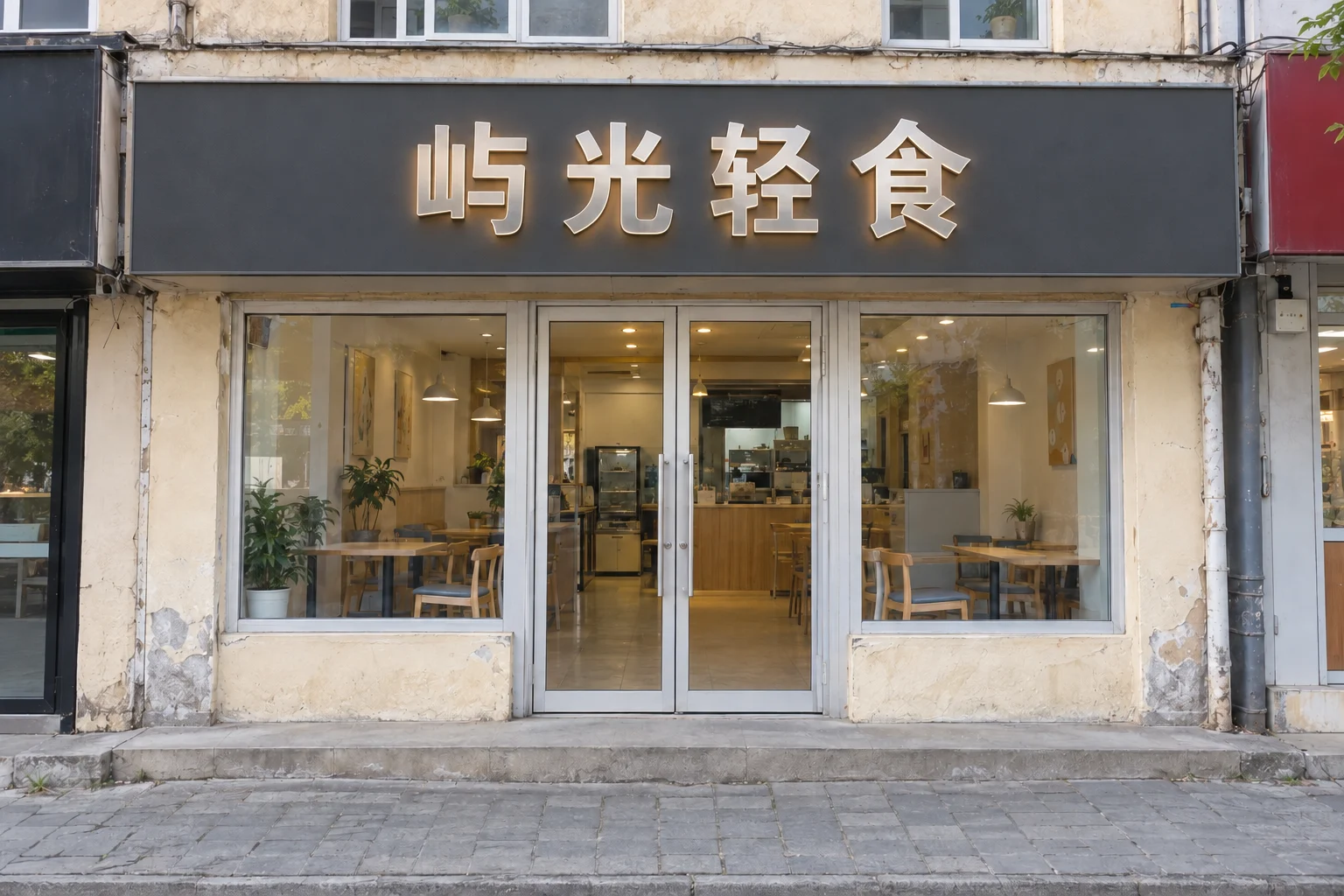
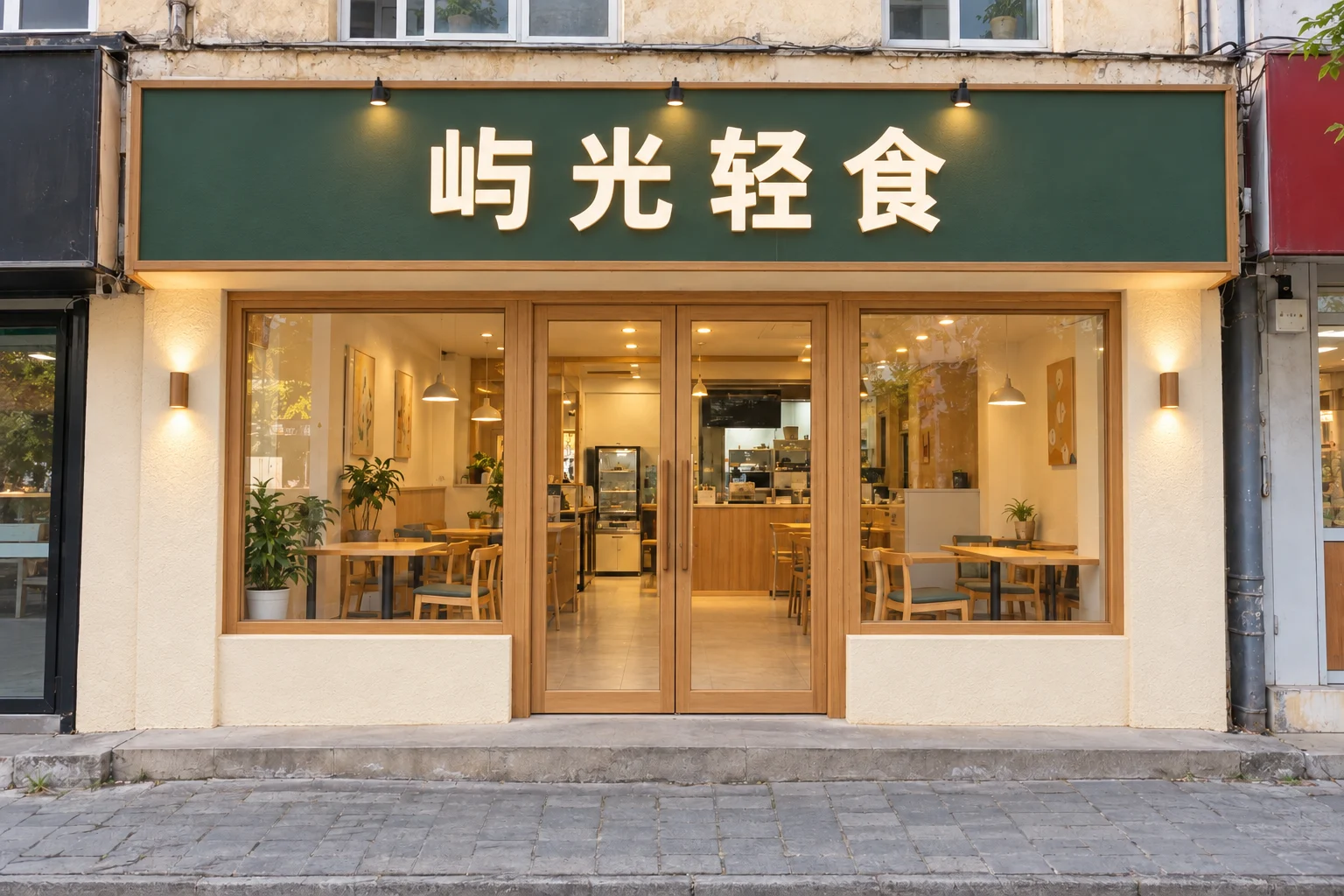
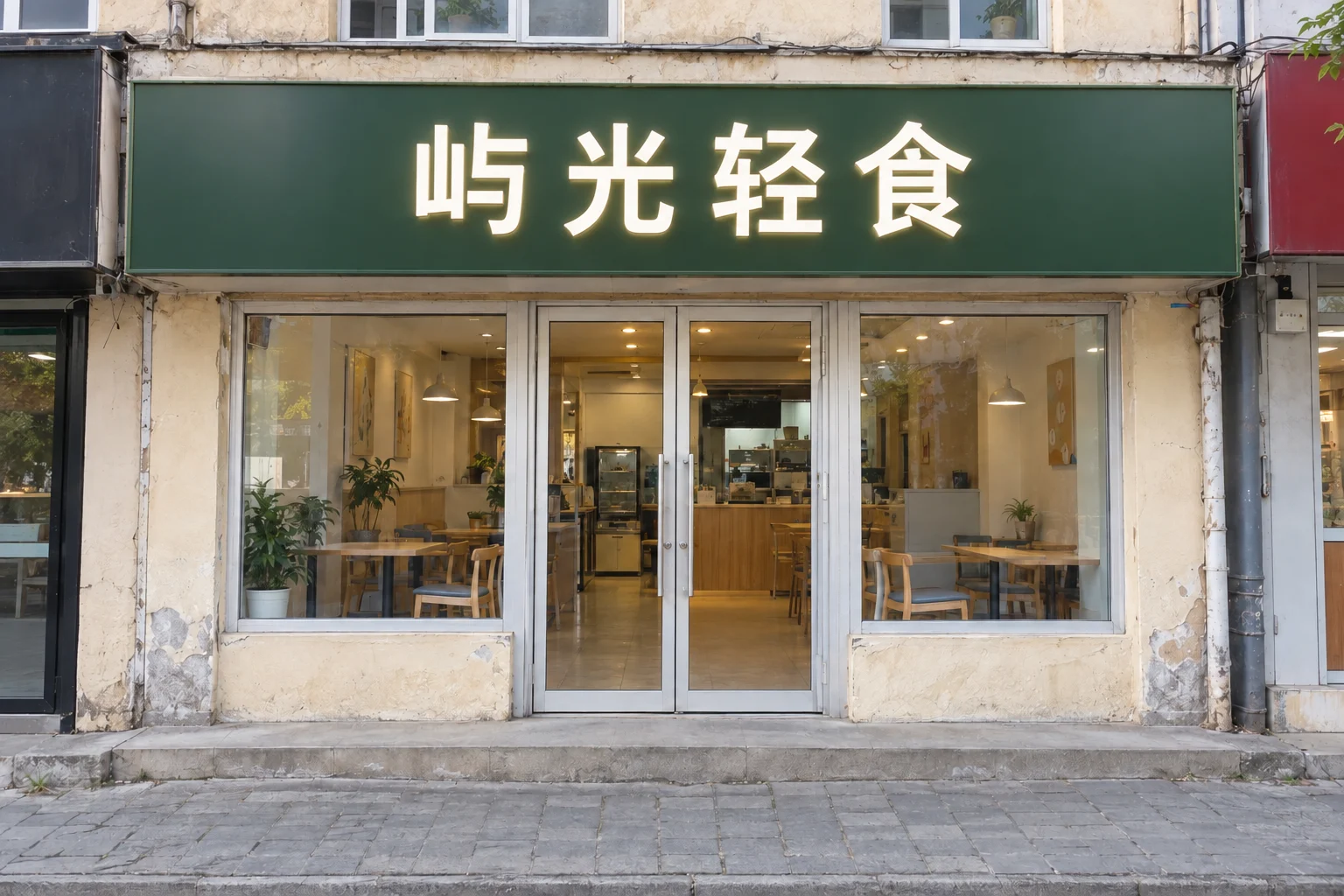
Alle drei Varianten lassen sich aus derselben Perspektive vergleichen, jeweils entlang von drei Dimensionen:
| Vergleichsdimension | Worauf achten |
|---|---|
| Erkennbarkeit aus der Distanz | Ob von der gegenüberliegenden Straßenseite erkennbar ist, um welchen Laden es sich handelt |
| Lesbarkeit des Namens | Ob der Schildtext auch in Smartphone-Displaygröße klar bleibt |
| Harmonie mit der Architektur | Ob das Design mit den im Foto bewahrten Wänden, Fenstern, Türen und der Straße im Einklang steht |
Nur eine Variable pro Durchgang macht das Ergebnis erklärbar: Warum eine Version besser ist, lässt sich auf die konkrete Änderung zurückführen statt auf ein vages „fühlt sich anders an“.
Die gewählte Variante per Teilbearbeitung verfeinern
Nach der Entscheidung für eine Richtung muss nichts umgeworfen werden. Im Ergebnis-Panel führt die Schaltfläche „KI-Teilbearbeitung“ in die lokale Bearbeitung:
- Auf dem Ergebnisbild mit gedrückter Maustaste einen Bereich mit roter gestrichelter Linie umrahmen, zum Beispiel die gesamte Grundplatte des Schilds.
- Unter „Änderungswunsch“ beschreiben, was diese Stelle werden soll (Pflichtfeld, maximal 500 Zeichen), etwa „Schildfarbe auf Blau ändern, auffälliger“.
- Beim Text gilt standardmäßig „Originaltext beibehalten“; falls diesmal der Name selbst geändert wird, auf Ersetzen umschalten und den neuen Text eintragen (maximal 50 Zeichen).
- Anzahl wählen (1, 2 oder 4 Bilder) und absenden – das neue Ergebnis erscheint ganz oben in der Ergebnisliste.
Der Änderungswunsch wirkt nur auf den markierten Bereich – je kleiner die Markierung, desto gebündelter die Änderung. Einzelkorrekturen wie eine neue Farbe oder Schrift laufen über die Teilbearbeitung: direkter als das komplette Neu-Generieren und ohne die bereits zufriedenstellenden Teile zu gefährden.
Entwürfe exportieren und Unterlagen für die Abstimmung vorbereiten
Die finale Variante wird über die Schaltfläche „Herunterladen“ im Ergebnis-Panel gesichert, als PNG-Datei; vorher lässt sich in der vergrößerten Vorschau ein Detailcheck machen. Für die Besprechung empfiehlt sich eine Mappe aus drei Teilen:
- Das Originalfoto des Ladens: als Referenz für den Ist-Zustand, mit Angabe des Aufnahmewinkels.
- Die gewählte Variante: das heruntergeladene Rendering, mit einem Satz Begründung (Erkennbarkeit, Lesbarkeit des Namens oder Harmonie mit der Architektur).
- Die textlichen Vorgaben: vollständiger Name, Logo-Datei und Kurzbriefing – direkt verwertbar für die vertiefte Ausarbeitung oder die Preis-Anfrage beim Hersteller.
Das Rendering übersetzt das „Was soll es werden“ in ein Bild, das beide Seiten gemeinsam betrachten können; Ausarbeitung und Umsetzung schließen sich daran an. Wie das Briefing noch konkreter wird, zeigt ein folgender Artikel mit zehn direkt anpassbaren Vorlagen fürs Fassaden-Briefing.
Häufige Fragen
Bleiben Fenster, Türen und Gebäudestruktur erhalten?
Ja. Der Foto-Umgestaltungsmodus ist genau dafür gebaut: Der Seitenhinweis versichert, dass die KI Gebäudekontur, Eingang, Fenster, Türen, Aufnahmewinkel und Umgebung bewahrt. Beim Umfang „nur das Schild“ bleiben Fenster, Türen und Wände wie im Foto; erst „Schild und Fassade“ gestaltet die Fassade mit um.
Wie wird ein bestehendes Logo eingebunden?
Das Marken-Logo wird im Formular der Foto-Umgestaltung hochgeladen. Es ist optional und wird gemeinsam mit dem Ladenfoto als Referenzbild eingereicht. Nach dem Generieren prüfen, ob Schrift und Grafik auf dem Schild zum Logo passen; bei Abweichungen die Schildzone per KI-Teilbearbeitung gezielt korrigieren.
Was, wenn nur die Schildfarbe geändert werden soll?
Zwei Wege. Vor dem Generieren: den Umfang „nur das Schild“ wählen und die Zielfarbe ins „Kurzbriefing“ schreiben. Nach dem Generieren: beim bestehenden Ergebnis auf „KI-Teilbearbeitung“ klicken, die Schildzone markieren und „Schildfarbe auf Blau ändern“ als Änderungswunsch eintragen – die Änderung wirkt nur im markierten Bereich. Für reine Farbkorrekturen ist die Teilbearbeitung der direktere Weg.
Erst einmal eine Nur-Schild-Variante generieren
Die komplette Modernisierung muss nicht zuerst durchdacht sein. Ein frontales Ladenfoto aufnehmen, den Umfang „nur das Schild“ wählen, den exakten Namen eintragen – erst eine Version generieren, die bestätigt, dass die Struktur korrekt erhalten blieb, und dann über Stil-Details wie Material, Farbwelt und Beleuchtung sprechen.


