
Wenn ein Kleidungsstück neu in den Shop kommt, braucht es nicht ein einzelnes schönes Modelbild, sondern eine Serie mit klarer Aufgabenteilung: Das Hauptbild erklärt den Schnitt, das Szenenbild liefert die Styling-Vorstellung, die Detailergänzungsbilder tragen die Produktdetailseite. Mit dem KI-Virtual-Try-On von PixMind entsteht diese Serie ausgehend von einem einzigen Kleidungsstück-Foto und einer einzigen Model-Referenz – Zweck für Zweck generiert, Bild für Bild ausgewählt, ohne für jede Verkaufsplattform eine eigene Serie fotografieren zu müssen.
KI-Virtual-Try-On öffnen. Die einzelnen Schritte – Kleidung hochladen, Model wählen, Pose und Hintergrund beschreiben – zeigt das Tutorial „KI-Virtual-Try-On nutzen: Kleidungsbilder aufs Model bringen – das komplette Tutorial“ in voller Länge. Beim Erstellen einer ganzen Serie entscheidet jedoch etwas anderes über das Tempo: wie das Material organisiert ist – wofür jedes Bild gedacht ist, wie das Model konsistent bleibt und wie die Ergebnisse ausgewählt werden.
Kernpunkte
- Erst die Aufgaben nach Zweck verteilen, dann generieren: Hauptbild, Szenenbild und Detailergänzungsbild sagen jeweils etwas Verschiedenes – kein einzelnes Bild soll alles zugleich leisten.
- Jeder Durchlauf nutzt dasselbe frontale Kleidungsstück-Foto und dieselbe Model-Referenz, geändert wird nur die Beschreibung von Pose und Hintergrund; die Konsistenz des Models entsteht durch manuell fixierte Referenzen – das Tool erzeugt nicht automatisch eine einheitliche Serie.
- Bei der Auswahl zuerst Druck, Kragen und Knöpfe gegen das Original prüfen, danach ob die Pose das Kleidungsstück verdeckt und ob der Zuschnitt Rand lässt.
- Try-On-Bilder zeigen die Wirkung am Körper; für Stofftextur und Zubehördetails gelten echte Fotos, beide Bildarten fließen in der Produktbild-Serie zusammen.
Zuerst festlegen, welche Bilder dieser Artikel braucht
Eine New-In-Serie umfasst mindestens drei Typen, und jeder ist für genau eine Sache zuständig. Beispiel beige Trenchcoat:
| Bildtyp | Was er vermitteln soll | Typische Verwendung |
|---|---|---|
| Schnitt-Hauptbild | Komplette Silhouette, Hauptfarbe, Passform – damit der Betrachter das Kleidungsstück auf den ersten Blick einschätzt | Hauptbild-Position in der Artikelliste |
| Styling-Szenenbild | In welchem Umfeld das Kleidungsstück auftaucht und wie es sich kombinieren lässt | Mitte der Produktdetailseite, Social Media |
| Detailergänzungsbild | Wie Kragen, Gürtel und Ärmelbündchen am getragenen Stück aussehen | Detailbereich der Produktdetailseite |
Die Aufgabenteilung bestimmt das Ziel jeder Generierung. Das Hauptbild arbeitet mit der sichersten Pose und einem einfarbigen Hintergrund, um die Fehlerquote zu minimieren; das Szenenbild wechselt ins Streetsetting, mit komplexeren Posen und gegebenenfalls mehreren Durchläufen; das Detailergänzungsbild braucht keine Ganzkörperansicht – eine am Oberkörper angesetzte Komposition wirkt stärker. Erst wenn das feststeht, geht es los: Jede Generierung dient genau einem Zweck.
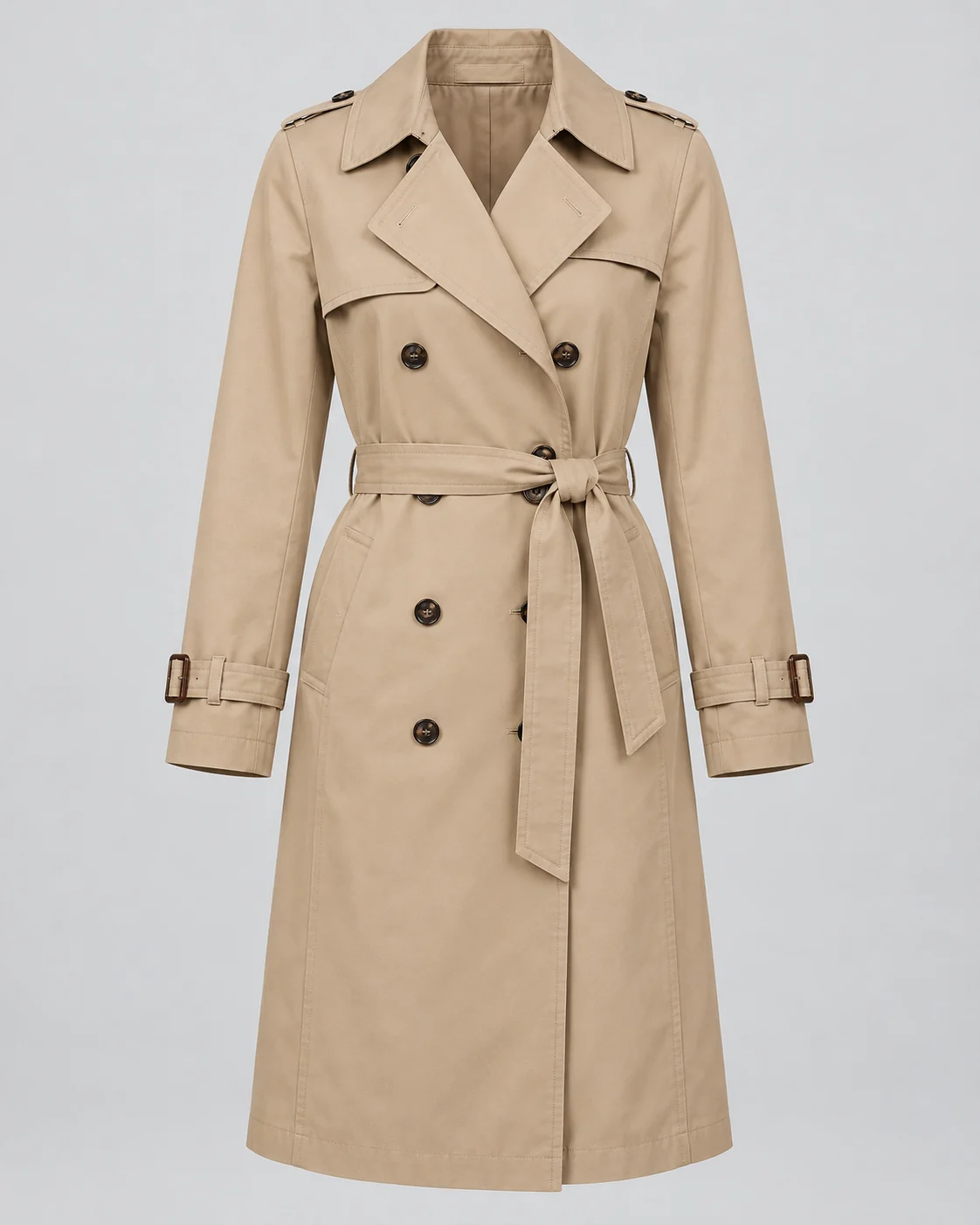
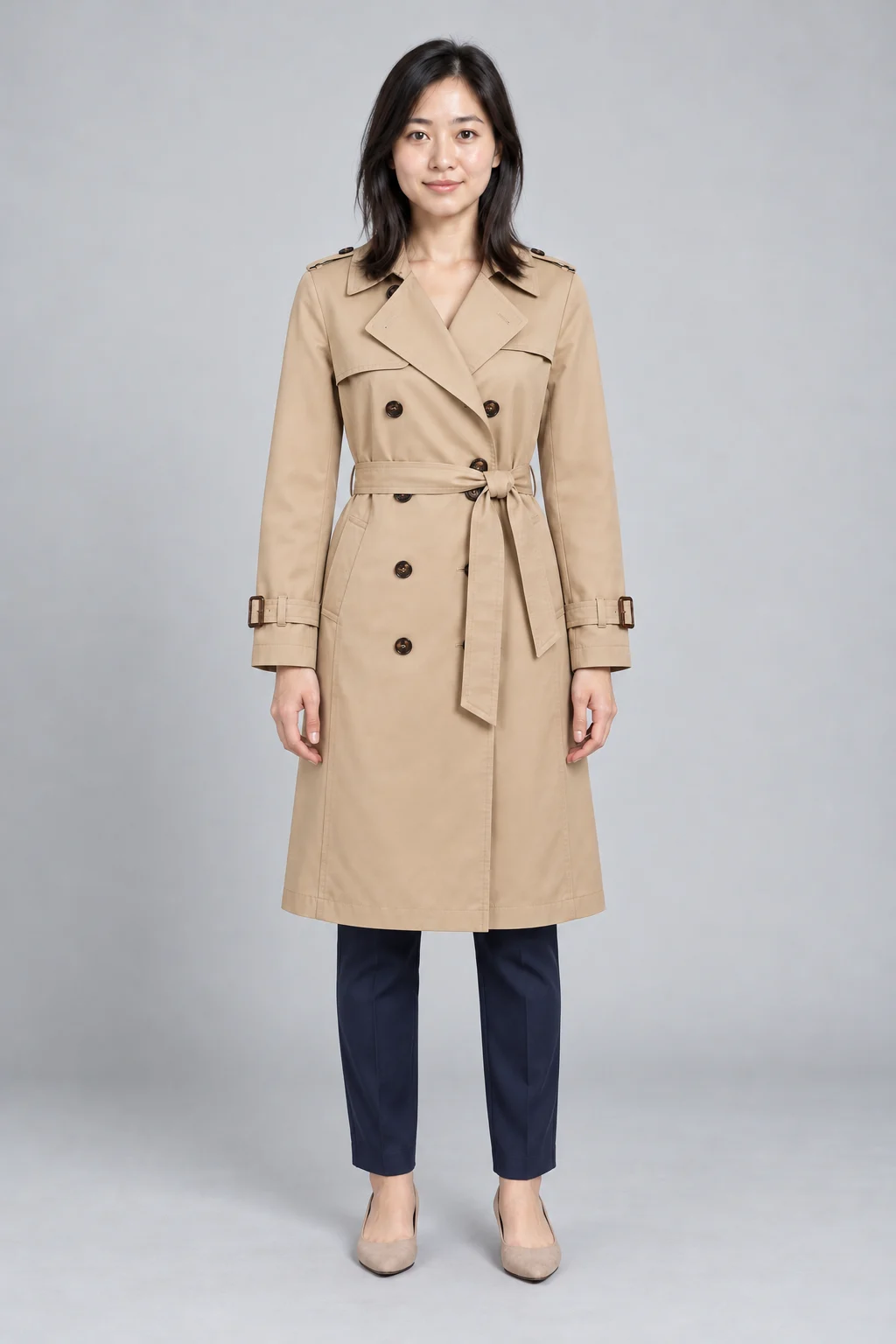
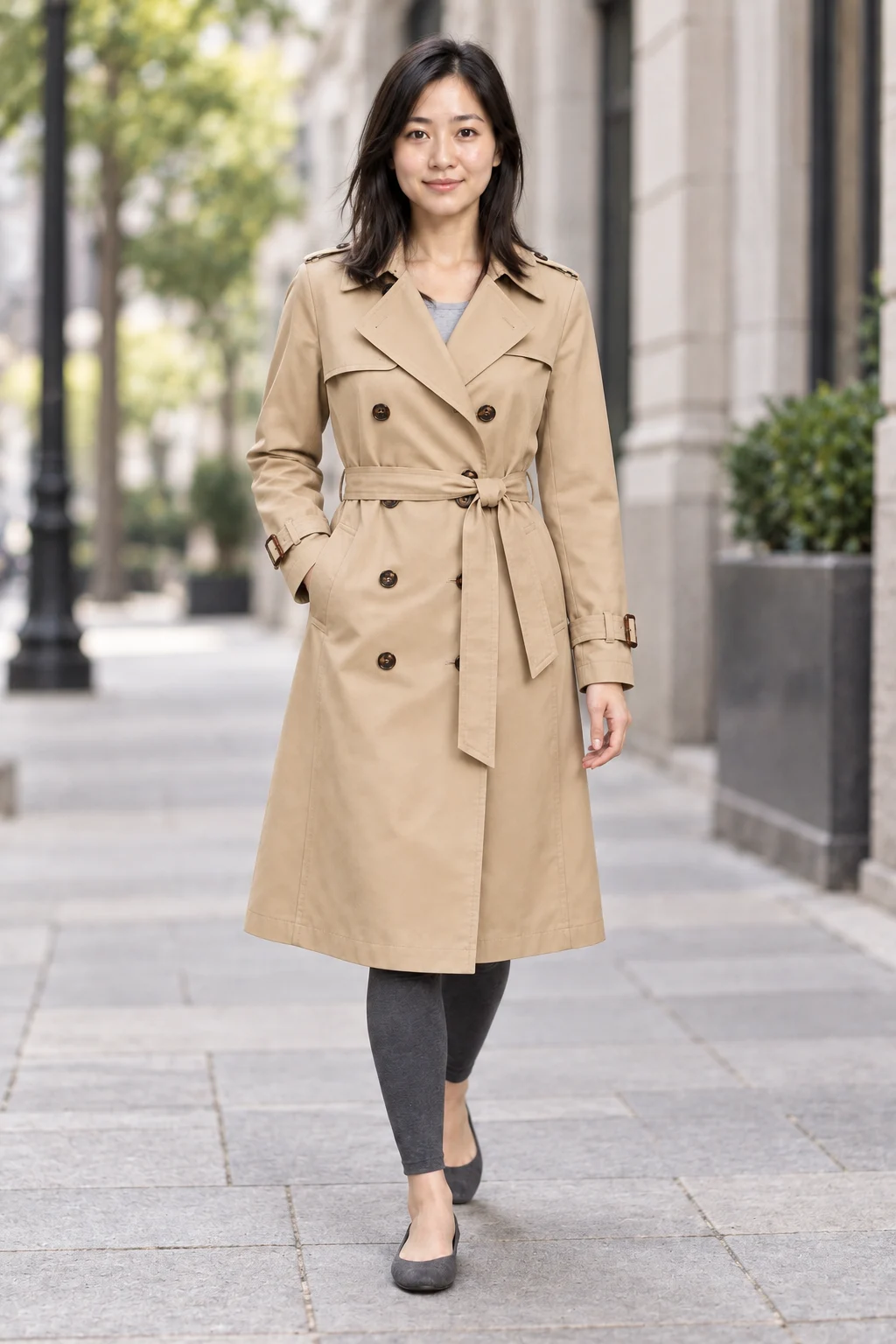
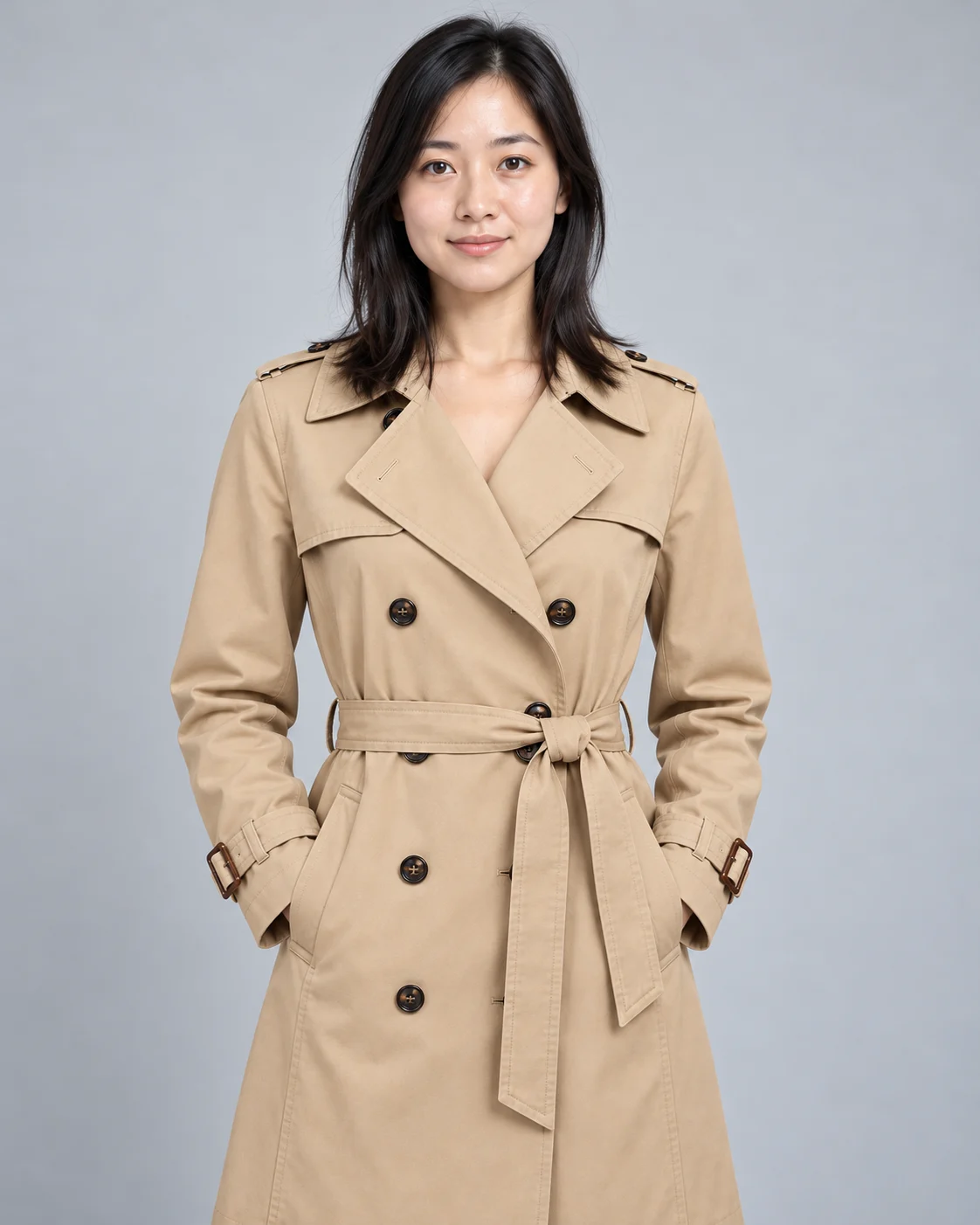
Einheitliches Ausgangsmaterial für denselben Artikel
Zuerst ein „Standard-Kleidungsbild“ fixieren: frontal, flach gelegt oder hängend, Silhouette vollständig, Druck und Knöpfe klar erkennbar. Zweiteilige Artikel bekommen im Modus „Oberteil/Unterteil“ je ein Bild, einteilige wie ein Trenchcoat laufen über den Modus „Einteiler“ mit einem Bild. Erlaubt sind JPG, PNG oder WebP, maximal 10 MB pro Bild, Breite und Höhe jeweils zwischen 384 und 3072 Pixeln.
Dann eine „Liste unveränderlicher Details“ anlegen: Hauptfarbe, Stoffbezeichnung, Druckposition, Knopfanzahl, Konstruktion von Saum und Bündchen. Diese Liste wird nicht hochgeladen, sondern dient als Prüfmaßstab bei jeder Auswahl – ob ein Druck verrutscht oder ein Knopf zu viel auftaucht, fällt nur mit ihr auf. Produktinformationen werden nicht vom Modell geraten: Was in der Liste steht, muss auch im Bild stehen.
Alle weiteren Ansichten entstehen als echte Fotos: Rückseite, Profil, Stoffmakro, Nahaufnahmen von Zubehör. Diese Bilder gehen nicht durch die Generierung, sondern stehen unverändert für die Produktbild-Serie bereit – die verlässlichen Informationen, die Käufern am wichtigsten sind, bleiben im Originalzustand.
Model-Referenz fixieren und Szenen einzeln generieren
Ob das Model über die Serie wie dieselbe Person wirkt, hängt daran, ob jeder Auftrag mit demselben Referenzbild abgeschickt wird. Für ein eigenes Model das Foto unter „Eigenes Model“ hochladen und das Geschlecht wählen; für ein offizielles Model im Model-Katalog nach Alter, Geschlecht, Region und Stil filtern. Entscheidend ist nur eine Sache: Von der ersten bis zur letzten Aufnahme bleibt diese Referenz unverändert.
Bei drei Durchläufen ändert sich nur die „Beschreibung von Pose und Hintergrund“:
| Durchlauf | Zweck | Beispielbeschreibung (frei anpassbar) |
|---|---|---|
| Erster | Hauptbild | Ganzkörperaufnahme, natürlich stehend, Arme leicht vom Körper abgesetzt, Körper und Ärmelform vollständig gezeigt, heller einfarbiger Hintergrund, weiches Studiolicht |
| Zweiter | Styling-Szene | Ganzkörperpose, auf einer herbstlichen Straße gehend, offener Trenchcoat mit sichtbarem Second Layer, freigestellter Hintergrund, natürliches Licht |
| Dritter | Detailergänzung | Halbfigur-Komposition mit Fokus auf Kragen, Gürtel und Ärmelbündchen, einfarbiger Hintergrund, gleichmäßiges Licht |
Wer unsicher ist, wie die Beschreibung formuliert werden soll, wählt unter „Empfohlene Hintergründe“ eine Vorlage und passt sie an: fünf Kategorien – einfarbiger Hintergrund, Outdoor-Commercial, Indoor-Commercial, Outdoor-Snapshot, Indoor-Snapshot. Ein Klick füllt die Vorlagenbeschreibung komplett in das Textfeld ein; darauf aufzubauen ist schneller als bei null zu beginnen.
Die Bildgröße wird unter „Weitere Einstellungen“ vereinheitlicht: Standard ist 2:3 (1024×1536); für die ganze Serie lohnt sich ein einheitliches Format, das erleichtert das Layout der Produktdetailseite. Für Quadratbilder 1:1 (1536×1536) wählen, Breite und Höhe lassen sich auch frei zwischen 512 und 2048 Pixeln festlegen. Vor dem Klick auf „Jetzt generieren“ einen Blick auf die Credit-Anzeige der Schaltfläche werfen und den Verbrauch bestätigen.
Nach Abschluss auf „Ergebnisse leeren“ klicken: hochgeladene Kleidungsbilder, Model und Beschreibungen bleiben erhalten, sodass nach einer angepassten Beschreibung direkt das nächste Bild folgt. Der gesamte Ablauf wird manuell orchestriert – eine Aufgabe pro Durchlauf, ein Zweck pro Bild. Das Tool hat keine Funktion, die eine ganze Serie auf einmal erzeugt und automatisch konsistent hält; die Konsistenz kommt aus Ihren fixierten Referenzen und Einstellungen.
Ergebnisse auswählen, die das Kleidungsstück zeigen und aufs Layout passen
Erstes Auswahlkriterium ist, ob das Kleidungsstück klar gezeigt wird, erst danach kommt die Stimmung. Die Ergebnisse erscheinen als Raster; jedes Bild in der Vergrößerung öffnen und an drei Kriterien prüfen:
- Detailabgleich: Druck, Kragen, Knöpfe, Ärmellänge und Saum Punkt für Punkt mit der Detailliste vergleichen – weicht eines ab, fällt das Bild raus.
- Verdeckende Posen: Liegt der Arm auf der Tasche, verdeckt die Hand die Gürtelschnalle, schneidet der Trägerriemen einer Tasche über den Körper?
- Bespielraum für den Zuschnitt: Ob Kopf und Füße am Bildrand kleben und ob ringsum Raum fürs Layout-Zuschneiden bleibt.
Die ersten beiden Kriterien entscheiden, ob ein Bild brauchbar ist, das dritte, auf welches Layout es passt. Auch abgelehnte Proben sind es wert festgehalten zu werden: Ein Streetstyle-Bild trifft die Stimmung, aber der Arm verdeckt die Gürtelschnalle komplett – die andere Aufnahme mit natürlich herabhängenden Armen passt besser; ein Halbfigur-Bild gibt den Kragen exakt wieder, über dem Kopf bleiben aber nur wenige Pixel, und beim vergrößerten Layout verschwindet der Kragen im Schnitt. Den Grund notieren, dann lässt sich beim nächsten Anpassen der Beschreibung gezielt vermeiden – etwa durch die Angabe „beide Hände natürlich herabhängend“.
Nach der Freigabe auf „Ergebnis herunterladen“ klicken; jedes Bild wird als PNG lokal gespeichert – weiter zum nächsten Schritt.
Der nächste Schritt: die Produktbild-Serie
Nach der Auswahl der Modelbilder besteht das Material für einen Artikel aus zwei Teilen: Die Try-On-Bilder tragen Wirkung am Körper und Szene, die echten Fotos Rückansicht, Profil, Stoffmakro und Zubehör-Nahaufnahmen. Erst beide Teile zusammen ergeben den vollständigen Satz – Try-On-Bilder müssen und können Detailaufnahmen nicht ersetzen.
Beide Materialarten dem Tool für Produkt-Detailbilder übergeben und damit die Bild-Text-Reihenfolge der Produktdetailseite planen: welches Bild als Hauptbild steht, wie der Detailbereich sortiert wird, wo Szenenbilder Zwischenton geben. Weitere Farben desselben Artikels laufen jeweils durch denselben Prozess: eine echte Kleidungsaufnahme pro Farbe, gemeinsam mit derselben Model-Referenz – nur so wirkt die New-In-Seite wie eine zusammengehörige Serie.
Häufige Fragen
Wie lassen sich Model-Abweichungen zwischen Bildern reduzieren?
Jeder Durchlauf nutzt dasselbe Model-Referenzbild, die Geschlechtseinstellung bleibt gleich, und der Beschreibungsstart verwendet dieselben Kompositionsbegriffe – etwa immer mit „Ganzkörperaufnahme, natürlich stehend“ beginnen. Das Tool gleicht Bilder nicht automatisch an; nach der Generierung sind Gesicht und Frisur Bild für Bild zu prüfen, stark abweichende Ergebnisse fliegen raus.
Wie wird Material für verschiedene Farben desselben Artikels vorbereitet?
Pro Farbe eine echte Kleidungsaufnahme vorbereiten und getrennt generieren; die Farbe nicht über Beschreibungen wie „in Dunkelblau ändern“ tauschen – Farben dürfen nur aus dem hochgeladenen Kleidungsbild selbst kommen. Die Model-Referenz bleibt durchgängig dieselbe, sonst ist die Serie nicht dieselbe Person.
Wie kombinieren sich Try-On-Bilder und echte Detailaufnahmen?
Try-On-Bilder übernehmen den Teil am Körper: Passform, Länge, Styling-Wirkung. Stofftextur, Zubehör und Innenkonstruktion – alles, was Käufer verifizieren wollen – gehört zu echten Fotos. Erstere liefern die Stimmung, letztere die Belege, und die Produktbild-Serie ordnet beide Bildarten in denselben Erzählfluss ein.
Mit einem brauchbaren Hauptbild beginnen
Aus den gerade vorbereiteten New-Ins einen Artikel herausgreifen und zuerst ein brauchbares Model-Hauptbild fertigstellen: Kleidungsbild und Model-Referenz fixieren, mit der sichersten Pose und einfarbigem Hintergrund einmal generieren, anhand der Detailliste ein Bild auswählen. Steht das Hauptbild, folgen Szenenbilder und Detailergänzungen nach derselben Methode eines nach dem anderen.
KI-Virtual-Try-On öffnen – und mit genau diesem einen Artikel anfangen.


