
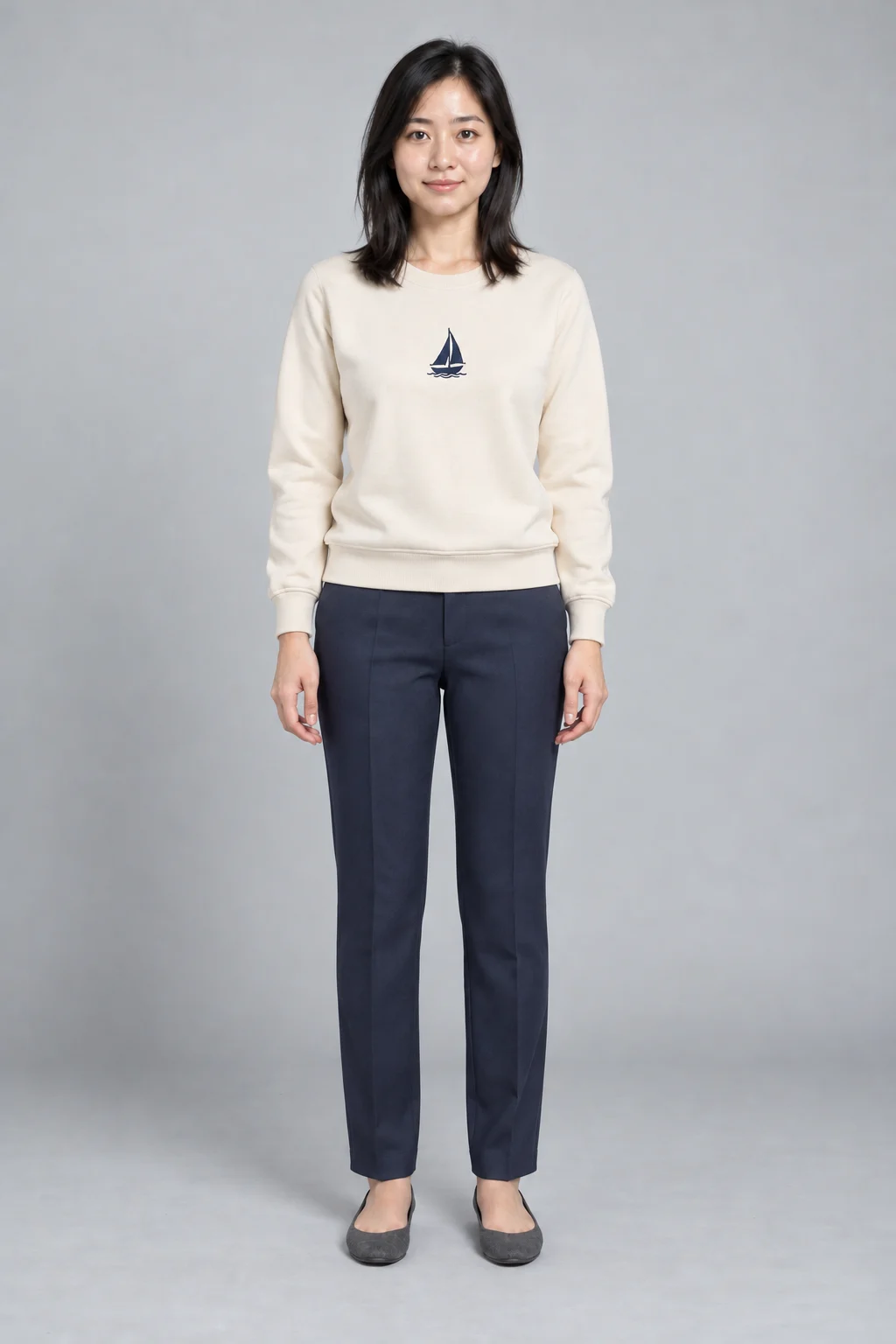
Um aus einem Kleidungsbild ein Anprobe-Foto am Model zu machen, brauchst du nur drei Eingaben: ein Foto des Kleidungsstücks, eine Model-Referenz und einen Satz zur Pose und zum Hintergrund. PixMinds KI-Anprobe unterstützt drei Eingangswege – Oberteil/Unterteil-Kombination, einteilige Kleidung und freien Modus –; das Model wählst du aus den offiziellen Presets oder lädst ein eigenes Foto hoch, und die Ergebnisse erscheinen als Bildgruppe, die du Bild für Bild als PNG herunterlädst.
KI-Anprobe öffnen: Kläre zuerst, welche Art Kleidungsbild vorliegt, und ergänze dann Schritt für Schritt Model und Beschreibung.
Kernpunkte
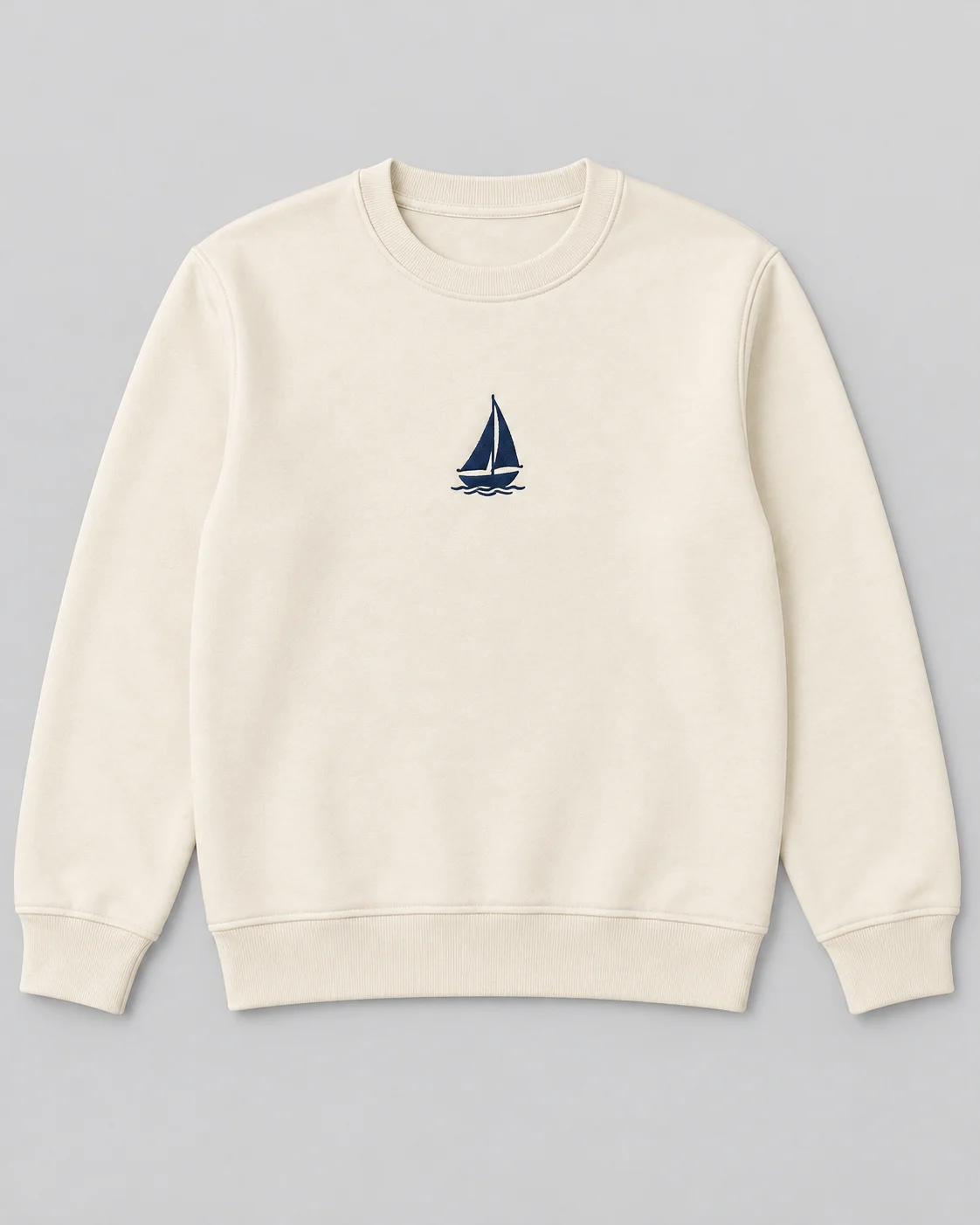
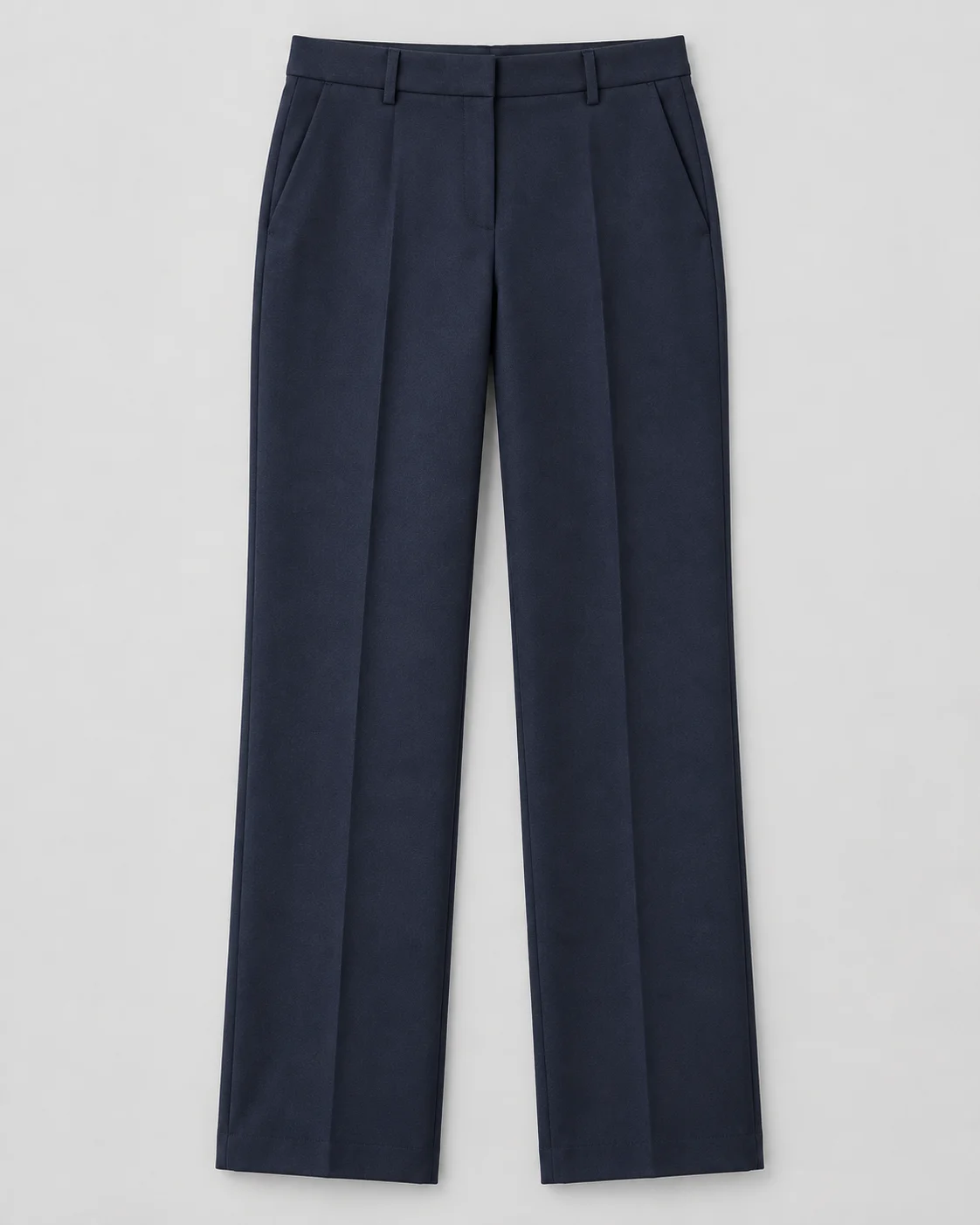
- Oberteil und Unterteil separat vorbereitet? Dann nimm den Modus „Oberteil/Unterteil“ – beide Bilder sind Pflicht. Kleider und Overalls als ganze Stücke gehören in den Modus „Einteilige Kleidung“.
- Ohne eigenes Model-Foto klappt die Generierung ebenfalls: Die offizielle Model-Bibliothek lässt Preset-Models nach Alter, Geschlecht, Region und Stil filtern.
- Die Pose-und-Hintergrund-Beschreibung ist ein Pflichtfeld und ist standardmäßig mit „Ganzkörperfoto, natürlich stehend, heller einfarbiger Hintergrund, weiches Studiolumen“ gefüllt – beim ersten Durchlauf reichen kleine Anpassungen.
- Kleidungs- und Model-Bilder akzeptieren JPG, PNG und WebP, je Bild maximal 10 MB, Breite und Höhe zwischen 384 und 3072 Pixeln.
Kleidungsbild und Model-Referenz vorbereiten
Beim Kleidungsbild steht zuerst die Vollständigkeit des Motivs: klarer Umriss, erkennbare Details wie Print und Knöpfe, ohne große Verdeckungen im Hintergrund. Oberteil und Unterteil kommen als zwei separate Bilder, Kleider und andere einteilige Stücke als eines. Für jedes Eingabebild gelten drei Grenzen: Format JPG, PNG oder WebP; höchstens 10 MB pro Bild; Breite und Höhe zwischen 384 und 3072 Pixeln. Ist eine Bedingung verletzt, erscheint beim Upload direkt ein Hinweis, und das Bild geht nicht weiter in den Ablauf.
Lade die Bilder nach dem Aktivieren des Schalters „KI-Freistellen“ hoch: Bei Oberteil, Unterteil und einteiliger Kleidung wird der Hintergrund automatisch entfernt, und das Kleidungsstück bleibt als sauberes Motiv übrig. Liegt die Grundfarbe der Kleidung nahe am Aufnahmehintergrund, reduziert dieser Schritt Hintergrundreste. Noch kein passendes Kleidungsbild zur Hand? Kein Problem: Unter den Modi „Oberteil/Unterteil“ und „Einteilige Kleidung“ liefert „Beispielprodukt“ fertiges Material für den ersten Durchlauf.
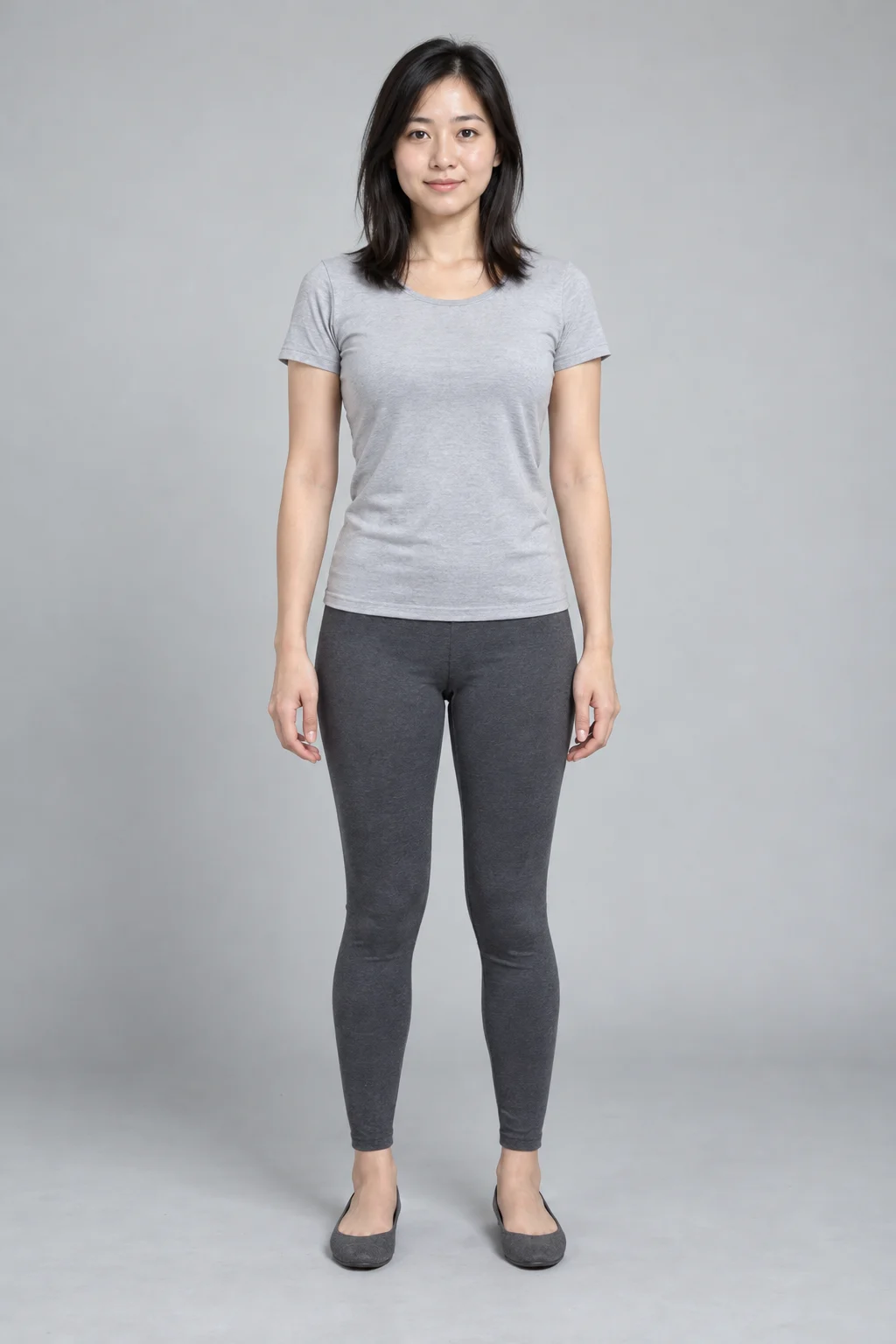
Die Model-Referenz hat zwei Quellen: offizielle Preset-Models direkt auswählen oder im Bereich „Eigenes Model“ ein eigenes Foto hochladen. Für eigene Model-Bilder empfiehlt sich eine Ganzkörperaufnahme im Stehen mit gleichmäßigem Licht, stilistisch nah am Zielfoto – so gelingt der erste Durchlauf am stabilsten.
Den Anprobe-Modus nach Kleidungsart wählen
Der erste Schritt „Kleidung hochladen“ hat drei Register: Oberteil/Unterteil, einteilige Kleidung und freier Modus. Die drei Modi bringen unterschiedliche Upload-Plätze und Absenderegeln mit – der falsche Modus ist der häufigste Grund für Nacharbeit.
| Modus | Hochzuladen | Passend für | Wichtige Regel |
|---|---|---|---|
| Oberteil/Unterteil | Je ein Bild Oberteil und Unterteil | Getrennt aufgenommene Tops, Hosen, Röcke | Beide Bilder sind Pflicht |
| Einteilige Kleidung | Ein Bild des ganzen Stücks | Kleider, Overalls, komplette Anzüge | Genau ein Bild |
| Freier Modus | Bild 1 Pflicht, Bild 2 optional | Freie Kombination aus bis zu zwei Kleidungsstücken | Mindestens eins, höchstens zwei |
So geht’s:
- Wähle im Schritt „Kleidung hochladen“ das Register des Modus; die Oberfläche wechselt zu den passenden Upload-Plätzen.
- Klicke auf einen Upload-Platz oder ziehe das Bild direkt hinein – pro Platz ein Bild.
- Für automatisches Freistellen zuerst den Schalter „KI-Freistellen“ aktivieren und dann hochladen; nach der Verarbeitung zeigt der Upload-Platz das freigestellte Ergebnis.
- Prüfe die Vorschau jedes Upload-Platzes, dass kein Bild am falschen Platz liegt; im Modus „Oberteil/Unterteil“ darf weder Oberteil noch Unterteil fehlen.
Preset-Model wählen oder eigenes Model hochladen
Der zweite Schritt „Model wählen“ hat zwei Register: „Offizielle Models“ und „Eigenes Model“.
- Mit Preset-Models wählst du zuerst aus der Standardliste. Sie enthält die beiden Standardmodels „Freies Model (w)“ und „Freies Model (m)“ sowie eine Reihe offizieller Models.
- Mehr Auswahl gibt es über „Mehr“: Im Dialog lässt sich nach Alter, Geschlecht, Region und Stil filtern, die Sortierung umschalten; ein Klick auf eine Karte wählt das Model aus.
- Mit eigenen Fotos wechselst du zu „Eigenes Model“, klickst auf „Ihr Foto hochladen“ und wählst das Geschlecht „weiblich“ oder „männlich“.
Beim eigenen Model muss der Upload tatsächlich abgeschlossen sein. Beim Abschicken zählt nur die Adresse des hochgeladenen Bilds: Ist der Upload nicht durch, fällt das System nicht auf das zuvor gewählte Preset-Model zurück, sondern fordert auf, zuerst ein Model-Foto hochzuladen.
Unter „Weitere Einstellungen“ lässt sich das Model weiter anpassen: Die Model-Merkmal-Verwaltung ergänzt Ausdruck, Frisur, Haarfarbe und mehr; die Outfit-Verwaltung fügt dem Gesamtbild zum Beispiel ein Paar Schuhe hinzu.
Pose, Hintergrund und Darstellungsschwerpunkt beschreiben
Der dritte Schritt „Pose & Szene“ ist ein Pflicht-Textfeld, das der „Pose-&-Hintergrund-Beschreibung“ entspricht. Es bestimmt gleichzeitig Model-Pose, Szene und Licht – und ist die Variable, die sich zwischen zwei Durchläufen am meisten lohnt anzupassen.
Vorausgefüllt ist der Satz: „Ganzkörperfoto, natürlich stehend, heller einfarbiger Hintergrund, weiches Studiolumen.“ Ändere beim ersten Durchlauf nur wenig – komplexe Posen stören das Ergebnis. Drei Formulierungen lassen sich direkt übernehmen:
- Stehpose: Ganzkörperfoto, natürlich stehend, Arme locker seitlich, heller einfarbiger Hintergrund, weiches Studiolumen.
- Kleidung komplett: Ganzkörperfoto, Arme leicht vom Körper abgespreizt, Ärmelform und Körper vollständig sichtbar, einfarbiger Hintergrund, gleichmäßiges Licht.
- Schlichte Szene: Ganzkörperaufnahme im Stehen vor weißer Wand, Bildschwerpunkt auf der Kleidung, gleichmäßiges Licht.
Darunter gliedert „Empfohlene Hintergründe“ Vorlagen in fünf Kategorien: einfarbiger Hintergrund, Outdoor-Commercial, Indoor-Commercial, Outdoor-Snapshot und Indoor-Snapshot. Klickst du eine Vorlage an, wird ihre Pose-und-Hintergrund-Beschreibung automatisch ins Textfeld übernommen und lässt sich danach weiter von Hand bearbeiten. Nach einer manuellen Bearbeitung wird die gewählte Vorlage abgewählt; eine neue Vorlage ersetzt den kompletten Feldinhalt – behalte das beim Ändern der Beschreibung im Hinterkopf.
Kleidungsdetails prüfen und Ergebnis exportieren
- Vor dem Generieren kannst du unter „Weitere Einstellungen“ die Bildgröße anpassen: Standard 2:3, alternativ 1:1, 3:4 oder eigene Breite und Höhe (jeweils 512 bis 2048 Pixel).
- Klicke auf „Jetzt generieren“; auf der Schaltfläche steht der Credit-Verbrauch dieses Durchlaufs. Die Generierung läuft als asynchrone Aufgabe mit Fortschrittsbalken; am unteren Rand zeigt die Oberfläche in Echtzeit, welche Eingabe noch fehlt, und ohne vollständige Eingaben bleibt die Schaltfläche gesperrt.
- Die Ergebnisse erscheinen als Raster; ein Klick auf ein Bild öffnet die vergrößerte Vorschau.
- Gleiche das Ergebnis anhand des ursprünglichen Kleidungsbilds in fünf Detailklassen ab: Print, Ausschnitt, Knöpfe, Ärmellänge, Saum. Notiere Abweichungen mit konkreter Position und korrigiere dann die passende Eingabe – etwa ein schärferes Kleidungsbild oder eine vereinfachte Pose-Beschreibung.
- Bestätigt? Dann klicke auf „Ergebnis herunterladen“; jedes Ergebnis wird als PNG gespeichert. Mit „Ergebnisse leeren“ startest du die nächste Runde.
Häufige Fragen
Muss ich ein eigenes Model-Foto hochladen?
Nein. Unter dem Register „Offizielle Models“ stehen Standardmodels und die vollständige Model-Bibliothek, gefiltert nach Alter, Geschlecht, Region und Stil. Erst wenn du dein eigenes Foto als Model nutzen willst, wechselst du zu „Eigenes Model“ – und dort müssen Upload und Geschlechtswahl tatsächlich abgeschlossen sein.
Funktioniert ein Kleid wie Oberteil/Unterteil?
Nein. Ein Kleid gehört zum Modus „Einteilige Kleidung“ und braucht nur ein Bild des ganzen Stücks; der Modus „Oberteil/Unterteil“ verlangt zwei Bilder gleichzeitig – fehlt eins, lässt sich nichts abschicken. Wer Kleidungsbilder frei kombinieren möchte (bis zu zwei), kann auch den „freien Modus“ nutzen.
Warum müssen Pose und Hintergrund beschrieben werden?
Die Pose-und-Hintergrund-Beschreibung ist beim Abschicken Pflicht: Sie steuert gleichzeitig Model-Pose, Szene und Licht – Kleidungsbild und Model-Bild allein legen das nicht fest. Wenn du unsicher bist, lass zuerst den vorausgefüllten Steh-Satz stehen oder wähle aus „Empfohlene Hintergründe“ eine Vorlage und passe sie leicht an.
Die erste Anprobe abschließen
Der nächste Schritt ist konkret: Lade eine Gruppe deiner Kleidungsbilder hoch, wähle das Model, behalte die vorausgefüllte Steh-Beschreibung für den ersten Durchlauf bei und gleiche danach Print und Umriss mit dem Original ab.
KI-Anprobe öffnen – starte mit einem Oberteil/Unterteil-Paar oder einem Kleid.


